YouTubeが見れないエラーの原因は?「問題が発生しました」の対処法も解説
更新日時 : 2026-04-07 12:35
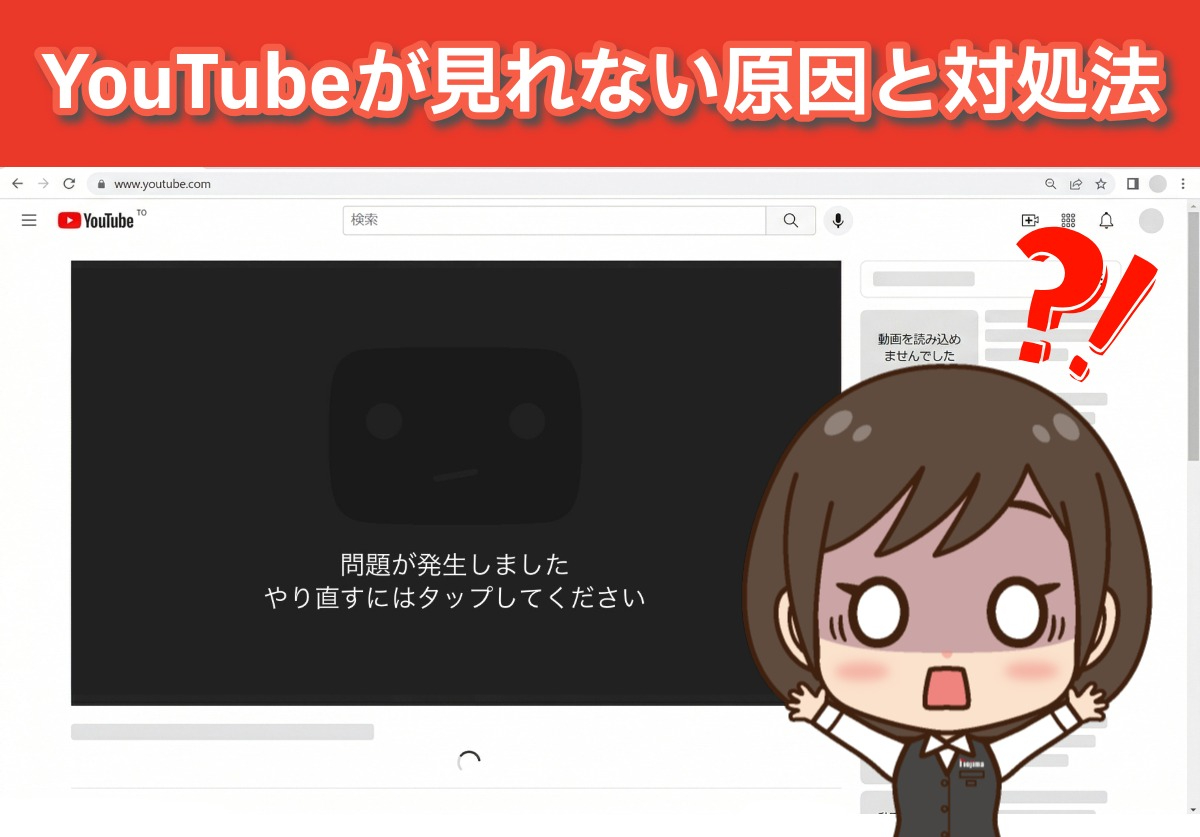
YouTubeを視聴していると、「急にエラーで見れない」「問題が発生しましたと表示される」など、動画を再生できないトラブルが起こることがあります。
自分で対処しようとしても、何が原因になっているのか分からず、適切な対処ができないケースは少なくありません。
本記事では、YouTubeが急に見れなくなったときの原因から具体的な対処法まで、スマホやパソコンに詳しくない方でも分かりやすく解説します。
本記事で原因を特定しましょう!
\高額買取中!/
目次
YouTubeが急に見れない!エラーになる8つの原因
YouTubeが急に見れなくなったとき、考えられる原因は主に以下の8つです。
- 端末本体の一時的なエラー
- Wi-Fiやスマホ回線の通信環境が不安定
- YouTubeアプリやブラウザのバージョンが古い
- アプリやブラウザに古いデータ(キャッシュ)が溜まっている
- YouTube側でシステム障害(サーバー落ち)が起きている
- 見たい動画自体が削除や非公開、年齢制限になっている
- 端末のデータ容量に空きがない
- 広告ブロック機能やセキュリティソフトが邪魔をしている

上記のいずれかに該当する場合がほとんどです!それぞれ解説していきましょう!
端末本体の一時的なエラー
よくある原因の一つは、スマホやパソコンといった端末本体に起きている一時的なエラーです。
長時間電源を入れたままにしていると、端末の処理能力が限界を迎え、YouTubeの動画が再生されなかったり画面がフリーズしたりすることがあります。
本体のメモリに負担がかかった状態だとアプリの動作が不安定になりやすいので、急に見れなくなった時は本体の状態が原因になっている可能性があるでしょう。

端末が熱くなっているとメモリに負荷がかかっている証拠です!
Wi-Fiやスマホ回線の通信環境が不安定
YouTubeの動画が途中で止まったり、読み込み中のぐるぐるマークから進まなかったりする場合は、Wi-Fiやモバイルデータ通信が不安定になっていることが原因として考えられます。
動画の再生には非常に多くのデータ通信量が必要になるため、地下鉄などでスマホの電波が弱くなっていたり、自宅のWi-Fiルーターの接続が悪かったりすると、以下のようにサムネイルやテキストが何も表示されなくなります。
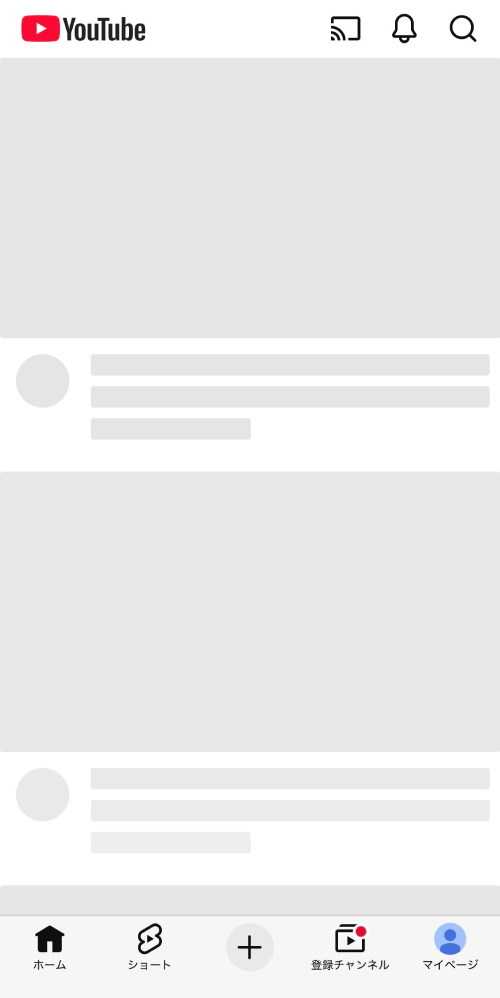
再生画面の場合は、画面が真っ黒になり関連動画なども表示されません。
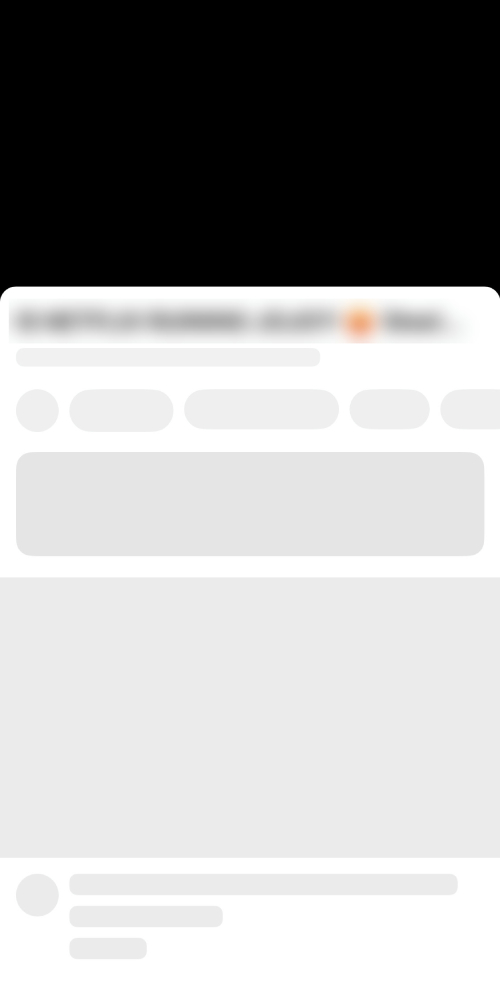
また、スマホの通信速度制限にかかっている場合や、街中の無料Wi-Fiに中途半端に接続して通信が途切れているケースもよくあります。

ずっとぐるぐるして見れないときは、ほとんどの場合通信環境に原因があります!
YouTubeアプリやブラウザのバージョンが古い
YouTubeアプリやブラウザのバージョンが古いままになっていると、動画が正常に再生されないことがあります。
YouTubeは日々システムを新しく改善しているため、スマホに入っているアプリのバージョンが古いと、新しいシステムに対応できずエラーが発生しやすくなります。
Chromeなどのブラウザから見ている場合も同様で、長い間更新をおこなっていないと不具合が起こるだけでなく、セキュリティの面でも危険性があるでしょう。
バージョンが古いままだと不具合が起こりやすくなります!
アプリやブラウザに古いデータ(キャッシュ)が溜まっている
YouTubeアプリやブラウザに、キャッシュと呼ばれる古いデータが溜まりすぎていると、動作が重くなり動画が見れなくなることがあります。
キャッシュとは、一度見た動画やWebページのデータを一時的に保存し、次に開くときに素早く表示させるための便利な機能です。
しかし、この古いデータが大量に溜まりすぎると、逆にスマホやパソコンの動きを邪魔してしまい、YouTubeの読み込みが遅くなる原因になります。
画面が真っ暗なままだったり、カクカクしてうまく再生されなかったりする場合は、キャッシュが原因となっている可能性があるでしょう。
知らない間に内部ストレージを圧迫しているので要注意です!
YouTube側でシステム障害(サーバー落ち)が起きている
自分のスマホや通信環境にまったく問題がなくても、YouTube側のシステム障害やサーバー落ちが原因で急に見れなくなるケースがあります。
世界中から一斉にアクセスが集中したり、YouTubeのシステムメンテナンスが行われていたりすると、サーバー落ちの状態になり動画の再生ができなくなります。
このシステム障害が起きている場合は、アプリを開いても真っ白な画面になったり、エラーメッセージが表示されたりします。
原因としては低いケースですが、過去に世界規模で視聴できなくなるサーバー障害が起こったこともあります!
見たい動画自体が削除や非公開、年齢制限になっている
YouTube全体は問題なく見られるのに、特定の動画だけが見れない場合は、その動画自体が削除されていたり、非公開や年齢制限の設定がされている可能性があります。
動画投稿主がこれらの操作をすると、検索結果や履歴からも当該の動画は見れなくなり、「後で見る」に保存していた場合は以下のように表示されます。
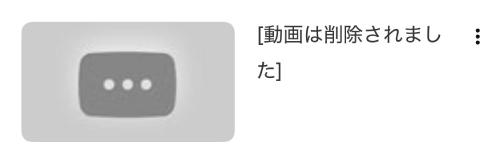
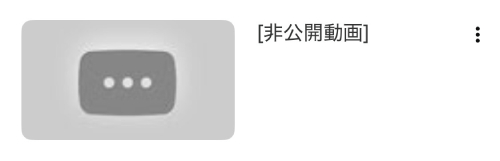
この状態になってもタップすると再生画面へ飛ぶことが可能で、画面には再生できない理由が表示されます。
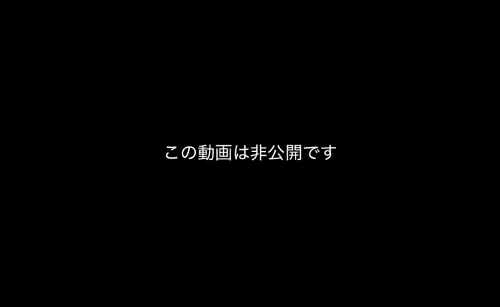
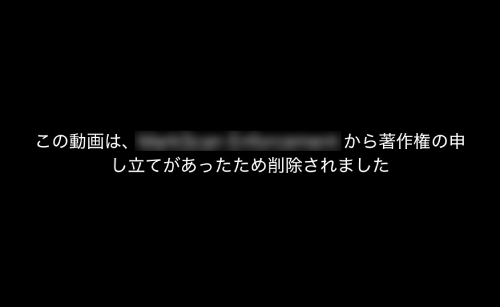
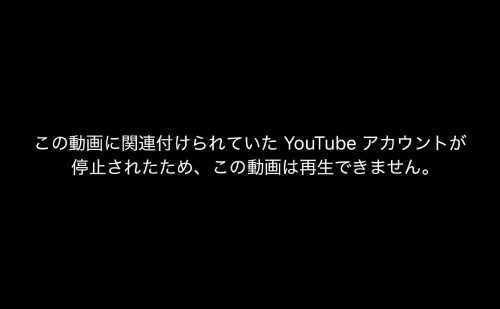
なお、投稿主が何もしていなくても、過激な内容などを含む動画には年齢制限がかけられてしまうことがあります。
年齢制限がかけられた動画は、YouTubeアカウントにログインしていない場合や、登録年齢が18歳未満の場合に見ることができなくなります。
ほかにも、運営の判断で動画が削除されるケースもあります!
端末のデータ容量に空きがない
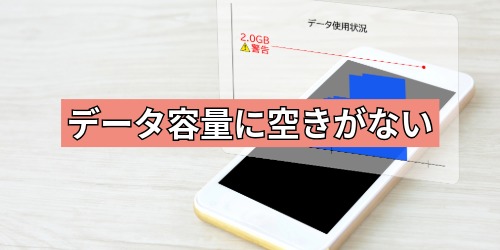
スマホやパソコン本体のデータ容量がいっぱいになり、保存できる空き容量が不足していると、YouTubeが正常に動かなくなる原因になります。
写真や動画、たくさんのアプリで本体のデータ容量が埋まっていると、端末自体が新しい情報を読み込むための作業スペースがなくなり、YouTubeの動画を処理できなくなります。
また、本体の空き容量が極端に少なくなると、YouTubeが見れないだけでなく、端末全体の動作が遅くなったり、アプリが急に落ちるトラブルも発生しやすくなります。
前述したキャッシュの蓄積も関係しています!
広告ブロック機能やセキュリティソフトが邪魔をしている
動画の広告を消すための広告ブロック機能や、端末を守るためのセキュリティソフトが邪魔をして、YouTubeが見れなくなることがあります。
YouTubeは、広告をブロックする機能(広告ブロッカー)を利用規約違反と定めているため、これらの機能がオンになっていると、画面に警告が出たり動画自体が再生できない原因になります。
また、パソコンなどに入れているセキュリティソフトの設定が厳しすぎる場合、YouTubeの通信を危険なものと勘違いして遮断してしまうケースもあるでしょう。

最悪の場合、アカウントの停止措置が取られることも!
YouTubeが見れないときの対処法11選
原因を特定したうえで、YouTubeが見れないときにできる対処法を11個紹介します。
具体的な対処法は以下のとおりです。
- 端末本体を再起動する
- Wi-Fiルーターの再起動やスマホの機内モードでオン・オフを切り替える
- YouTubeアプリやブラウザを最新版にアップデートする
- アプリやブラウザに溜まった古いデータ(キャッシュ)を削除する
- 動画の画質を下げて読み込みを軽くする
- 別のブラウザやシークレットモードで開いてみる
- YouTubeから一度ログアウトして入り直す
- 別のアカウントに切り替える
- 広告ブロック機能やセキュリティソフトを一時的にオフにする
- 端末の空き容量を増やす
- Xなどで「YouTube 障害」と検索して様子を見る
手順はスマホの画面で解説していきます!
端末本体を再起動する
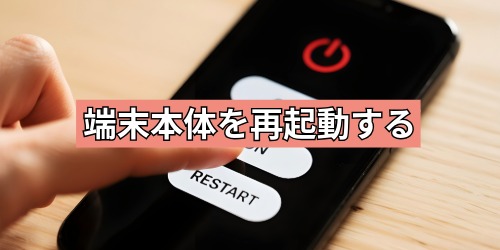
多くの不具合が解消する簡単な方法として、スマホやパソコン本体を一度再起動しましょう。
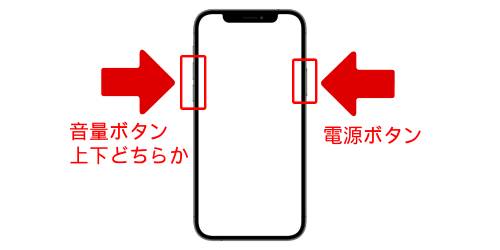
iPhoneの場合は以下の手順で再起動が可能です。
- 音量ボタン(上下どちらか)と電源ボタンを長押し
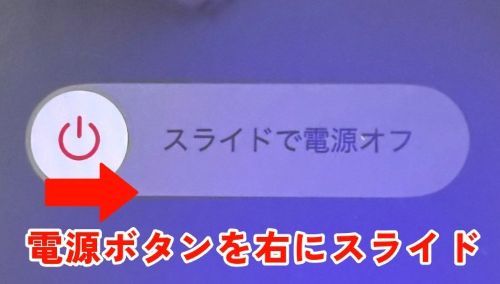
- 「スライドで電源オフ」に表示されたボタンを右にスライド
- 再度音量ボタン(上下どちらか)と電源ボタンを長押し
一度再起動することによって、内部で溜まった処理がリセットされて正常にシステムが動くようになります。
スマホの調子が悪くなったら、まずは再起動を試しましょう!
Wi-Fiルーターの再起動やスマホの機内モードでオン・オフを切り替える
通信環境を一度リセットして、インターネットの接続状態を改善しましょう。
まずは、スマホのWi-Fiを接続し直して改善されるか試します。
機内モードのオン・オフを切り替えれば、Wi-Fiもモバイルデータ通信も一括で接続し直すことができます。
iPhoneとAndroidのどちらの場合でも、設定やコントロールパネルにある飛行機のアイコンをタップして切り替えましょう。
-
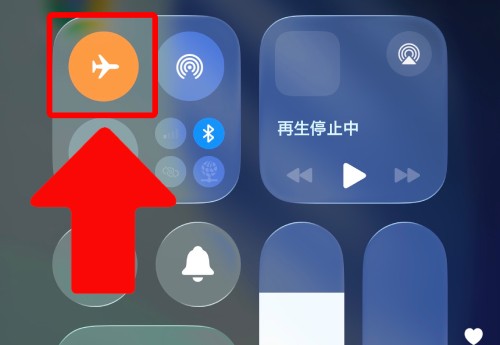
- iPhone
-
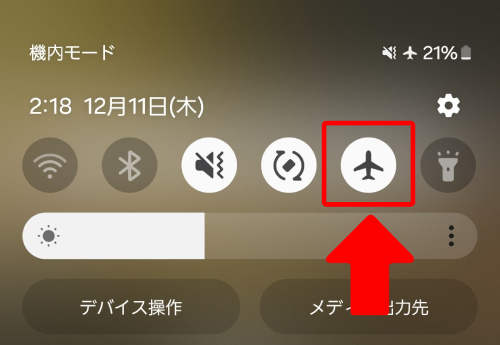
- Android
オンにしてから数秒待ち、再びオフにして通信状況を確認します。
それでも改善しない場合は、接続しているWi-Fiルーターを再起動しましょう。
自宅のWi-Fiルーターの場合、電源コンセントを抜き、5分ほど時間を置いてから再度接続することで再起動できます。
フリーWi-Fiに接続している場合はルーターの再起動ができないので、モバイルデータ通信に切り替えるか、別のWi-Fiを使用してYouTubeが再生できるか試しましょう。
機内モードについては「機内モードとは?設定・解除方法や電話への影響、飛行機でオフにするとバレるのか解説」でも詳しく解説しています!
YouTubeアプリやブラウザを最新版にアップデートする
アプリやブラウザを古いバージョンのまま使っている場合は、最新版へアップデートしましょう。
iPhoneならApp Store、AndroidならGoogle Playを開き、YouTubeアプリにアップデートボタンが表示されていないか確認します。
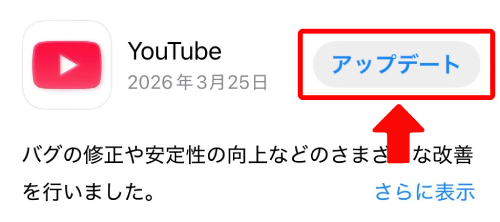
ブラウザの場合は、iPhoneのSafariはiOSのアップデートに含まれているので、iOSの新しいバージョンがリリースされていないかチェックしましょう。
ChromeであればApp StoreやGoogle Play ストア、パソコンは右上のアイコン(3つの点)からアップデートすることができます。

毎回バージョンのチェックをするのが面倒な場合は、アプリの自動アップデートを有効にしておきましょう!
アプリやブラウザに溜まった古いデータ(キャッシュ)を削除する
YouTubeアプリやブラウザの内部に溜まりすぎた古いデータ(キャッシュ)を削除して、動作を軽くすると改善することがあります。
アプリのキャッシュを削除する方法は端末によって異なり、iPhoneの場合はYouTubeアプリを一度削除し、再インストールすることでキャッシュをクリアすることができます。
Androidはアプリを再インストールする必要はなく、設定アプリからYouTubeのキャッシュのみを削除することが可能です。
ブラウザの場合は、各ブラウザの設定からキャッシュを削除しましょう。
Safariのキャッシュについては「【iPhone版】Safariのキャッシュクリア・履歴削除の方法を徹底解説」も参考にしてみてください!
動画の画質を下げて読み込みを軽くする
再生画面の歯車アイコンから動画の画質を低く設定し、読み込みにかかるデータ通信の負担を減らすのも一つの方法です。
再生画面の右上にある設定メニューを開き、画質をデータセーバーや低い数字に変更することで画質を下げることができます。
実際の手順は以下のとおりです。
- 再生画面の右上にある歯車アイコンをタップ
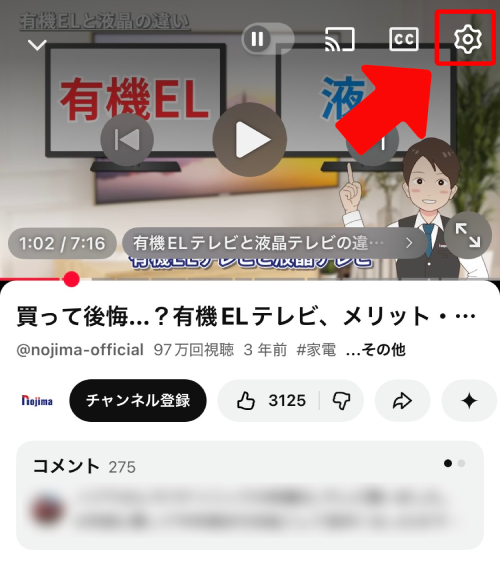
- 画面下部に表示されたメニューから「画質」をタップ
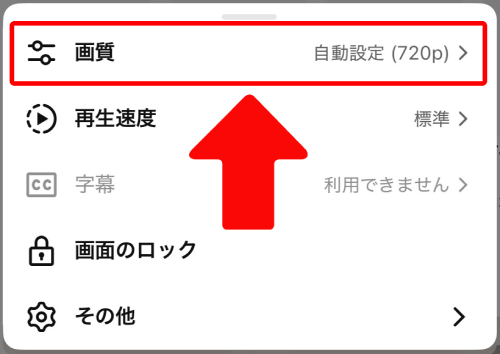
- 「データセーバー」もしくは「詳細設定」から画質を下げる
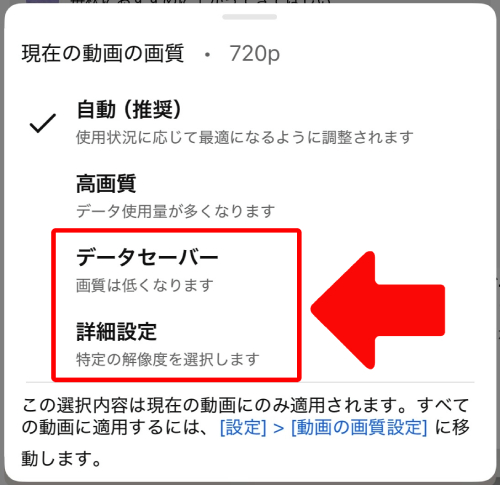
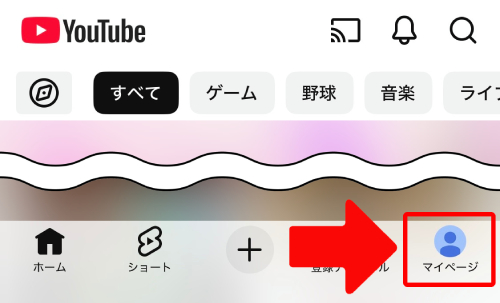
なお、毎回画質を下げるのが面倒な場合は、マイページからモバイルデータ通信時とWi-Fi接続時でそれぞれ画質を設定しておくこともできます。
実際の手順は以下のとおりです。
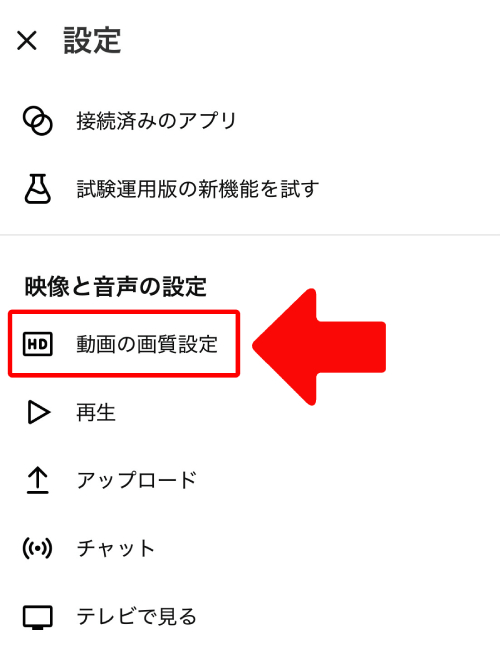
- 「マイページ」をタップ
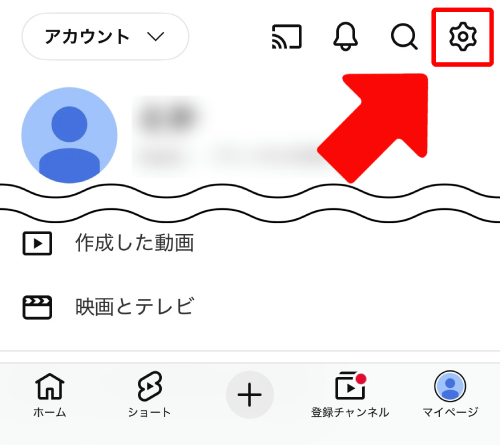
- 画面右上の歯車アイコンをタップ
- 「動画の画質設定」をタップ
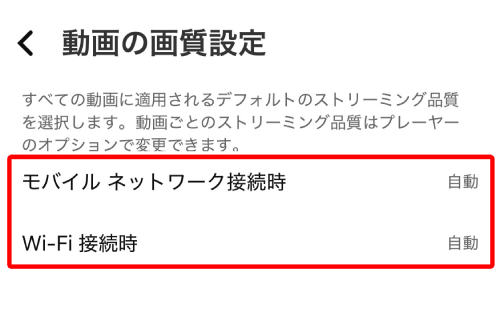
- 「モバイルネットワーク接続時」か「Wi-Fi接続時」のどちらかをタップ
- 「データセーバー」をタップしてチェックを入れる
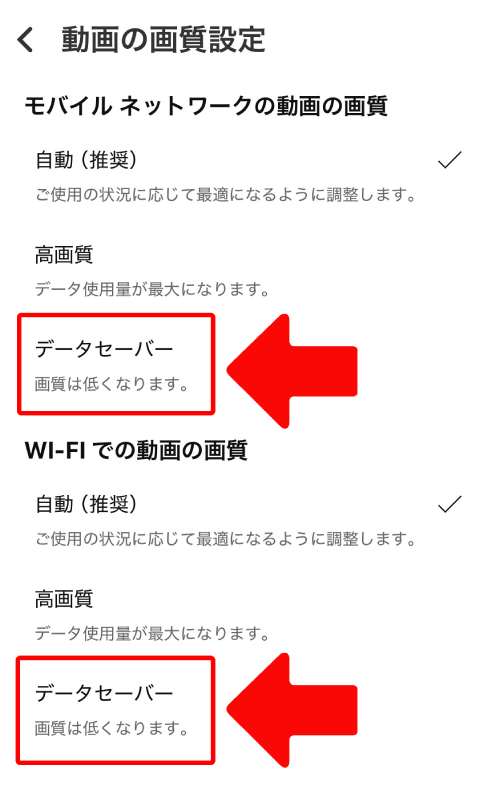
画質は少し粗くなってしまいますが、少ない通信量で途切れることなくスムーズに見られるようになります!
別のブラウザやシークレットモードで開いてみる
YouTubeをブラウザから見ている場合は、普段使っているブラウザ以外から開くか、シークレットモード(プライベートブラウズ)でYouTubeを開いてみましょう。
この方法を試すことで、特定のブラウザだけで起きている不具合なのか確認することができます。
安全性の高い主なブラウザは以下のとおりです。
もし別のブラウザで問題なく動画が見られる場合、普段使っているブラウザの設定や保存データ、一時的な障害が原因になっている可能性があります。
また、閲覧履歴などを残さないシークレットモードで開くことで、拡張機能や余計なデータの影響を受けずに再生できるかテストすることができます。
ブラウザは普段Chromeを使っている方が多いと思うので、SafariやFirefoxで試してみましょう!
YouTubeから一度ログアウトして入り直す
今ログインしているYouTubeアカウントから一度ログアウトして入り直すか、設定からログアウト状態にすることで改善することがあります。
まれにアカウントの情報がうまく読み込めず、エラー画面が表示されたり再生がストップすることがあるので、一度ログアウトしてみましょう。
アカウントを完全にログアウトする手順は以下のとおりです。
- 「マイページ」をタップ
- 画面左上の「アカウント」をタップ
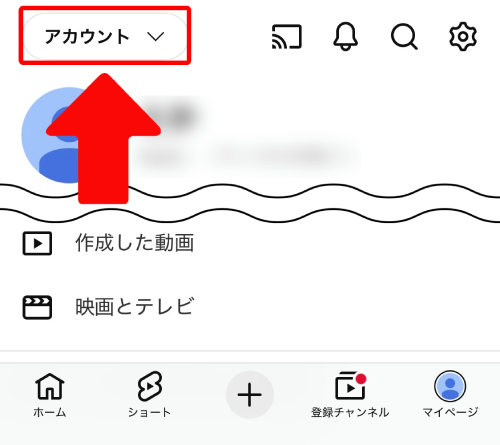
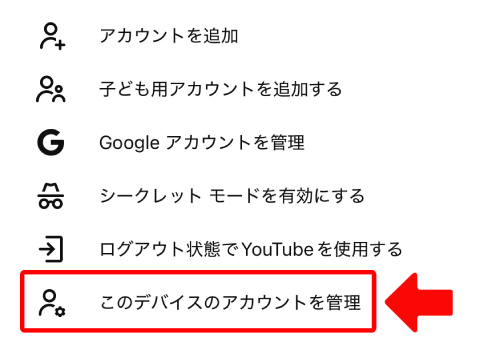
- 「このデバイスのアカウントを管理」をタップ
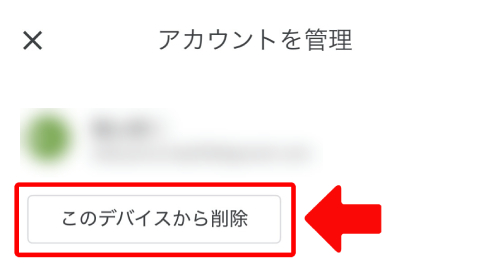
- アカウント名の下に表示されている「このデバイスから削除」をタップ
注意点として、Androidの場合はデバイス上のすべてのアプリからログアウトになるので、事前に問題がないか確認しましょう。
ログアウト状態にする手順は以下のとおりです。
- 「マイページ」をタップ
- 画面左上の「アカウント」をタップ
- 「ログアウト状態でYouTubeを使用する」をタップ
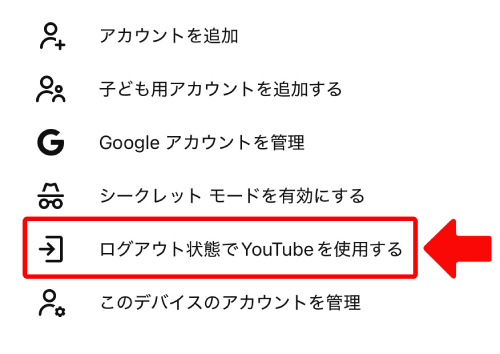
「このデバイスから削除」でアカウントごと削除されるのか不安になる方がいますが、Googleアカウントは消えないのでご安心ください!
別のアカウントに切り替える
年齢制限のある動画が見れない場合などは、正しい年齢が登録されている別のアカウントに切り替えることで、問題なく再生できるようになります。
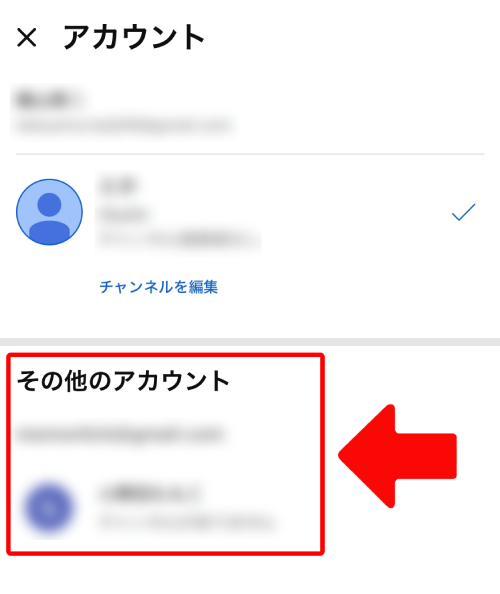
アカウントの切り替え手順は以下のとおりです。
- 「マイページ」をタップ
- 画面左上の「アカウント」をタップ
- 「その他のアカウント」に年齢が登録されているアカウントが表示されている場合はタップして切り替える
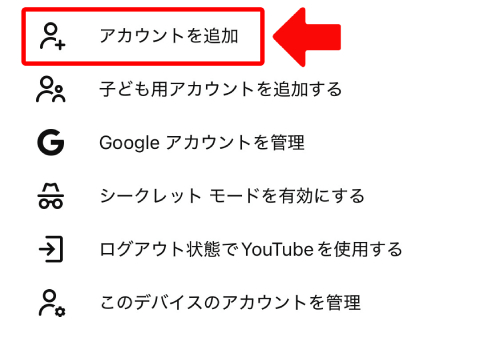
- 「その他のアカウント」にアカウントが表示されない場合は「アカウントを追加」をタップして追加する
Googleアカウントを複数持っている場合は、別のアカウントで動画が再生できるか確認してみましょう!
広告ブロック機能やセキュリティソフトを一時的にオフにする
動画の広告を消すためのアプリや、セキュリティソフトの機能を一時的に停止させてみるのも一つの方法です。
原因で挙げたように、YouTubeは広告をブロックすることを認めていないため、関与していそうなアプリやセキュリティソフトを停止させることで改善する可能性があります。
該当するアプリがある場合は、アプリを開いて設定から機能をオフにしましょう。
どうしても広告がストレスな場合は、有料のYouTube Premiumへ登録することも検討してみましょう!
端末の空き容量を増やす
スマホやパソコン本体のデータ保存容量(ストレージ)に空きスペースを作ることで、動画が再生できるようになることがあります。
不要な写真や長期間使っていないアプリがある場合は、削除して空き容量を増やし、端末全体の動作を軽くしましょう。
アプリが突然落ちたり画面がフリーズするような不具合も一緒に解消されます。
データを削除したくない場合は、iCloudなどのクラウドサービスや、容量が空いている別端末へデータを移行させましょう!
Xなどで「YouTube 障害」と検索して様子を見る
YouTube側でシステム障害が起きていないか確認してみましょう。
XなどのSNSで「YouTube 障害」や「YouTube 見れない」と検索をすることで、他者の投稿や公式アカウントの投稿で原因が分かることがあります。
例として、実際に公式アカウントから次のような投稿がされたことがありました。
本日 YouTube で不具合が生じていましたが、修復が完了しました。引き続きYouTubeをお楽しみいただけます。 https://t.co/eDae5iBrys
— YouTube Japan (@YouTubeJapan) February 18, 2026
投稿内容からYouTube側に問題がありそうな場合は、運営がシステムを復旧させるまで待つしかありません。
焦らずに時間を置いてから再度アクセスしましょう!
YouTubeの「問題が発生しました」とは?原因と解決方法
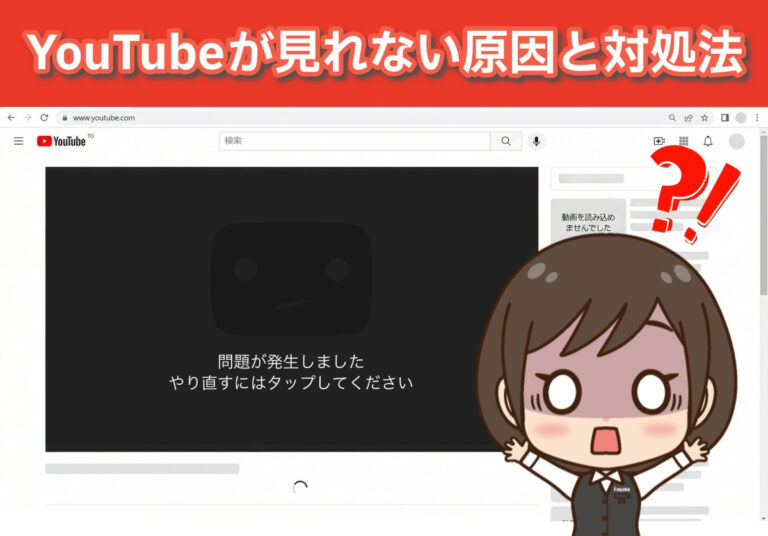
YouTubeが見れない際に、「問題が発生しました やり直すにはタップしてください」というエラー画面が出ることがあります。
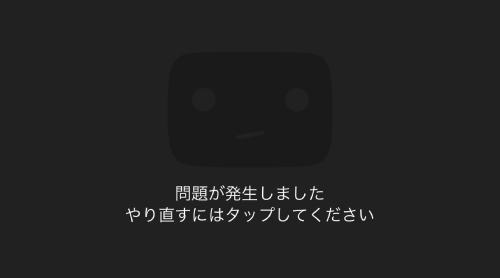
このエラーは、YouTubeの動画データをうまく読み込めず、再生がストップしてしまったときに表示される共通のメッセージとして使われています。
「問題が発生しました」の画面は、利用する環境で表示内容が異なる場合があります!
考えられる原因
「問題が発生しました」の画面が出るパターンのエラーは、主に以下の3つが原因として考えられます。
- 通信環境の悪化
- アプリやブラウザ側の不具合
- システム障害
前述したYouTubeが見れないときのケースと変わりません。
通信環境が悪化していたり、アプリやブラウザのバージョン、あるいはキャッシュが原因となっている場合があります。
また、YouTubeのサーバー側でシステム障害が発生してこの画面が表示されることもあります。
YouTubeが見れないときにこの画面が表示されても、特殊なトラブルというわけではありません!
主な対処法
「問題が発生しました」のエラーを解決するもっとも手軽で効果的な対処法は、スマホやパソコン本体を再起動し、通信環境をリセットすることです。
一時的なシステムのエラーであれば、再起動であっさり直ることは珍しくありません。
「端末本体を再起動する」で解説した手順で、お使いの端末の電源を一度切って再起動を行いましょう。
再起動が手間に感じる場合は、先に「Wi-Fiルーターの再起動やスマホの機内モードでオン・オフを切り替える」で解説した機内モードの切り替えを試すのもおすすめです。
「問題が発生しました」と表示されても、本記事で紹介した対処法を参考に解決しましょう!
YouTubeが見れない場合のよくある質問
ここでは、YouTubeが見れない場合のよくある質問についてご紹介します。
テレビで見れない原因は?
普段テレビでYouTubeを見ている場合、突然視聴できなくなる原因は次の5つが考えられます。
- テレビ本体やストリーミングデバイスの不具合
- インターネットの接続トラブル
- アプリやテレビのシステムが古い
- YouTubeのサポートが終了している
- HDMIケーブルの接触不良
テレビ本体やストリーミングデバイスが原因でフリーズすることがあるため、一度コンセントを抜いたり端末の再起動をかけてみましょう。
スマホやパソコンと共通する原因として、インターネットの接続が切れているケースや、アプリなどのバージョンが古いことでも視聴できなくなることがあります。
また、テレビのモデルが古いとYouTubeのサポートが終了して視聴できないこともあるため、終了を知らせるメッセージが表示されていないか確認してみましょう。
iPhoneからHDMIケーブルをつないで視聴している場合は、「iPhoneをミラーリング設定してテレビに映すやり方」を参考にしてみてください!
コメント欄が見れない原因は?
YouTubeのコメント欄のみが見れない原因は、主に次の3つが考えられます。
- 制限付きモードが有効になっている
- 動画投稿主がコメント機能をオフにしている
- 動画が子供向けに設定されている
原因としてもっとも考えられるのが「制限付きモード」で、この機能がオンになっていると一部の動画ではコメントが表示されなくなります。
設定が有効になっていないか、以下の手順で確認しましょう。
- 「マイページ」をタップ
- 画面右上の歯車アイコンをタップ
- 「全般」をタップ
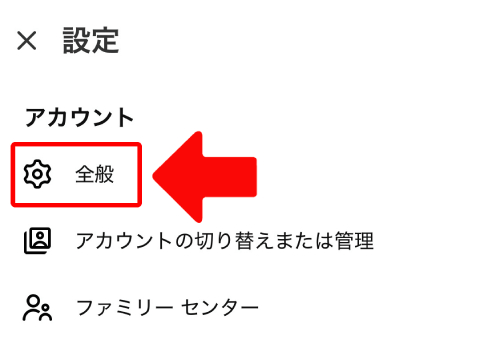
- 「制限付きモード」をオフにする
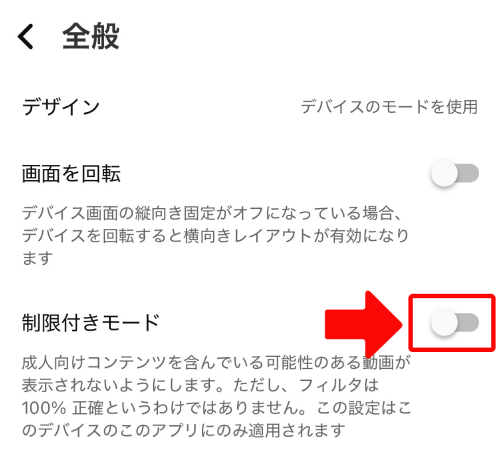
注意点として、施設や職場など、Wi-Fiの管理者がネットワーク制限をかけている場合は、制限付きモードを解除することはできません。
ほかにも、動画投稿主がコメント機能をオフにしていると、コメント欄は以下のように表示されてしまいます。
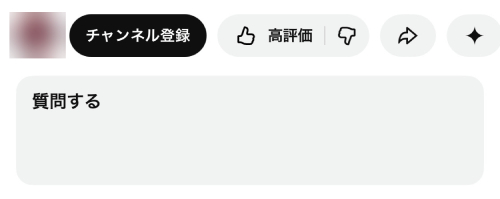
コメント欄は表示されず、AIの質問機能がデフォルトで表示されるようになります。
なお、メニューをスワイプしてコメントのアイコンを確認すると、以下のように表示されています。
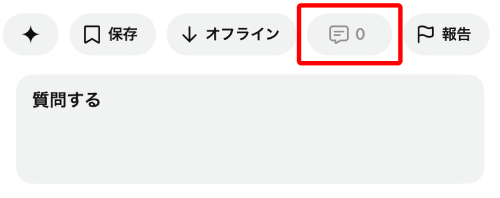
タップすると画面下部に「コメントはオフになっています」とポップアップが表示されます。

また、動画が「子供向け」に設定されている場合も以下のようにコメント欄は表示されません。
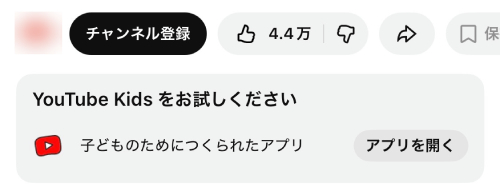
上記のいずれにも該当しないのにコメントが見れない場合は、端末や通信環境に問題が起きている可能性があります!
YouTubeショートが見れない原因は?
YouTubeのショート動画だけが見れない場合、もっとも原因となりやすいのがアプリのバージョンが古いことです。
ショート動画はコンテンツの中でも頻繁にアップデートが繰り返されており、しばらくアップデートしていないと再生ができなかったり、メニューから消えてしまうことがあります。
また、「制限付きモード」をオンにしている場合も、ショート動画が再生されなくなる原因の一つなので、前述した手順で有効になっていないか確認しましょう。
自分だけが利用するアカウントで多少過激な動画が表示されてもいい場合は、基本的に制限付きモードはオフで問題ありません!
再生履歴が見れない原因は?
YouTubeの再生履歴が見れない原因は、設定にある再生履歴の保存が無効になっている可能性があります。
再生履歴の保存を有効にしていないと、マイページの履歴に動画は表示されません。
以下の手順で設定を確認しましょう。
- 「マイページ」をタップ
- 画面右上の歯車アイコンをタップ
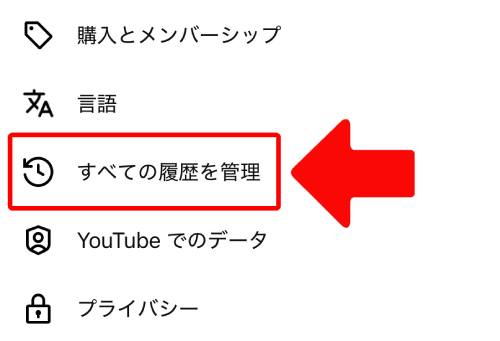
- 「すべての履歴を管理」をタップ
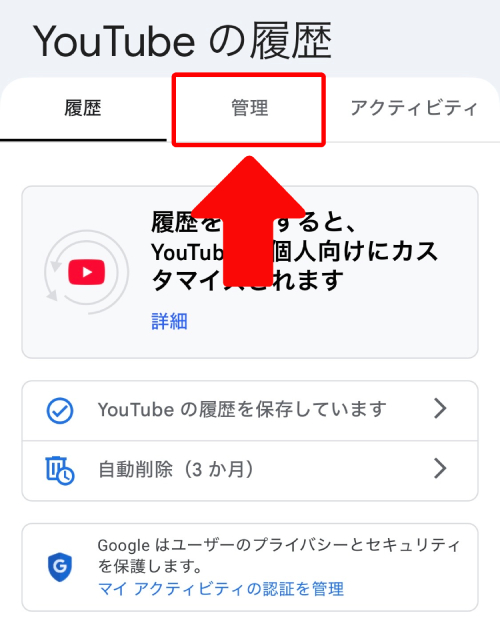
- 画面上部のタブから「管理」をタップ
- YouTubeの履歴をオンにする
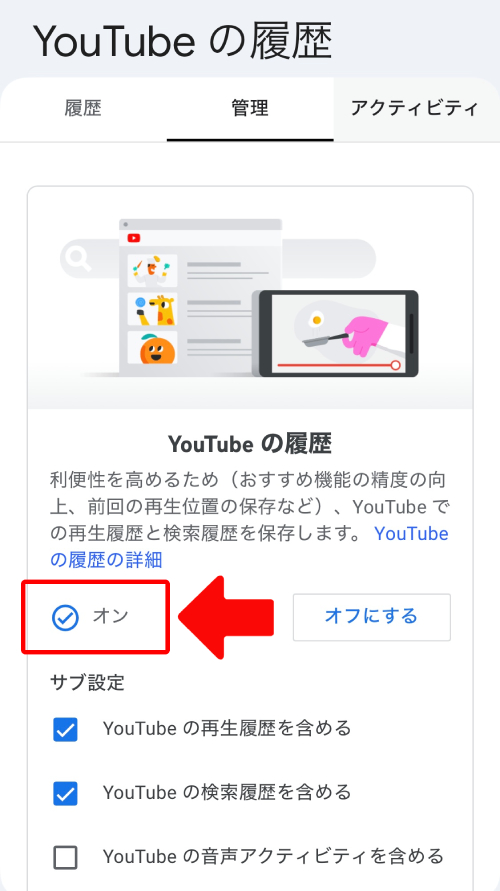
- 「YouTubeの再生履歴を含める」にチェックを入れる
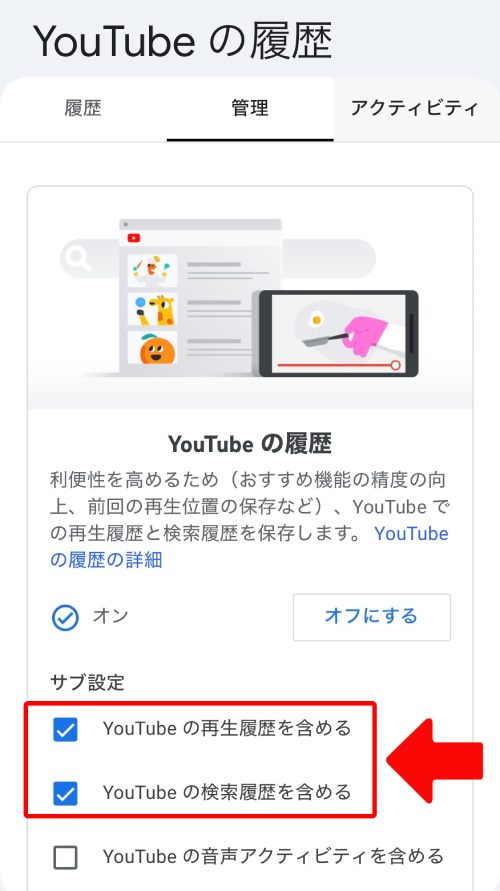
また、いつもと違うアカウントでログインしていたり、シークレットモードを利用して視聴している場合も、再生履歴が見れない原因となるのでご注意ください。
逆に再生履歴を残したくない場合は、設定からオフにするか自動削除を有効にしておきましょう!
YouTubeハイライトが見れない原因は?
YouTubeハイライトは、自分が一年間に見た動画や聴いた音楽を年末年始に振り返ることができるまとめ機能ですが、見れない原因は主に次の6つが考えられます。
- 視聴データが足りていない
- 再生履歴がオフになっている
- 視聴履歴を削除している(されている)
- シークレットモードで視聴している
- アプリのバージョンが古い
- 表示に時間がかかっている
もっとも可能性が高い原因としてあるのが、視聴データが足りていないことです。
YouTubeハイライトはその年の1月~11月までの視聴データを集計して作成されるため、そもそもYouTubeをあまり見ていない方はハイライトを見ることができません。
ほかにも、視聴データとして残らないシークレットモードを利用した視聴や、再生履歴のオフ、手動もしくは自動による視聴履歴の削除をしている場合も同様です。
バナーの表示は全ユーザー同時ではないので、ある程度時間が経ってから見られるようになることがあります!
ログインしないと動画は見れない?
YouTubeはログインしなくても視聴することができます。
アプリからでもブラウザからでも、ログインせずにゲストとして好きな動画を視聴可能です。
ただし、ログインして18歳以上が証明できないと年齢制限のある動画は視聴することができません。
また、チャンネル登録やコメントの書き込み、動画の評価などもできません。
ログインしない場合は完全に見る専門となります!
まとめ
YouTubeが急に見れない原因は、端末本体や通信環境、YouTube側のトラブルなど、さまざまなケースが考えられます。
はっきりとした原因が特定できなくても、多くの場合は端末本体もしくはWi-Fiルーターを再起動するか、Wi-Fiに再接続することで解決できます。
「YouTubeは見られるけどハイライトが見れない」など、一部の機能が使えない場合も本記事の対処法を参考にしてみてください。
また、端末が原因で何をしてもYouTubeが見れなかったり、YouTubeを見ているとすぐにバッテリーがなくなってしまう場合は、ノジマのスマホ買取から下取りを検討してみましょう。
業界トップクラスの価格で買取査定しているため、新規機種への買い替えにおすすめです。
\高額買取中!/
YouTubeが見れなくて困っている方は、ぜひお近くのノジマ店舗でもご相談ください!

メディア(家電小ネタ帳®)に関するお問い合わせ
お問い合わせ人気記事ランキング
-
1位

【発売開始】iPhone 17eのスペックやサイズ、色、16eとの違いを徹底比較
-
2位

【一眼レフ並み!】カメラ性能が高いスマホをランキング形式でご紹介
-
3位
Microsoft 365 Personal(24か月版)とは?必要性や永続版との違いを徹底解説!
-
4位
【2025年10月まで】Windows10サポート終了!期限延長やどうすればいいのか解説
-
5位
VAIO 最新ノートパソコン実機レビュー|使ってわかった評判とおすすめ機種
関連記事
-
 2026.4.7
YouTubeが見れないエラーの原因は?「問題が発生...
-
 2026.3.4
WBC 2026の放送をテレビで見るには?Netfl...
-
 2024.12.10
【アクションチャンネル&ミステリーチャンネルの配信サ...
-
 2024.10.21
スカパー!+ネットスティックとは?ノジマで1,000...
-
 2023.12.28
U-NEXT(ユーネクスト)の無料トライアルを解説!...
-
 2023.12.31
【井上尚弥vsタパレス戦】Leminoで完全無料で試...
-
 2023.12.15
DAZN(ダゾーン)とは?月額料金や無料期間・解約方...
-
 2023.11.2
開局25周年「AXN」「AXNミステリー」チャンネル...
ピックアップ

ノジマ店舗で実施中のキャンペーンはコチラ!

安心&高価買取!ノジマのスマホ買取

小ネタを動画でも!ノジマ公式チャンネル

家電小ネタ帳 ライター募集中!