




iPhoneのユーザ辞書に単語登録するやり方を完全解説!おすすめの使い方も紹介
更新日時 : 2025-12-27 16:02

iPhoneで文字入力をする際、何度も同じメールアドレスや住所を打ち込むのが面倒だと感じたり、特定の単語が変換候補に出てこなくてイライラした経験のある方も多いのではないでしょうか。
そんな文字入力の悩みを解決してくれるのが、iPhoneに標準搭載されている「ユーザ辞書」機能です。
この記事では、ユーザ辞書の基本的な機能から、効率よく単語を登録する3つのやり方、さらには日常生活でおすすめの使い方まで徹底解説します。

とても便利な機能なので、使ったことがない方はぜひ参考にしてみてください!

\高額買取中!/
目次
iPhoneのユーザ辞書とは

iPhoneを使っていると同じ内容を何度も入力することがありますが、そんな文字入力の手間を解消し、スマホ操作を劇的に効率化してくれるのがユーザ辞書機能です。
ここでは、そもそもユーザ辞書とはどのような仕組みなのかといった基本から、活用することで得られるメリットとデメリットまで分かりやすく解説します。
また、利用する上で気をつけたい個人情報やパスワードの取り扱いについてもご紹介しましょう。
まずは利用する前に知っておきたいことを解説します!
予測変換との違いは?基本機能と仕組み

iPhoneのユーザ辞書は、あらかじめ指定した読みを入力することで、特定の単語や文章を変換候補の先頭に表示させる機能です。
自分がよく使う言葉や単語を登録しておき、それを呼び出すための短い読みをセットで登録・保存しておくことで、入力が面倒な言葉でも簡単に使えるようにする仕組みです。
iPhoneには標準で予測変換機能もありますが、ユーザ辞書とは以下のような違いがあります。
| 名称 | 機能 |
|---|---|
| 予測変換 | Appleのシステムが自動で言葉を推測して表示 |
| ユーザ辞書 | ユーザーが登録した内容を優先的に表示 |
予測変換との大きな違いは、表示される候補をユーザーが完全にコントロールできる点にあります。
通常の予測変換は、Appleのシステムがこれまでの入力履歴を学習して自動で次の言葉を推測しますが、ユーザ辞書は登録した内容が優先的に表示されます。
iOSが自動で学習する変換候補は時間の経過や入力頻度によって変化しますが、ユーザ辞書に保存したテキストは削除しない限り、毎回入力画面へ反映されます。
予測変換の内容に不満がある方におすすめの機能なんです!
ユーザ辞書を使うメリット・デメリット

ユーザ辞書を活用する上でのメリット・デメリットは以下のとおりです。
| メリット |
|
| デメリット |
|
ユーザ辞書を使う最大のメリットは、文字入力にかかる手間と時間を大幅に削減し、入力ミスを防げることです。
例えば、自分の住所や長いメールアドレス、仕事でお世話になっている取引先の会社名などを登録しておけば、わずか数文字の入力をするだけで正確なフレーズを呼び出せます。
ブログの定型文や日常的に使う顔文字、複雑な専門用語も、一度作成してしまえば変換の手間がなくなるので、慣れてしまえばこれほど便利な機能はないでしょう。
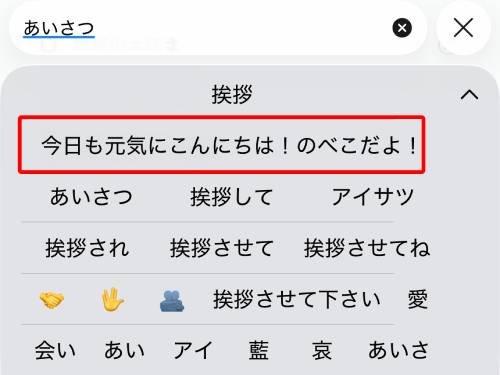
一方でデメリットは、登録する単語が増えすぎると、かえって変換候補の選択が面倒になる可能性があります。
似たような読みを複数の言葉に設定してしまうと、キーボード上に不要な候補が並び、必要な文字を探す時間や削除する手間が余計にかかってしまいます。
また、予測変換のような学習機能とは異なり、自分自身で追加や整理を行う必要があるため、最初にある程度の登録作業を行う時間が必要になるでしょう。
デメリットは多少手間がかかるくらいなので、メリットのほうが圧倒的に大きいでしょう!
個人情報やパスワードの登録に注意

iPhoneのユーザ辞書を利用する際には、セキュリティのリスクを考慮して、パスワードや機密性の高い個人情報を安易に登録しないよう注意が必要です。
ユーザ辞書に登録された言葉は、キーボードで読みを入力するだけで変換候補として画面に表示されてしまうため、公共の場でiPhoneを操作している際や、誰かに画面を見せながらアプリを操作しているときに、大切な情報が他人の目に触れてしまう危険性があります。
特に、銀行口座の暗証番号やSNSのログインパスワード、クレジットカード番号などを「ぱす」などの簡単な読みやフレーズで登録するのは避けましょう。
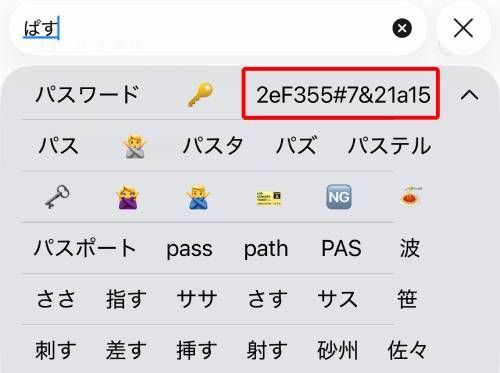
万が一、デバイスのロックが解除された状態で第三者に渡った場合、ユーザ辞書の中身を確認されるだけで重要な情報を盗まれてしまう恐れがあります。
また、設定のアプリから誰でも簡単に登録内容を閲覧・変更できてしまうため、入力の利便性よりも安全性を優先することが大切です。
なお、パスワードの管理については以下の記事で詳しく解説しています。ぜひ参考にしてみてください。
もしユーザ辞書に大事な個人情報を登録している方がいたら、削除しておくことをおすすめします!
iPhoneのユーザ辞書に単語登録・追加のやり方3選

iPhoneを長年使っているユーザーでも、「ユーザ辞書なんて使ったことがないからやり方も知らない」や「便利なら使ってみたいけどどうやるの?」といった方もいるでしょう。
ここでは、iPhoneのユーザ辞書に単語登録するやり方を、状況に合わせた3つの方法でそれぞれ解説します。
基本となる設定からの手順に加えて、入力中にその場で追加できるキーボード操作や、Webサイトを見ながらスムーズに保存できるブラウザからの方法もご紹介します。
一番楽な方法で登録しましょう!
設定のアプリから登録

ユーザ辞書への登録は、iPhoneの「設定」から簡単に単語登録ができます。
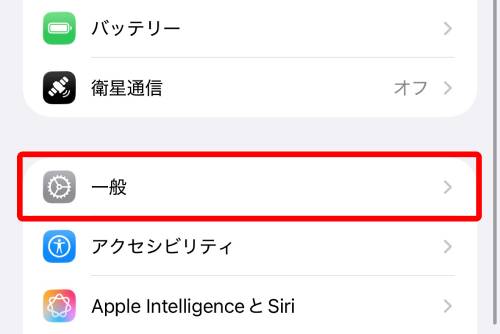
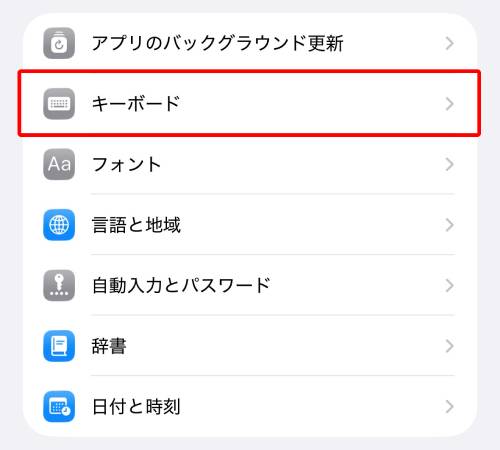
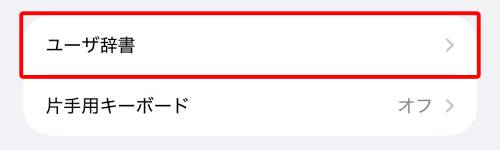
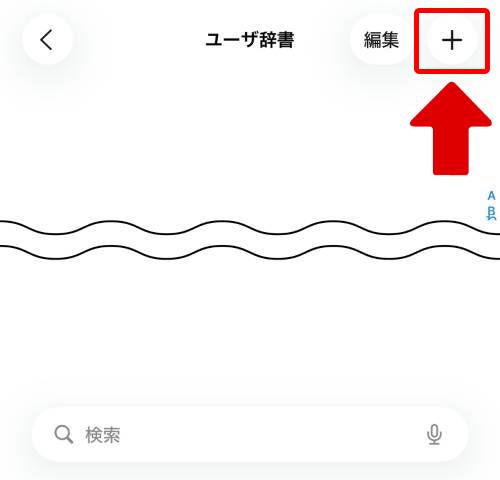
ホーム画面から「設定」のアプリを開き、「一般」内にある「キーボード」をタップしたら、次に「ユーザ辞書」を選び、画面の右上にあるプラスマークの追加ボタンをタップしましょう。
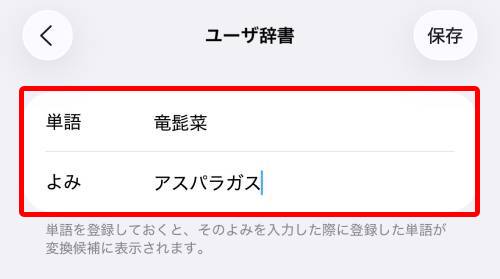
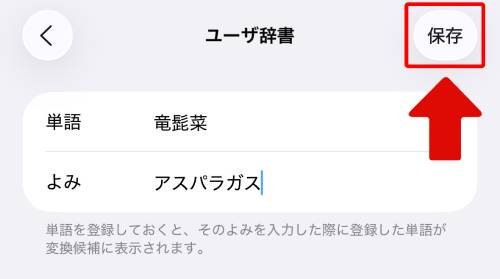
単語の欄には登録したい言葉を、読みの欄にはそれを呼び出すための短い文字を入力し、最後に保存をタップすることで辞書登録が完了します。
実際の手順は以下のとおりです。
- 「設定」を開く

- 「一般」をタップ
- 「キーボード」をタップ
- 「ユーザ辞書」をタップ
- 画面右上にある「+」をタップ
- 登録したい「単語」と「よみ」を入力
- 画面右上にある「保存」をタップ
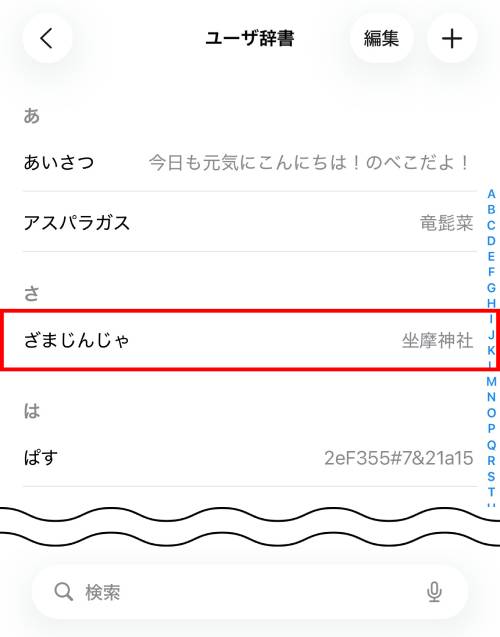
- 登録一覧の画面に追加される
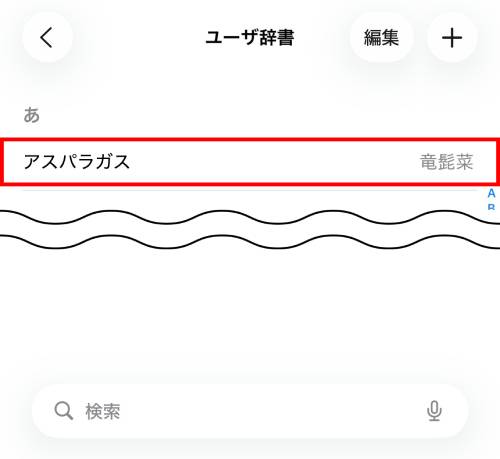
実際に「あすぱらがす」と入力すると、以下のように予測変換候補の中に「竜髭菜」と表示されるようになりました。
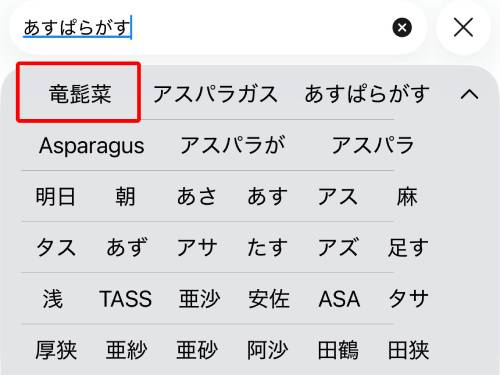
本来「竜髭菜」は予測変換で表示されない漢字です!
キーボードから登録

文字入力を行っている最中に、その場で特定の単語をユーザ辞書へ追加することも可能です。
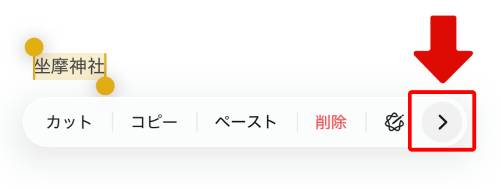
メッセージやメールの作成画面で登録したい言葉を入力し、その部分をタップして範囲を選択します。
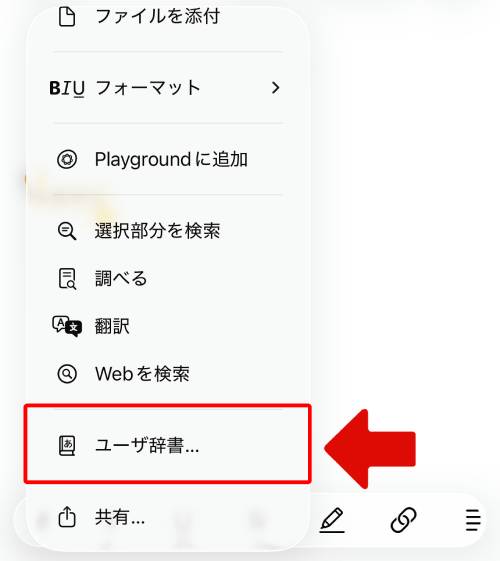
表示されたメニューの中から「ユーザ辞書」の項目を選択すると、登録画面が直接立ち上がるので、ここで登録・追加を行いましょう。
登録したい単語がたまたま見つかった場合に、設定アプリを開く面倒な手間を省いて、入力中のフレーズを即座に保存できます。
実際の手順は以下のとおりです。
- 登録したい単語や言葉を入力

- 文字を長押しして表示されたメニューから「>」をタップ
- 下の方にスクロールして「ユーザ辞書」をタップ
- 表示された「単語」と「よみ」を確認・修正して保存をタップ
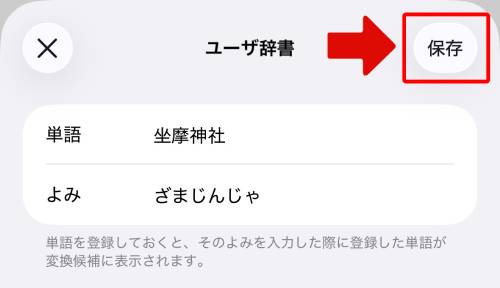
- 登録一覧の画面に追加される
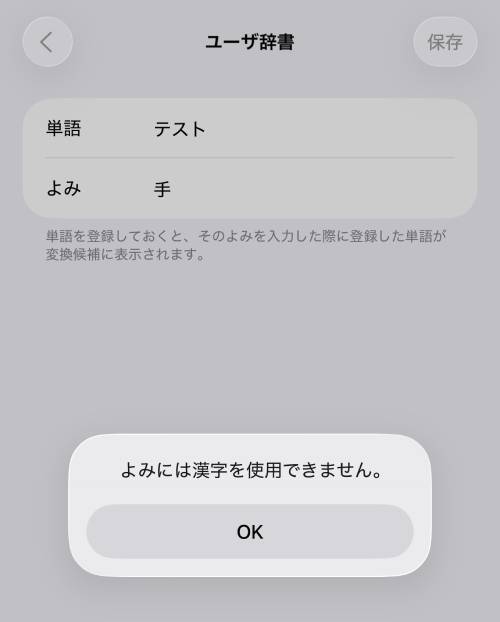
なお、「よみ」に入力できるのはひらがなとカタカナで、漢字は入力することができません。
文章作成中に「この単語変換で出てこないなぁ」なんて場合に登録しておきましょう!
ブラウザから登録
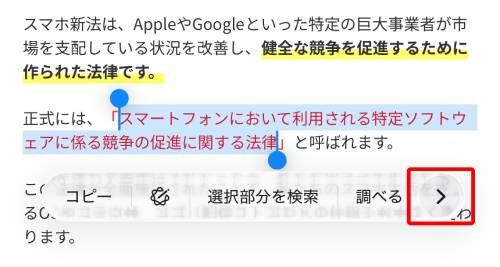
SafariなどのブラウザでWebサイトを閲覧している際に、ブラウザ上で気になった言葉をそのままユーザ辞書へ登録することもできます。
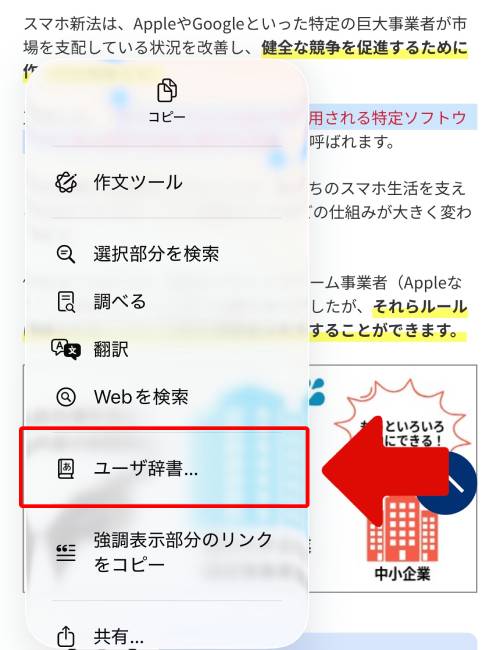
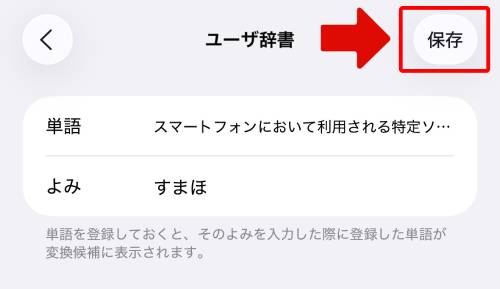
ブラウザ上のテキストを長押しして選択状態にし、メニューから「ユーザ辞書」をタップするだけで登録画面に移行できるので、キーボードの登録と同様に行いましょう。
この方法であれば、読み方が難しい漢字や複雑なカタカナ表記の言葉も、コピーして貼り付ける作業をすることなくスムーズに登録が可能です。
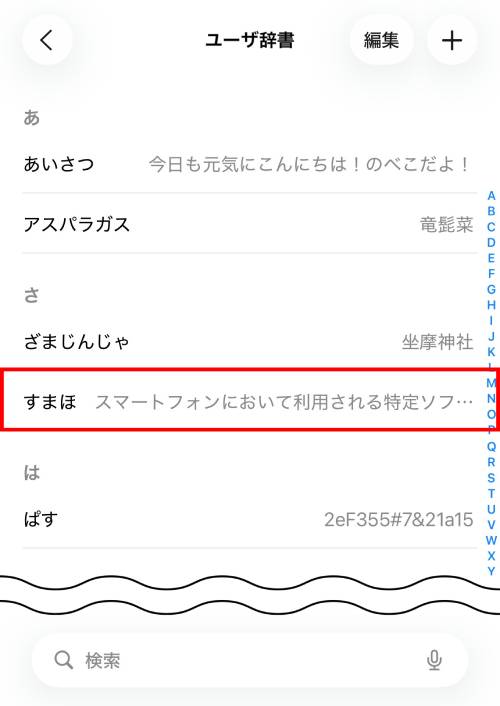
実際の手順は以下のとおりです。
- 登録したい文字を長押しして表示されたメニューから「>」をタップ
- 「ユーザ辞書」をタップ
- 表示された「単語」と「よみ」を確認・修正して保存をタップ
- 登録一覧の画面に追加される
注意点として、難読漢字だと登録画面で正しい「よみ」が表示されない場合があります。
例えば、以下の漢字「庭球」は正しくは「テニス」ですが、自動で表示されたものは「ていきゅう」となっていました。
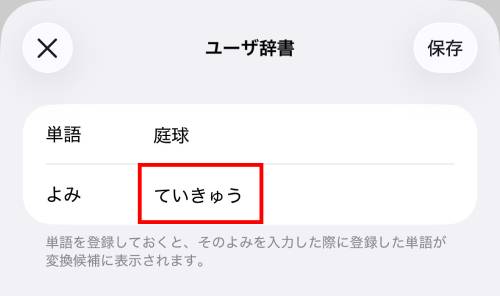
「よみ」は自分で修正することが多いでしょう!
iPhoneのユーザ辞書をリセット・削除する方法

ユーザ辞書を使っていると、不要な登録が増えて予測変換が使いにくくなったり、プライバシーの観点から過去の入力内容を削除したくなるケースも少なくありません。
ここでは、iPhoneのユーザ辞書をリセット・削除する方法を分かりやすく解説します。
特定の単語を個別に削除する手順はもちろん、登録内容を一括でリセットすることは可能かどうかなど、削除した単語が復元されてしまう場合の対処法についてもご紹介します。
登録方法だけでなく、削除の方法もしっかり覚えておきましょう!
単語を個別に削除する方法

iPhoneのユーザ辞書から個別に単語を削除するには、「設定」内のキーボード設定から直接操作を行います。
「設定」のアプリを開いたら、「一般」から「キーボード」を選択して、「ユーザ辞書」をタップしましょう。
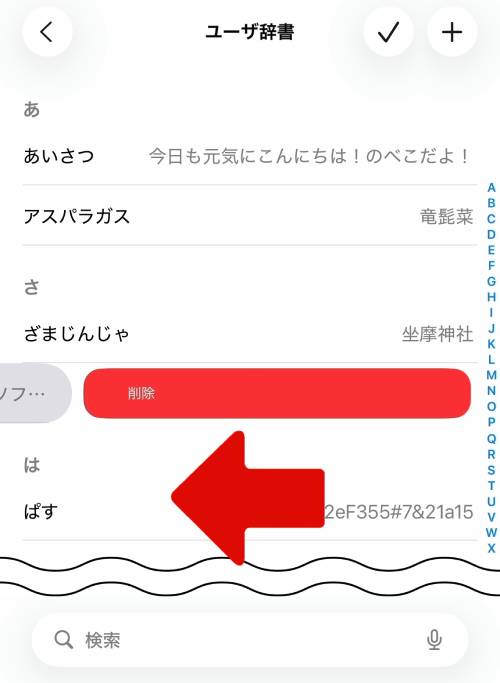
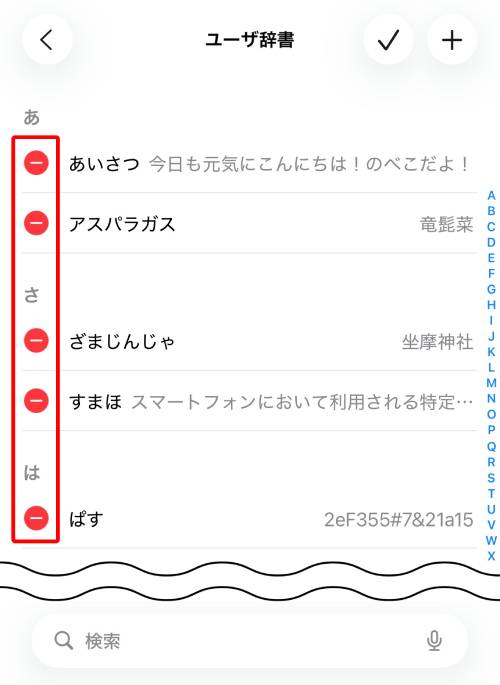
登録されている言葉の一覧画面が表示されるので、不要な単語を左にスワイプするか、画面右上の編集ボタンを押してマイナスマークを選択することで削除できます。
実際の手順は以下のとおりです。
- 「設定」を開く
- 「一般」をタップ
- 「キーボード」をタップ
- 「ユーザ辞書」をタップ
- 不要な単語を左にスワイプか編集ボタンから削除
-
- スワイプで削除
-
- 編集で削除
-
使わなくなった単語は削除しておきましょう!
登録した単語を一括でリセット・削除はできる?

iPhoneのユーザ辞書に登録した単語は個別に削除することはできますが、一括ですべての単語のみを削除することはできません。
登録した単語が多くなってしまった場合は、面倒ではありますが、手動で対応していきましょう
なお、キーボードの予測変換自体を一度リセットすることはできるので、後述する「登録した単語が出てこない・反映されない」の手順を参考にしてみてください。
削除が面倒にならないよう、登録した単語は定期的に整理しましょう!
ユーザ辞書をリセット・削除できないときの対処法

iPhoneのユーザ辞書をリセットしたり削除の操作を行ったりしても、登録内容がすぐに復活してしまう場合は、iCloudによる同期機能が原因である可能性が高いでしょう。
iCloudの辞書共有がオンになっていると、iPadやMacなど同じApple IDでログインしているほかのデバイスに保存されたデータが自動的に再転送されてしまいます。
このような現象を防ぐには、一度iCloudの設定を確認し、同期を一時的にオフにした状態で削除手順を試す必要があります。
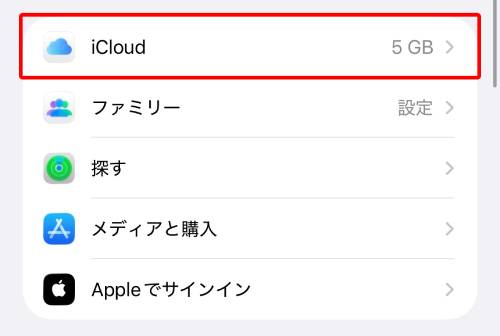
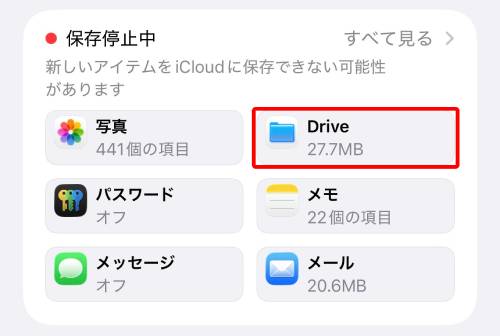
iCloudの同期を解除する手順は以下のとおりです。
- 「設定」を開く
- アカウントをタップ
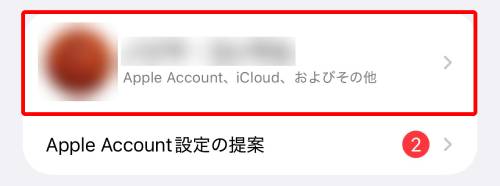
- 「iCloud」をタップ
- 「Drive」をタップ
- 「このiPhoneを同期」をオフ
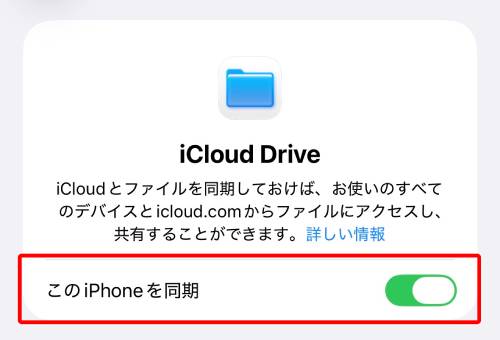
注意点として、「iCloud Drive」をオフにするとほかのアプリなども同期されなくなるので、本当にオフにして大丈夫かよく確認しましょう。
また、iPhone本体の再起動を行うことで、一時的なシステムエラーや不具合が解消されて正常に反映されることもあります。
プライバシー保護の観点からも、消したい単語や言葉が残り続けるのは好ましくないため、同期解除やOSの最新バージョンへのアップデートなどで対処しましょう。
なお、同期解除でも再起動でもうまくいかない場合は、iPhoneの故障や寿命が原因の可能性があるため、ぜひノジマのスマホ買取をご検討ください。
調子が悪くなったiPhoneでも、業界最高値で買取査定いたします。
\高額買取中!/
iCloudからユーザ辞書のみを同期解除することはできないのでご注意ください!
iPhoneのユーザ辞書でおすすめの使い方5選

iPhoneのユーザ辞書は、単純によく使う単語を登録するだけではなく、おすすめの便利な使い方があります。
仕事で毎回打ち込む長い定型文や、つい間違えてしまう厄介な人名、さらには入力が面倒な住所やメールアドレスなど、ユーザ辞書を使えばこれら文字入力が数倍速くなります。
ここでは、すぐに実践できるiPhoneのユーザ辞書でおすすめの活用術を5つご紹介しましょう。
ビジネスシーンでも活躍するのがユーザ辞書の魅力です!
よく入力する単語や情報の登録

iPhoneのユーザ辞書に、自分のメールアドレスやよく使うニックネームなどを登録しておく使い方がもっともおすすめです。
例えば、「めーる」と入力するだけで自分のメールアドレスが変換候補の先頭に表示されるように設定すれば、会員登録やログイン時の文字入力が劇的にスムーズになります。
この機能は、毎回同じ文章を打ち込む面倒を省くだけでなく、入力ミスの防止にもつながるため、スマホを快適に使うための必須の活用術といえるでしょう。
メールの署名など、テンプレート系の作成にも便利です!
間違えやすい単語の登録

入力の際につい打ち間違えてしまう言葉がある場合、その間違った読み方に対して正しい単語を辞書登録しておきましょう。
自分自身がよくやってしまう入力ミスの癖を逆手に取り、わざと間違ったテキストも読みとして保存しておくことで、キーボードが自動的に正しい候補を提示してくれます。
例えば、以下のように「のび」と入力しても、あらかじめ登録しておいた「のべこ株式会社」が表示されます。
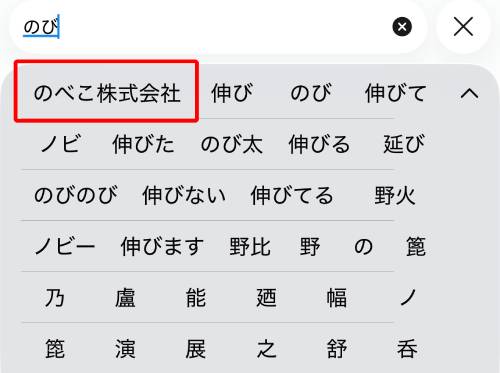
仕事で使う取引先の社名や担当者の名前など、一文字でも間違えると失礼になる重要な単語をあらかじめ登録しておけば、変換ミスを気にせずに素早く文章を作成できるようになります。
予測変換に表示される分には問題ないので、大事な単語を複数の入力パターンで登録しておくのはおすすめです!
予測変換で出てこない単語の登録
ユーザ辞書に追加しておくと便利なのが、標準の予測変換機能では候補に出てこない地名や商品名、業界の専門用語などです。
iPhoneの標準システムが学習していない新しい言葉や、特定のアプリ内だけで使う独自のフレーズなどは、一度登録してしまえば次からは数文字入力するだけで呼び出せるようになります。
例えば、以下はビジネス用語を登録したケースです。
-
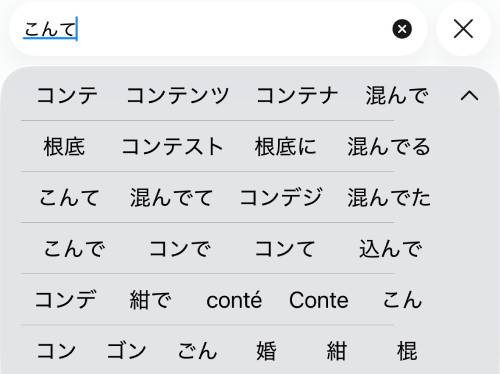
- 登録前
-
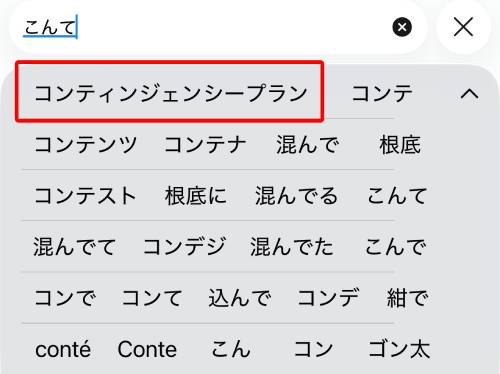
- 登録後
新しく知り合った人の苗字が珍しい場合などにも便利でしょう。
仕事で難しい言葉をよく使う場合にもユーザ辞書は重宝します!
覚えておきたい単語や情報の登録

ユーザ辞書には、銀行の口座番号などの忘れやすい情報を登録しておくのもおすすめです。
例えば具体的には、以下のようなものがあります。
- 口座番号
- 住所
- 郵便番号
- 電話番号
- SNSのハッシュタグ
- 特定のフレーズ
これら情報を登録しておけば、必要なときにすぐに入力画面で確認・選択できます。
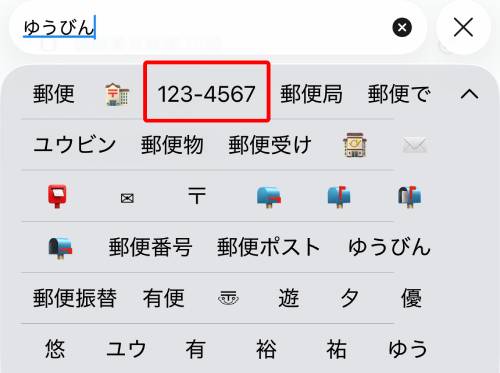
ただし、前述したように口座の暗証番号やパスワードなど、機密性の高い個人情報を登録しておくのは厳禁です。
わざわざ保存場所を確認したり、メモ帳などからコピペする手間が省けます!
顔文字など特殊文字の登録

SNSやメッセージなどのアプリでよく使うお気に入りの顔文字や特殊な記号は、短い読みでユーザ辞書に登録しておくと便利です。
例えば、「かお」の読みに対して、お気に入りの顔文字や予測変換に出てこない複雑な顔文字を登録しておきましょう。
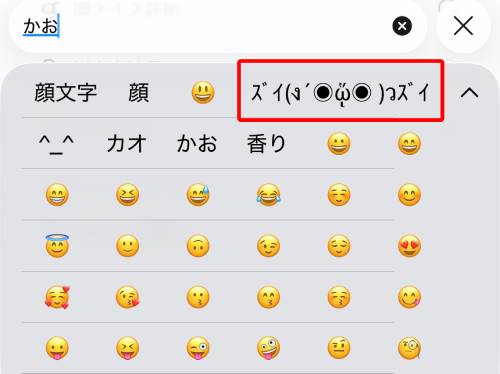
複数の顔文字を登録しておきたい場合は、「えがお」や「かなしい」などでカテゴリ分けするのもおすすめです。
「Simeji」などでキーボードの着せ替えをしている場合は、そのアプリ内にある「ユーザ辞書」機能を使いましょう!
iPhoneのユーザ辞書に関するよくある質問

ここでは、iPhoneのユーザ辞書の登録に関するよくある質問についてご紹介します。
ショートカットの作り方は?
ユーザ辞書は「ショートカット」のアプリを使うことで、ホーム画面から簡単に登録画面を表示させることができます。
実際の手順は以下とおりです。
- 「ショートカット」を開く

- 画面右上にある「+」をタップ
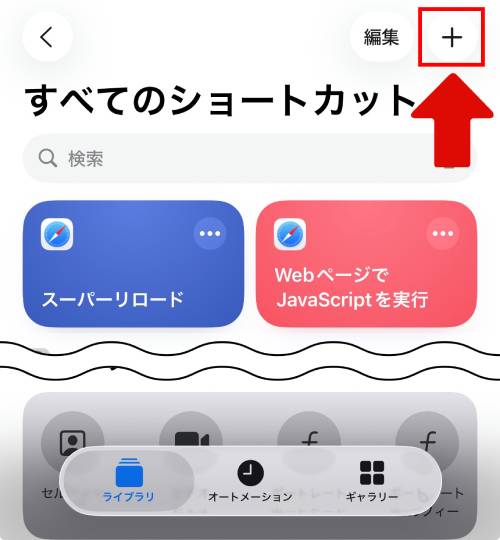
- 項目から「Web」をタップ
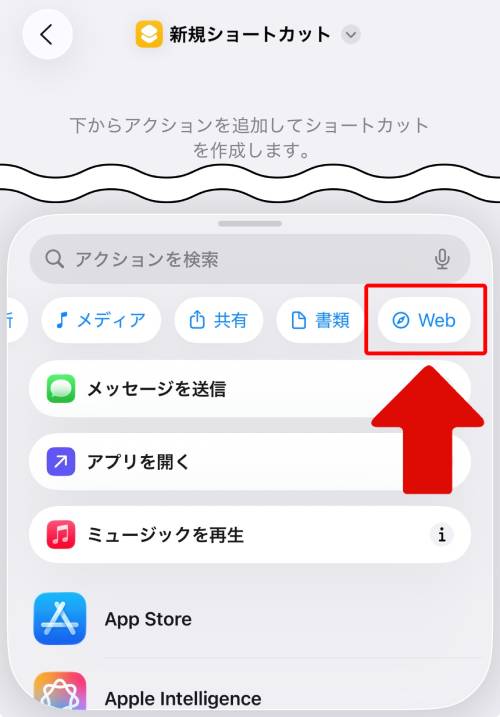
- 「URLを開く」をタップ
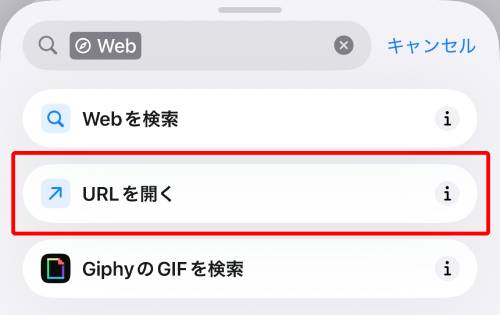
- URLに「prefs:root=General&path=Keyboard/USER_DICTIONARY」と入力
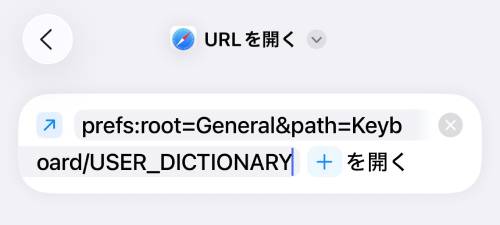
- 「すべてのショートカット」に追加される(※分かりやすいよう名称を「ユーザ辞書」に変更)
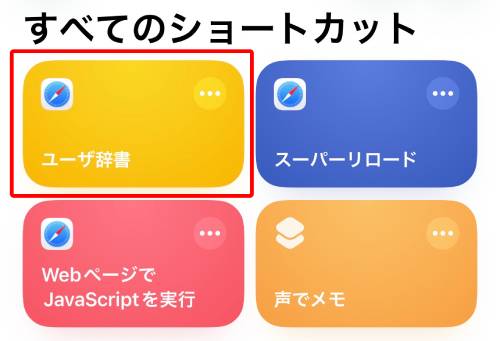
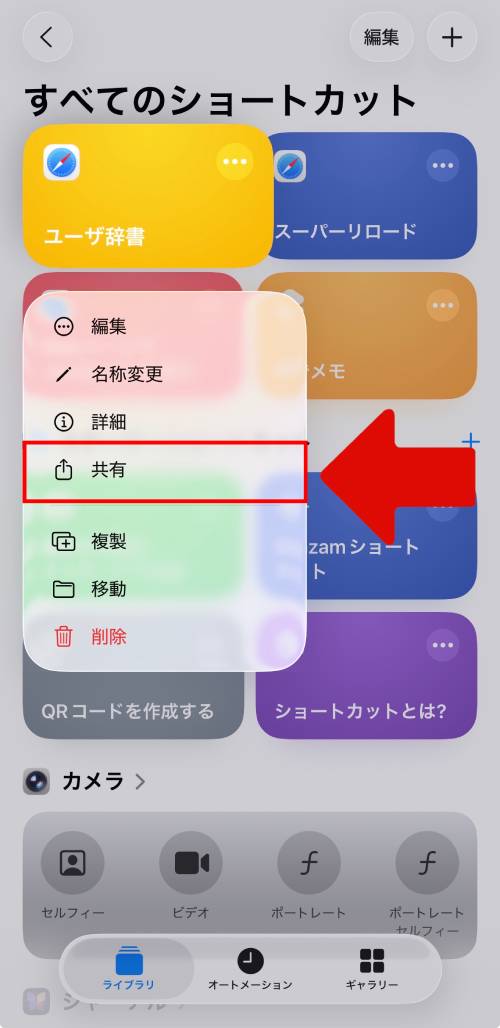
- ショートカットを長押しして表示されたメニューから「共有」をタップ
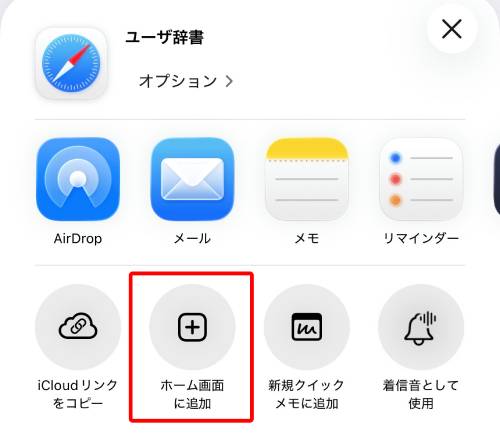
- 「ホーム画面に追加」をタップ
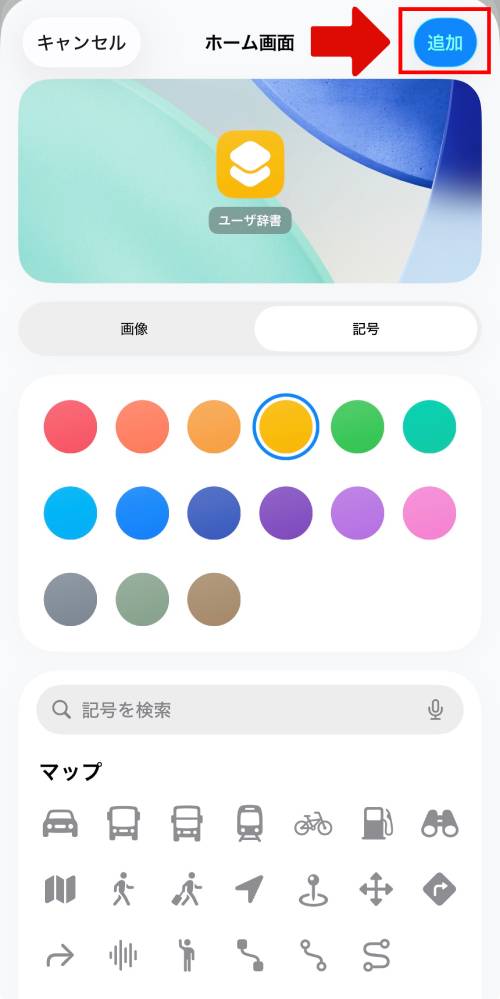
- アイコンの画像や色をカスタマイズして画面右上にある「追加」をタップ
- ホーム画面に追加される

毎回「設定」からユーザ辞書を探すと手間なので、よく使う場合はショートカットを作成しておくといいでしょう。
ワンタップで呼び出せるようになります!
登録した単語が出てこない・反映されない

ユーザ辞書に登録した単語が出てこない、あるいは消えたり反映されないときは、キーボードの変換学習のリセットで改善されることがあります。
実際の手順は以下とおりです。
- 「設定」を開く
- 「一般」をタップ
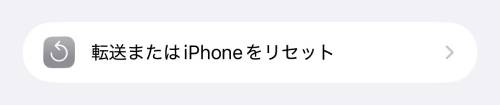
- 「転送またはiPhoneをリセット」をタップ
- 「リセット」をタップ
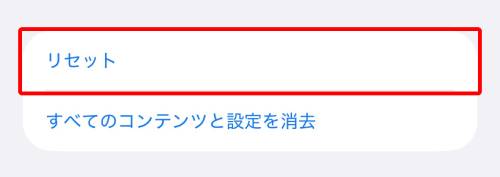
- 「キーボードの変換学習をリセット」をタップ
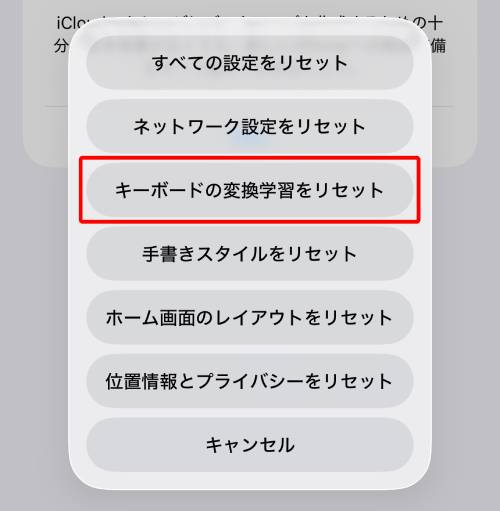
- 「変換学習をリセット」をタップ
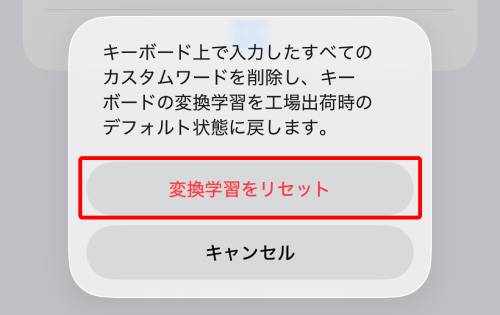
なお、キーボードの変換学習をリセットしても、ユーザ辞書に登録した単語は消えないのでご安心ください。
キーボードのリセットは、予測変換が使いにくくなったときにも有効です!
単語を一括で登録する方法は?

iPhoneのユーザ辞書には、単語を一括で登録する方法はありません。
一つひとつ手動で登録していく必要があるため、大量に登録したい場合は時間と手間がかかります。
ただし、Macにテキストファイルや「.plist」ファイルを読み込ませて単語を一括登録し、そのMacとiPhoneをiCloudで同期させることで、実質的に一括登録のようなことは可能です。
iPhoneのみで一括登録はできません!
登録した単語はエクスポートできる?

iPhoneのユーザ辞書に登録した単語をエクスポートして、Androidなどほかの端末に移したい方もいると思いますが、iPhone自体にエクスポートする機能はありません。
ただし、エクスポートできる専用のツールを使用することで、登録した単語のファイルを抽出することは可能です。
手間やトラブルのリスクもあるので、よっぽど登録した単語の数が多くない限り、手動で登録し直すことをおすすめします。
不要な単語を削除して整理する機会だと思いましょう!
まとめ

iPhoneのユーザ辞書に単語登録するやり方を解説しましたが、普段よく使う単語や言葉を登録しておくことで、文章の入力時間を大幅に短縮することができます。
特に入力機会の多いメールアドレスや住所など、そこまで機密性の高くない個人情報であれば、単語登録しておくことをおすすめします。
くれぐれもクレジットカード情報やパスワードなどのログイン情報は登録しないようご注意ください。
なお、登録したユーザ辞書の単語は、同じApple IDでログインして「iCloud Drive」を実行すれば、機種変更しても問題なく引き継ぐことが可能です。
もし今お使いのiPhoneを買い替えようと考えている方は、ぜひノジマのスマホ買取をご利用ください。
市場の価格調査を常に行っているため、どこよりも高額査定いたします。
\高額買取中!/
ユーザ辞書の使い方で困ったことがあれば、ぜひお近くのノジマ店舗でもご相談ください!


メディア(家電小ネタ帳®)に関するお問い合わせ
お問い合わせ人気記事ランキング
-
1位

【発売開始】iPhone 17eのスペックやサイズ、色、16eとの違いを徹底比較
-
2位

【一眼レフ並み!】カメラ性能が高いスマホをランキング形式でご紹介
-
3位

Microsoft 365 Personal(24か月版)とは?必要性や永続版との違いを徹底解説!
-
4位

【2025年10月まで】Windows10サポート終了!期限延長やどうすればいいのか解説
-
5位

VAIO 最新ノートパソコン実機レビュー|使ってわかった評判とおすすめ機種
関連記事
-
 2026.4.7
iPhoneの動作が急に重い・通信が遅いのはなぜ?原...
-
 2026.4.6
【本音評価】iPhone 17e実機レビュー!スペッ...
-
 2026.3.14
iMovieの使い方を徹底解説!縦動画や文字入れ、書...
-
 2026.3.8
【完全ガイド】デジタル認証アプリとは?使い方や何がで...
-
 2026.3.8
機内モードとは?設定・解除方法や電話への影響、飛行機...
-
 2026.3.8
友達のiPhoneを探すやり方!紛失した際の使い方や...
-
 2026.3.29
【発売開始】iPhone 17eのスペックやサイズ、...
-
 2026.2.10
東京アプリ生活応援事業で11,000ポイントもらうや...
-
 2026.2.4
iPhoneで非通知拒否・着信拒否する設定と解除方法...
-
 2026.3.9
【邪魔すぎる!】LINEのAIトークサジェストを消す...
-
 2026.1.24
iPhoneのキーボード設定を完全解説!音を消す方法...
-
 2026.1.24
iPhone17のロック画面が消えないのはなぜ?常時...
-
 2025.12.27
iPhoneのユーザ辞書に単語登録するやり方を完全解...
-
 2025.12.26
【iPhone版】Safariのキャッシュクリア・履...
-
 2025.12.30
iPhoneでイルミネーションをキレイに撮る方法!夜...
-
 2026.2.2
スマホ新法とは何か分かりやすく徹底解説!iPhone...
-
 2025.12.26
iPhoneのアプリ削除方法!削除できない場合やデー...
-
 2026.1.9
iPhoneのパスワード管理はどこ?変更方法は?危険...
-
 2026.1.10
iPhoneが充電できない9つの原因と対処法を完全解...
-
 2025.12.30
iPhoneステッカー機能の使い方を徹底解説!LIN...
-
 2025.12.8
iPhoneをミラーリング設定してテレビ・iPad・...
-
 2025.12.8
iPhoneの消しゴムマジック「クリーンアップ」のや...
-
 2025.12.13
【完全ガイド】Apple Intelligenceと...
-
 2025.12.8
iPhone17実機比較レビュー!Air・Pro M...
-
 2025.11.24
【発売開始】iPhone 17発表!価格や注目のAi...
-
 2025.11.24
iPhoneの掃除方法!スピーカーや充電口、イヤホン...
-
 2025.6.25
iPhoneバッテリーの最大容量とは?確認方法や交換...
-
 2025.6.13
【2025年6月開始】auバリューリンクプラン・au...
-
 2025.6.12
【2025年版】auの料金プランを徹底比較!一覧やお...
-
 2025.6.6
【2025年】ドコモ新料金プラン「ドコモ MAX」「...
ピックアップ

ノジマ店舗で実施中のキャンペーンはコチラ!

安心&高価買取!ノジマのスマホ買取

小ネタを動画でも!ノジマ公式チャンネル

家電小ネタ帳 ライター募集中!

