




【邪魔すぎる!】LINEのAI「Agent i」を消す方法!返信機能の使い方も解説
更新日時 : 2026-06-02 17:21
2025年4月に提供が開始されたLINEのAI機能「LINE AIトークサジェスト」が、2026年4月20日に「Yahoo! JAPANのAIアシスタント」と統合され、新ブランド「Agent i」になりました。
「Agent i」は、「LINE AIトークサジェスト」に引き続き、LINE上でも家族や友だちとのやりとりをAIがサポートしてくれる便利な機能です。
一方で、「一番下に表示されるAI機能が邪魔すぎる」「いらないから消したい」と感じる人も少なくありません。
そこで今回は、「Agent i」のAI機能を消す方法を解説します。
また、利用する際の設定方法や、返信機能の使い方も紹介するので、「Agent i」が気になっている方はぜひ参考にしてください。

誤タップしてストレスになっている方は非表示にしましょう!

\高額買取中!/
目次
LINEのAI「Agent i」とは?何ができる?

「Agent i(旧:LINE AIトークサジェスト)」とは、従来のAI機能である「LINE AIトークサジェスト」と「Yahoo! JAPANのAIアシスタント」が統合されて生まれた新しいブランドです。
ただ質問に答えたり作業を手伝うだけでなく、「ユーザーの行動そのものを代わりに実行する」というコンセプトを目指して生まれました。
一般的な生成AIのように対話による疑問解決などが可能ですが、最も大きな特徴は、「LINE AIトークサジェスト」のようにLINEのトーク画面上でAI機能を利用できることです。
直前のやりとりや会話の流れをAIが分析し、返信文や話題の提案をしてくれるため、メッセージ作成の手間を減らすことができます。

「LINE AIトークサジェスト」からさらにパワーアップしました!
LINEのトーク画面上でできること

「Agent i」を使ってLINEのトーク画面上でできることは主に5つです。
- 返信の提案
- 話題の提案
- ムードの分析
- スタンプの提案
- 文章の修正

「AI Friends」や「AI検索」などの機能もありますが、今回はトーク上で利用できるAI機能についてご紹介します!
返信の提案

「返信を提案」は、直近のメッセージ内容をAIが分析し、会話の流れに沿った返信文を提案する機能です。
返信文の雰囲気は、以下の7つのカテゴリから選ぶことができます。
- オリジナル
- 感情タイプ
- LINEあるある
- 恋愛タイプ
- お仕事
- ジャンル別
- MBTIタイプ
デフォルトで選択されているオリジナルは、それまでの相手とのやりとりを分析して語尾や口調も合わせてくれます。
以下は、同じトークルームで「オリジナル」と「感情タイプ」で返信の提案をしてもらった例です。
-
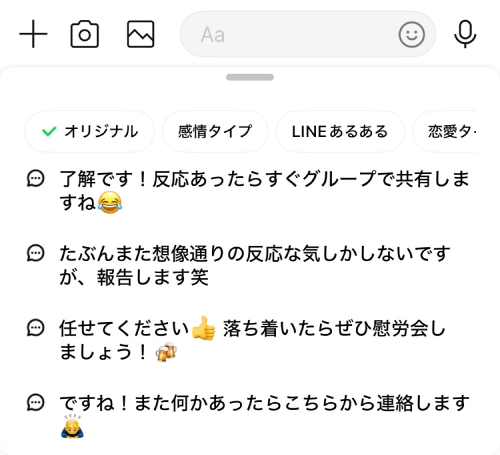
- オリジナル
-
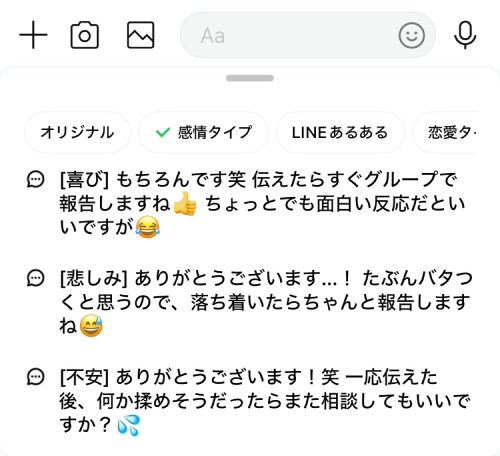
- 感情タイプ
いくつかのパターンを提案してくれるので、トークルームの雰囲気に合ったカテゴリと返信文を選びましょう。
なお、提案された文章はそのまま送るだけでなく、送信前に編集して自分に合った言い回しに調整することもできます。

文脈に合った絵文字まで選んでくれます!
話題の提案

「話題の提案」は、やりとりする話題がなくなって困ったときに便利な機能です。
例として、以下のような話題を提案してくれます。
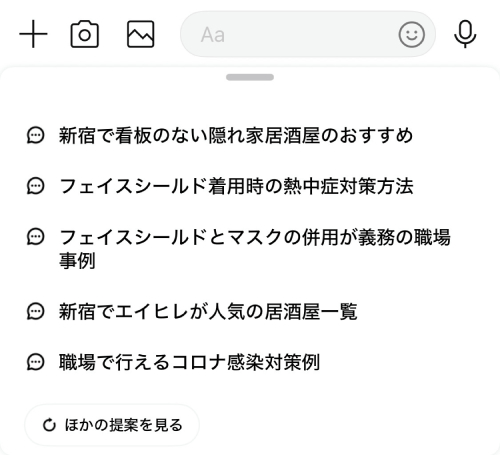
「返信の提案」と同様に、それまでのやりとりをAIが分析し、会話の流れに対して違和感のない話題をいくつかピックアップしてくれます。

話題を変えたいときや話すことがなくなったときに使ってみましょう!
ムードの分析

「ムードの分析」は、そのトークルームはどのような雰囲気か、やりとりや発言の内容を細かく分析してくれます。
例として、以下はスマホゲームについてやりとりしているトークルームを分析した際の結果です。
トークルーム全体の雰囲気から、参加しているメンバーがそれぞれどのような人物か、性格の特徴まで分析されるのも面白いポイントです(「○○は話題の火付け役」や「○○はツッコミ職人」など)。
次回のトークテーマなども提案してくれるので、仲の良いグループラインや相手との関係性が気になる場合に利用してみましょう。
なお、やりとりの履歴が浅いと分析はできず、以下のように表示されます。
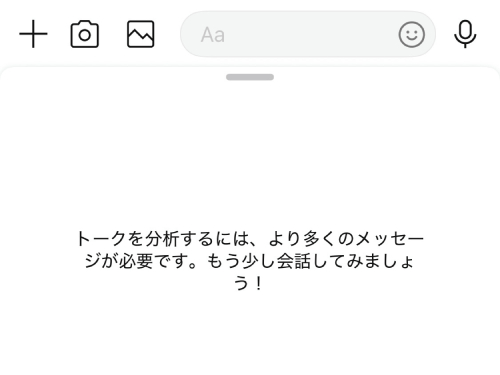

「ムードの分析」は回答までに少し時間がかかります!
スタンプの提案

「スタンプを提案」は、直近の会話内容に合いそうなLINEスタンプをAIが選んで提案する機能です。
たとえば、「あり」と入力するだけで「ありがとう」に関連したスタンプをピックアップしてくれます。
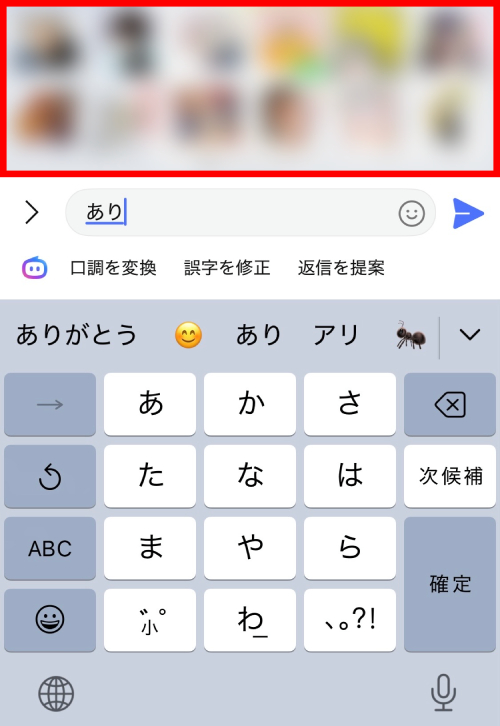
スタンプを探す手間を減らせるため、会話のテンポを落とさずにやりとりしやすくなります。
スタンプをたくさん持っている場合は活用してみましょう!
文章の修正

入力した文章をAI機能で修正することもできます。
修正できるのは「口調の変換」と「誤字を修正」の2つで、メッセージを一文字以上入力するとメッセージ入力欄の直下に表示されます。
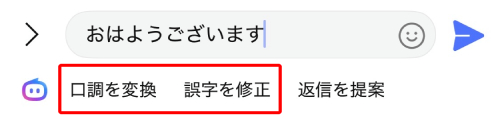
「口調の変換」は、自分が入力した文章を用途や相手に合わせた言い回しに変換する機能です。
たとえば、友だちにはタメ口でカジュアルに、仕事相手には敬語を使った丁寧な表現に変換できます。
変換できる口調は以下の6つです。
- タメ口
- 崩し敬語
- 敬語
- 硬い敬語
- ねこ語
- 侍言葉
以下は実際に入力した敬語を「崩し敬語」に変換した例です。
-
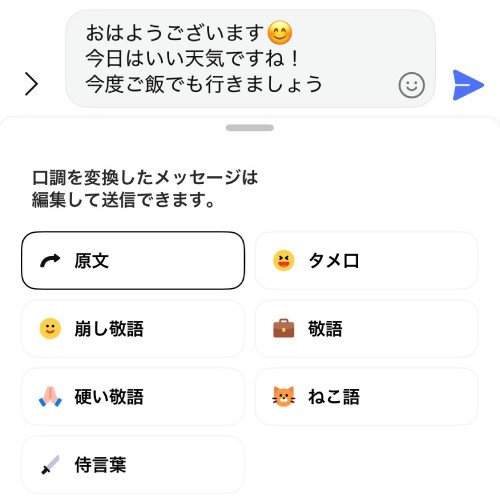
- 原文(オリジナル)
-
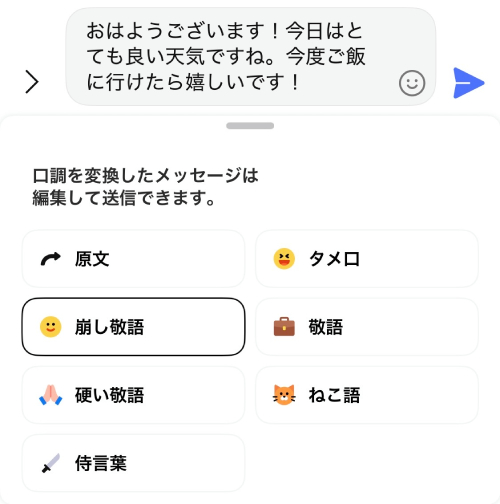
- 崩し敬語
口調のバリエーションは多くありませんが、今後のアップデートで追加される可能性があるでしょう。
「誤字を修正」では、入力した文章の誤字脱字をAIが判定して修正してくれます。
例として、以下は修正前のメッセージです。
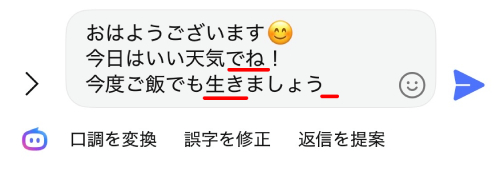
赤い線を引いた部分が誤字脱字をしている箇所で、「誤字を修正」をタップすると以下のように修正されます。
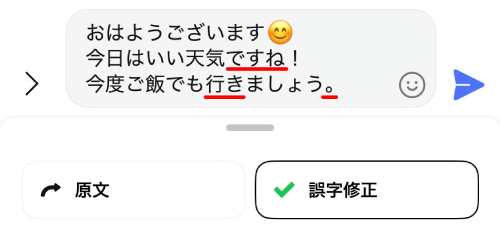
ほかの文章はそのままに、しっかりと誤字脱字だけが修正されました。
自分でチェックするのが大変な長文や、誤字脱字を避けたい目上の人に送る場合などに活用しましょう!
「Agent i」は無料?有料プランはある?

「Agent i」は無料でも利用できますが、1日3回しか使えません。
無料ユーザーと有料プラン会員の回数制限は以下のとおりです。
| 会員プラン | 回数制限 | 料金 |
|---|---|---|
| 無料 | 3回 / 日 | ー |
| LYPプレミアム | 10回 / 日 | Web版からは月額508円(税込) アプリ版からは月額650円(税込) |
| LINE AI サービス使い放題プラン | 無制限 | 月額750円(税込) |
無料ユーザーと「LYPプレミアム」は利用回数に制限があるため、頻繁に使いたい方は注意が必要です。
回数制限を気にせず本格的にAI機能を活用したい場合は、「LINE AI サービス使い放題プラン」を検討しましょう。
画像生成などもフルで利用したい方は使い放題プランがおすすめです!
LINEのAI「Agent i」が「邪魔」「いらない」「うざい」といわれる理由

「Agent i」が「邪魔」「いらない」「うざい」といわれている背景には、機能そのものよりトーク画面のUI変更が大きく関係しています。
メッセージ入力欄の直下にAI機能が追加されたことで、操作中に誤タップしやすくなり、ストレスを感じる人が少なくありません。
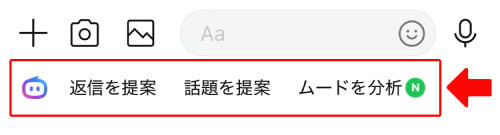
AI機能が特に必要ではないユーザーにとっては、メッセージ作成やスタンプ操作、ファイルのアップロードで邪魔になりやすい配置になっています。
また、1日3回の利用制限に達しても表示が自動で消えるわけではないため、無料分を使い切ると「利用できないのに機能は表示されている」という非常に無意味で邪魔な存在でしかありません。
そのため、「いらないから消したい」「消し方を教えてほしい」などの声があります。

「LINE AIトークサジェスト」が入力欄の横に表示された時も散々邪魔といわれましたが、配置が変わった「Agent i」でも邪魔という声が絶えません…
LINEトーク画面のAI機能を消す方法

トーク画面のメッセージ入力欄直下にあるAI機能は、30日間だけ一時的に非表示にすることができます。
なお、AI機能を非表示にしている間は、「Agent i」が一切使えなくなるので注意が必要です。
ここからは、LINEの設定から非表示にする方法を解説します。
数秒で設定できるくらい簡単です!
設定からAI機能を非表示にする方法

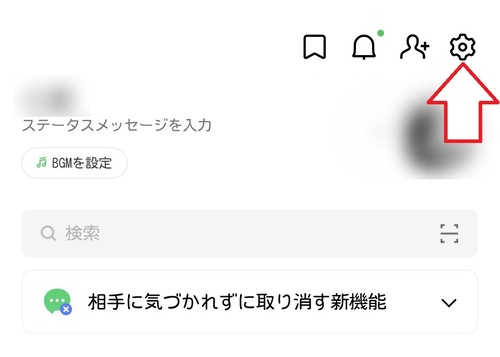
LINEの各種設定からAI機能を非表示にする際の手順は以下のとおりです。
- LINEアプリのホーム画面を開き、画面右上にある「歯車」アイコンをタップします。
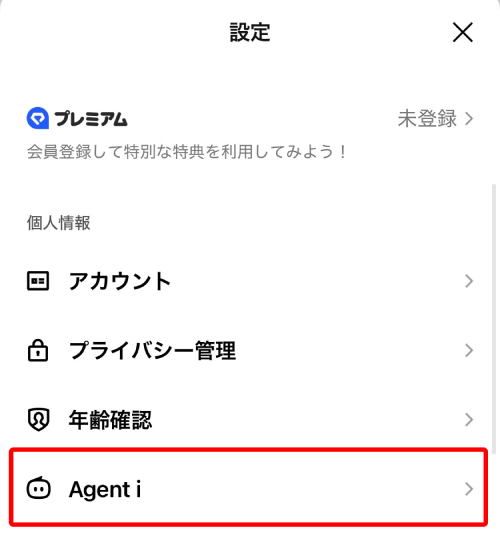
- 「Agent i」をタップします。
- 「トークルームのAgent iの表示設定」をタップします。
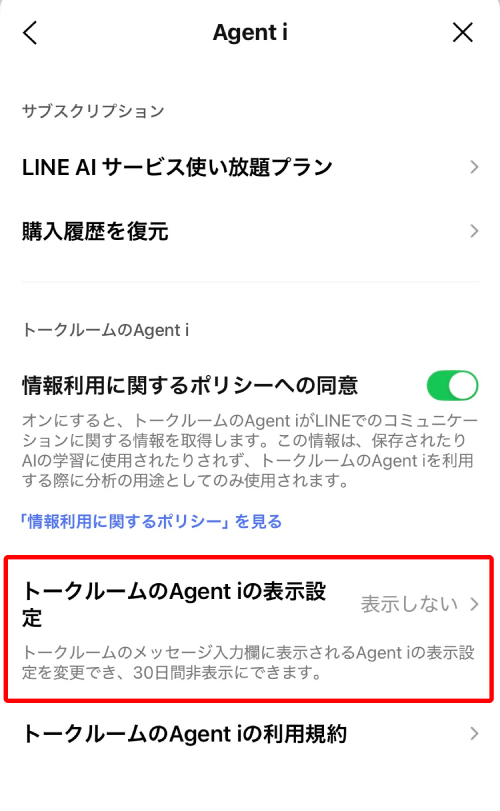
- 「一時的に表示しない」をタップしてチェックを入れます。
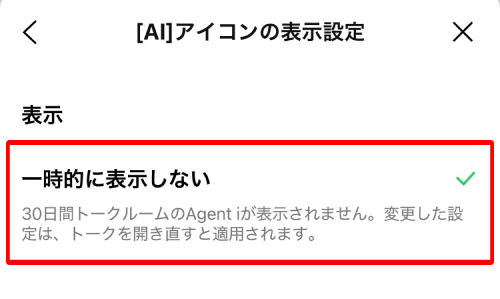
なお、上記の手順で非表示にできるのは30日間になります。
30日が経過すると再びAI機能は表示されるので、再度非表示設定を行いましょう。
AI機能の表示を戻したい場合は、「表示」をタップすればすぐに戻せます!
LINEのAI「Agent i」の設定方法・返信機能の使い方

「これからLINEのAIを活用していきたい」方向けに、事前設定のやり方や返信機能の基本的な使い方を解説します。
「Agent i」を利用する前の設定

「Agent i」の機能を利用するためには、事前に利用規約への同意が必要になります。
操作手順は以下のとおりです。
- ホーム画面を開き、画面右上の「歯車」アイコンをタップします。
- 「Agent i」をタップします。
- 「情報利用に関するポリシーへの同意」のバーをタップします。
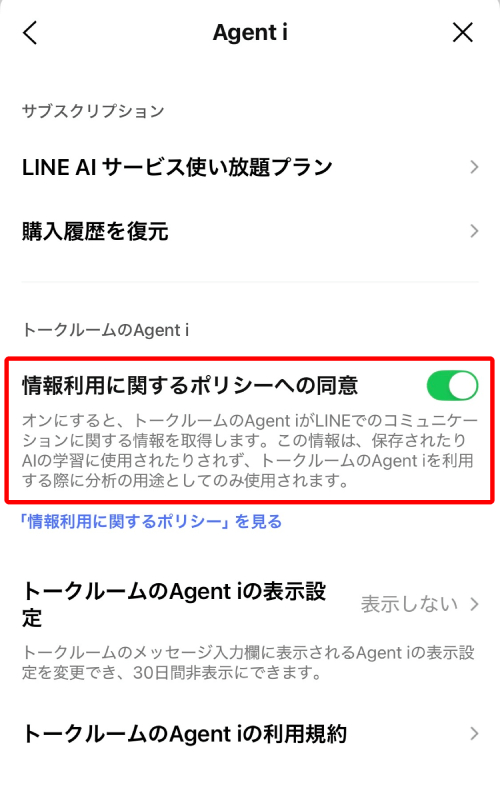
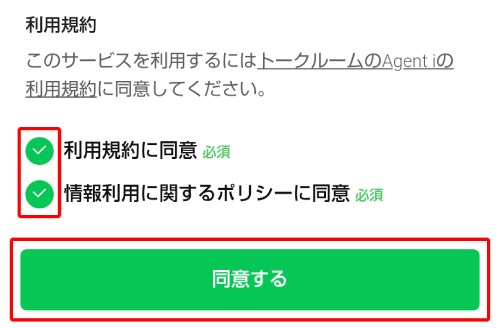
- ポリシーと規約を読み終えたら、「利用規約に同意」と「情報利用に関するポリシーに同意」にチェックを入れて「同意する」をタップします。
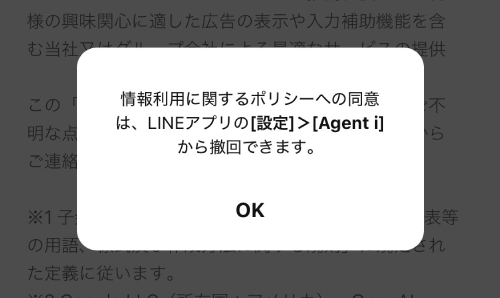
- ポップアップが表示されるので「OK」をタップします。
- 「トークルームのAgent iの表示設定」をタップします。
- 「表示する」をタップしてチェックを入れます。
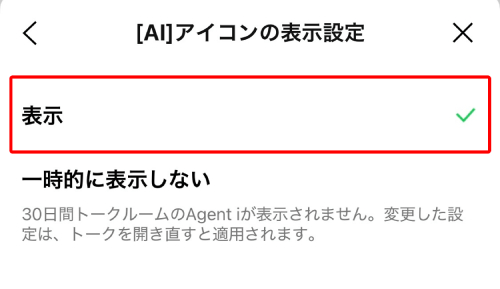

ポリシーと規約に同意しなければ利用できないためご注意ください!
スタンプ提案機能の事前設定
返信文だけでなく、スタンプの提案をしてもらうこともできます。
AIによるスタンプの提案機能を利用する場合は、利用規約の同意と一緒に以下の設定も行いましょう。
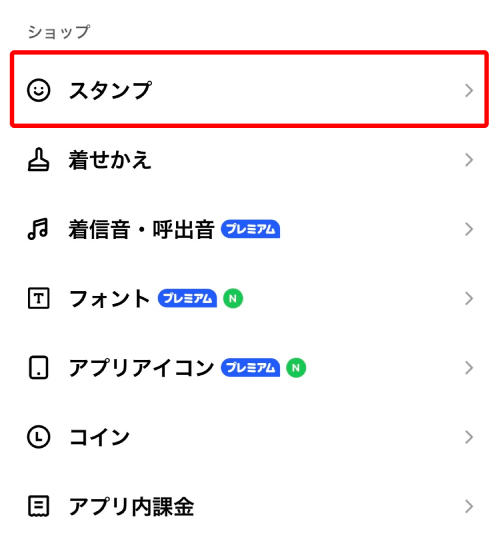
- 設定画面を開き、ショップの項目にある「スタンプ」をタップします。
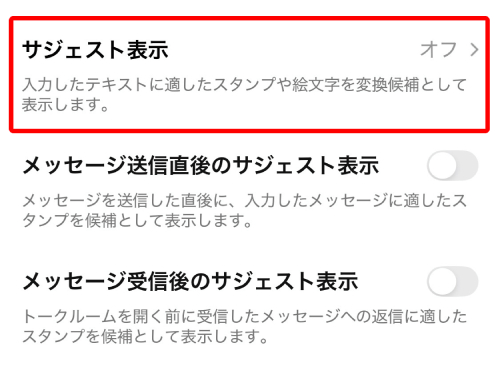
- 「サジェスト表示」をタップします。
- 「サジェスト表示」のバーをタップしてオンにすると、スタンプの提案機能が有効になります。
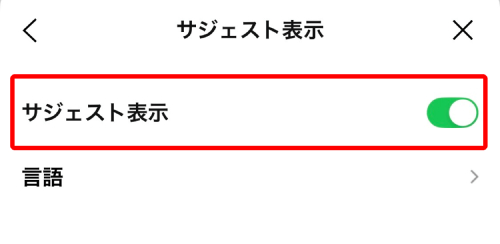
あまりスタンプを使わない場合は、逆にサジェスト表示が邪魔になるのでオフのままにしましょう!
「Agent i」で返信する方法

「Agent i」によるメッセージの返信機能は、以下の手順で利用できます。
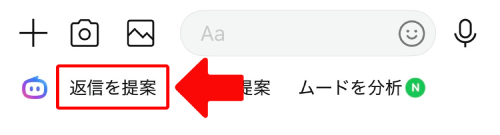
- トーク画面を開き、メッセージ入力欄の下部にある「返信を提案」をタップします。
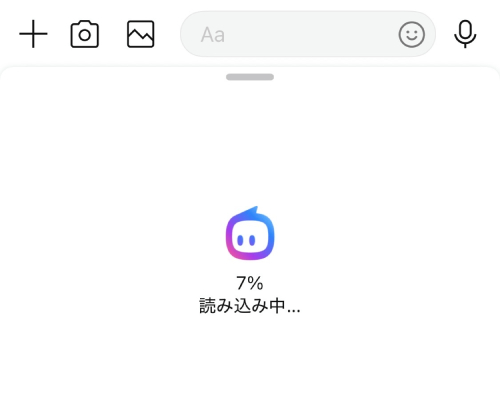
- AIがメッセージのやりとりを分析します。
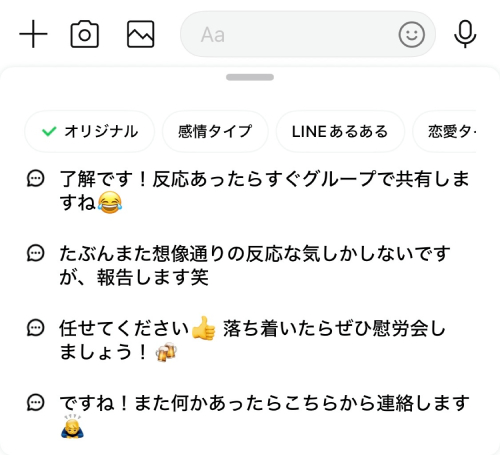
- AIが生成した返信文の候補が表示されます。
前述したように、無料で利用できるのは1日3回までとなるため、本格的に利用したい方は有料プランへの加入が必要です。
返信文のカテゴリを変える(オリジナルから感情タイプに変更など)だけでも1回分にカウントされてしまうため、無料だとあまり実用的ではありません。
LINEでAI機能を使う危険性

LINEの「Agent i」は、日頃のコミュニケーションをサポートしてくれる便利な機能ですが、AIの危険性や注意点を理解したうえで利用することが大切です。
ここでは、以下の2つの危険性について解説します。
- 生成結果の正確性
- プライバシー情報
生成結果の正確性

「Agent i」は、返信文や言い回しをAIに提案してもらえる一方で、生成結果が常に正しいとは限らない点に注意しなければいけません。
生成されたメッセージがもっともらしく見えても、表現が不自然だったり、直前の文脈に合っていなかったりする場合があります。
特に、日付・金額・固有名詞など重要な情報を含むメッセージの生成は、誤りがあるとトラブルにつながる恐れがあります。
「Agent i」を利用するときは、送信する前に内容をよく確認し、必要に応じて修正してから送るようにしましょう。
手軽で便利な反面、注意して利用しないとトラブルを招くリスクがあります!
プライバシー情報

「Agent i」では、返信文やスタンプを提案するために、トークルーム内の最近のメッセージ内容がAIによって分析されます。
また、口調の変換機能を利用する際は、入力した下書きメッセージも分析の対象になります。
そのため、個人情報の取り扱いが気になる方は、入力する内容に注意が必要です。
たとえば、住所・電話番号・口座情報・アカウントのパスワードなど、機密性の高い情報の入力は避けるようにしましょう。
LINEのパスワードを忘れてしまった場合は、「LINEのパスワードを忘れた場合やメール登録してないときはどうする?」の記事を参考にしてください。
プライバシーの問題はLINEに限らず、すべての生成AIで共通することです!
LINEトーク画面のAI機能が消えたときの対処法

トーク画面にAI機能が表示されないときの対処法は以下のとおりです。
- LINEアプリを最新バージョンにアップデートする
- 「Agent i」の設定を確認する
それぞれ詳しく解説します。
LINEアプリを最新バージョンにアップデートする

LINEアプリが古いバージョンのままだと、「Agent i」に対応しておらず、トーク画面にAI機能が表示されない場合があります。
しばらくLINEをアップデートしていない方は、まずアプリを最新バージョンに更新してから、AI機能が表示されるか確認してみましょう。
アプリのアップデートは、iPhoneなら「App Store」、Androidスマホなら「Google Play」から行えます。
アップデートでも改善しない場合は、バックアップをしてからLINEアプリの再インストールも試してみましょう!
「Agent i」の設定を確認する

AI機能が表示されない原因として、LINEアプリ側で事前設定が完了していない可能性があります。
「Agent i」を利用するには、「[AI]アイコンの表示設定」と「情報利用に関するポリシーへの同意」の2つの設定が必要です。
どちらか一方でも未設定の状態になっているとAI機能は表示されないため、前述した「「Agent i」を利用する前の設定」の手順で設定を見直してみましょう。
設定に問題がないことを確認したら、一度LINEアプリを開き直してみましょう!
「Agent i」に関するよくある質問

LINEのAI機能「Agent i」に関するよくある質問をまとめていきます。
AI機能を完全に消す方法は?

AI機能を完全に消す方法はありません。
AI機能のストレスを少しでも減らしたい場合は、設定にある「[AI]アイコンの表示設定」を「一時的に表示しない」に変更することで、30日間だけ非表示にできます。

否定的なユーザーの声が多いにもかかわらず、完全に消すことはできません…
同意の取り消し・解除方法は?

「Agent i」の利用規約への同意を取り消したい場合は、以下の操作を行いましょう。
- ホーム画面右上の「歯車」アイコンをタップします。
- 「Agent i」をタップします。
- 「情報利用に関するポリシーへの同意」のバーをオフにして「OK」をタップすると、同意が取り消されます。
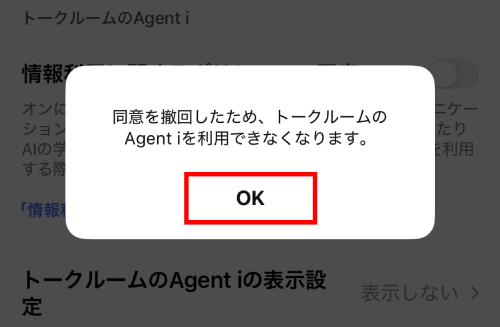
オフにしておけばトーク内容は取得されません!
AI機能で返信したら相手にバレる?

AI機能に提案された文章をそのまま(無修正で)送信した場合、相手にAIの利用がバレる可能性は十分にあります。
バレる理由として、主に以下の3つが挙げられます。
- 文体やトーンの急激な変化
- チャット特有の空気感が読めない
- 共有している前提知識のズレ
AIもある程度は過去のやりとりを参考にして返信文を提案してくれますが、付き合いの長い相手からすれば微妙なトーンの違いなどは感じやすくなります。
特に、普段カジュアルに崩した言葉遣いでやりとりしている場合、突然句読点が打たれただけでも相手は不自然に思うでしょう。
また、LINEではスタンプを交えたり、一文を細かく分けて連続で送信したりするのが一般的ですが、AIは情報を一つのまとまった文章として出力する傾向があります。
直近の会話の流れは理解できても、二人の間にある過去の思い出や、言葉にされていない暗黙の了解までは把握できません。
そのため、出力した内容が一般論すぎたり、少し距離感のある返答になることがあります。
絶対にバレたくない場合は、AI機能が提案した文章はあくまでベースとして、自分の言葉でちゃんと書き直しましょう!
まとめ

LINEのトーク画面でメッセージ入力欄直下に配置されたAI機能は、メッセージ作成やスタンプ操作の際に誤タップしやすく、「邪魔すぎる!」「うざい!」と感じているユーザーが少なくありません。
しかし、AI機能を完全に消す方法はなく、設定から30日間だけ非表示にすることは可能です。
AI機能に否定的なユーザーが多い一方で、「LINEの返信文を作るのが面倒だから代わりに考えてほしい」「毎日返信することが多いからサクッと返せるようにしたい」といった場合には、便利な機能でもあります。
LINEのAI機能追加以前のUIにして、少しでもストレスを減らしたい方は、本記事で紹介した非表示設定を試してみましょう。
なお、LINEアプリをアップデートできない端末など、最新機種への買い替えを検討している方は、ぜひノジマのスマホ買取をご利用ください。
査定のプロが業界最高価格で無料査定いたします。
\高額買取中!/
LINEについて知りたいことがあれば、ぜひお近くのノジマ店舗でも直接ご相談ください!

メディア(家電小ネタ帳®)に関するお問い合わせ
お問い合わせ人気記事ランキング
-
1位

【発売開始】Pixel 11の違いは?無印/Pro/Foldの価格やスペックを徹底比較
-
2位

歴代iPhone(初代からiPhone 18 Pro)を比較!発売日や当時話題になった特徴は?
-
3位

【一眼レフ並み!】カメラ性能が高いスマホをランキング形式でご紹介
-
4位

【邪魔すぎる!】LINEのAI「Agent i」を消す方法!返信機能の使い方も解説
-
5位

今日から使えるZoom(ズーム)の使い方|基本的な使い方から注意点まで、初心者でも分かるようにイチから解説!
関連記事
-
 2026.9.21
歴代iPhone(初代からiPhone 18 Pro...
-
 2026.8.24
iPhoneの留守電を設定する方法は?解除の仕方や聞...
-
 2026.8.20
【発売開始】Pixel 11の違いは?無印/Pro/...
-
 2026.7.27
iPhoneで花火・イルミネーションをキレイに撮る方...
-
 2026.7.27
東京アプリ生活応援事業で11,000ポイントもらうや...
-
 2026.6.26
古いスマホを使い続けるデメリットは?使わなくなったス...
-
 2026.6.22
iPhoneのiOSアップデートができない・エラーが...
-
 2026.6.13
スマホのブルーライトカット設定方法!効果や意味がない...
-
 2026.6.14
スターリンクとは?衛星通信のiPhone設定方法や対...
-
 2026.6.14
LINEのメンションとは?個人・全員へのやり方から通...
-
 2026.6.14
iPhoneの歩数計・万歩計機能の使い方!仕組みや設...
-
 2026.6.14
iPhoneのカレンダーを共有する方法!色分けや予定...
-
 2026.4.7
iPhoneの動作が急に重い・通信が遅いのはなぜ?原...
-
 2026.6.6
【本音評価】iPhone 17e実機レビュー!スペッ...
-
 2026.3.14
iMovieの使い方を徹底解説!縦動画や文字入れ、書...
-
 2026.3.8
【完全ガイド】デジタル認証アプリとは?使い方や何がで...
-
 2026.3.8
機内モードとは?設定・解除方法や電話への影響、飛行機...
-
 2026.3.8
友達のiPhoneを探すやり方!紛失した際の使い方や...
-
 2026.3.29
【発売開始】iPhone 17eのスペックやサイズ、...
-
 2026.2.4
iPhoneで非通知拒否・着信拒否する設定と解除方法...
-
 2026.6.2
【邪魔すぎる!】LINEのAI「Agent i」を消...
-
 2026.1.24
iPhoneのキーボード設定を完全解説!音を消す方法...
-
 2026.1.24
iPhone17のロック画面が消えないのはなぜ?常時...
-
 2025.12.27
iPhoneのユーザ辞書に単語登録するやり方を完全解...
-
 2025.12.26
【iPhone版】Safariのキャッシュクリア・履...
-
 2026.2.2
スマホ新法とは何か分かりやすく徹底解説!iPhone...
-
 2025.12.26
iPhoneのアプリ削除方法!削除できない場合やデー...
-
 2026.5.10
iPhoneのパスワード管理はどこ?変更方法は?危険...
-
 2026.1.10
iPhoneが充電できない9つの原因と対処法を完全解...
-
 2025.12.30
iPhoneステッカー機能の使い方を徹底解説!LIN...
ピックアップ

ノジマ店舗で実施中のキャンペーンはコチラ!

安心&高価買取!ノジマのスマホ買取

小ネタを動画でも!ノジマ公式チャンネル

家電小ネタ帳 ライター募集中!


