


iPhoneで花火・イルミネーションをキレイに撮る方法!夜景撮影で失敗しないテクニックを解説【2025-2026最新】
更新日時 : 2026-07-27 13:11
夜景や冬のイルミネーション、そして夏の風物詩である花火の撮影と聞くと、「高性能なカメラや機材が必要なのでは?」と感じるかもしれませんが、いまやスマホのカメラは劇的に進化し、もはやプロ仕様といっても差し支えないほどです。
ポイントさえ押さえておれば、春夏秋冬いつでも、誰でも手軽に美しい夜の絶景写真が撮れるようになります。
この記事では素人でも失敗しない、今日から使えるiPhoneでの夜景・イルミネーション・花火撮影のコツを徹底解説します。

春夏秋冬いつでも大活躍!夜景やイルミネーション、花火の写真を撮られる方は必見!ぜひご参考になさってください。
\高額買取中!/
目次
iPhoneが夜景・イルミネーション・花火撮影に強い理由
夜間iPhoneのカメラを使用すると、iPhone 11以降から搭載されているナイトモードが自動的に起動します。
ナイトモードの最大の魅力は、難しい設定が一切不要なこと。また、花火のような動きのある明るい被写体に対しても、高度なHDR処理が瞬時に働くため、まるでプロが撮ったような高品質な一枚を手軽に残せます。
iPhoneの高性能な暗所撮影を支える、2つの技術を解説していきます。
高速・高精度な画像処理チップ
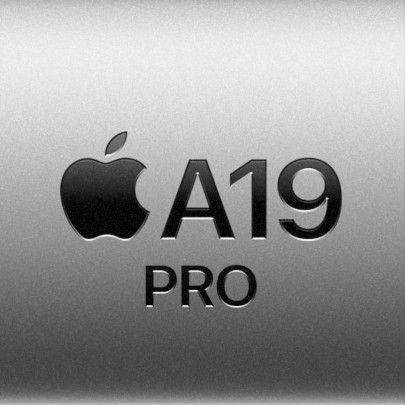
iPhone11のA13 Bionicから、最新機種であるiPhone17 Pro MaxのA19 Proまで、Apple独自設計のプロセッサ「Aチップ」が撮影時の品質とスピードを向上させています。
シャッターを切る瞬間に数枚〜十数枚の写真を高速で連続撮影して解析。暗部の粗い質感を修正し、イルミネーションの光の粒や花火の輪郭などをベストな合成処理で判断・調整してくれます。
カメラセンサーの性能
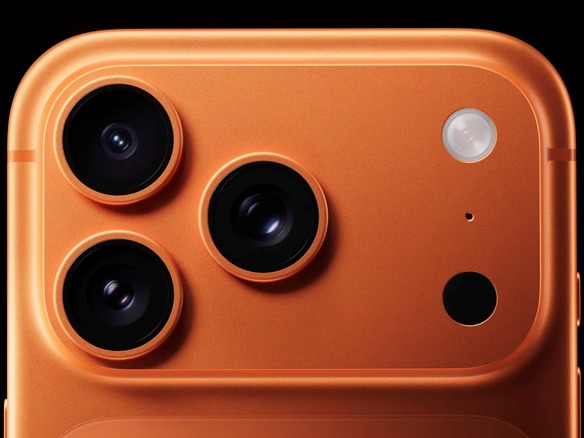
もう1つの特徴としては、iPhone11の12MPから、iPhone17 Pro Maxの48MP Dual Fusionカメラまで、より多くの光を取り込み写真の情報量を増やすカメラセンサー性能の向上です。
「シャッターを切ると、写真がどれくらいの明るさになるか」を自動で判断し最適な明るさに設定する「自動露出調整(Automatic Exposure)」や、センサーが一緒に動いて手ブレを最小限に抑える「センサーシフト光学式手ぶれ補正」を兼ね備えています。
iPhoneとAndroidとの比較
iPhone15pro、Galaxy S25 Ultra、Xperia 1VⅡで、実際に夜景・イルミネーション・花火を想定した撮影を行って比較してみます。
-
【撮影条件】
- 広角や望遠レンズに切り替えず、メインの標準レンズで撮影
- 一般的な写真サイズ(アスペクト比は4:3)
- フィルターなどは使用しないオート設定
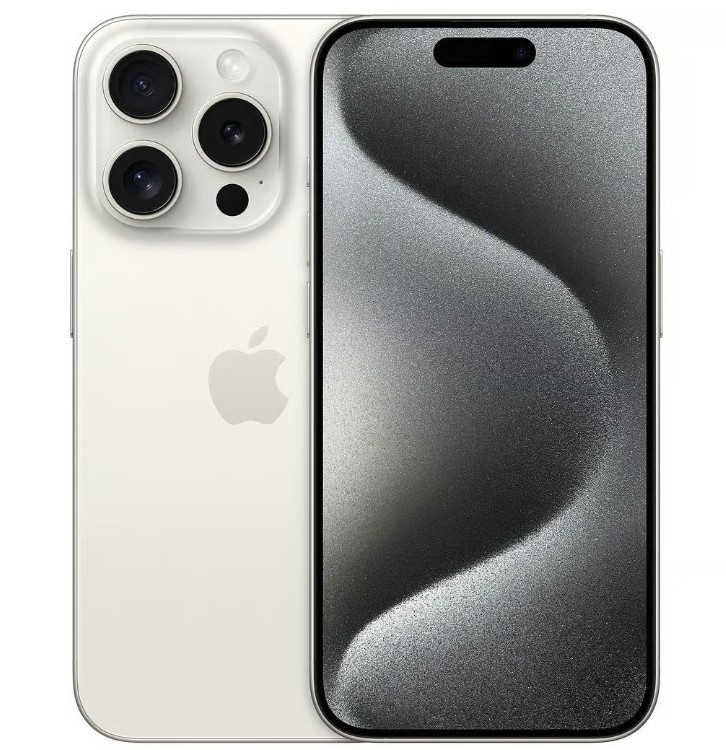
iPhone15pro
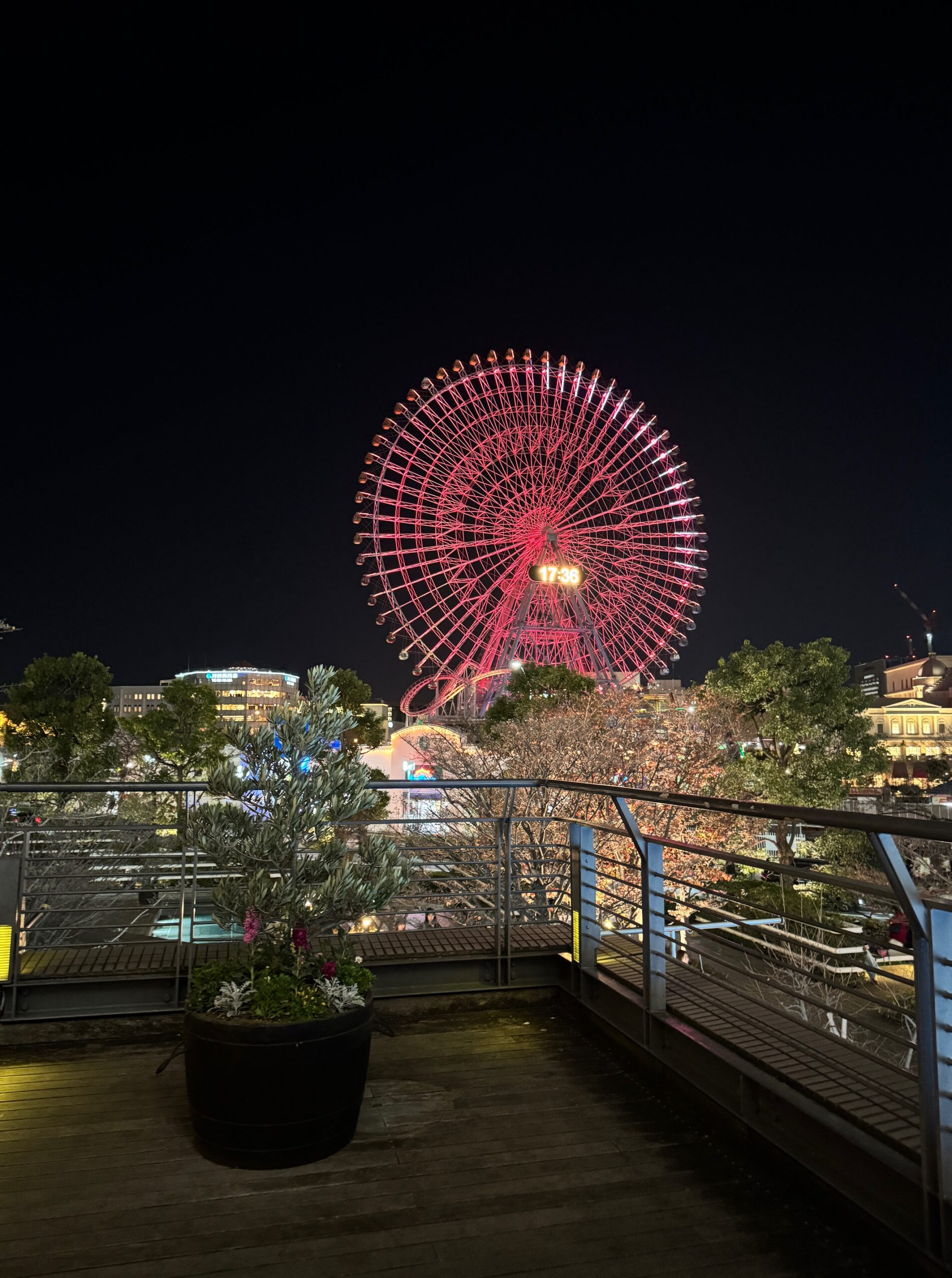
コントラストを補正して、手前のディテールを鮮明にしています。
彩度が高く全体的に華やかですが、強い光源は少しボヤけて拡散する印象もあります。
しかし、花火のような明暗差の激しいシーンでも、白飛びを抑えつつ夜空の暗さを残す緻密な画像処理が魅力です。
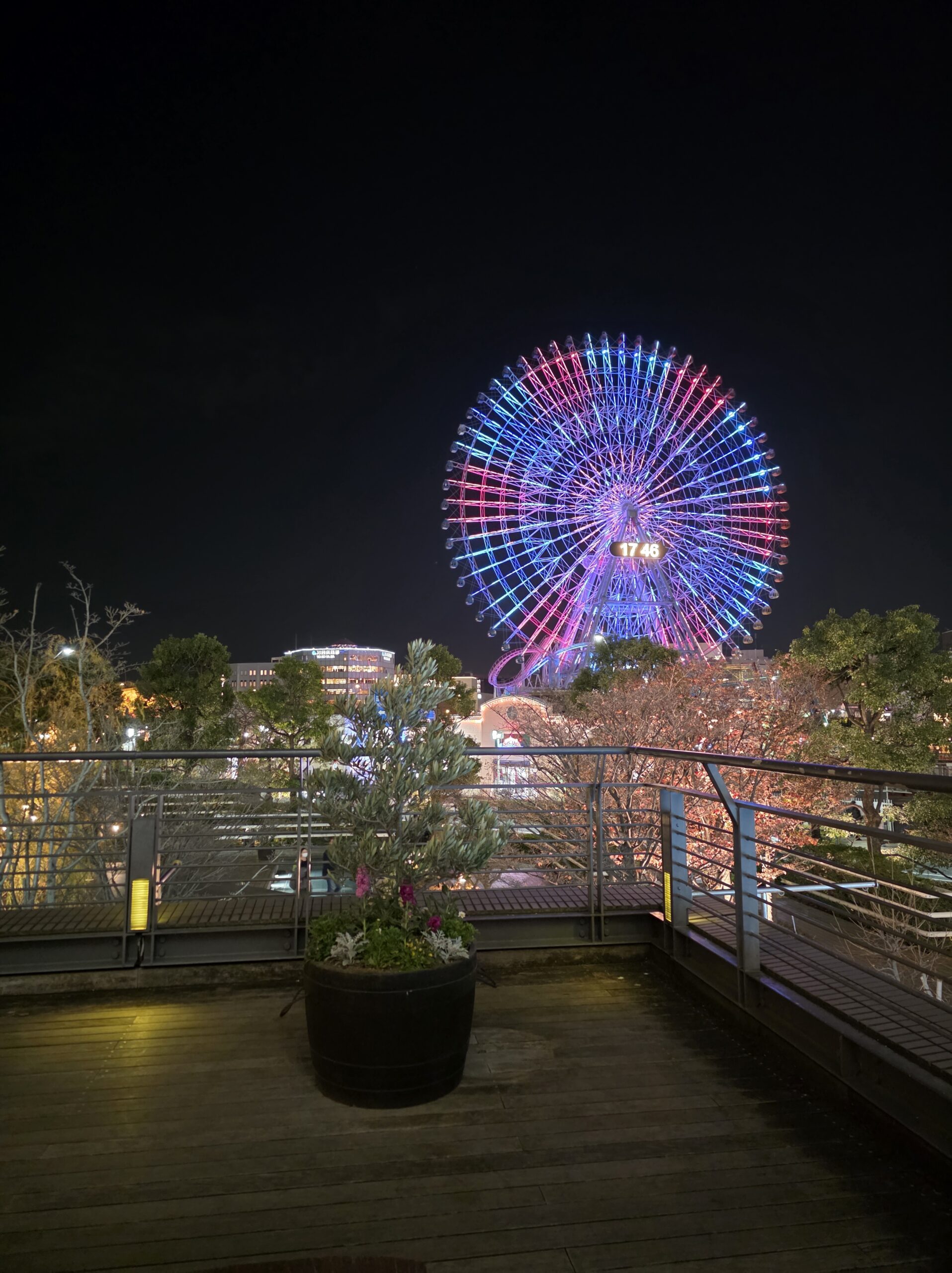
Galaxy S25 Ultra
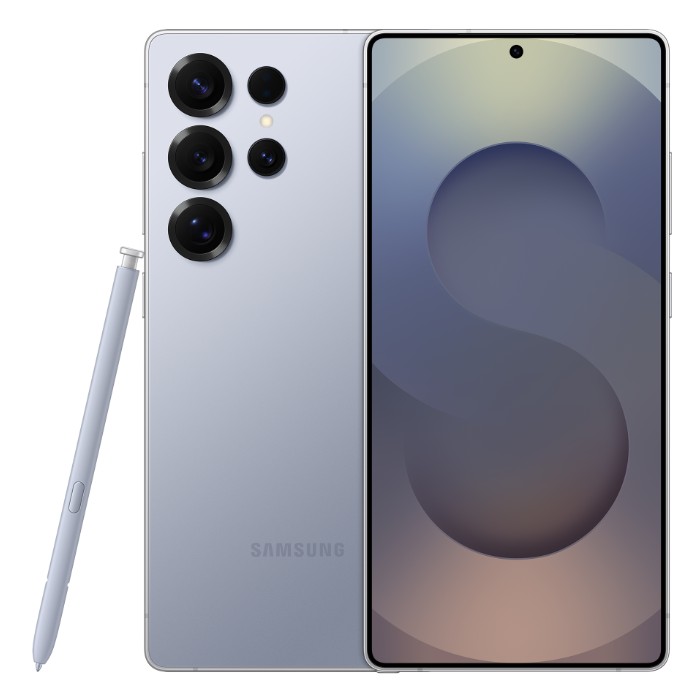
暗い部分を明るく持ち上げて細部を強調し、光を拡散させ強くしています。
全体の色も鮮やかで赤みが強いため、イルミネーションやカラフルな花火をSNSで「映える」ように撮るのに優れています。
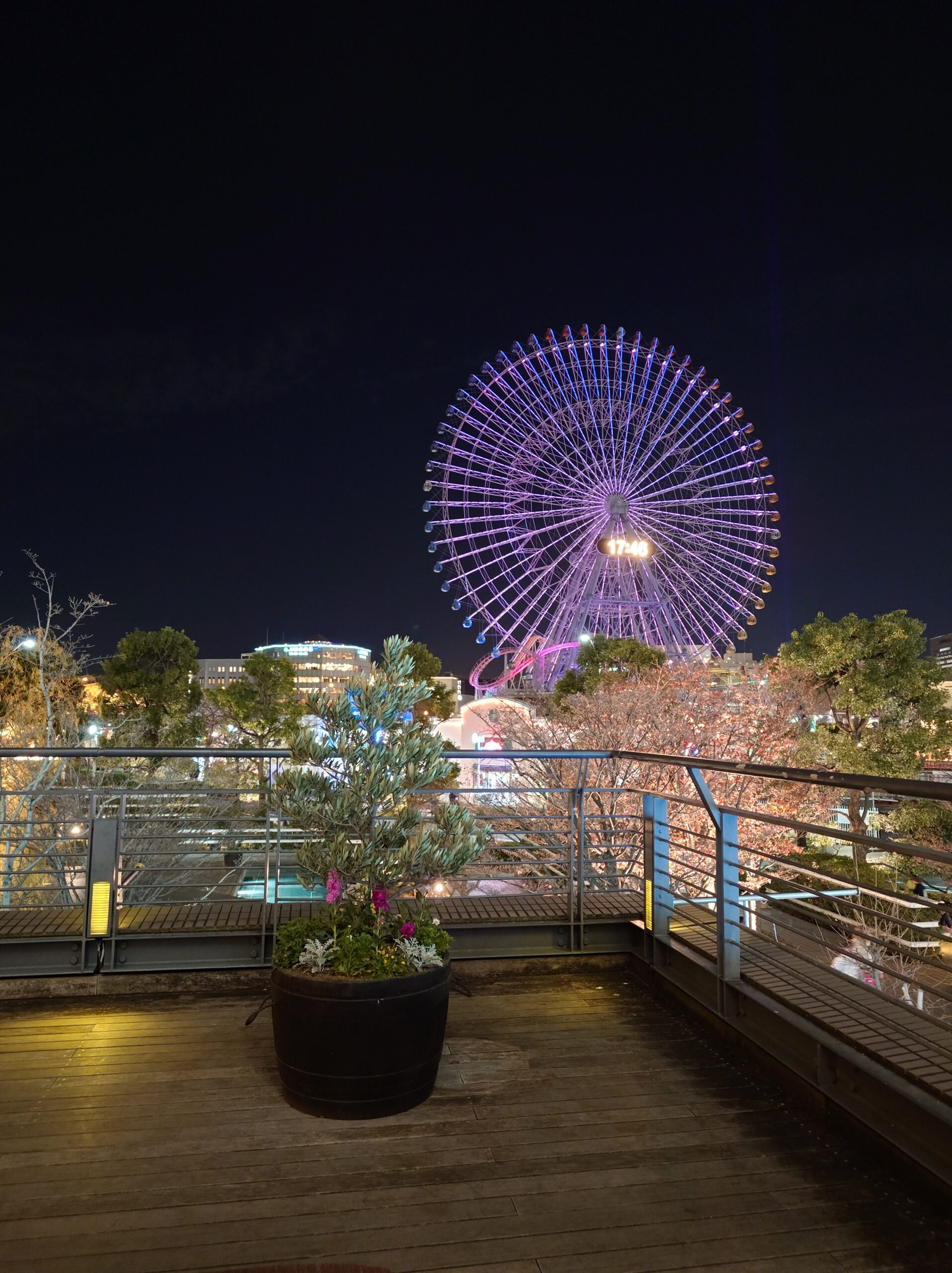
Xperia 1VⅡ
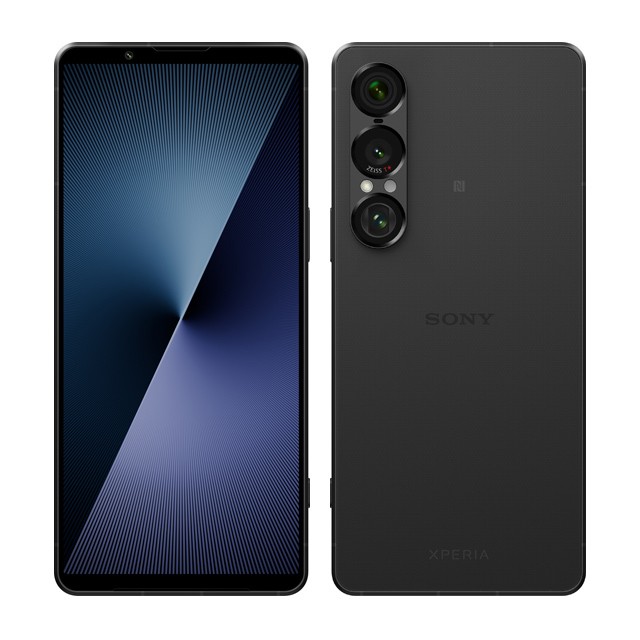
光の境界線が引き締まっていて青みが強い印象です。
暗い部分を深く沈ませてコントラストを強くすることで、夜景本来の落ち着いた雰囲気や、花火の繊細な光の線を出しています。ソニー「α」シリーズのカメラと同じようなリアルなトーンです。
| 項目 | iPhone15 pro | Galaxy S25 Ultra | Xperia 1VⅡ |
| 仕上がり | ・バランスがよい ・自然な仕上がり |
・「映え」を重視 ・明るく鮮やか |
・色再現を重視 ・自然でリアルな表現 |
| 得意な夜間撮影 | 明暗差の強い花火・夜景 | カラフルなイルミネーション | 繊細な光の軌跡や夜景 |
「自然でリアルな色合いが好きならXperia」、「明るく鮮やかで映える写真が好きならGalaxy」、「バランスが良くどんなシーンでも使いやすいのがiPhone」というように、好みに応じて選ぶと良いでしょう。
機種ごとのカメラ性能は、【一眼レフ並み!】カメラ性能が高いスマホをランキング形式でご紹介もご覧ください。
夜景・イルミネーション・花火で「失敗しない」撮影テクニック7選
1.「1倍」で撮る
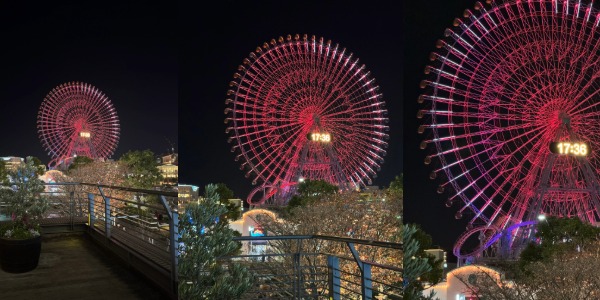
iPhoneのデジタルズームは、画質劣化が少ない「1倍」で撮影するのがおすすめです。遠くの花火などを無理にピンチアウトして拡大すると、画質が粗くなってしまいます。
ただしiPhone 11シリーズ以降のPro/Pro Maxモデルでは、光学ズームによりレンズが物理的に被写体を拡大するため、デジタルズームのような画質の劣化は起こりません。
2.ピントのロックと露出補正の調整
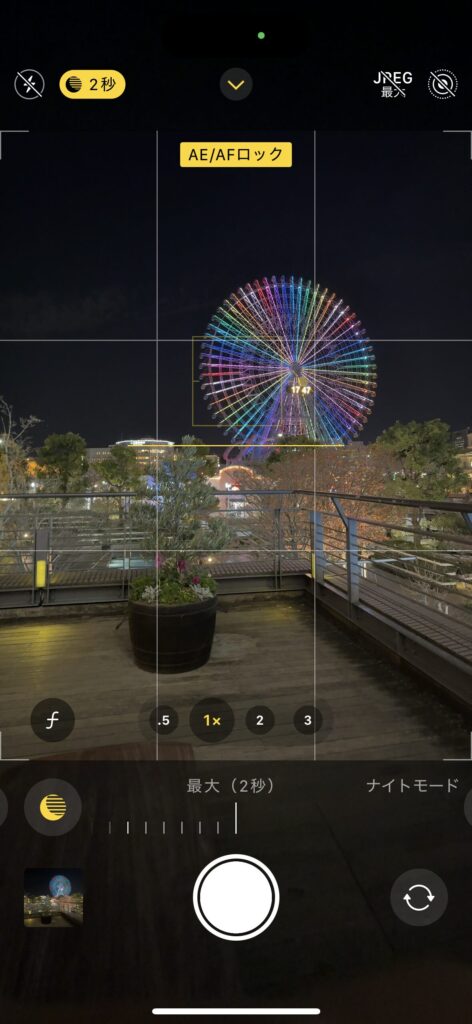
画面を長押しして「AE/AFロック(ピントと明るさの固定)」をかけると、画面全体の明るさが急に変化するのを防げます。花火の場合は、最初の1発目が上がった瞬間に光をタップしてロックするのがコツです。
もし明るくなりすぎてしまう場合(花火が白飛びしてしまう場合)は、太陽のマーク(スライダー)を下に下げて手動で暗く調整すると、光の描写がシャープにかつ色鮮やかになります。
3.前景を入れて立体感を出す
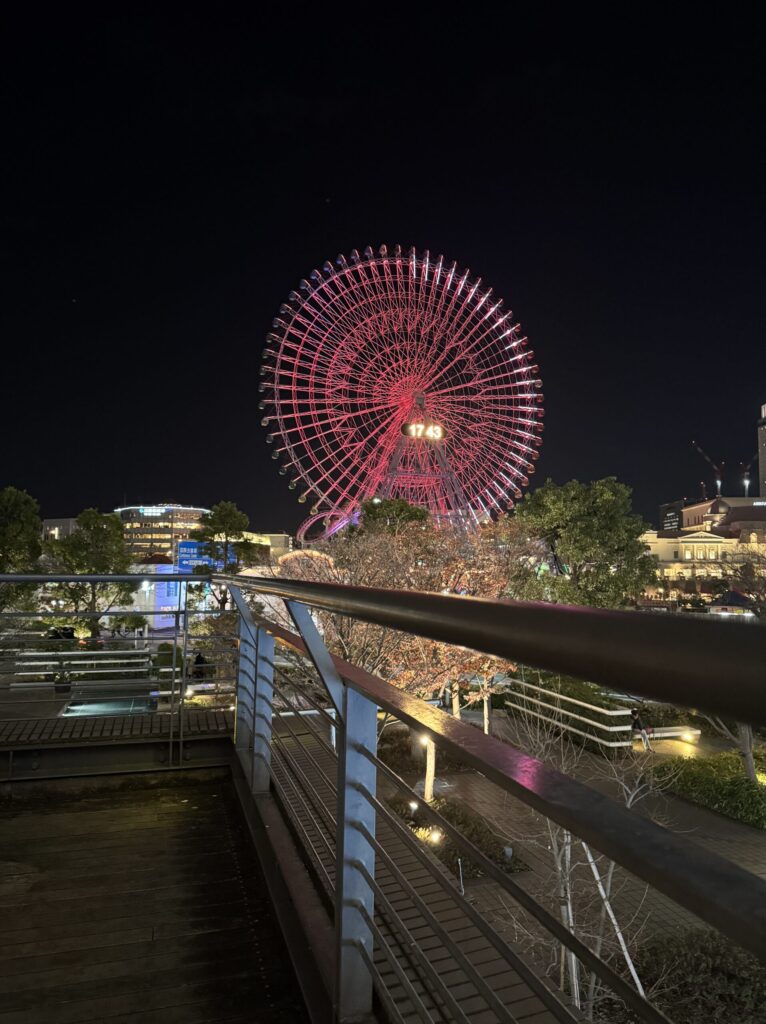
距離が近いものと遠いものの両方を入れた構図にすることで、写真に奥行きと立体感がでます。
手前の手すりや観衆のシルエットを入れると、自然と視線が奥のイルミネーションや花火に向かい、臨場感あふれる写真になります。
4.ムードを演出する玉ボケ(ボケ玉)
背景にある夜景やイルミネーション、花火の光が丸くぼかされていると、幻想的で柔らかなムードの写真になります。
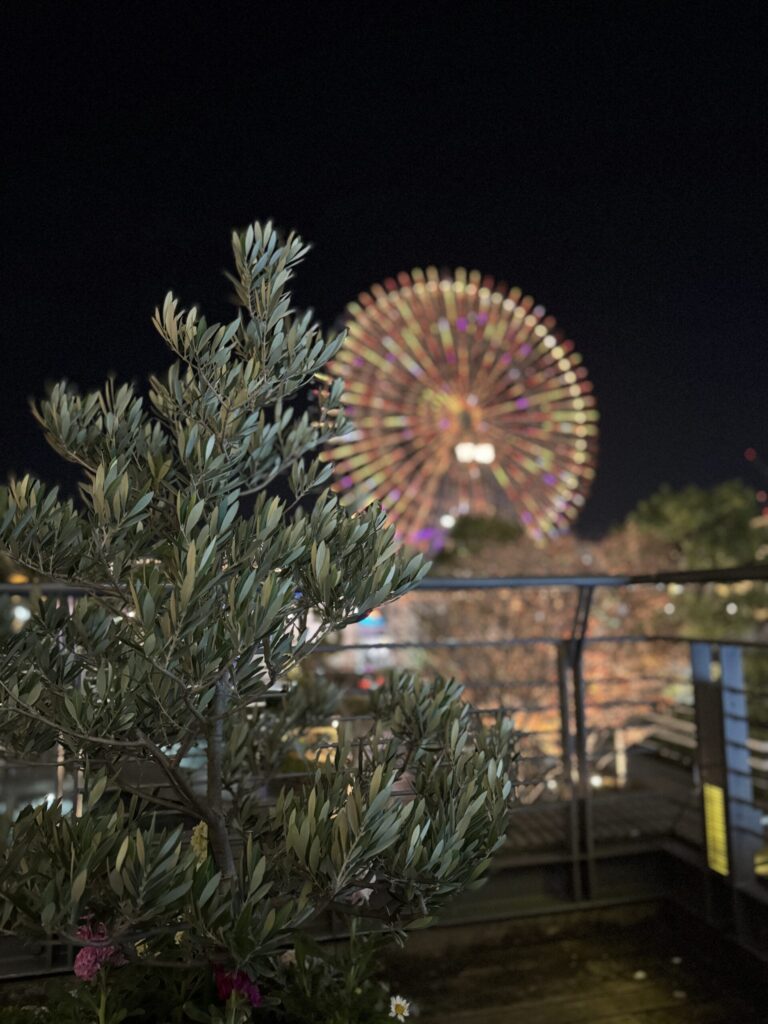
iPhoneのポートレートモードで玉ボケをつくる
- 夜景・イルミネーション・花火の光を遠い背景に配置します。
- 手前にある被写体にピントを合わせます。
- 撮影後、写真の編集画面で「F値」を一番小さい数値に設定することで、背景の光が玉ボケになります。
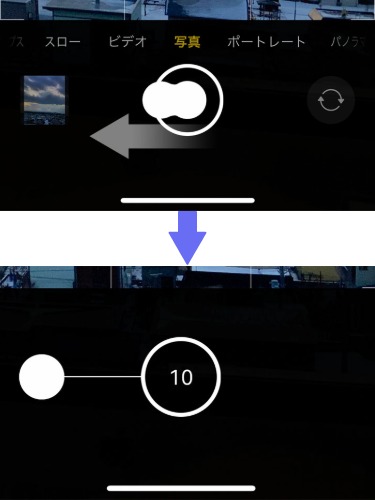
5.バーストモード(連写)で花火が広がる瞬間を逃さない
花火が夜空を彩る瞬間を1枚の写真で捉えるのは至難の業です。しかしシャッターボタンを左にスワイプしたままキープする「バーストモード(連写)」を使えば、花火が広がってから消えるまでを1秒間に約10〜20枚、高速連続撮影でき、後から最も美しい1枚を選ぶことができます。
6.Live Photosの「長時間露光」で描く光の軌跡
カメラアプリを起動したら、画面にある「Live Photos(ライブフォト)」のアイコンをタップします。
- オン(有効)の状態:アイコンが黄色に点灯します。
- オフ(無効)の状態:アイコンに斜線が入ります。
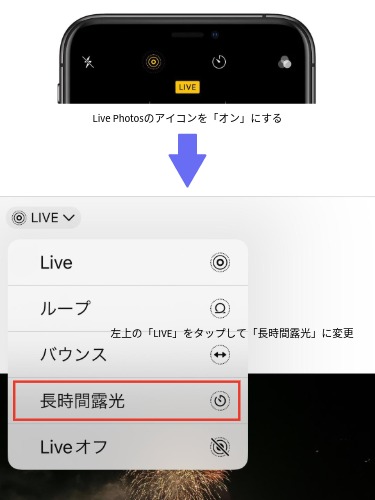
Live Photosは、シャッターを切った前後1.5秒間の映像も一緒に保存されるため、普通の写真を撮るときよりも少し時間がかかります。シャッターを押した後は、撮影完了の合図である「ポコッ」という音が鳴るまで、iPhoneを動かさずにそのままの位置をキープしましょう。
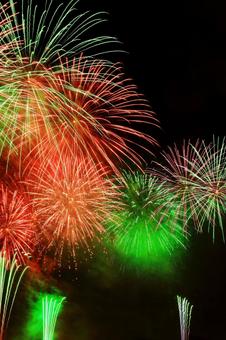
撮影後に写真アプリから左上の「LIVE」をタップして「長時間露光」に変更します。これで、一眼レフカメラでシャッターを長く開けたような、光の筋が放射に伸びていく美しい光の軌跡が表現できます。
7.高画質動画で撮影して後から静止画を切り出す
花火のタイミングがどうしても合わない場合は、はじめから4K設定動画で撮影してしまうのもよいでしょう。撮影した動画を再生しながら綺麗に広がった瞬間で一時停止し、スクリーンショットを撮れば、失敗なくベストショットを残せます。
iPhoneでおすすめのカメラ設定
ProRAW
iPhone 12 Pro以降のProモデルでは、ナイトモードとProRAWを組み合わせることで、夜景や花火撮影においてノイズが少なく、明るさや色を後から大幅に調整できるデジタル一眼レフカメラ並みのデータ形式で保存できます。
ProRAWの設定方法
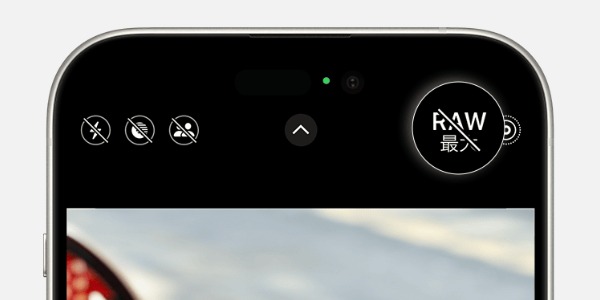
ProRAWで写真を撮影するには、「設定」から「カメラ」→「フォーマット」の順に選択し、「写真撮影」で「Apple ProRAWと解像度コントロール」をオンにしておきます。撮影時にカメラアプリで「RAW」をタップして撮影します。
iPhoneの標準編集機能設定で加工
現在サポートされているiOSに対応しているiPhoneであれば、標準の編集機能を組み合わせることで、より洗練された写真加工が可能です。
イルミネーションや花火の光を際立たせ、夜景を引き締めるための3つの方法を解説します。
1.本来の光の色を取り戻す
光の色を調整する方法は2種類あります。
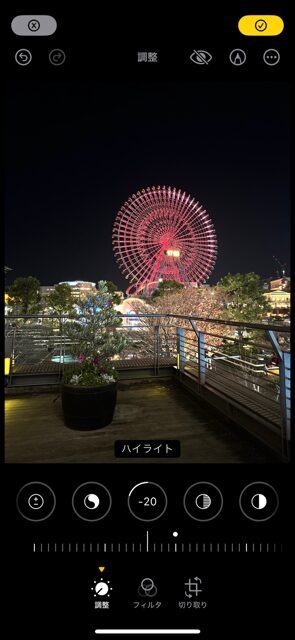
ハイライト
スライダーをマイナス方向に動かします。白飛びして色が飛んでしまった花火や電飾の中心部分から、本来のカラフルな色がフワッと戻ってきます。
明るさ
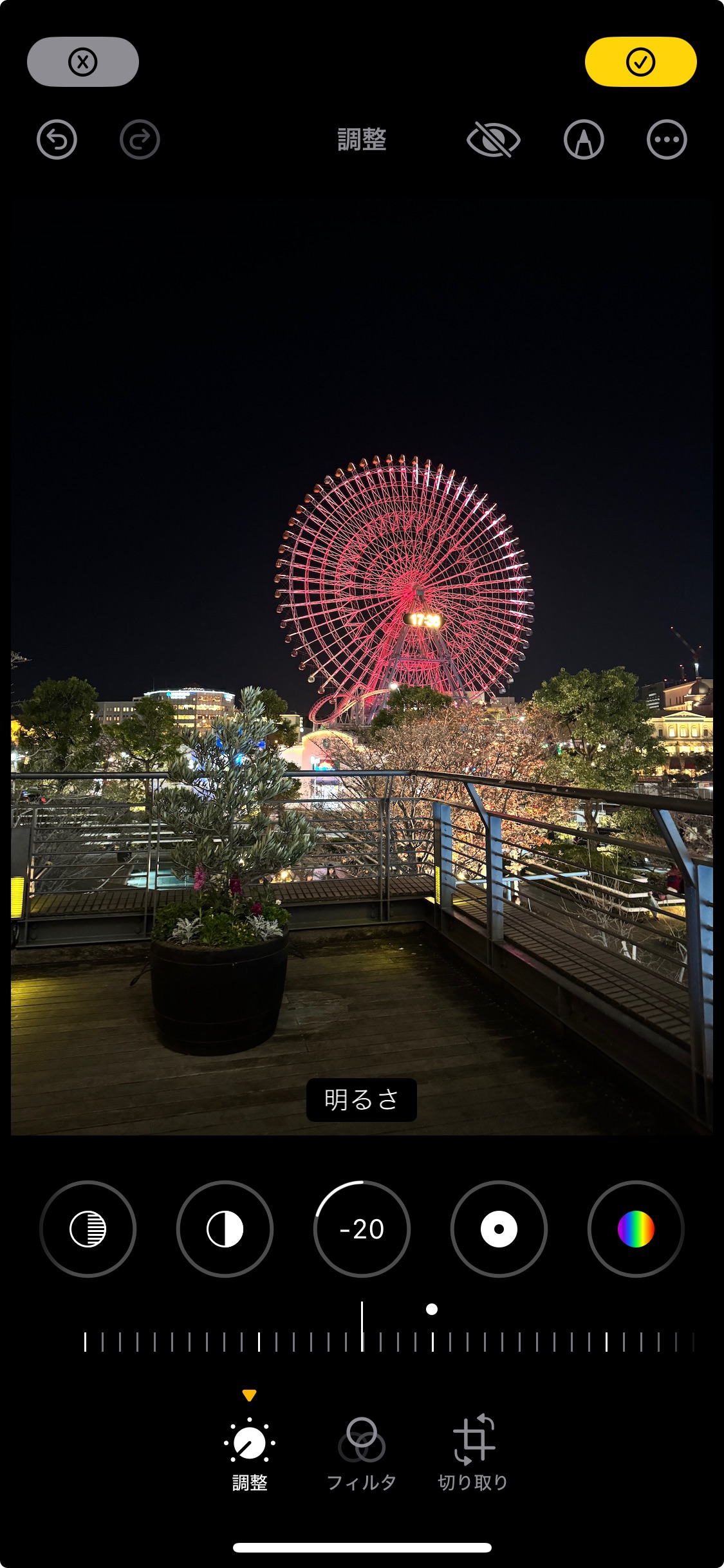
全体が暗すぎたり明るすぎたりする場合は、ここで微調整します。
2.夜空を黒くしメリハリをつける
夜空を黒く調整する方法は2種類あります。
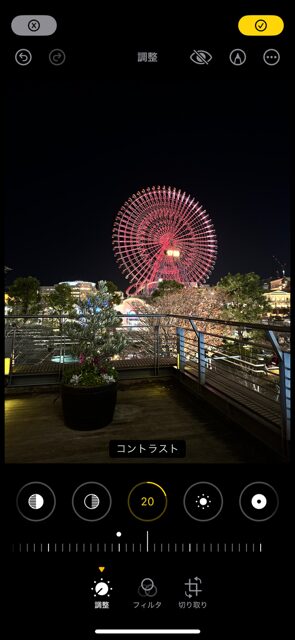
コントラスト
スライダーをプラス方に動かします。明るい部分と暗い部分の差が強調され、写真全体が引き締まり、光がより際立ちます。
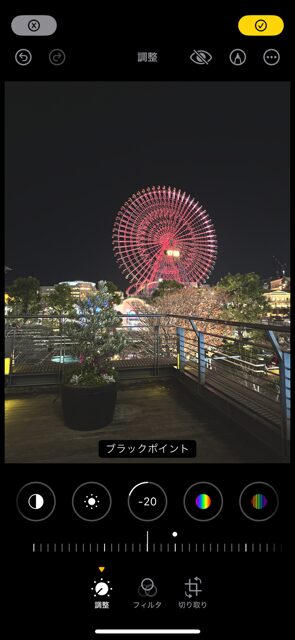
ブラックポイント
スライダーをマイナス方向に動かします。写真の最も暗い部分が純粋な黒になり、夜空の煙のモヤなどが消えて重厚感が出ます。
3.シャドウを調整する
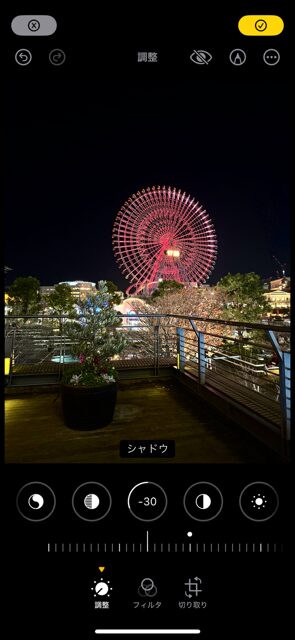
シャドウ
スライダーをマイナス方向に動かします。暗い部分がさらに暗くなり、光と影のコンストラクトが強まります。
標準編集機能の注意点
やりすぎない
各スライダーを動かすときは、写真の変化をよく確認しながら少しずつ調整します。コントラストやブラックポイントを上げすぎると、影が潰れて真っ黒になりすぎることがあります。
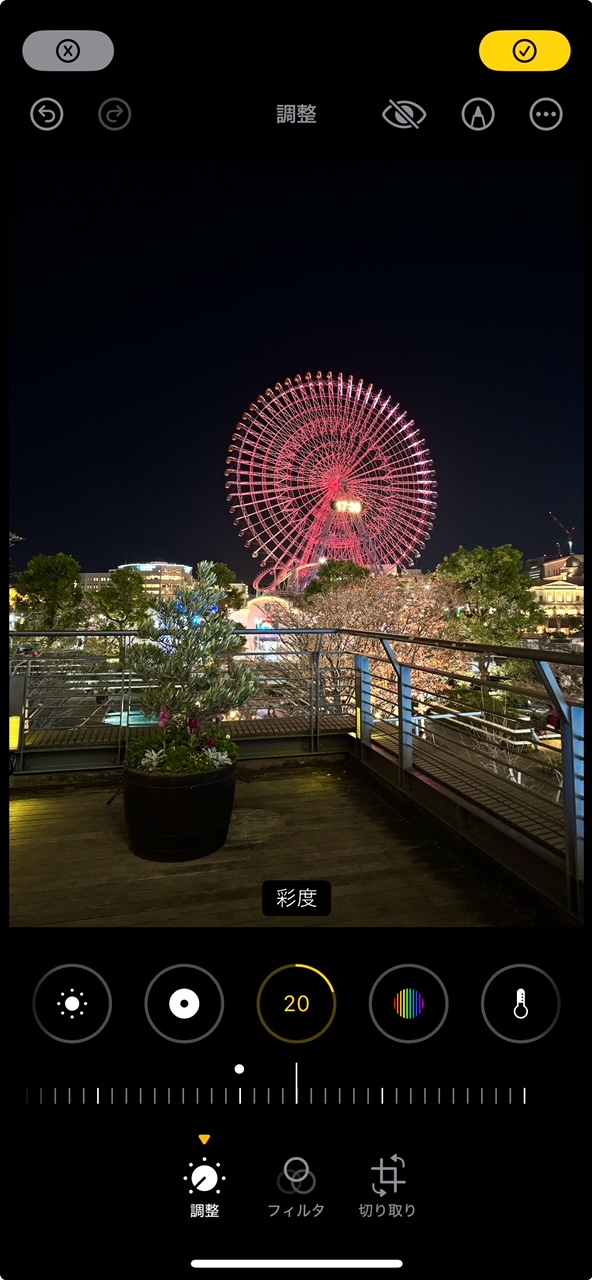
彩度も調整
コントラスト調整後に「彩度」や「自然な彩度」をプラス方向に調整すると、夜景・イルミネーション・花火の色がさらに鮮やかになります。
よくある質問(FAQ)
Q1.iPhone SEなどの旧機種でもキレイに夜景や花火は撮れますか?
はい、撮れます。標準カメラで画面をタップし、太陽アイコンを下にドラッグして意図的に暗く撮る(露出を下げる)と、光の白飛びを防ぎシャープな写真になります。また、先述したLive Photosの「長時間露光」機能は、ナイトモード非対応機種でも花火の軌跡を幻想的に残せる強力な味方です。
Q2.iPhoneで撮った写真がいつもブレてしまいます。どうすればいいですか?
iPhoneを三脚に固定するのが確実です。三脚がない場合は、手すりや地面、壁などに本体を押し当てて固定します。シャッターボタンを押す際の押しブレは、3秒のセルフタイマーを活用するか、有線イヤホンの音量ボタンをシャッター代わりにして撮影すると抑えられます。
Q3.iPhoneのナイトモードで「Live Photos」やフラッシュは使えますか?
iPhoneでナイトモードがオンになっている場合、「Live Photos」やフラッシュ機能は同時に使用できません。Live Photosを使って花火の軌跡を撮りたい場合は、ナイトモードがオフになっていることを確認してください。
Q4.iPhoneのナイトモードは動画撮影にも使えますか?
標準の動画撮影はナイトモードに対応していませんが、タイムラプス動画にはナイトモードが自動的に適用され、流れる星空や夜景を美しく撮影できます。
Q5.iPhoneのシャッターを押すタイミングと花火の開くタイミングがどうしても合いません。
花火は音が上がってから夜空で広がるまでラグがあります。タイミングが難しい場合は、前述したバーストモードで音が鳴った瞬間から押し続けるか、4K動画で録画状態にしておき、後から静止画をスクリーンショットで切り出す方法が失敗が少なくおすすめです。
Q6.iPhoneはドローンショーの撮影でも使えますか?
はい、基本的には夜景や花火と同じテクニックが使えます。ドローンのLEDの光は非常に強いため、明るさ(露出)を手動で下げるのが綺麗に撮影するコツです。
まとめ:iPhoneの夜景・イルミネーション・花火撮影で今日から実践できる3ステップ
ステップ1: ピントを固定し、明るさ(露出)を手動で下げる
ステップ2: 前景を入れて立体感を出し、連写や動画機能を駆使してタイミングを逃さない
ステップ3: 編集でハイライトを下げ、本来の鮮やかな色を取り戻す
以上の3ステップを実践すれば、お手持ちのiPhoneで春夏秋冬いつでも最高の夜景や花火の写真を残せるはずです。
新しいiPhoneへの買い替えをご検討中の方は、ぜひiPhoneシリーズの買取価格表をチェックして、最高の写真体験を手に入れてください!
現在実施中のお得なキャンペーンもお見逃しなく!
今すぐ👇のバナーから、キャンペーンページをチェックしてみてください!
iPhoneにお買い替えの際にはノジマのスマホ買取でお得にスマホをお売りください!
\高額買取中!/

メディア(家電小ネタ帳®)に関するお問い合わせ
お問い合わせ人気記事ランキング
-
1位
【発売開始】Pixel 11の違いは?無印/Pro/Foldの価格やスペックを徹底比較
-
2位
歴代iPhone(初代からiPhone 18 Pro / Duo)を比較!発売日や当時話題になった特徴は?
-
3位
【一眼レフ並み!】カメラ性能が高いスマホをランキング形式でご紹介
-
4位

【邪魔すぎる!】LINEのAI「Agent i」を消す方法!返信機能の使い方も解説
-
5位

今日から使えるZoom(ズーム)の使い方|基本的な使い方から注意点まで、初心者でも分かるようにイチから解説!
関連記事
-
 2026.10.24
歴代iPhone(初代からiPhone 18 Pro...
-
 2026.8.24
iPhoneの留守電を設定する方法は?解除の仕方や聞...
-
 2026.8.20
【発売開始】Pixel 11の違いは?無印/Pro/...
-
 2026.7.27
iPhoneで花火・イルミネーションをキレイに撮る方...
-
 2026.7.27
東京アプリ生活応援事業で11,000ポイントもらうや...
-
 2026.6.26
古いスマホを使い続けるデメリットは?使わなくなったス...
-
 2026.6.22
iPhoneのiOSアップデートができない・エラーが...
-
 2026.6.13
スマホのブルーライトカット設定方法!効果や意味がない...
-
 2026.6.14
スターリンクとは?衛星通信のiPhone設定方法や対...
-
 2026.6.14
LINEのメンションとは?個人・全員へのやり方から通...
-
 2026.6.14
iPhoneの歩数計・万歩計機能の使い方!仕組みや設...
-
 2026.6.14
iPhoneのカレンダーを共有する方法!色分けや予定...
-
 2026.4.7
iPhoneの動作が急に重い・通信が遅いのはなぜ?原...
-
 2026.6.6
【本音評価】iPhone 17e実機レビュー!スペッ...
-
 2026.3.14
iMovieの使い方を徹底解説!縦動画や文字入れ、書...
-
 2026.3.8
【完全ガイド】デジタル認証アプリとは?使い方や何がで...
-
 2026.3.8
機内モードとは?設定・解除方法や電話への影響、飛行機...
-
 2026.3.8
友達のiPhoneを探すやり方!紛失した際の使い方や...
-
 2026.3.29
【発売開始】iPhone 17eのスペックやサイズ、...
-
 2026.2.4
iPhoneで非通知拒否・着信拒否する設定と解除方法...
-
 2026.6.2
【邪魔すぎる!】LINEのAI「Agent i」を消...
-
 2026.1.24
iPhoneのキーボード設定を完全解説!音を消す方法...
-
 2026.1.24
iPhone17のロック画面が消えないのはなぜ?常時...
-
 2025.12.27
iPhoneのユーザ辞書に単語登録するやり方を完全解...
-
 2025.12.26
【iPhone版】Safariのキャッシュクリア・履...
-
 2026.2.2
スマホ新法とは何か分かりやすく徹底解説!iPhone...
-
 2025.12.26
iPhoneのアプリ削除方法!削除できない場合やデー...
-
 2026.5.10
iPhoneのパスワード管理はどこ?変更方法は?危険...
-
 2026.1.10
iPhoneが充電できない9つの原因と対処法を完全解...
-
 2025.12.30
iPhoneステッカー機能の使い方を徹底解説!LIN...
ピックアップ

ノジマ店舗で実施中のキャンペーンはコチラ!

安心&高価買取!ノジマのスマホ買取

小ネタを動画でも!ノジマ公式チャンネル
家電小ネタ帳 ライター募集中!