




iPhoneで非通知拒否・着信拒否する設定と解除方法を徹底解説
更新日時 : 2026-02-04 11:47
突然かかってくる非通知の着信に、不安やストレスを感じた経験がある方は多いのではないでしょうか。
迷惑電話や営業、いたずら電話の中には非通知でかかってくるものも多く、iPhoneユーザーのなかには「非通知を着信拒否したい」「着信音が鳴らないようにしたい」と考える方もいるはずです。
そこで今回は、非通知や知らない電話番号からの着信を拒否・消音する設定のやり方と解除方法を解説します。
あわせて、設定する前に知っておきたい注意点も紹介するので、ぜひ参考にしてください。

非通知や知らない番号は詐欺の可能性も…!しっかり対策しましょう!

\高額買取中!/
目次
iPhoneで非通知を着信拒否する設定と解除方法

iPhone本体には、非通知の着信だけを個別に拒否する設定は用意されていません。
そのため、携帯キャリアのサービスを利用している場合を除き、非通知を解除する設定もありません。
ただし、iPhoneの機能を使えば、不明な発信者からの着信を鳴らないよう消音にし、留守番電話に送ることができます。
非通知や不明な番号からの着信にストレスを感じている方は、以下の手順で消音設定を有効にしましょう。
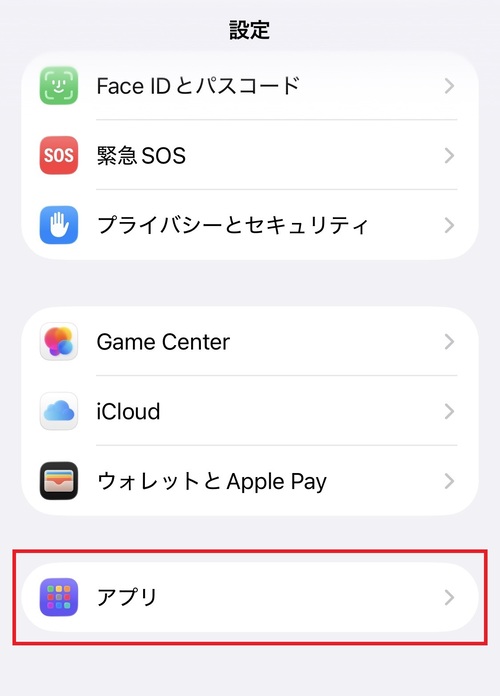
- 「設定」アプリを開き、画面の下の方にある「アプリ」をタップします。
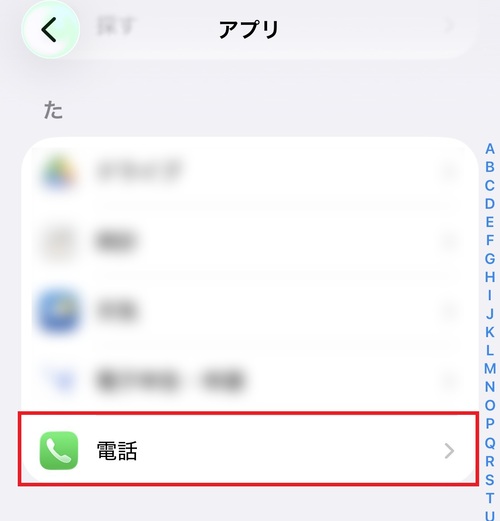
- アプリ一覧にある「電話」アプリをタップします。
- ”不明な発信者をスクリーニング”にある「消音」を選択します。
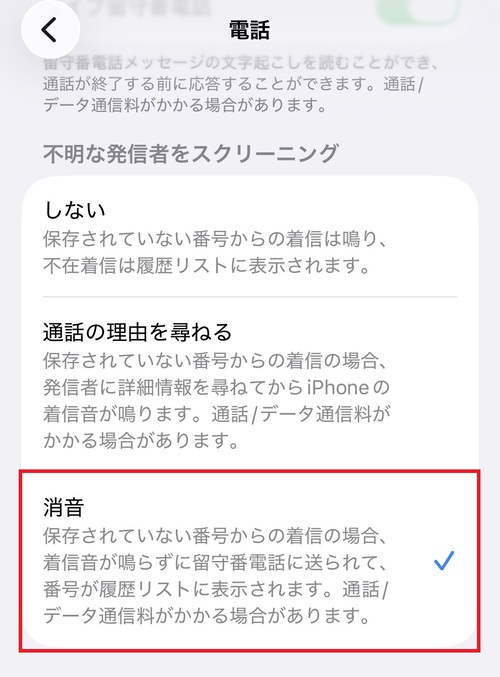
上記の手順で消音設定をオンにすると、不明な発信者からの着信音が鳴らなくなります。
解除する場合は、再び設定から「しない」にチェックを入れましょう。
なお、着信履歴については、消音された着信も残るようになっています。

深夜の非通知など、着信音が鳴らないようにしたい方は設定しておきましょう!
不明な発信者からの着信履歴を残さない方法

iPhoneの「通話フィルタリング」設定を使うと、不明な番号からの不在着信や留守番電話を、着信履歴に残さず、「不明な発信者」リストに移動できます。
移動させた番号は、履歴画面のフィルターを切り替えることで確認可能です。
必要に応じて、該当の番号を「削除」もしくは「既知としてマーク」として設定し、フィルタリング対象から外すこともできます。
ただし、非通知設定の電話番号については、「不明な発信者」リストに振り分けられません。
通話フィルタリングの設定は、以下の手順を参考にしてください。
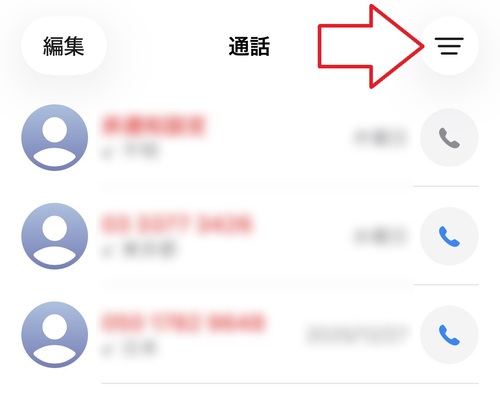
- 「電話」アプリの履歴画面を開き、右上にある「≡」マークをタップします。
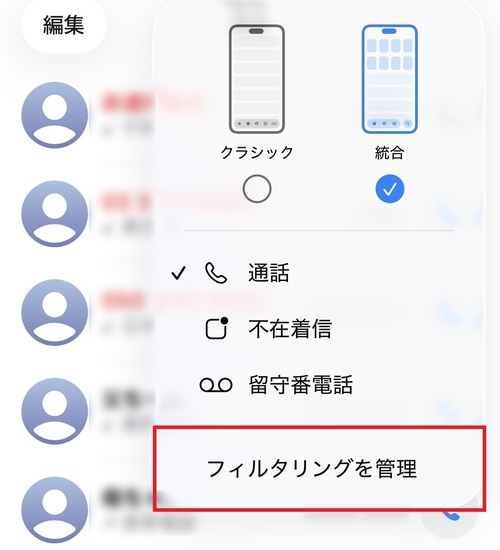
- メニューが出てきたら、「フィルタリングを管理」をタップします。
- 電話アプリの設定画面が表示されるので、”通話フィルタリング”の「不明な発信者」をオンにします。
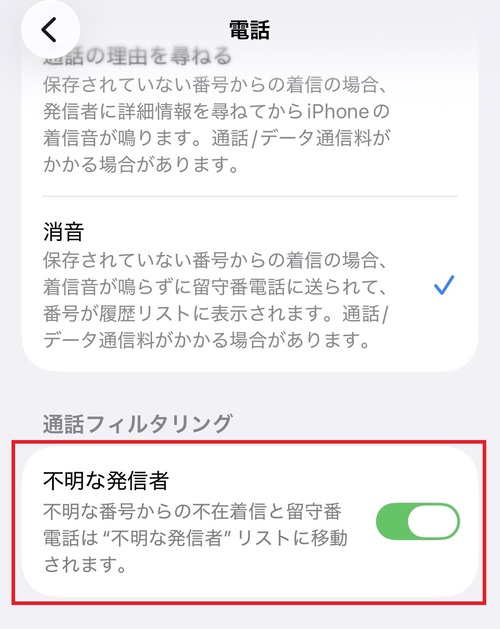
これで不明な発信者からの着信が、履歴の一覧に表示されなくなります(非通知設定の着信は表示されます)。
不明な発信者の履歴を確認や削除、整理したい場合は以下の手順を参考にしてください。
- 画面右上の「≡」マークをタップしてください。
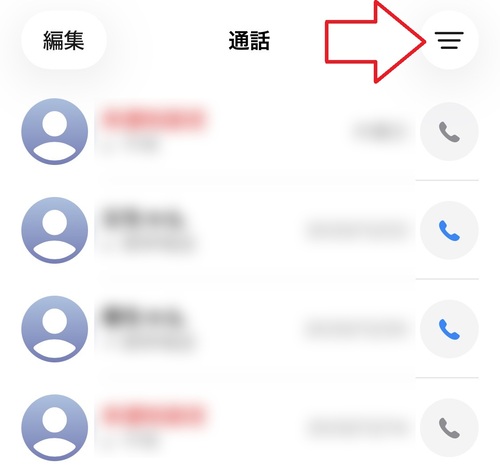
- メニューに追加された「不明な発信者」を選択します。
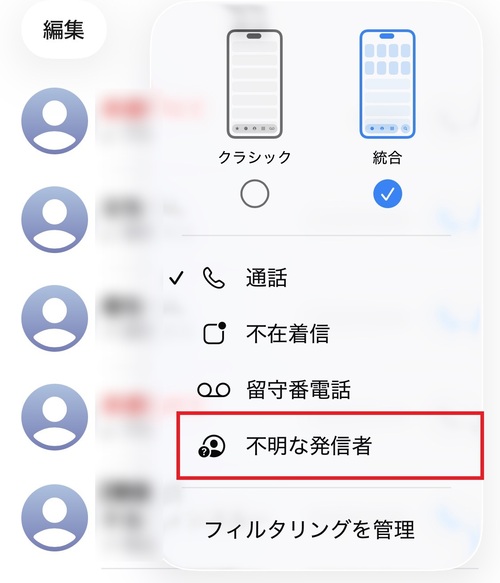
- 一覧から着信履歴を消したい場合は、「削除」をタップしてください。
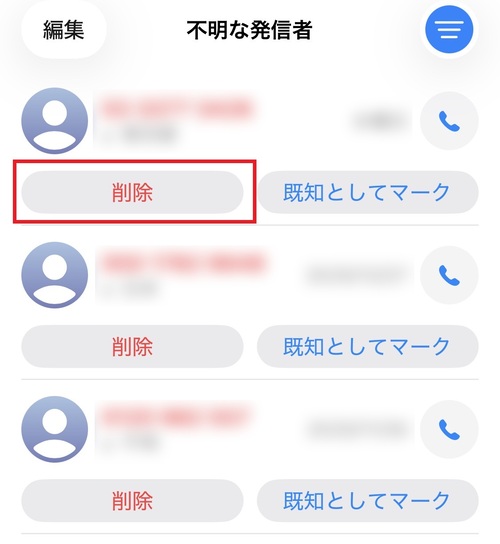
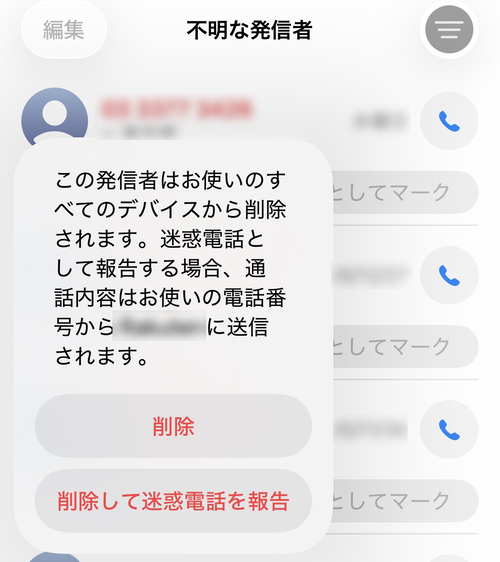
- 確認画面が出てくるので、「削除」または「削除して迷惑電話を報告」をタップします。
- 通常の着信履歴に移したい番号がある場合は、履歴一覧から「既知としてマーク」をタップしてください。
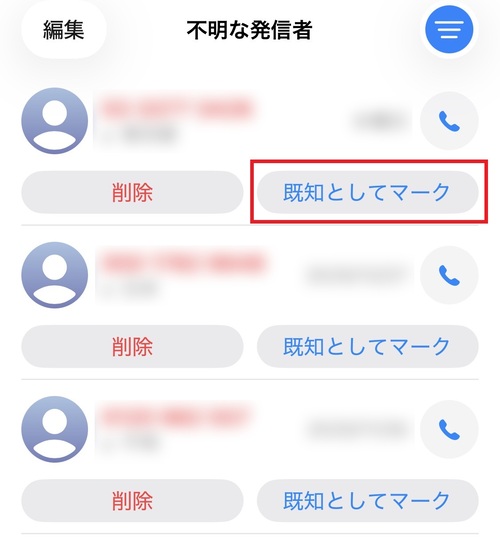
- 「既知としてマーク」または「連絡先に追加」をタップすると、選択した番号が履歴の一覧に移動します。
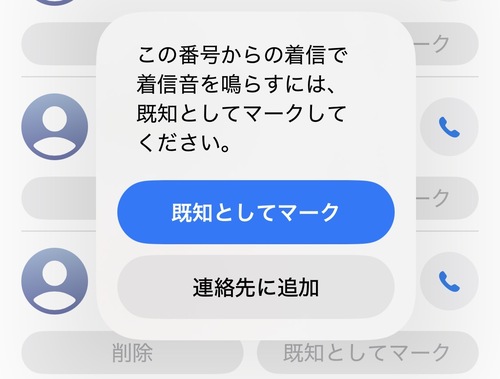
上記の手順で通話フィルタリング機能を活用すれば、登録していない電話番号を整理しやすくなります。
着信履歴を不明な番号で埋めたくない場合は活用しましょう!
iPhoneの非通知拒否設定の注意点

前述したiPhoneの設定は、非通知を完全にブロックする機能ではなく、不明な番号からの着信音を鳴らさず、留守番電話へ送る機能です。
ただし、この機能を有効にすると、非通知の着信だけでなく連絡先に登録されていない電話番号からの着信も対象になります。
病院や役所、学校、仕事の取引先、予約した飲食店など、重要な連絡を取り逃す可能性があるため、大事な電話番号は事前に連絡先アプリへ登録・追加しておくなどの対策が必要です。
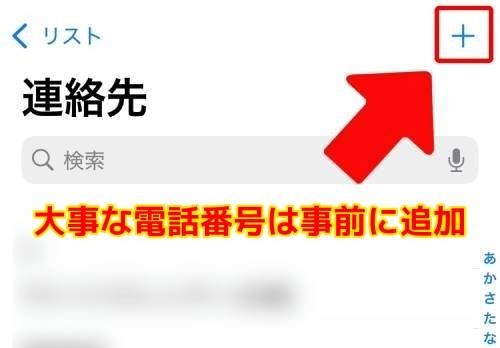
また、iPhoneの「不明な番号をスクリーニング」機能は、着信音を鳴らさないようにするだけで、非通知同様に着信そのものを完全にブロックする機能ではありません。
着信を完全にブロックしたい場合は、番号が分かるなら個別に着信拒否を設定するか、非通知なら後述する「【携帯キャリア別】非通知拒否設定と解除のやり方」で設定しておきましょう。
なお、生成AIを活用した迷惑電話対策などもあるので、生成AIに興味がある方は以下の記事も参考にしてみてください。

非通知を拒否する機能は、AndroidにはありますがiPhoneにはありません。
電話アプリの履歴から着信拒否する方法
iPhoneの電話アプリには、不明な発信者からの着信を個別に拒否する設定があります。
この方法で着信拒否しておくと、同じ番号からの着信を完全にブロックすることができます。
着信拒否の設定方法は以下のとおりです。
- 「電話」アプリの履歴画面を開き、着信拒否したい番号を選択します。
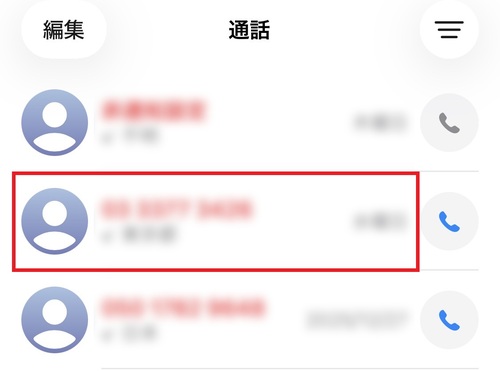
- 画面をスクロールし、一番下にある「連絡先を着信拒否」をタップします。
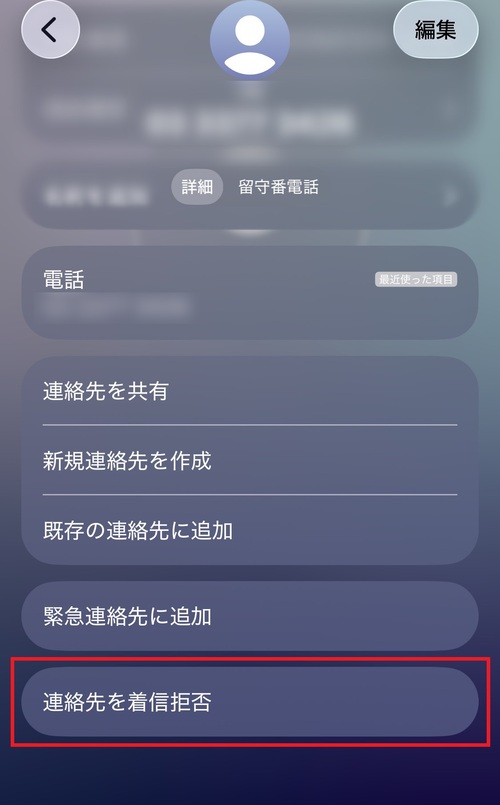
- 確認メッセージが出てきたら、「連絡先を着信拒否」をタップしてください。
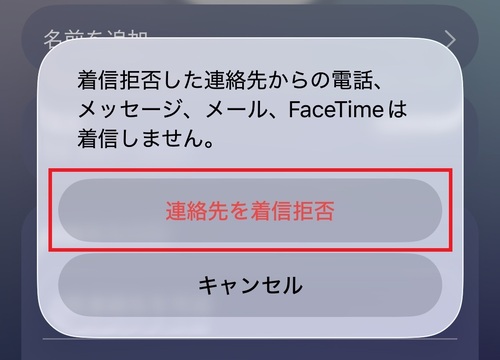
なお、知らない番号で怪しいと感じたら、着信拒否する前にその番号をネットで検索しましょう。
詐欺や悪質業者など、危険な番号は調べることで分かる場合があるので、調べた上で着信拒否するのがおすすめです。
SNSでも番号を調べると危険かどうか分かることがあります!
着信拒否設定を解除する方法
着信拒否の設定を解除したい場合は、以下の手順を参考にしてください。
- 「設定」アプリを開き、「アプリ」をタップします。
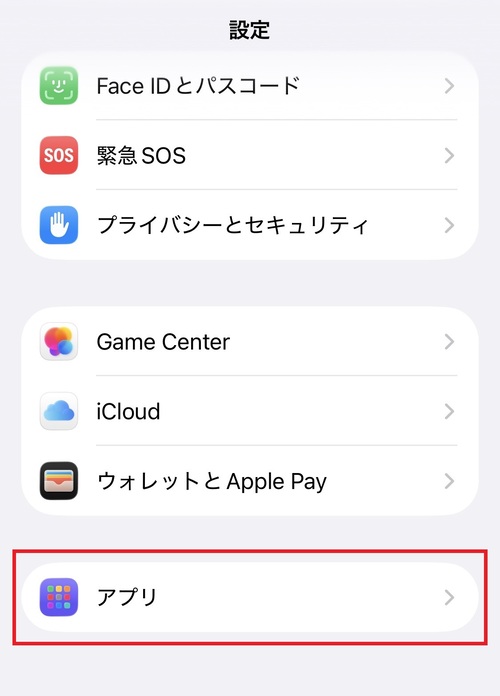
- アプリの一覧から「電話」アプリをタップします。
- 画面をスクロールし、「着信拒否した連絡先」をタップします。
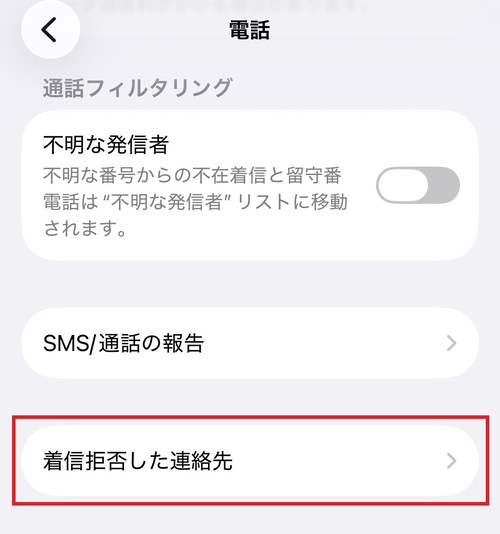
- 「〇件の不明連絡先」をタップします。
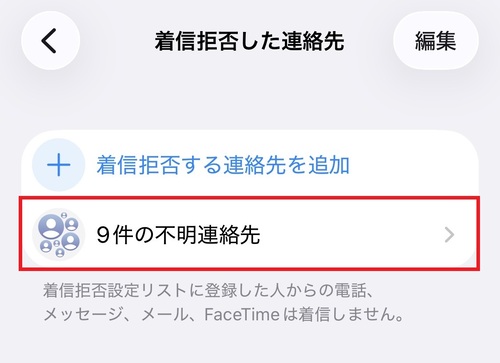
- 電話番号の一覧が表示されたら、画面右上の「編集」をタップします。
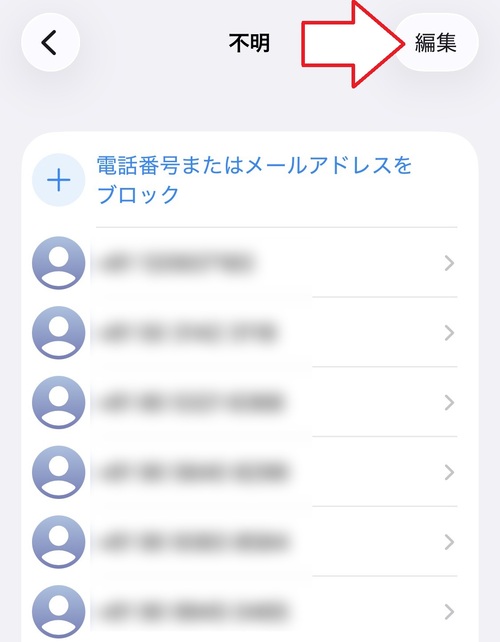
- 着信拒否を解除したい番号の左側にある「-」マークをタップします。
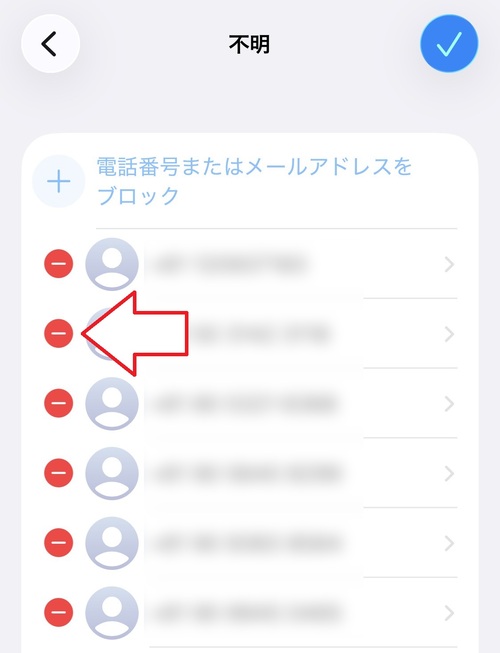
- 番号の右側に出てくる「ブロックを解除」をタップすると、着信拒否が解除されます。
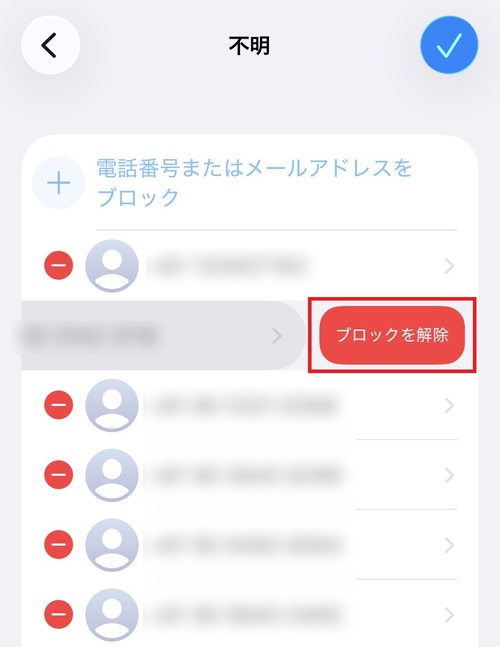
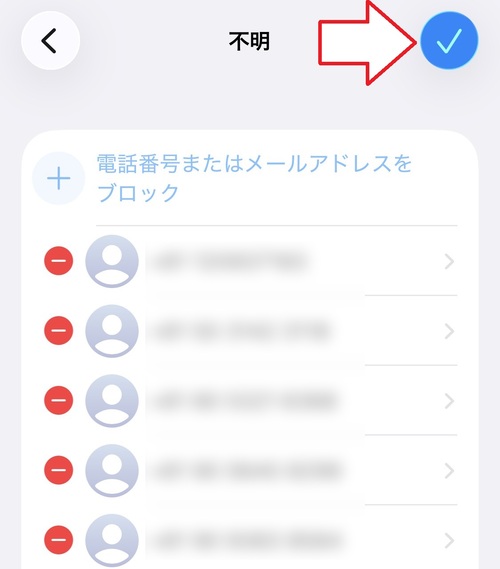
- 編集が完了したら、画面右上のチェックマークをタップしてください。
着信拒否した番号が履歴に残っていれば、電話アプリからも解除が可能です!
【携帯キャリア別】非通知拒否設定と解除のやり方

携帯キャリアが提供する非通知拒否サービスを利用すれば、非通知設定の着信を拒否することができます。
また、サーバー側で着信拒否する仕組みになっているため、非通知の着信履歴も残りません。
各キャリアのサービスは以下のとおりです。
- ドコモ・ahamo
番号通知お願いサービス(無料) - au・UQモバイル・povo
番号通知リクエストサービス(無料) - ソフトバンク・ワイモバイル・LINEMO
ナンバーブロック(月額110円) - 楽天モバイル
番号通知お願いサービス(無料)
多くの携帯キャリアでは、非通知拒否サービスを無料で提供しています。
しかし、ソフトバンク・ワイモバイル・LINEMOユーザーが利用できる「ナンバーブロック」に関しては、月額110円(税込)のサービス料金がかかる点に注意が必要です。
ここからは、各キャリアの非通知拒否サービスを詳しく解説していきます

非通知がしつこくて困っている方は利用してみましょう!
ドコモ・ahamoの非通知拒否サービス

ドコモおよびahamoユーザーには、『番号通知お願いサービス』が利用料金無料で提供されています。
このサービスは事前申し込みが不要で、簡単な設定をするだけで非通知着信を拒否することができます。
サービス利用時には、発信者に対して「最初に186をつけて発信するなど、電話番号を通知しておかけ直しください」というガイダンスが流れ、自動的に通話が終了します。
iPhoneの電源がオフのときや、電波が圏外になっているときでも同様のガイダンスが流れます!
非通知拒否の設定方法
初期設定では非通知拒否の機能が停止しているので、以下の手順で設定を切り替えてください。
- 電話アプリのダイヤル画面を開き、「148」へ発信する。
- 【開始する場合】ガイダンス後、「1」を入力する。
- 【解除する場合】ガイダンス後、「0」を入力する。
au・UQモバイル・povoの非通知拒否サービス

au・UQモバイル・povoのユーザーは、『番号通知リクエストサービス』を利用すると、非通知の着信を拒否できます。
サービスの利用料金は無料で、事前申し込みも不要です。
着信拒否設定を有効にしておくと、発信者側に「お客さまの電話番号を通知しておかけ直しください」というガイダンスが流れます。
ただし、公衆電話や国際電話、国際ローミング中など発信者側の事情で番号を通知できない場合は、サービスを有効にしていても電話が接続されることがあります!
非通知拒否の設定方法
非通知拒否を設定する場合は、電話アプリのダイヤル画面から以下の操作を行ってください。
- 【開始する場合】「1481」へ発信する。
- 【解除する場合】「1480」へ発信する。
ソフトバンク・ワイモバイル・LINEMOの非通知拒否サービス
ソフトバンク・ワイモバイル・LINEMOユーザー向けの『ナンバーブロック』は、月額110円(税込)で提供される着信拒否のオプションサービスです。
ほかのキャリアが提供するサービスとは異なり、応答履歴のある番号や指定した番号からの着信を拒否する機能なので、すべての非通知着信を一括で拒否することができません。
そのため、非通知着信や迷惑電話を拒否したい場合は、一度その着信に応答(受話や応答保留など)し、履歴を残してから設定する必要があります。
非通知の電話が「不在着信」の状態になっていると、それ以前に受けた番号が拒否されてしまうので注意しましょう!
非通知拒否の設定方法
非通知の着信応答後、電話アプリのダイヤル画面から以下の操作を行ってください。
- 「144」へ発信する。
- ガイダンスに従い、「1」→「#」の順に入力する。
- 発信者側に流れる「お断りガイダンス」を選択する。
- 「#」を入力する。
上記の手順で、直前にかかってきた番号が拒否登録されます!
拒否登録の解除方法は以下のとおりです。
- 「144」へ発信する。
- ガイダンスに従い、「4」を入力する。
- すべての登録を解除する場合は、「5」を入力する。
楽天モバイルの非通知拒否サービス

楽天モバイルに非通知拒否サービスはありませんが、ドコモの『番号通知お願いサービス』を利用することで、非通知の着信を拒否できます。
ただし、楽天モバイルが提供する無料電話アプリ「Rakuten Link」には着信拒否設定がなく、番号通知お願いサービスを有効にしても反映されません。
また、非通知の着信を拒否できるのは、端末標準の電話アプリだけとなります。
普段Rakuten Linkを利用している方は注意しましょう!
非通知拒否の設定方法
非通知拒否の設定方法は以下のとおりです。
- 電話アプリのダイヤル画面を開き、「148」へ発信する。
- 【開始する場合】ガイダンス後、「1」を入力する。
- 【解除する場合】ガイダンス後、「2」を入力する。
iPhoneの非通知拒否に関するよくある質問

ここでは、非通知着信の拒否設定に関するよくある質問をまとめていきます。
非通知拒否できない原因は?

iPhoneの非通知拒否設定ができないときに考えられる原因は、次の2つです。
- iOSのバージョンが古い
- 緊急サービスに電話をした直後
まず確認したいのが、iOSのバージョンです。
本記事で紹介している設定項目が表示されない・選べない場合は、iOSのバージョンが古い可能性があります。
iOSを最新にアップデートした上で、あらためて設定を試してみてください。
また、「110」などの緊急サービスに電話をかけると、iPhoneの非通知拒否機能が自動でオフになり、24時間停止されます。
緊急電話後は時間を空けてから、設定が有効になっているか確認しましょう!
非通知拒否にすると相手にはどう聞こえる?

iPhoneの機能で非通知着信を消音にした場合、通常の呼び出し音が流れたあとに、留守番電話に切り替わります。
一方で、携帯キャリアのサービスで非通知拒否設定をしている場合は、番号を通知して電話をかけなおすように専用のガイダンスが流れます。
そのため、相手にバレないように非通知拒否をしたい方は注意が必要です。
消音にするだけなら相手は何も分かりません!
非通知で電話をかける方法は?

非通知で電話をかけたい場合は、相手の電話番号の前に「184」を入力してください。
たとえば、「184090〇〇〇〇〇〇〇〇」のように入力すると、相手側の画面に「非通知設定」と表示されるようになります。
発信する側のメリットとしては、相手に電話番号を知られたくない場合や、電話番号を着信拒否されたくない場合などに有効です。
ただし、非通知は多くの場合で迷惑電話と思われてしまうため、取ってもらえない可能性が高いでしょう。
日常生活において、個人が非通知を利用する機会はほとんどありません!
かかってきた非通知の番号を知る方法は?
かかってきた非通知の番号を知りたい方もいると思いますが、残念ながら番号を特定する方法はありません。
そのため、着信履歴に残っている非通知にかけ直すこともできません。
犯罪などで調査する必要がある場合を除き、個人が非通知の番号を知ることは不可能でしょう。
そもそも番号が簡単に特定できてしまうなら非通知でかける意味がありません。
まとめ

iPhoneには、非通知着信の対策として、不明な発信者を消音する機能があり、連絡先に登録されていない番号からの着信音を鳴らさないように設定できます。
ただし、この機能は非通知の着信音を消す(留守番電話に送る)ためのもので、着信を完全にブロックする機能ではありません。
また、連絡先に登録していない重要な番号(病院や役所など)からの電話まで消音される可能性がある点に注意が必要です。
非通知の着信だけを確実にブロックしたい場合は、iPhone自体に拒否する機能はないため、携帯キャリアが提供する着信拒否サービスの利用を検討してみましょう。
\高額買取中!/
キャリア別の非通知設定がもっと詳しく知りたい方はぜひノジマへ!メーカーの販売員がいないため忖度なしでお話できます!

メディア(家電小ネタ帳®)に関するお問い合わせ
お問い合わせ人気記事ランキング
-
1位

【発売開始】iPhone 17eのスペックやサイズ、色、16eとの違いを徹底比較
-
2位

【一眼レフ並み!】カメラ性能が高いスマホをランキング形式でご紹介
-
3位
Microsoft 365 Personal(24か月版)とは?必要性や永続版との違いを徹底解説!
-
4位
【2025年10月まで】Windows10サポート終了!期限延長やどうすればいいのか解説
-
5位
VAIO 最新ノートパソコン実機レビュー|使ってわかった評判とおすすめ機種
関連記事
-
 2026.3.29
【本音評価】iPhone 17e実機レビュー!スペッ...
-
 2026.3.14
iMovieの使い方を徹底解説!縦動画や文字入れ、書...
-
 2026.3.8
【完全ガイド】デジタル認証アプリとは?使い方や何がで...
-
 2026.3.8
機内モードとは?設定・解除方法や電話への影響、飛行機...
-
 2026.3.8
友達のiPhoneを探すやり方!紛失した際の使い方や...
-
 2026.3.29
【発売開始】iPhone 17eのスペックやサイズ、...
-
 2026.2.10
東京アプリ生活応援事業で11,000ポイントもらうや...
-
 2026.2.4
iPhoneで非通知拒否・着信拒否する設定と解除方法...
-
 2026.3.9
【邪魔すぎる!】LINEのAIトークサジェストを消す...
-
 2026.1.24
iPhoneのキーボード設定を完全解説!音を消す方法...
-
 2026.1.24
iPhone17のロック画面が消えないのはなぜ?常時...
-
 2025.12.27
iPhoneのユーザ辞書に単語登録するやり方を完全解...
-
 2025.12.26
【iPhone版】Safariのキャッシュクリア・履...
-
 2025.12.30
iPhoneでイルミネーションをキレイに撮る方法!夜...
-
 2026.2.2
スマホ新法とは何か分かりやすく徹底解説!iPhone...
-
 2025.12.26
iPhoneのアプリ削除方法!削除できない場合やデー...
-
 2026.1.9
iPhoneのパスワード管理はどこ?変更方法は?危険...
-
 2026.1.10
iPhoneが充電できない9つの原因と対処法を完全解...
-
 2025.12.30
iPhoneステッカー機能の使い方を徹底解説!LIN...
-
 2025.12.8
iPhoneをミラーリング設定してテレビ・iPad・...
-
 2025.12.8
iPhoneの消しゴムマジック「クリーンアップ」のや...
-
 2025.12.13
【完全ガイド】Apple Intelligenceと...
-
 2025.12.8
iPhone17実機比較レビュー!Air・Pro M...
-
 2025.11.24
【発売開始】iPhone 17発表!価格や注目のAi...
-
 2025.11.24
iPhoneの掃除方法!スピーカーや充電口、イヤホン...
-
 2025.6.25
iPhoneバッテリーの最大容量とは?確認方法や交換...
-
 2025.6.13
【2025年6月開始】auバリューリンクプラン・au...
-
 2025.6.12
【2025年版】auの料金プランを徹底比較!一覧やお...
-
 2025.6.6
【2025年】ドコモ新料金プラン「ドコモ MAX」「...
-
 2025.5.7
【速報】UQ mobileが新プランを発表!料金やい...
ピックアップ

ノジマ店舗で実施中のキャンペーンはコチラ!

安心&高価買取!ノジマのスマホ買取

小ネタを動画でも!ノジマ公式チャンネル

家電小ネタ帳 ライター募集中!

