




【邪魔すぎる!】LINEのAIトークサジェストを消す方法!返信機能の使い方も解説
更新日時 : 2026-03-09 14:52
2025年4月に提供開始された「LINE AIトークサジェスト」は、家族や友だちとのやりとりをAIがサポートしてくれる便利な機能です。
一方で、「AIボタンが邪魔すぎる」「いらないから消したい」と感じる人も少なくありません。
そこで今回は、LINE AIトークサジェスト機能のAIボタンを非表示にする方法を解説します。
また、利用する際の設定方法や、返信機能の使い方も紹介するので、LINE AIトークサジェストが気になっている方はぜひ参考にしてください。

誤タップしてストレスになっている方は非表示にしましょう!

\高額買取中!/
目次
LINE AIトークサジェストとは?何ができる?

LINE AIトークサジェストとは、トーク画面から利用できるコミュニケーション向けのAIサポート機能です。
直前のやりとりや会話の流れをAIが分析し、返信文やスタンプの候補を提案してくれるため、メッセージ作成の手間を減らせます。
LINE AIトークサジェストで利用できる機能は?

LINE AIトークサジェストを使ってできることは主に4つです。
- 返信の提案
- スタンプの提案
- 口調の変換
- AI検索
返信の提案

「返信を提案」は、直近のメッセージ内容をAIが分析し、会話の流れに沿った返信文を提案する機能です。
提案された文章はそのまま送るだけでなく、送信前に編集して自分に合った言い回しに調整することもできます。
スタンプの提案

「スタンプを提案」は、直近の会話内容に合いそうなLINEスタンプをAIが選んで提案する機能です。
スタンプをたくさん持っているユーザーでもスタンプを探す手間を減らせるため、会話のテンポを落とさずにやりとりしやすくなります。
口調の変換

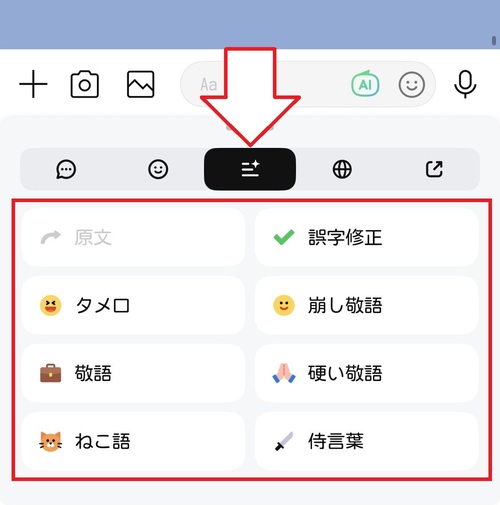
「口調の変換」は、自分が入力した文章を用途や相手に合わせた言い回しに変換する機能です。
たとえば、友だちにはタメ口でカジュアルに、仕事相手には敬語を使った丁寧な表現に変換できます。
また、誤字修正機能で入力した文章を整えることも可能です。
AI検索

「AI検索」は、最近のメッセージをもとに検索文候補をリストアップし、調べものをサポートする機能です。
たとえば、話題に出た用語などを調べる際に、トーク画面からスムーズに検索することができます。
LINE AIトークサジェスト機能は無料?有料プランはある?

LINE AIトークサジェストの機能は無料でも利用できますが、1日あたりの利用回数に制限があります。
無料ユーザーと有料プラン会員の回数制限は以下のとおりです。
| 会員プラン | 回数制限 | 料金 |
|---|---|---|
| 無料 | 3回 / 日 | ー |
| LYPプレミアム | 10回 / 日 | Web版からは月額508円(税込) アプリ版からは月額650円(税込) |
| LINE AI サービス使い放題プラン | 無制限 | 月額750円(税込) |
無料ユーザーと「LYPプレミアム」は回数制限があるため、頻繁に使いたい方は注意が必要です。
回数制限を気にせず本格的にAI機能を活用したい場合は、「LINE AI サービス使い放題プラン」が選択肢に入ります。
画像生成などもフルで利用したい方は使い放題プランがいいでしょう!
LINE AIトークサジェストが「邪魔」「いらない」「うざい」といわれる理由

LINE AIトークサジェストが「邪魔」「いらない」「うざい」といわれている背景には、機能そのものというより、トーク画面のUI変更が大きく関係しています。
メッセージ入力欄にAIマークのボタンが追加されたことで、操作中に誤タップしやすくなり、ストレスを感じる人も少なくありません。
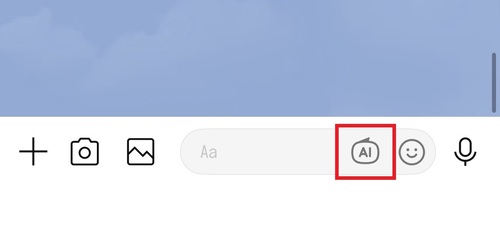
特に、LINE AIトークサジェストを使わないユーザーにとっては、メッセージ作成やスタンプ操作の際にAIボタンが邪魔になりやすい配置になっています。
そのため、LINE AIトークサジェストに対して「いらないから消したい」と考える人が多いでしょう。

使わない人にとって必ずタップする場所の近くに設置されたのは不便でしかありません…
LINEトーク画面のAIボタン(マーク)を消す方法

トーク画面のメッセージ入力欄近くにあるAIマークのボタンは、30日間一時的に非表示にすることができます。
なお、AIボタンを非表示にしている間は、LINE AIトークサジェスト機能が使えなくなるので注意が必要です。
ここからは、任意のトーク画面から非表示にする方法と、LINEの設定から非表示にする方法をそれぞれ解説します。

非表示にする方法を二通りご紹介します!
トーク画面からAIボタン(マーク)を非表示にする方法

トーク画面からAIボタンを非表示設定にする手順は、以下のとおりです。
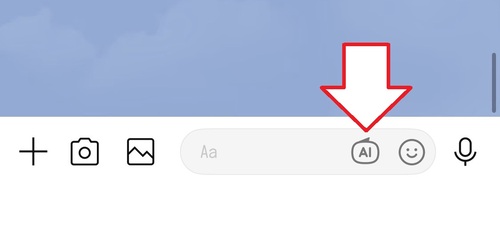
- 任意のトーク画面を開き、メッセージ入力欄の右側にある「AI」マークのボタンをタップします。
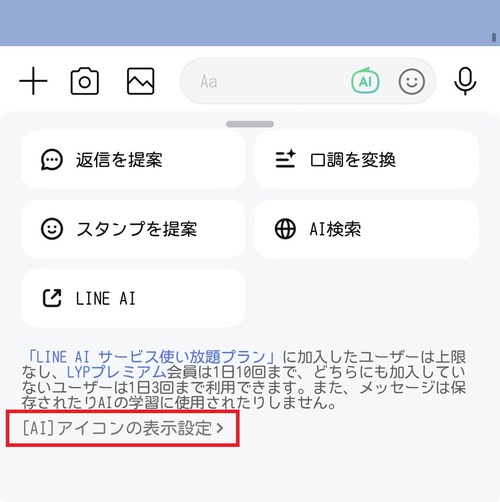
- LINE AIトークサジェストのメニューが表示されたら、下の方にある「[AI]アイコンの表示設定」をタップします。
- AIアイコンの表示設定画面に切り替わるので、「一時的に表示しない」を選択してください。
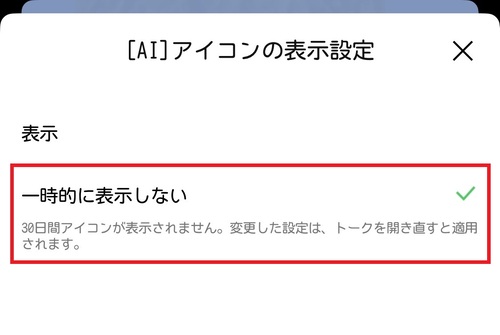
- 設定変更後、トーク画面に戻ると「AI」マークのボタンが非表示になります。

トーク画面に戻ってもボタンが表示されている場合は、LINEアプリを一度閉じてからトーク画面を開き直してみてください。
実際に何度か試しましたが、設定してトーク画面へ戻ってもボタンが消えないためアプリを開き直す必要がありました!
設定からAIボタン(マーク)を非表示にする方法

LINEの各種設定からAIボタンを非表示にする際の手順は以下のとおりです。
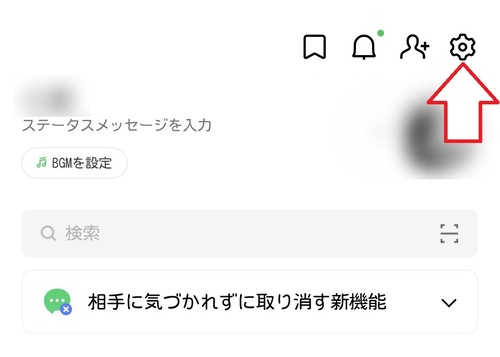
- LINEアプリのホーム画面を開き、画面右上にある「歯車」マークをタップします。
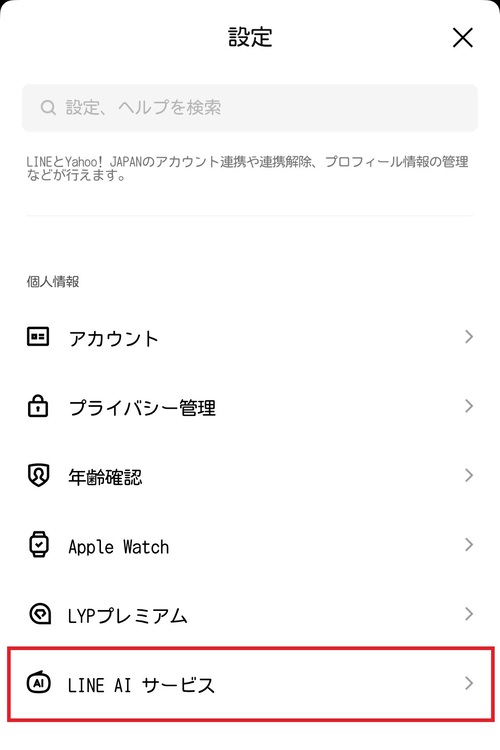
- 「LINE AIサービス」をタップします。
- 「[AI]アイコンの表示設定」をタップします。
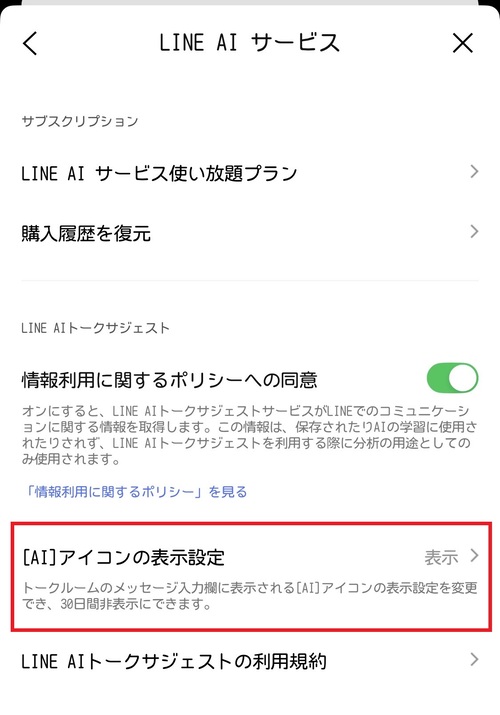
- 「一時的に表示しない」を選択すると、「AI」マークのボタンが非表示になります。
なお、どちらの方法も非表示にできるのは30日間になります。
30日が経過すると再びAIボタンは表示されるので、再度非表示設定を行いましょう。
AIボタンの表示を戻したい場合は、「表示」をタップすればすぐに戻すことができます!
LINE AIトークサジェストの設定方法・返信機能の使い方

「これからLINE AIトークサジェストを活用していきたい」方向けに、事前設定のやり方や返信機能の基本的な使い方を解説します。
LINE AIトークサジェストを利用する前の設定

LINE AIトークサジェストの返信機能を利用するためには、利用規約への同意が必要になります。
操作手順は以下のとおりです。
- ホーム画面を開き、画面右上の「歯車」マークをタップします。
- 「LINE AIサービス」をタップします。
- 「情報利用に関するポリシーへの同意」のバーをタップし、利用規約に同意してください。
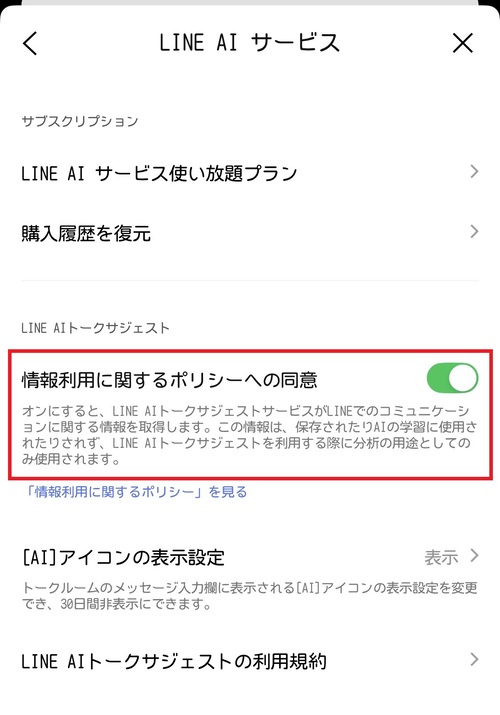

この機能を有効にすれば、相手のメッセージに対してAIが返信文を考えてくれます!
スタンプ提案機能の事前設定
返信文だけでなく、スタンプの提案をしてもらうこともできます。
AIによるスタンプの提案機能を利用する場合は、利用規約の同意とあわせて以下の設定も行ってください。
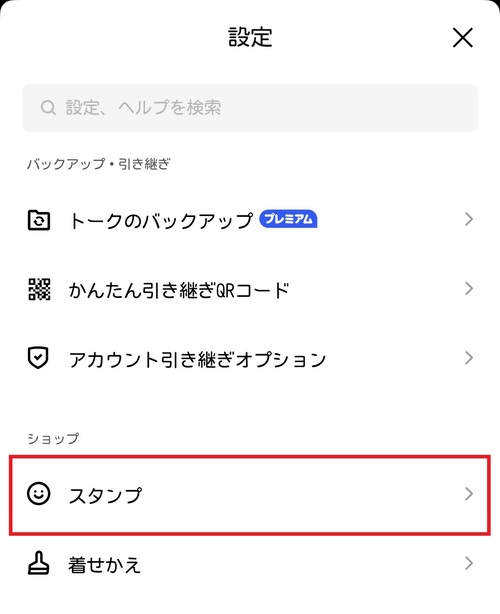
- 設定画面を開き、ショップの項目にある「スタンプ」をタップします。
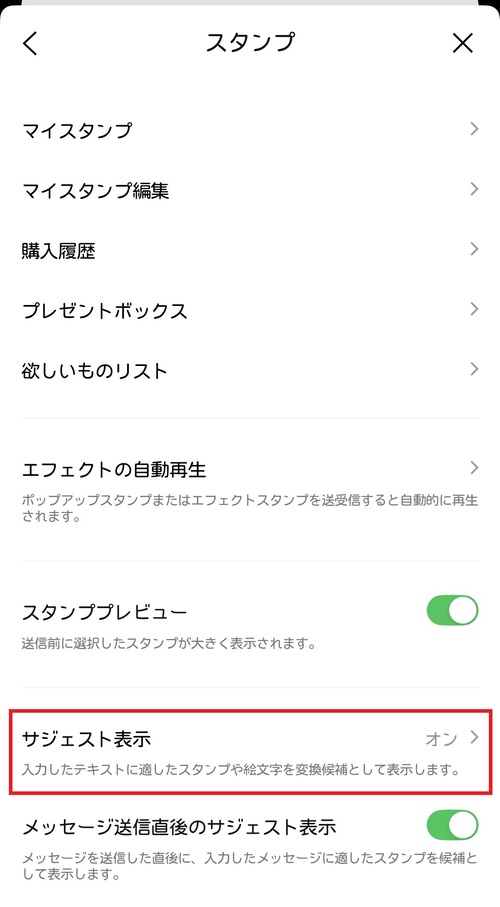
- 「サジェスト表示」をタップします。
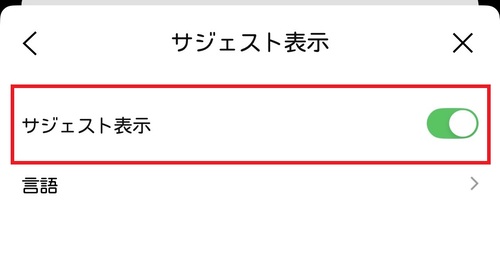
- 「サジェスト表示」のバーをタップすると、スタンプの提案機能が有効になります。
持っているスタンプが多くて探すのが面倒な場合にも便利です!
LINE AIトークサジェストで返信する方法

LINE AIトークサジェストによるメッセージの返信機能は、以下の手順で利用できます。
- トーク画面を開き、メッセージ入力欄にある「AI」マークのボタンをタップします。
- LINE AIトークサジェストのメニューが表示されるので、「返信を提案」をタップしてください。
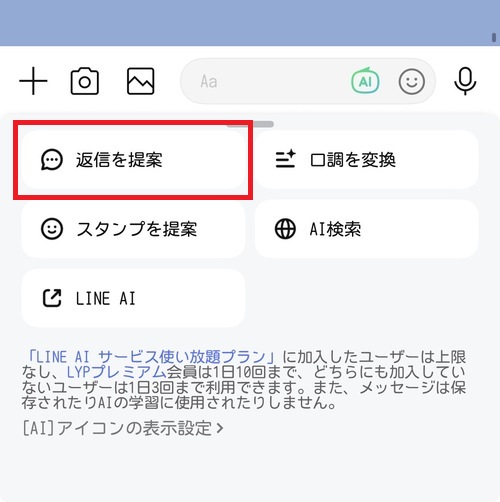
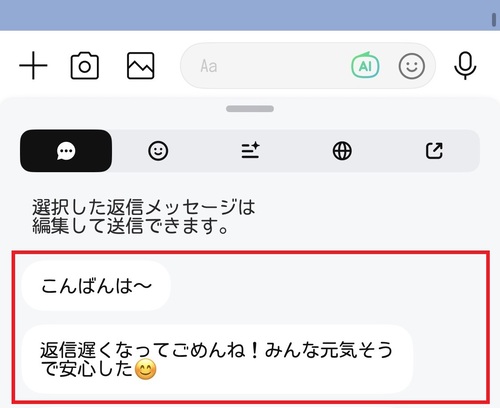
- AIが生成した返信文の候補が一覧表示されます。
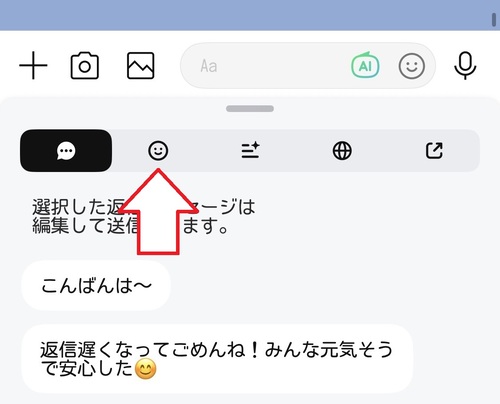
なお、スタンプの提案機能を使いたい場合は、「スタンプ」のタブをタップすると、直近のやりとりに合ったスタンプを提案してもらえます。
自分で作成したメッセージの口調を変えたい場合は、「口調変換」のタブをタップしてください。
返信機能を無料で利用する場合は、1日あたりの回数制限があるため、本格的に利用したい方は有料プランへの加入を検討しましょう。
前述したように、無料だと1日たった3回しか使えないため、有料にしないとあまり実用的ではありません。
LINE AIトークサジェストの危険性

LINE AIトークサジェストは日頃のコミュニケーションをサポートしてくれる便利な機能ですが、AIの危険性や注意点を理解した上で利用することが大切です。
ここでは、以下2つの危険性について解説します。
- 生成結果の正確性
- プライバシー情報
生成結果の正確性

LINE AIトークサジェストは、返信文や言い回しをAIに提案してもらえる一方で、生成結果が常に正しいとは限らない点に注意しなければいけません。
生成されたメッセージがもっともらしく見えても、表現が不自然だったり、直前の文脈に合っていなかったりする場合があります。
特に、日付・金額・固有名詞など重要な情報を含むメッセージの生成は、誤りがあるとトラブルにつながる恐れがあります。
LINE AIトークサジェストの利用時は、送信する前に内容をよく確認し、必要に応じて修正してから送るようにしましょう。
手軽で便利な反面、注意して利用しないとトラブルを招くリスクがあるのでご注意ください!
プライバシー情報

LINE AIトークサジェストでは、返信文やスタンプを提案するために、トークルーム内の最近のメッセージ内容がAIによって分析されます。
また、口調の変換機能を利用する際は、入力した下書きメッセージも分析の対象になります。
そのため、個人情報の取り扱いが気になる方は、入力する内容に注意が必要です。
たとえば、住所・電話番号・口座情報・アカウントのパスワードなど、機密性の高い情報の入力は避けるようにしましょう。
LINEのパスワードを忘れてしまった場合は、以下の記事を参考にしてください。
プライバシーの問題はLINEに限らず、すべてのAIで共通することです!
LINEトーク画面にAIボタン(マーク)が出てこないときの対処法

トーク画面にAIボタンが表示されないときに実践したい対処法は以下のとおりです。
- LINEアプリを最新バージョンにアップデートする
- LINE AIトークサジェストの設定を確認する
それぞれ詳しく解説します。
LINEアプリを最新バージョンにアップデートする

LINEアプリが古いバージョンのままだと、LINE AIトークサジェスト機能に対応しておらず、トーク画面にAIボタンが表示されない場合があります。
しばらくLINEをアップデートしていない方は、まずアプリを最新バージョンに更新してから、AIボタンが表示されるか確認してみてください。
アプリのアップデートは、iPhoneなら「App Store」、Androidスマホなら「Google Play」から行えます。
アップデートしても改善しない場合は、LINEアプリの再インストールも検討しましょう!
LINE AIトークサジェストの設定を確認する

AIボタンが表示されない原因として、LINEアプリ側で事前設定が完了していない可能性があります。
LINE AIトークサジェストの機能を利用するには、「[AI]アイコンの表示設定」と「情報利用に関するポリシーへの同意」の2つの設定が必要です。
どちらか一方でも未設定の状態になっていると、AIボタンが表示されない場合があるため、以下の手順で設定を見直してみましょう。
- LINEアプリのホーム画面右上にある「歯車」マークをタップします。
- 「LINE AIサービス」をタップします。
- 「[AI]アイコンの表示設定」の項目が「表示」になっていることを確認してください。
- 「情報利用に関するポリシーへの同意」のバーが緑色になっていることを確認してください。
設定に問題がないことを確認したら、LINEアプリを開き直してみましょう!
LINEのAIトークサジェストに関するよくある質問

LINEのAIトークサジェストに関するよくある質問をまとめていきます。
AIボタン(マーク)を完全に消す方法は?

2026年1月時点では、AIボタンを完全に消す方法はありません。
AIボタンのストレスを少しでも減らしたい場合は、LINE AIサービスの設定にある「[AI]アイコンの表示設定」を「一時的に表示しない」に変更することで、30日間非表示にできます。
否定的なユーザーの声が多いにもかかわらず、完全に消すことはできません…
同意の取り消し・解除方法は?

LINE AIトークサジェストの利用規約への同意を取り消したい場合は、以下の操作を行ってください。
- ホーム画面右上の「歯車」マークをタップします。
- 「LINE AIサービス」をタップします。
- 「情報利用に関するポリシーへの同意」のバーをタップすると、同意が取り消しされます。
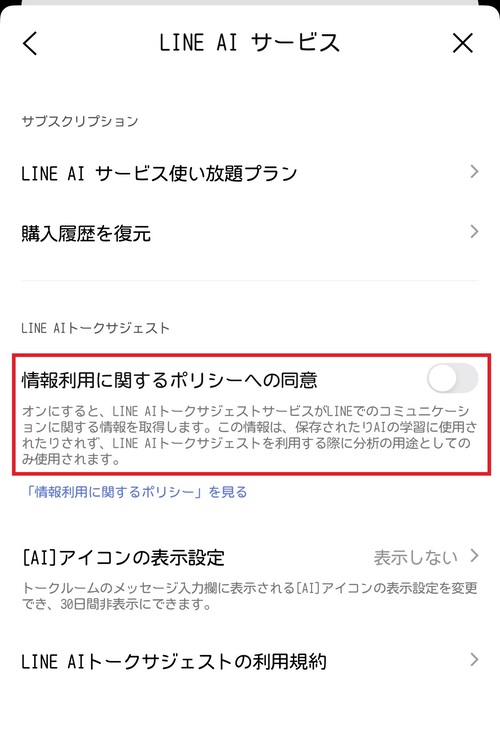
オフにしておけばAIにトークの情報は取得されません!
まとめ

LINEのトーク画面でメッセージ入力欄近くに配置されたAIボタンは、メッセージ作成やスタンプ操作の際に誤タップしやすく、「邪魔すぎる!」「うざい!」と感じているユーザーが少なくありません。
しかし、AIボタンを完全に消す方法はなく、設定から30日間だけ非表示にすることは可能です。
AI機能に否定的なユーザーが多い一方で、「LINEの返信文を作るのが面倒だから代わりに考えてほしい」「毎日返信することが多いからサクッと返せるようにしたい」といった場合には、便利な機能でもあります。
LINE AIトークサジェスト機能追加以前のUIにして、少しでもストレスを減らしたい方は、本記事で紹介した非表示設定を試してみましょう。
なお、LINEアプリをアップデートできない端末など、最新機種への買い替えを検討している方は、ぜひノジマのスマホ買取をご利用ください。
査定のプロが業界最高価格で無料査定いたします。
\高額買取中!/
LINEについて知りたいことがあれば、ぜひお近くのノジマ店舗でも直接ご相談ください!

メディア(家電小ネタ帳®)に関するお問い合わせ
お問い合わせ人気記事ランキング
-
1位

【発売開始】iPhone 17eのスペックやサイズ、色、16eとの違いを徹底比較
-
2位

【一眼レフ並み!】カメラ性能が高いスマホをランキング形式でご紹介
-
3位

Microsoft 365 Personal(24か月版)とは?必要性や永続版との違いを徹底解説!
-
4位

【2025年10月まで】Windows10サポート終了!期限延長やどうすればいいのか解説
-
5位

VAIO 最新ノートパソコン実機レビュー|使ってわかった評判とおすすめ機種
関連記事
-
 2026.3.29
【本音評価】iPhone 17e実機レビュー!スペッ...
-
 2026.3.14
iMovieの使い方を徹底解説!縦動画や文字入れ、書...
-
 2026.3.8
【完全ガイド】デジタル認証アプリとは?使い方や何がで...
-
 2026.3.8
機内モードとは?設定・解除方法や電話への影響、飛行機...
-
 2026.3.8
友達のiPhoneを探すやり方!紛失した際の使い方や...
-
 2026.3.29
【発売開始】iPhone 17eのスペックやサイズ、...
-
 2026.2.10
東京アプリ生活応援事業で11,000ポイントもらうや...
-
 2026.2.4
iPhoneで非通知拒否・着信拒否する設定と解除方法...
-
 2026.3.9
【邪魔すぎる!】LINEのAIトークサジェストを消す...
-
 2026.1.24
iPhoneのキーボード設定を完全解説!音を消す方法...
-
 2026.1.24
iPhone17のロック画面が消えないのはなぜ?常時...
-
 2025.12.27
iPhoneのユーザ辞書に単語登録するやり方を完全解...
-
 2025.12.26
【iPhone版】Safariのキャッシュクリア・履...
-
 2025.12.30
iPhoneでイルミネーションをキレイに撮る方法!夜...
-
 2026.2.2
スマホ新法とは何か分かりやすく徹底解説!iPhone...
-
 2025.12.26
iPhoneのアプリ削除方法!削除できない場合やデー...
-
 2026.1.9
iPhoneのパスワード管理はどこ?変更方法は?危険...
-
 2026.1.10
iPhoneが充電できない9つの原因と対処法を完全解...
-
 2025.12.30
iPhoneステッカー機能の使い方を徹底解説!LIN...
-
 2025.12.8
iPhoneをミラーリング設定してテレビ・iPad・...
-
 2025.12.8
iPhoneの消しゴムマジック「クリーンアップ」のや...
-
 2025.12.13
【完全ガイド】Apple Intelligenceと...
-
 2025.12.8
iPhone17実機比較レビュー!Air・Pro M...
-
 2025.11.24
【発売開始】iPhone 17発表!価格や注目のAi...
-
 2025.11.24
iPhoneの掃除方法!スピーカーや充電口、イヤホン...
-
 2025.6.25
iPhoneバッテリーの最大容量とは?確認方法や交換...
-
 2025.6.13
【2025年6月開始】auバリューリンクプラン・au...
-
 2025.6.12
【2025年版】auの料金プランを徹底比較!一覧やお...
-
 2025.6.6
【2025年】ドコモ新料金プラン「ドコモ MAX」「...
-
 2025.5.7
【速報】UQ mobileが新プランを発表!料金やい...
ピックアップ

ノジマ店舗で実施中のキャンペーンはコチラ!

安心&高価買取!ノジマのスマホ買取

小ネタを動画でも!ノジマ公式チャンネル

家電小ネタ帳 ライター募集中!

