【完全ガイド】デジタル認証アプリとは?使い方や何ができるのか徹底解説
更新日時 : 2026-03-08 14:27
デジタル庁がリリースした「デジタル認証アプリ」は、公的なサービスから民間のサービスまで、さまざまなサービスで安全かつスムーズに本人確認ができるアプリです。
これまで手間だった氏名や住所、生年月日といった個人情報の入力を省略し、オンライン上での手続きを簡略化させることができます。
しかし、いざ使おうと思っても「難しそうだし何で使えるのか分からない」「個人情報が漏えいしないか心配」などの疑問や不安を感じている方も多いでしょう。
本記事では、デジタル認証アプリの基本的な機能やメリット、対応機種、実際の使い方を分かりやすく解説します。

「東京アプリ」でも使うアプリなので、利用を考えている方は参考にしてみてください!
\高額買取中!/
デジタル認証アプリとは?何ができる?
デジタル庁の「デジタル認証アプリ」で具体的にできることは、マイナンバーカードに搭載された公的個人認証サービスをスマホだけで利用可能にし、オンライン上で安全に「本人確認」と「属性情報の証明」を行うことです。
これまで対面での提示や免許証画像の送信で行っていた煩雑な手続きが、デジタル認証アプリ一つで簡単に完結します。
特に大きな特徴として、民間事業者のサービスとAPI連携し、ログイン時のID・パスワード入力や、新規登録時の氏名・住所などのフォーム入力を不要にすることが挙げられます。
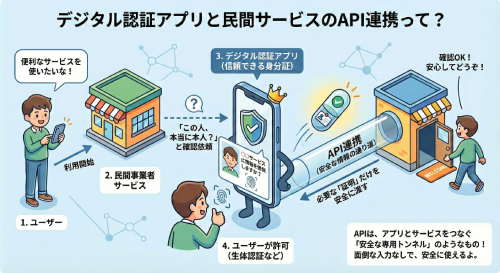
利用者はスマホの画面操作で許可を出すだけで、デジタル庁が認証した信頼性の高い本人データを相手先のシステムへ連携できるため、なりすまし等の不正を防ぎつつ、サービスの利用開始までの流れが大幅に短縮されます。
また、情報の出し分けができる点でも画期的な機能で、例えば年齢制限のある商品を購入する際に「20歳以上である」という事実だけを証明し、氏名や詳しい住所などの余分な個人情報は送信しないといったことが可能です。
必要な情報のみをサーバーへ送る技術により、ユーザーのプライバシーを守りながら、民間サービスなどの事業者側も過剰なデータを管理する必要がなくなります。
さらに、重要な契約シーンにおいても、暗証番号や生体認証を用いて法的効力のある電子署名を即座に完了させることができます。

今まで面倒だった個人情報の入力・提出を省いて本人確認ができるアプリなんです!
主な利用シーン
具体的な利用シーンとして想定されているのは、年齢確認や住所の証明、厳格な本人確認が求められる場面です。
例えば、民間事業者が運営するECサイトでの酒類やたばこの購入時において、これまでは免許証の画像送信などで年齢確認を行っていましたが、このアプリを使えば電子証明書を用いて瞬時に年齢認証が完了します。
また、ライブやイベント会場におけるチケットの不正転売防止のための本人確認や、金融機関での口座開設、携帯電話の契約といったシーンでも活用が進められています。
デジタル認証アプリの導入事例については以下のとおりです(※導入予定を含む)。
- 三菱UFJ銀行
- シェアフル
- ジモティー
- ランサーズ
- メルカリ
- 大和証券
- DMM
ほかにも多くの企業やサービスが導入しており、企業だけでなく行政機関や地方公共団体でも導入が進んでいます。
デジタル認証アプリがあれば、マイナンバーカードそのものを相手に渡したり、券面をコピーして送信する必要もありません!
ICカードリーダーとしても使える
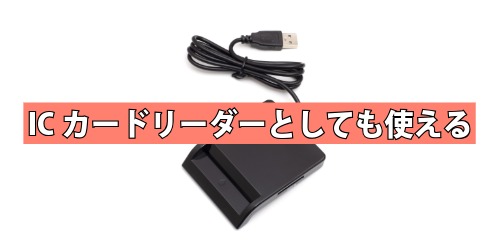
パソコンで行政手続きや申請を行う際、デジタル認証アプリを入れたスマホがあれば「ICカードリーダー」として使うことができます。
使い方はとてもシンプルで、パソコンの画面上に表示されるQRコードをデジタル認証アプリで「ピッ」と読み取り、あとは手元のスマホでマイナンバーカードをかざしたり、顔認証を行ったりするだけで、パソコン側の本人確認が完了します。
これまでパソコンでマイナンバーカードを使うには、数千円する専用の読み取り機を購入する必要がありましたが、デジタル認証アプリがあれば特別な専用機器は一切不要です。
お手持ちのスマホだけで、パソコンの手続きも安全かつ無料で行えるようになります。

パソコンから本人確認や手続きをする際は活用してみましょう!
対応機種
デジタル認証アプリを利用するためには、マイナンバーカードのICチップを読み取ることができるNFC機能を搭載したスマホが必要になります。
NFC機能が何か分からない方もいると思いますが、日本国内で流通している一般的なスマホであれば問題ありません。
ただし、古い機種や一部の端末では読み取りができない場合があるため、自身の端末がNFC機能搭載かどうか事前に確認しておきましょう。
OSはiPhoneとAndroidの両方に対応していますが、推奨される動作環境は以下となります。
- iOS 16.0以降
- Android 11以降
アプリの開発や検証は最新のOS環境を基準に行われていることが多いため、セキュリティの観点からも、スマホのOSは常に最新のバージョンにアップデートしておくことをおすすめします。
デジタル認証アプリはほとんどのスマホで利用できます!
【iPhone・Android】デジタル認証アプリの使い方
デジタル認証アプリを使えばオンライン上での手続きが格段に便利になる一方で、「設定が難しそうだから使わない」「必要なものが多そう」と利用を敬遠してしまう方も少なくありません。
しかし、iPhoneでもAndroidでも、実際の手順はとても簡単です。
ここでは、デジタル認証アプリのダウンロードから登録手順、実際の使い方まで、iPhoneとAndroidでそれぞれ分かりやすく解説します。

登録から利用まで誰でも簡単にできるのでご安心ください!
iPhone
iPhoneでデジタル認証アプリを利用する場合は、App Storeからデジタル庁の公式アプリをダウンロードし、マイナンバーカードを端末の上部にかざすだけで利用できるようになります。
具体的な操作の流れとしては、まずアプリを起動し、画面の案内に沿って登録を開始しましょう。
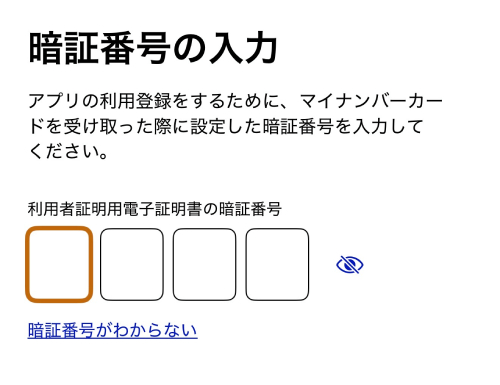
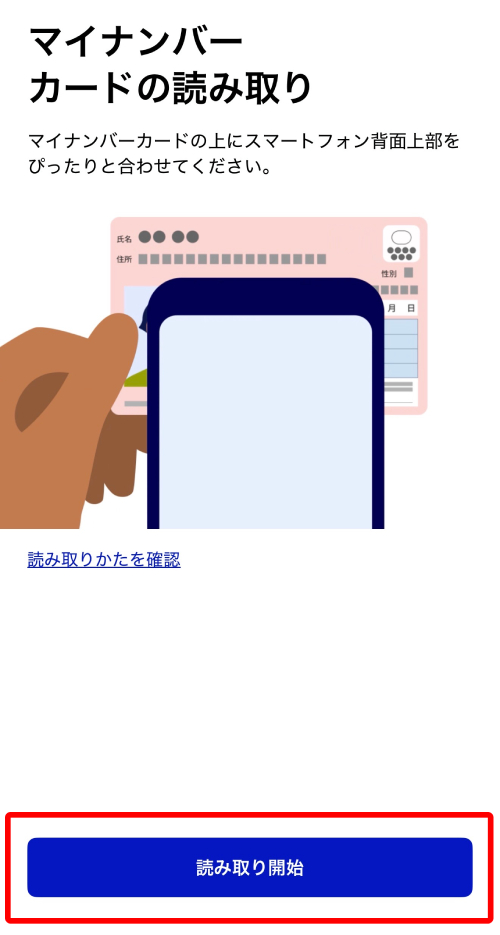
マイナンバーカードに設定した「利用者証明用電子証明書」の暗証番号(数字4桁)を入力した後、iPhoneの背面カメラ付近をカードの券面に密着させるように当てて読み取りを行います。
カード内のデータが正確に送信され、検証が終了するとアプリへの登録は完了です。
実際の手順は以下のとおりです。
- App Storeからデジタル庁の「デジタル認証アプリ」をダウンロード
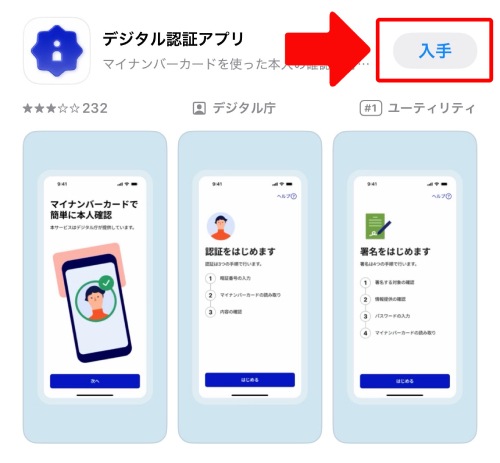
- 「デジタル認証」を開く
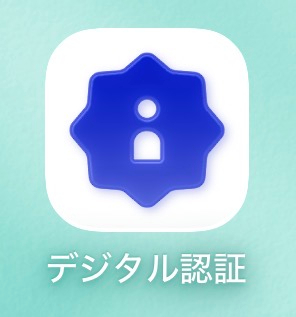
- 「次へ」をタップ
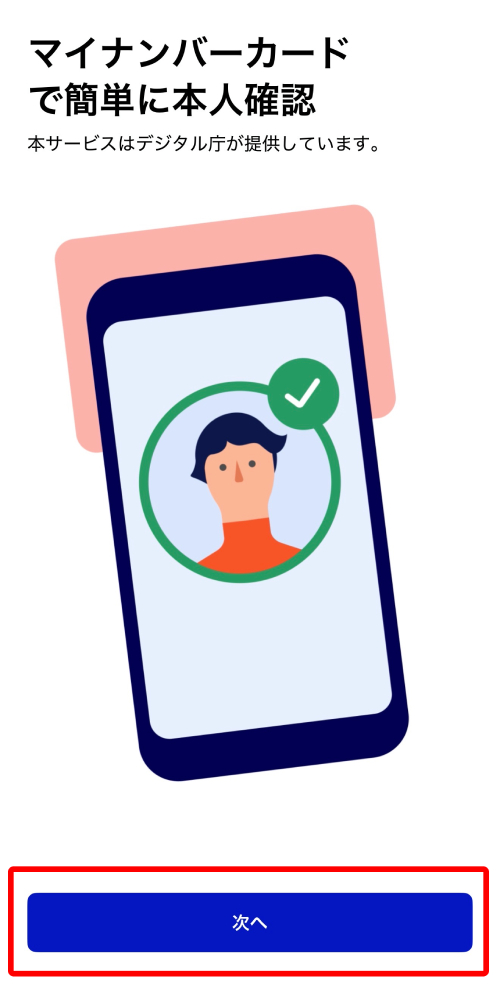
- 利用登録の手順を確認して「はじめる」をタップ
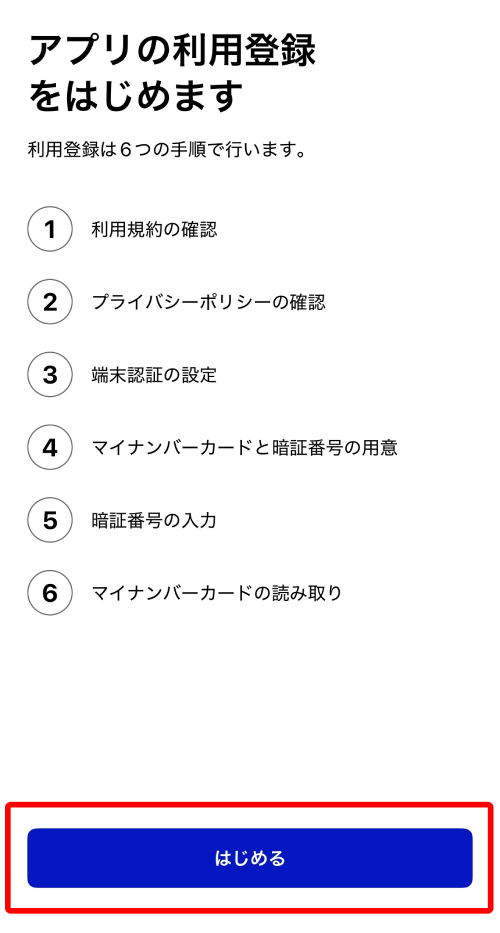
- 利用規約を確認して同意にチェックを入れ、「次へ」をタップ
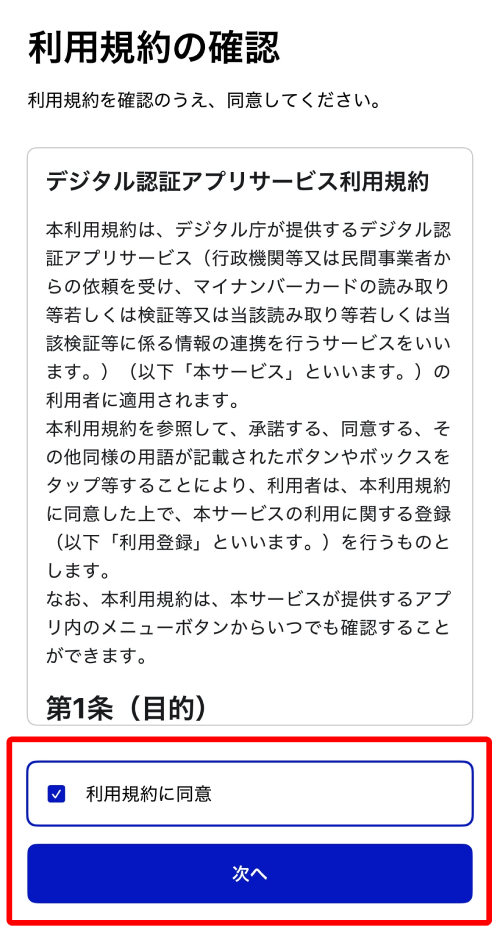
- プライバシーポリシーを確認して同意にチェックを入れ、「次へ」をタップ
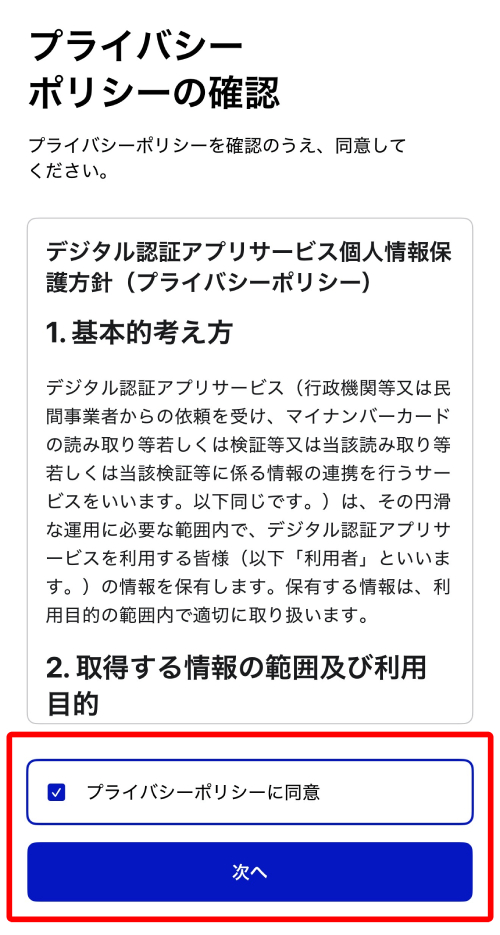
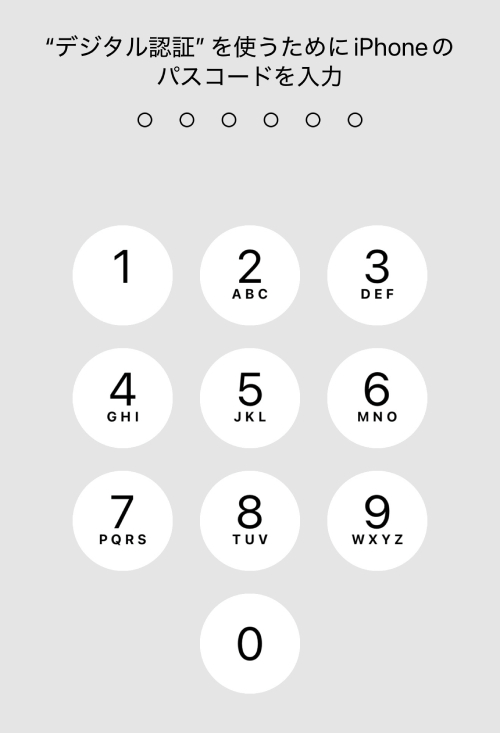
- 端末に設定しているパスコードを入力(※Face IDもしくはTouch IDが表示された場合は許可を選択して解除)
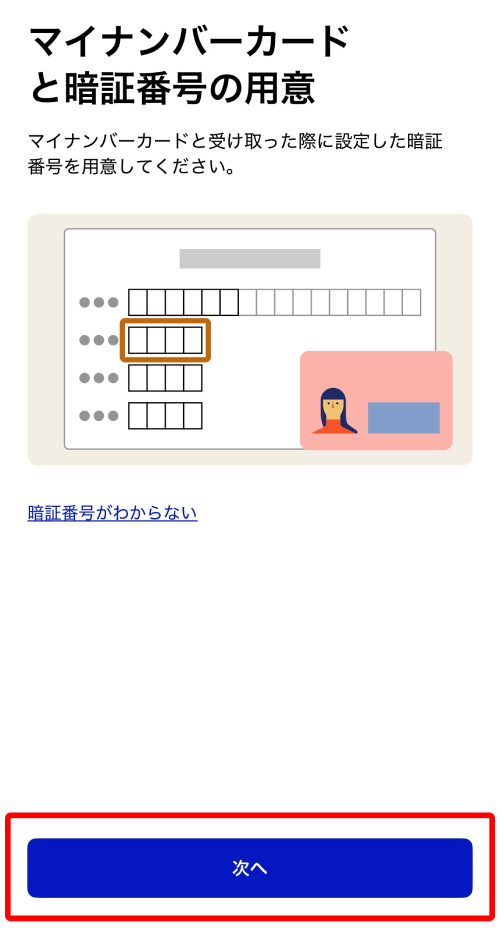
- マイナンバーカードと暗証番号を準備して「次へ」をタップ
- マイナンバーカードに設定した「利用者証明用電子証明書」の暗証番号を入力
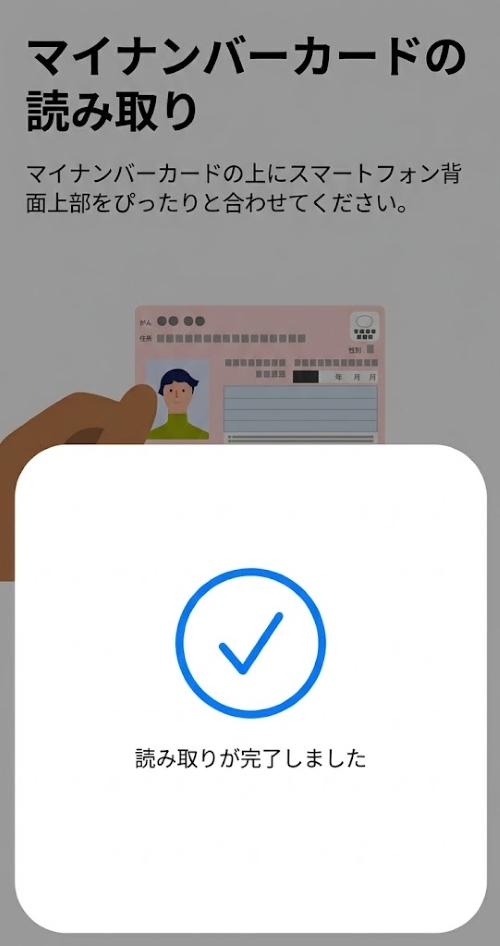
- スマホでマイナンバーカードを読み取る
- 読み取り完了
- 利用登録完了の画面が表示されたら「閉じる」をタップ
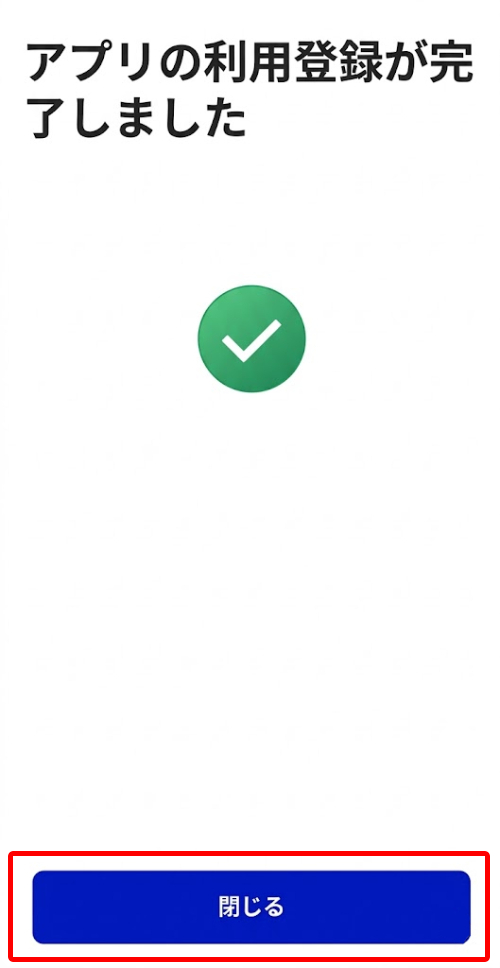
一度この設定を行っておけば、今後対象となる行政手続きや民間サービスを利用する際、アプリが自動で連携し、ユーザーが情報の提供を「許可」するだけで手続きが完了します(※サービス事業者が利用するAPIによっては暗証番号を求められる場合があります)。
なお、Face IDなどの生体認証機能を活用することで、次回以降は暗証番号の入力も省け、画面のロック解除と同じ感覚でスムーズな電子署名が可能になります。

マイナンバーカードの読み取りは、スマホを動かさないようにするのがコツです!
Android
Androidスマホでの使い方は、端末ごとに異なる読み取り位置(NFCエリア)を事前にチェックし、マイナンバーカードを正確にかざすことで利用できるようになります。
手順としては、Google Playからアプリをダウンロードし、起動後の説明画面に従って「登録」ボタンをタップして進みましょう。
指定された入力フォームに暗証番号を入力し、スマホをマイナンバーカードにかざして電子証明書を読み取って登録を完了させます。
実際の手順は以下のとおりです。
- Google Playからデジタル庁の「デジタル認証アプリ」をダウンロード
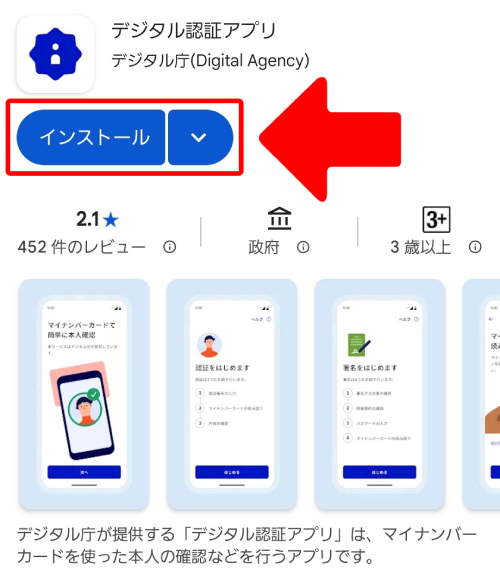
- 「デジタル認証」を開く
- 以降はiPhoneと同様の手順で登録を進める
なお、Androidの場合は機種によっておサイフケータイのマークがある位置が異なるため、カードの中心を適切な位置に合わせてしばらく待つ必要があります。
もし読み取りがうまくいかない場合は、スマホケースを外すなどして再度試してみましょう。
登録が完了した後は、iPhone同様に様々なオンライン手続きでAPI連携による安全な本人確認ができるようになります。
AndroidのNFC機能は有効になっている必要があります!事前に設定から有効にしておきましょう!
デジタル認証アプリと東京アプリを連携させる方法
東京都が運営する東京アプリの利用や「生活応援事業」への参加をするためには、東京アプリとデジタル認証アプリを連携させる必要があります。
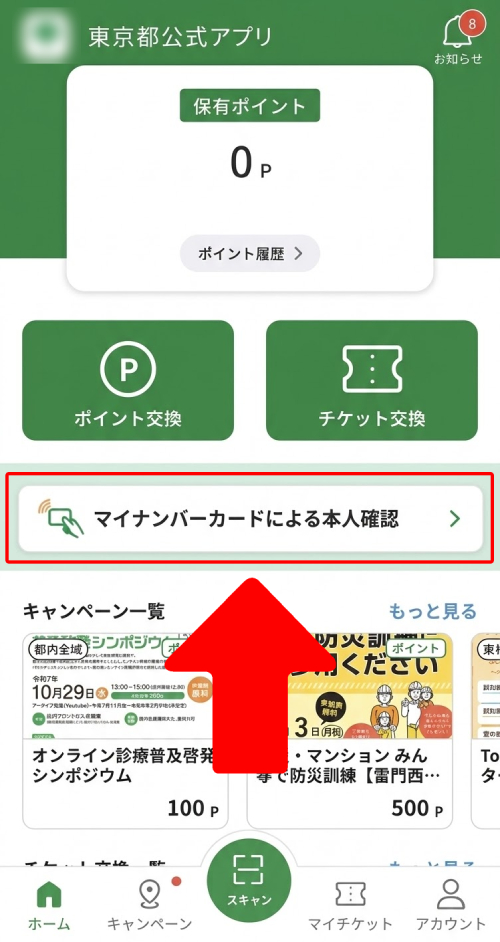
まずは手持ちのスマホに両方のアプリをダウンロードし、それぞれ利用登録を済ませてから東京アプリを起動して「マイナンバーカードによる本人確認」のボタンをタップします。
自動的にデジタル庁のデジタル認証アプリが起動するので、設定してある数字4桁の暗証番号を入力して進みましょう。
最後に、スマホの背面にある読み取り位置にカードを合わせ、ICチップの情報を読み取らせれば連携完了です。
実際の手順は以下のとおりです。
- 「東京アプリ」を開く(※アイコンはイメージ)
- 「マイナンバーカードによる本人確認」をタップ
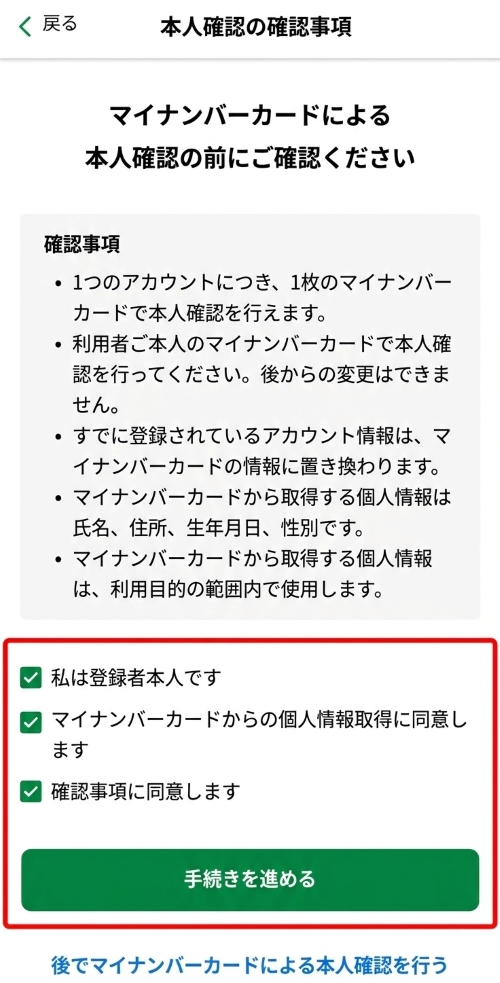
- 「本人確認の確認事項」を確認して「手続きを進める」をタップ
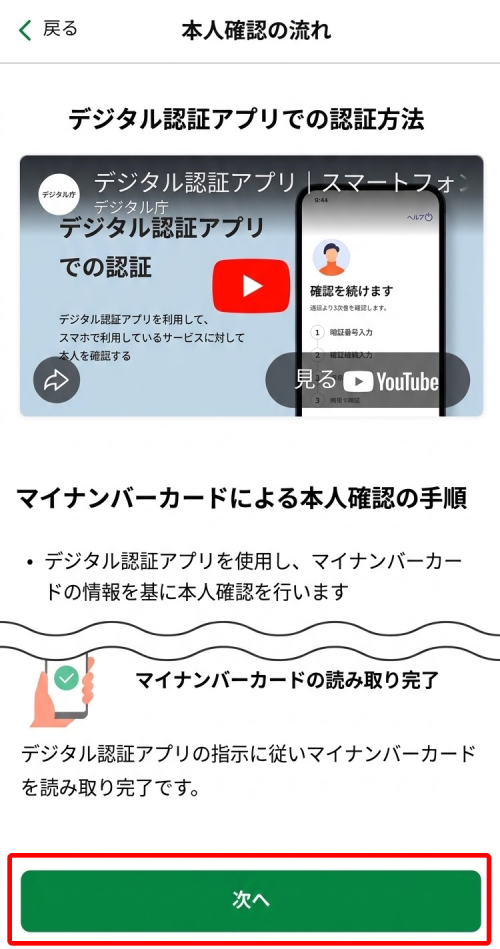
- 「本人確認の流れ」を確認して「次へ」をタップ
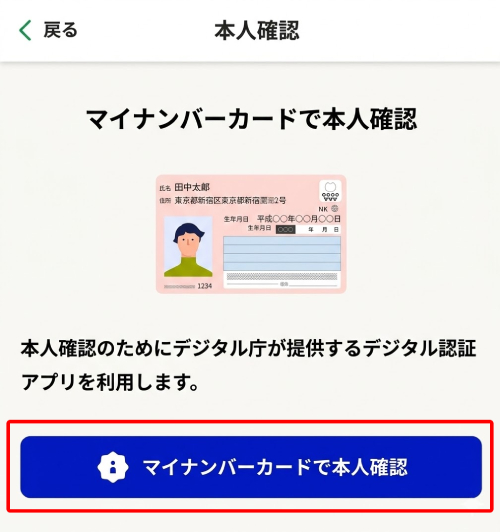
- 「マイナンバーカードで本人確認」をタップ
- パスコードや生体認証でデジタル認証アプリにログイン
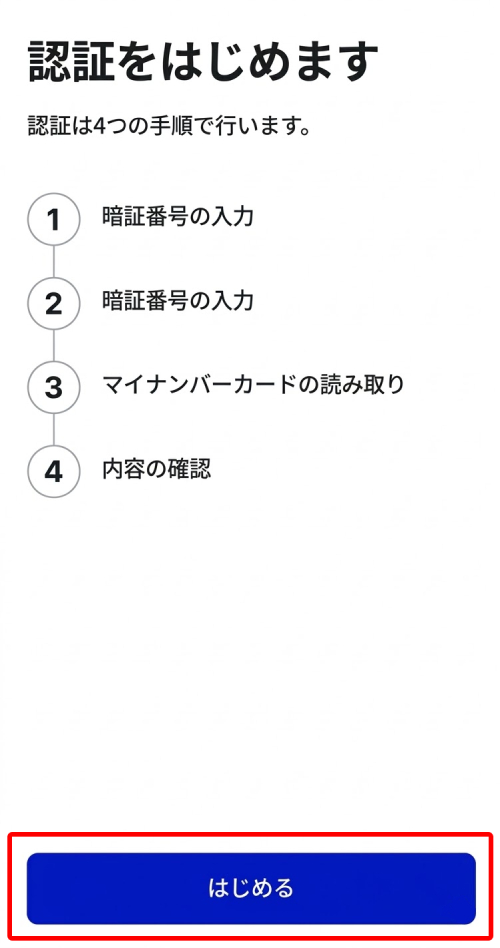
- 認証手順を確認して「はじめる」をタップ
- マイナンバーカードの「利用者証明用電子証明書の暗証番号」を入力
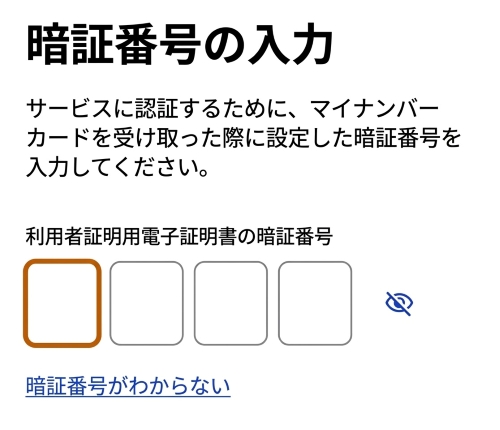
- マイナンバーカードの「券面事項入力補助用の暗証番号」を入力
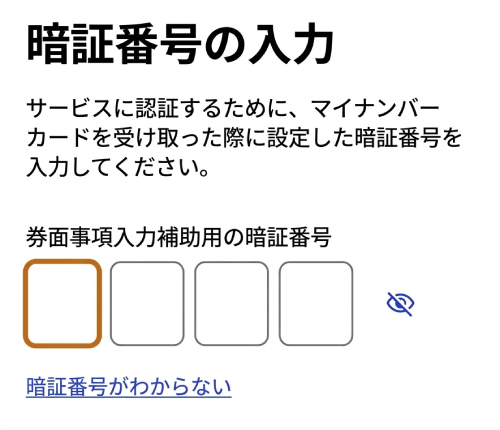
- マイナンバーカードをスマホの背面に合わせて「読み取り開始」をタップ
- 内容を確認して「許可」をタップ
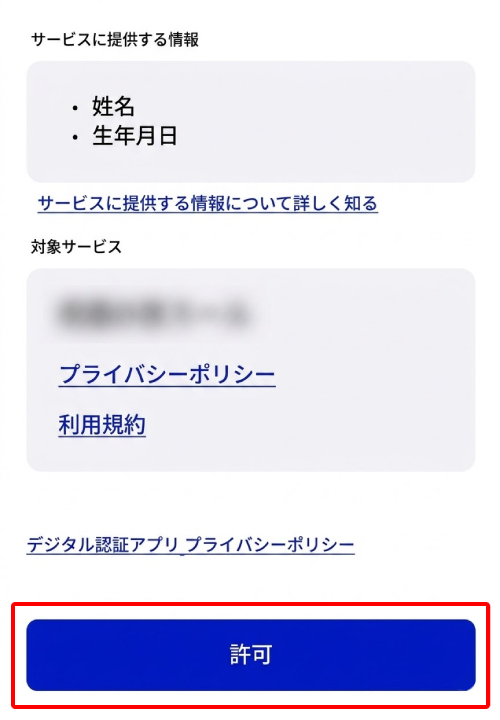
- 認証(連携)が完了したら「利用中のサービスへ戻る」から東京アプリに戻る
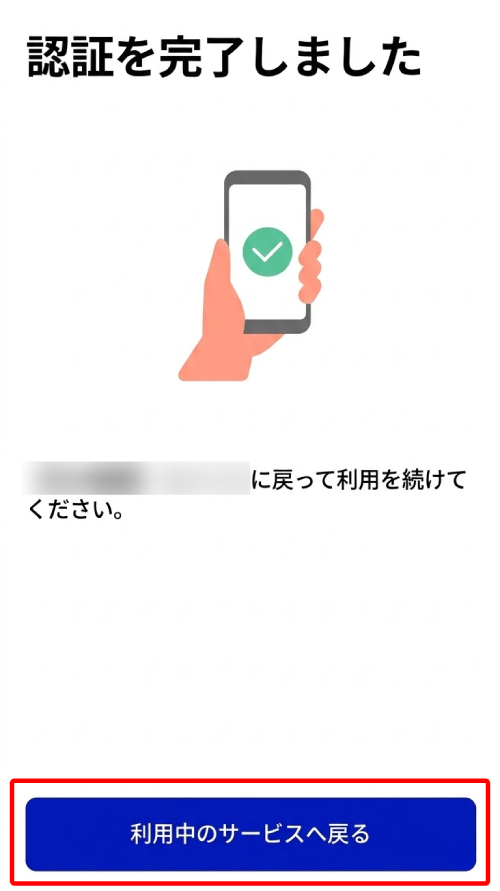
認証が成功すると、氏名や住所などの必要な利用者情報が安全に東京都側のシステムへ連携されて手続きは完了となります。
そのまま「生活応援事業(11,000円分ポイント付与キャンペーン)」へ応募する場合は、「東京ポイントを申し込む」から申し込み手続きを行いましょう。
なお、東京アプリの「生活応援事業」についてもっと詳しく知りたい方や、東京アプリの利用登録方法を知りたい方は「東京アプリ生活応援事業で11,000ポイントもらうやり方!デメリットや何に使えるか解説」を参考にしてください。
連携が完了した都民限定で11,000円分ポイント付与キャンペーンへ応募できるようになります!(2027年4月1日まで)
連携できないときの対処法と注意点

連携がうまくいかない主な原因は以下の3つです。
- マイナンバーカードの読み取りエラー
- 暗証番号の入力間違い
- 電子証明書の有効期限切れ
スマホでマイナンバーカードを読み取る際は、カバーやケースを外してから端末ごとの正しい読み取り位置に密着させ、読み取り完了の案内が出るまで動かさないようにしましょう。読み取りには数秒を要する場合があります。
暗証番号については、デジタル認証アプリで使用するのは以下の2種類です。
- 利用者証明用電子証明書
- 券面事項入力補助用
桁数や主な用途、入力可能回数は以下のとおりです。
| 暗証番号の種類 | 桁数・形式 | 主な用途 | ロック回数 |
|---|---|---|---|
| 利用者証明用電子証明書 | 数字4桁 | マイナポータル等のログイン、コンビニ交付 | 3回 |
| 券面事項入力補助用 | 数字4桁 | 氏名・住所等のカード情報読み取り | 3回 |
どちらの暗証番号も3回までのロック回数が設けられており、入力を3回連続で間違えてしまった場合は、その時点でロックがかかり入力できなくなります。
もしロックがかかってしまった場合は、役所の窓口で初期化の手続きが必要となるためご注意ください。
また、マイナンバーカードの電子証明書には有効期限があり、期限が切れていると検証ができず連携機能を利用できません。この場合も窓口での更新が必要です。
さらに、OSやアプリのバージョンが古いと正常に対応しないことがあるため、最新版にアップデートされているかもチェックしましょう。
それでも解決しない場合は、東京アプリの窓口へ問い合わせてみましょう!
デジタル認証アプリに関するよくある質問
ここでは、デジタル認証アプリに関するよくある質問についてご紹介します。
アプリの利用は無料?有料?
デジタル認証アプリのダウンロードおよび基本的な利用料金は無料です。
このアプリはデジタル庁が国民の安全なデジタル社会への参加を支援するために提供しており、利用者がアプリそのものの購入費用や月額料金を支払う必要はありません。
ただし、アプリをストアからダウンロードする際や、本人確認のためにサーバーと通信を行う際に発生するスマホのパケット通信料は利用者の自己負担となります。
行政手続きの申請や民間サービスでのログインなど、対象となる複数のサービスで何度本人確認をしてもアプリ側の課金は発生しないため、安心して利用することができます。
アプリの利用は完全無料なのでご安心ください!
ダウンロード(インストール)ができない
デジタル認証アプリがダウンロードできない、または完了しない場合、まずお使いのスマホ端末が動作確認済みの対象機種であるかを確認しましょう。
デジタル認証アプリはマイナンバーカードのICチップを読み取るNFC機能を必須としており、この機能がない古い端末では利用できません。
また、iPhoneであればiOS 16.0以降、Androidであれば11以降のOSが搭載されている必要があります。
ほかにも、原因として端末のストレージ容量が不足している可能性もあるため、十分な空き容量を確保してからダウンロードするようにしましょう。
よほど古い端末でなければ基本的に問題なくダウンロードできます!
個人情報などの安全性は大丈夫?

デジタル認証アプリは、セキュリティとプライバシー保護を最優先に設計されており、安全性は極めて高く保たれています。
マイナンバーカードの電子証明書を用いて「その人が本人であること」をデジタル的に証明・検証するものであり、利用者の意図しないところで勝手に個人情報が送信されることはありません。
利用時は、必ず本人の画面操作による「許可」が必要となり、氏名や住所などのデータは暗号化されて通信されます。
また、デジタル庁やシステム側が利用者のアクセス履歴や個人情報を一元管理・監視するわけではありません。
デジタル庁は、「電子証明書のシリアル番号」を保有しますが、氏名や住所等をはじめ、その他の個人に関する情報は保存しません。
必要最小限の情報のみを連携させる設計により、安心して各種手続きに活用できます。
より詳しくセキュリティ対策が知りたい方は公式サイトを確認しましょう!
マイナポータルとの違いは?
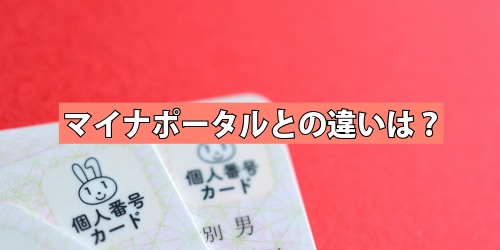
「マイナポータルアプリ」との違いについては、目的と機能が異なります。
マイナポータルは、行政手続きのオンライン申請を行ったり、税金や年金などの自分の情報を確認・取得したりするための総合窓口のようなサービスです。
一方でデジタル認証アプリは、本人確認と電子署名の機能に特化したアプリです。
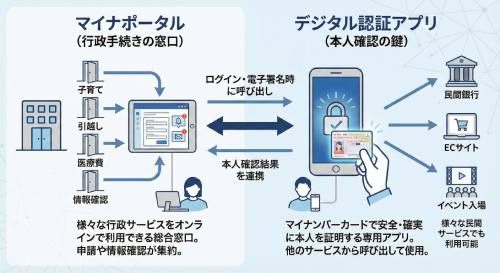
様々な民間アプリやWebサイトを利用する際に、ID・パスワードの代わりにアプリを利用し、安全にログインや署名を行います。
つまり、行政サービスの情報を閲覧・管理するのがマイナポータル、その入り口やほかの民間サービスで「自分は本人です」と証明する鍵の役割を果たすのがデジタル認証アプリという使い分けになります。

どちらもマイナンバーカードを使うため混乱してしまうケースがあります!
エラーが出て読み取れない

マイナンバーカードが読み取れないエラーが発生する場合、もっとも多い原因はカードをかざす位置のズレです。
スマホの機種によってNFCの読み取り位置が異なるため、公式サイトなどの案内を参照し、正確な位置にカードを密着させてください。
読み取り中は動かさず、必ず「完了」の表示が出るまで待ちます。
また、金属製の机の上やスマホカバーがついている状態では電波干渉で読み取りにくいこともあるため、読み取りやすい環境を整えてから行いましょう。
位置を少し変えるだけで読み取れることがあります!
まとめ
デジタル庁が提供している「デジタル認証アプリ」は、本人確認が必要となるあらゆるサービスで手続きを簡略化させる非常に便利なアプリです。
「毎回住所とか生年月日を入力するのが面倒」「マイナンバーカードをもっと活用したい」といった方はダウンロードしておいて損はないでしょう。
また、東京アプリで11,000円分のポイントがもらえるキャンペーンは、デジタル認証アプリとの連携が必須になるため、利用したい方はぜひ本記事を参考にしてみてください。
なお、デジタル認証アプリは端末によってうまく利用できないことがあるので、この機会に新しいスマホへの買い替えを検討するのもおすすめです。
現在お使いのスマホは、ノジマのスマホ買取から高額査定いたします。ぜひ以下より価格をチェックしてみてください。
\高額買取中!/
お近くのノジマへお越しいただければデジタル認証アプリの登録をお手伝いいたします!

メディア(家電小ネタ帳®)に関するお問い合わせ
お問い合わせ人気記事ランキング
-
1位
【発売開始】iPhone 17eのサイズや色、16eとの違いを徹底比較
-
2位

【一眼レフ並み!】カメラ性能が高いスマホをランキング形式でご紹介
-
3位
Microsoft 365 Personal(24か月版)とは?必要性や永続版との違いを徹底解説!
-
4位
【2025年10月まで】Windows10サポート終了!期限延長やどうすればいいのか解説
-
5位
VAIO 最新ノートパソコン実機レビュー|使ってわかった評判とおすすめ機種
関連記事
-
 2026.3.14
iMovieの使い方を徹底解説!縦動画や文字入れ、書...
-
 2026.3.8
【完全ガイド】デジタル認証アプリとは?使い方や何がで...
-
 2026.3.8
機内モードとは?設定・解除方法や電話への影響、飛行機...
-
 2026.3.8
友達のiPhoneを探すやり方!紛失した際の使い方や...
-
 2026.3.17
【発売開始】iPhone 17eのサイズや色、16e...
-
 2026.2.10
東京アプリ生活応援事業で11,000ポイントもらうや...
-
 2026.2.4
iPhoneで非通知拒否・着信拒否する設定と解除方法...
-
 2026.3.9
【邪魔すぎる!】LINEのAIトークサジェストを消す...
-
 2026.1.24
iPhoneのキーボード設定を完全解説!音を消す方法...
-
 2026.1.24
iPhone17のロック画面が消えないのはなぜ?常時...
-
 2025.12.27
iPhoneのユーザ辞書に単語登録するやり方を完全解...
-
 2025.12.26
【iPhone版】Safariのキャッシュクリア・履...
-
 2025.12.30
iPhoneでイルミネーションをキレイに撮る方法!夜...
-
 2026.2.2
スマホ新法とは何か分かりやすく徹底解説!iPhone...
-
 2025.12.26
iPhoneのアプリ削除方法!削除できない場合やデー...
-
 2026.1.9
iPhoneのパスワード管理はどこ?変更方法は?危険...
-
 2026.1.10
iPhoneが充電できない9つの原因と対処法を完全解...
-
 2025.12.30
iPhoneステッカー機能の使い方を徹底解説!LIN...
-
 2025.12.8
iPhoneをミラーリング設定してテレビ・iPad・...
-
 2025.12.8
iPhoneの消しゴムマジック「クリーンアップ」のや...
-
 2025.12.13
【完全ガイド】Apple Intelligenceと...
-
 2025.12.8
iPhone17実機比較レビュー!Air・Pro M...
-
 2025.11.24
【発売開始】iPhone 17発表!価格や注目のAi...
-
 2025.11.24
iPhoneの掃除方法!スピーカーや充電口、イヤホン...
-
 2025.6.25
iPhoneバッテリーの最大容量とは?確認方法や交換...
-
 2025.6.13
【2025年6月開始】auバリューリンクプラン・au...
-
 2025.6.12
【2025年版】auの料金プランを徹底比較!一覧やお...
-
 2025.6.6
【2025年】ドコモ新料金プラン「ドコモ MAX」「...
-
 2025.5.7
【速報】UQ mobileが新プランを発表!料金やい...
-
 2025.3.14
【2025年】iPhoneやスマホ学割の値段はいくら...
ピックアップ

ノジマ店舗で実施中のキャンペーンはコチラ!

安心&高価買取!ノジマのスマホ買取

小ネタを動画でも!ノジマ公式チャンネル

家電小ネタ帳 ライター募集中!