友達のiPhoneを探すやり方!紛失した際の使い方や設定方法を紹介
更新日時 : 2026-03-08 11:23

iPhoneに標準搭載されている「探す」アプリは、自分のiPhoneだけでなく、ほかの人と位置情報を共有できる便利な機能です。
しかし、いざ友達や家族がiPhoneを紛失したとき、「アプリの使い方が分からない」「友達を助けるにはどうすればいいの?」と困ってしまうケースは少なくありません。
本記事では、「探す」アプリを使って友達や家族のiPhoneを探す方法を分かりやすく徹底解説します。
位置情報を共有していない場合のやり方や、「探す」アプリで探すことができない原因も紹介するので、ぜひ参考にしてください。

友達や家族のiPhoneを探す全手順をご紹介します!

\高額買取中!/
目次
iPhoneの「友達を探す」機能とは?

iPhoneの「友達を探す」とは、家族や友達と位置情報を共有し、マップ上で端末の位置を遠隔で確認する機能のことです。
以前は以下の「友達を探す」という黄色いアイコンのアプリがありましたが、2019年にiPhoneに標準搭載されたアプリ「探す」の機能に含まれるようになり、アプリ内の「人を探す」から利用できるようになりました。
-

- 友達を探す
-

- 探す
ただし、「人を探す」機能を利用するためには、相手側の位置情報の共有設定が必要です。
位置情報が共有されていない場合は、自分のiPhoneから友達のApple IDでサインインして端末を探す「友達を助ける」機能もあります。
また、ファミリー共有機能を使えば、家族間で位置情報を共有することも可能です。

これまで別々だった「友達を探す」と「iPhoneを探す(デバイスを探す)」の2つのアプリが統合されて「探す」になりました!
友達のiPhoneを探す機能に必要な設定・条件

「探す」アプリを使って友達のiPhoneを探すためには、相手側の端末で以下の事前設定が必要です。
- 「位置情報サービス」を有効にする
- 「iPhoneを探す」を有効にする
- 【家族の場合】ファミリー共有グループを登録する
「位置情報サービス」と「iPhoneを探す」の設定が有効になっているiPhoneであれば、「人を探す」に友達を追加し、紛失したiPhoneを探すことができます。
家族のiPhoneを探す場合は、ファミリー共有機能を使うことで家族間の位置情報を共有できるため、紛失したiPhoneを探しやすくなります。
ファミリー共有がされていなければ、友達のときと同じやり方で位置情報を確認可能です。
各設定のやり方を詳しく解説していきましょう!
「位置情報サービス」の設定方法

iPhoneのGPS機能を利用するためには、「位置情報サービス」の設定を有効にする必要があります。
設定のやり方は以下のとおりです。
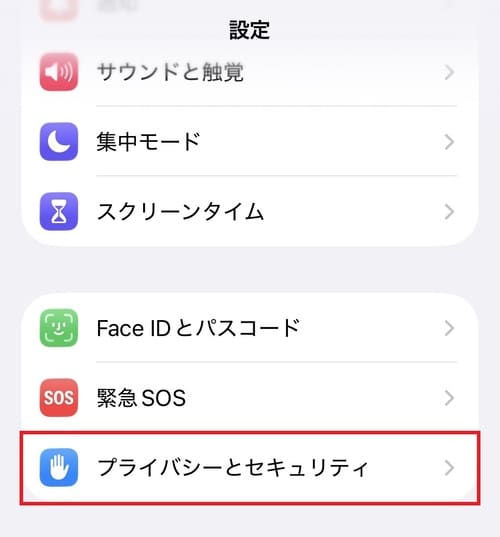
- 「設定」アプリを開き、「プライバシーとセキュリティ」をタップします。
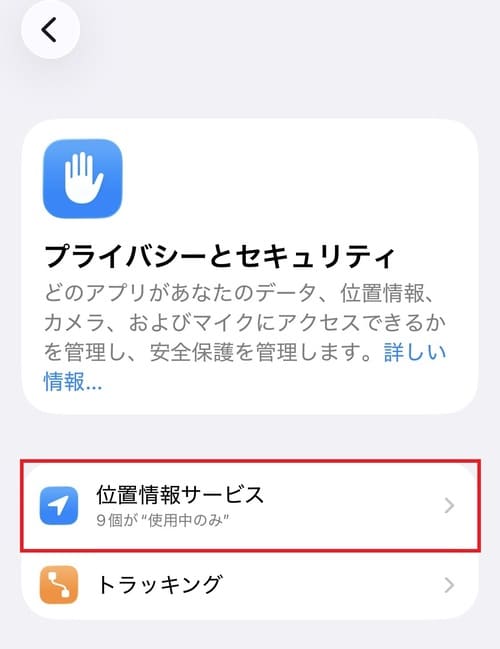
- 「位置情報サービス」をタップします。
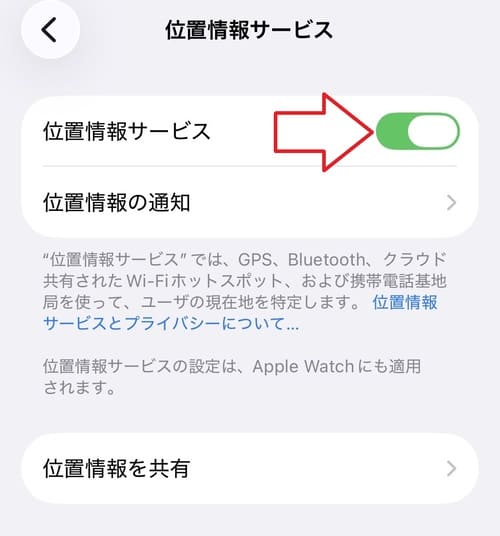
- 「位置情報サービス」のバーをタップし、機能を有効にします。

位置情報については「iPhoneの位置情報を共有・設定方法!オフにすると相手にバレる?」でも詳しく解説しています!
「iPhoneを探す」の設定方法

標準搭載の「探す」アプリを使う場合、以下の手順で「iPhoneを探す」の設定を有効にしましょう。
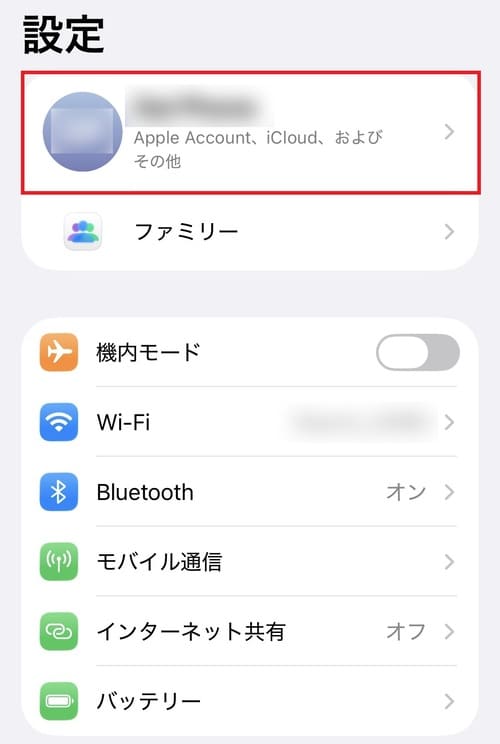
- 「設定」アプリを開き、画面の一番上にある「ユーザー名」をタップします。
- 「探す」をタップします。
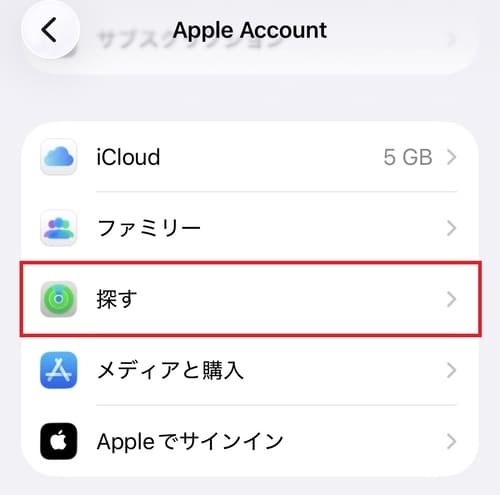
- 「iPhoneを探す」をタップします。
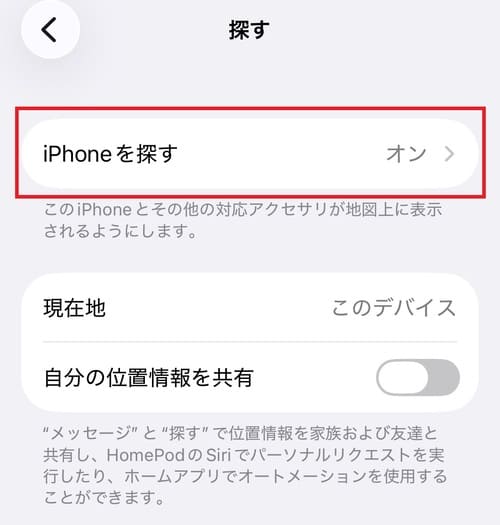
- 「iPhoneを探す」のバーをタップし、緑色の状態にします。
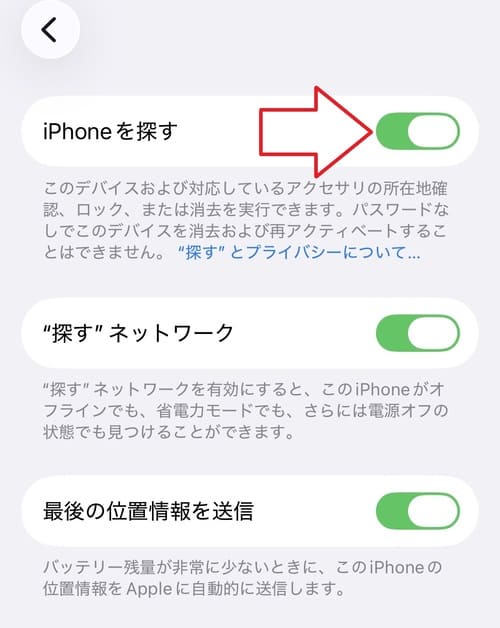
iPhoneがオフラインや省電力モード、電源オフになっている状態でも見つけられるようにしたい場合は、「”探す”ネットワーク」の設定も有効にしておきましょう。
「最後の位置情報を送信」については、バッテリー残量が少ないときにAppleに自動で位置情報を送信する機能です。
各機能を有効にしておくことで、紛失したiPhoneをより探しやすくなります!
ファミリー共有グループの設定方法

家族でiPhoneの位置情報を共有する場合は、ファミリー共有機能が便利です。
ファミリー共有グループに家族を登録しておけば、グループ内で自動的に位置情報が共有され、いざというときにiPhoneを探しやすくなります。
ファミリー共有機能の設定方法は以下のとおりです。
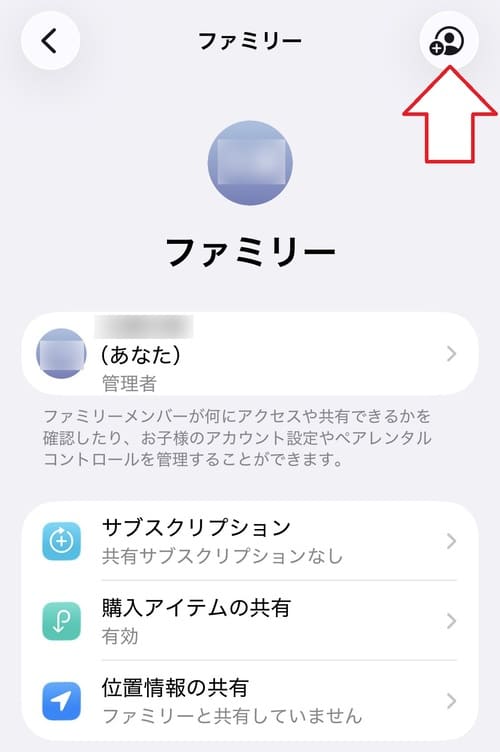
- 「設定」アプリを開き、「ファミリー」をタップします。
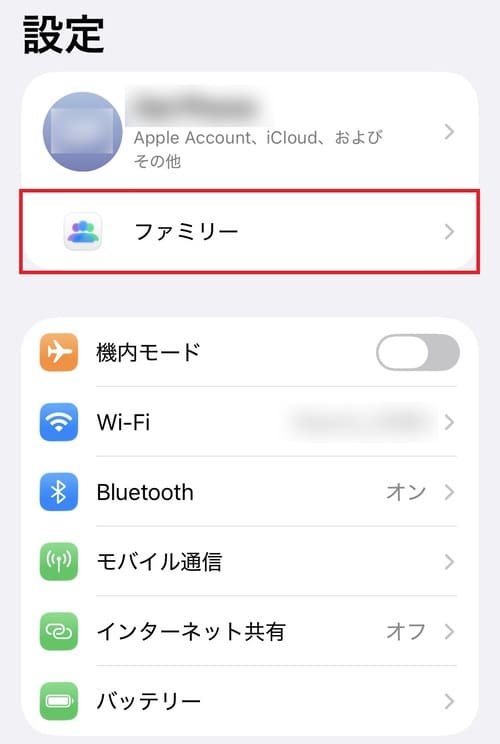
- ファミリー共有の設定画面を開いたら、右上にあるアイコンをタップします。
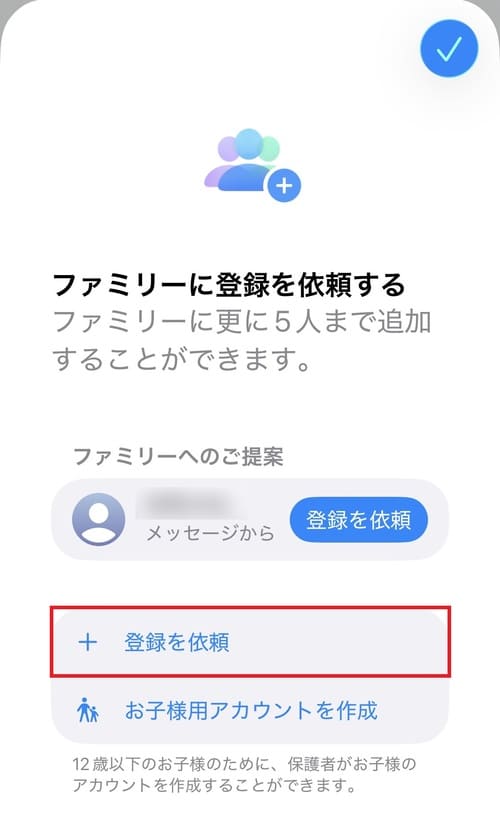
- 「登録を依頼」をタップし、ファミリー共有したい人にグループ参加を依頼します。相手側が参加を承諾したら、グループへの追加完了です。
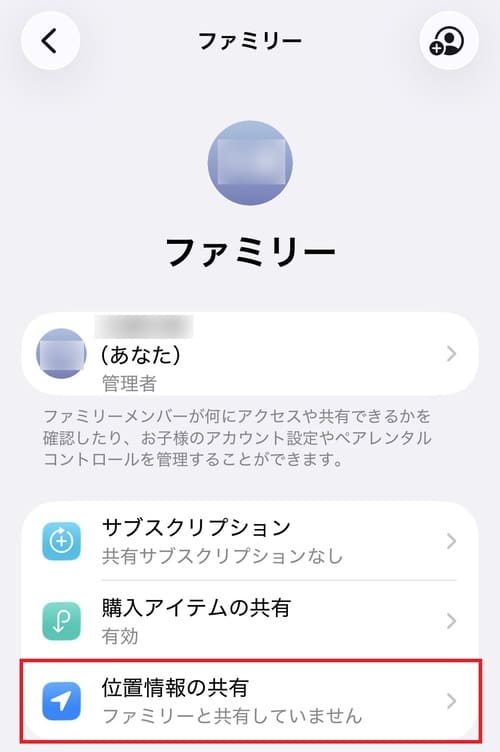
- ひとつ前のファミリー共有設定画面に戻り、「位置情報の共有」をタップします。
- 「自動的に位置情報を共有」のバーをタップして有効にすると、新しいファミリーメンバーをグループに追加した際に、自分の位置情報が自動的に共有されるようになります。
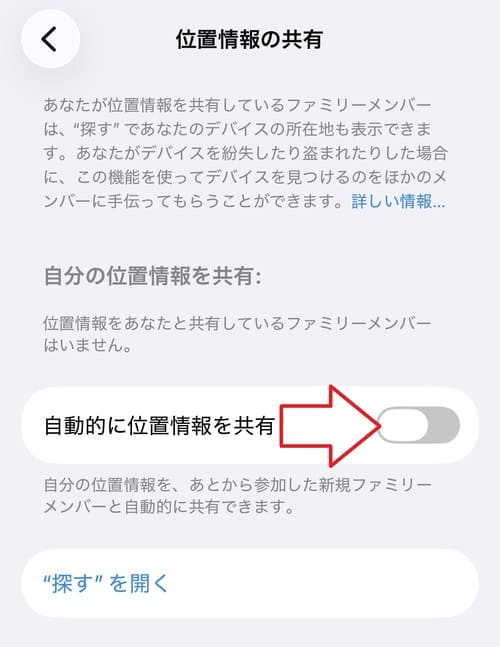
家族間で位置情報を共有したい場合は、上記の設定を済ませておきましょう!
iPhoneを紛失した友達を助ける方法

紛失した友達のiPhoneは、「探す」アプリを使って探すことができます。
ここでは、次の3パターンに分けてiPhoneの探し方を解説します。
- 位置情報を共有している友達のiPhoneを探す場合
- 位置情報を共有していない友達のiPhoneを探す場合
- ファミリー共有機能で家族のiPhoneを探す場合
位置情報を共有している友達のiPhoneを探す場合

友達が位置情報を共有する設定にしている場合は、事前に「人を探す」機能に追加しておくと、マップ上でiPhoneの位置を確認可能です。
また、自分と友達の距離の確認や、友達の位置までの経路表示などを遠隔で操作できます。
友達と位置情報を共有する期間は設定できるため、「友達のiPhoneを探す時だけ位置情報を共有したい」という方も安心です。
「人を探す」機能を使ってiPhoneを探す際は、以下の手順を参考にしてください。
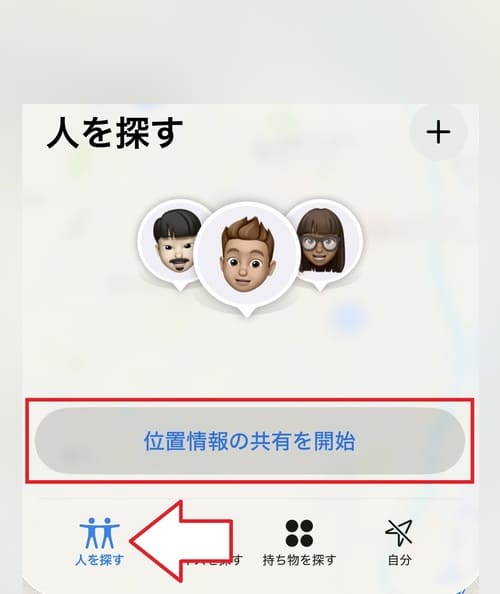
- 「探す」アプリを開いて画面の下にある「人を探す」タブをタップし、「人を探す」機能の画面が開いたら「位置情報の共有を開始」をタップしてください。
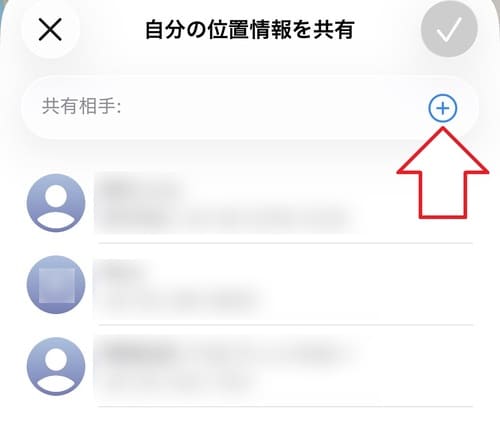
- ”共有相手”の入力欄の右側にある「+」マークをタップします。
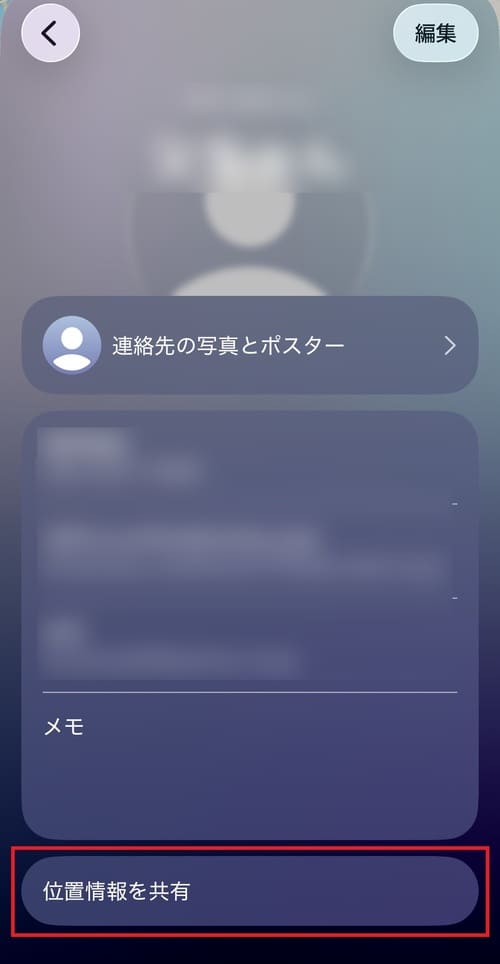
- 連絡先一覧から位置情報を共有したい相手を選択し、画面の一番下にある「位置情報を共有」をタップします。
- 位置情報を共有する期間の選択肢が表示されたら、「無期限」「明け方まで」「1時間」の中から選択してください。

位置情報の共有期間を選択するとリクエストが送信されます。
相手側がリクエストに同意したら、位置情報の共有設定が完了し、選択した友達の位置がマップ上に表示されるようになります。
なお、「人を探す」機能に追加した友達を削除する方法は以下のとおりです。
- 1.「探す」アプリで「人を探す」タブを開きます。
- 2.追加した友達一覧から、消したい友達を選択します。
- 3.画面の一番下にある「友達を削除」をタップすると、友達が削除されます。
友達の登録を残したまま位置情報を共有を停止したい場合は、「自分の位置情報の共有を停止」→「位置情報の共有を停止」の順にタップしましょう!
位置情報を共有していない友達のiPhoneを探す場合

位置情報の共有設定を行っていない場合は、ほかの人のiPhoneで一時的にiCloudにサインインすることで位置情報を確認できます。
やり方は以下のとおりです。
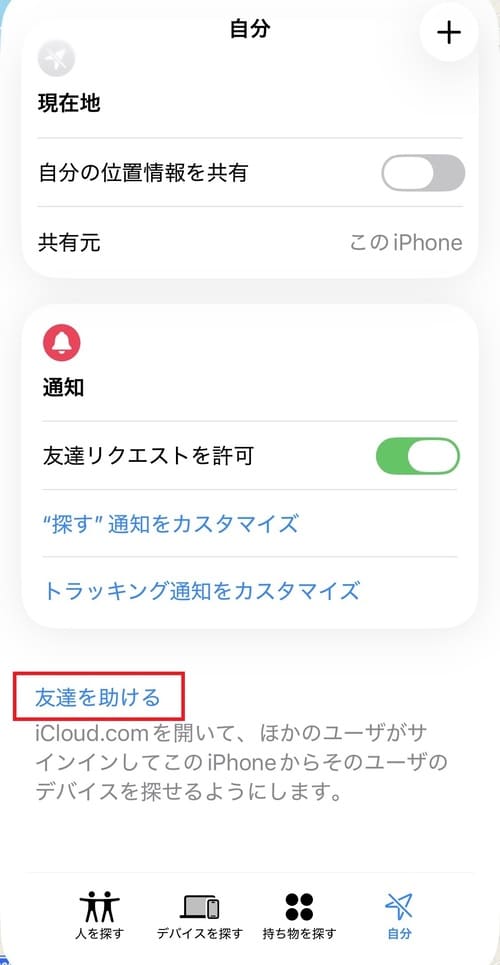
- 「探す」アプリを開き、下のタブから「自分」をタップします。
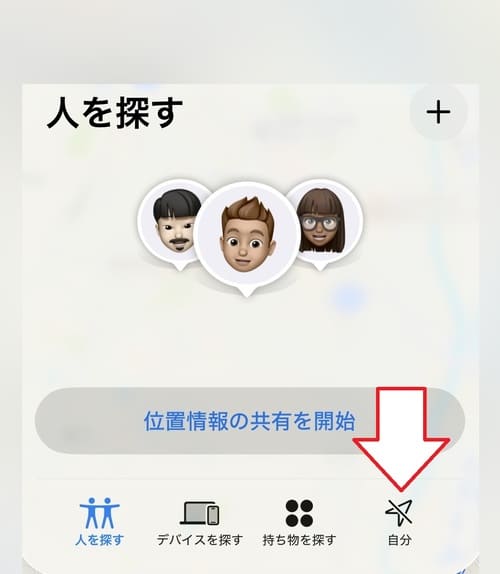
- メニューが出てきたら、一番下にある「友達を助ける」をタップします。
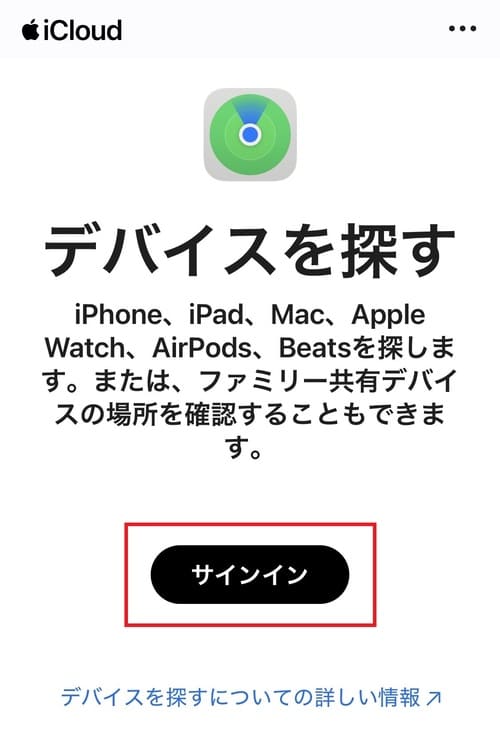
- Webブラウザアプリに切り替わり、iCloudの画面が表示されるので、「サインイン」をタップします。
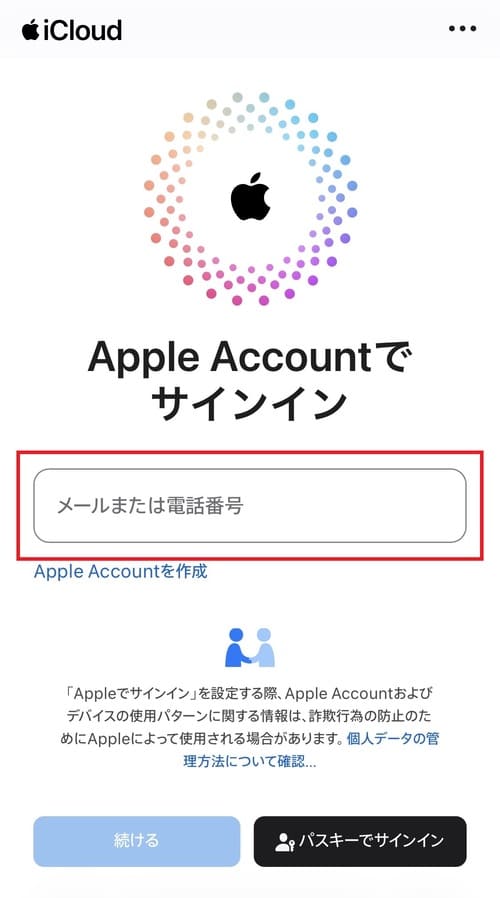
- iCloudのサインイン画面を開いたら、iPhoneを探したい友達のApple IDを入力し、サインインしましょう。
サインインが完了するとiCloudの利用規約が表示されるので、「同意する」をタップしてください。
同意するとiCloudの”デバイスを探す”画面に切り替わり、友達のiPhoneの位置情報がマップ上に表示されます。
友達のiPhoneを見つけたら、iCloudのサインアウトを忘れないように注意しましょう!
ファミリー共有機能で家族のiPhoneを探す場合

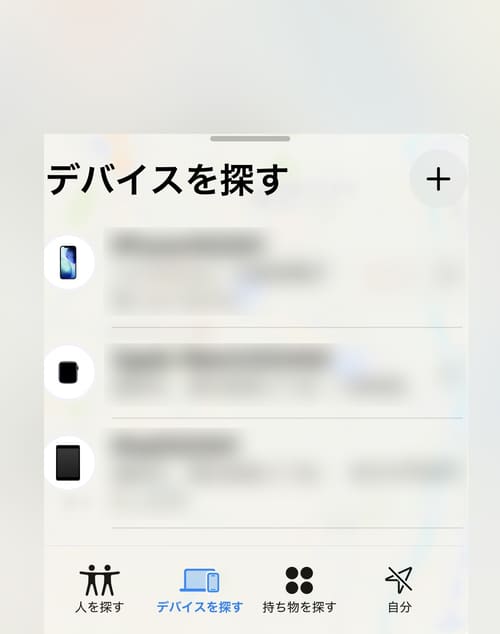
ファミリー共有グループに家族を追加している場合は、自分のiPhoneと同様に「デバイスを探す」に表示されているデバイス一覧から、紛失したiPhoneを探すことができます。
ファミリー共有機能を使ったiPhoneの探し方は以下のとおりです。
- 「探す」アプリを開き、下のタブから「デバイスを探す」をタップします。
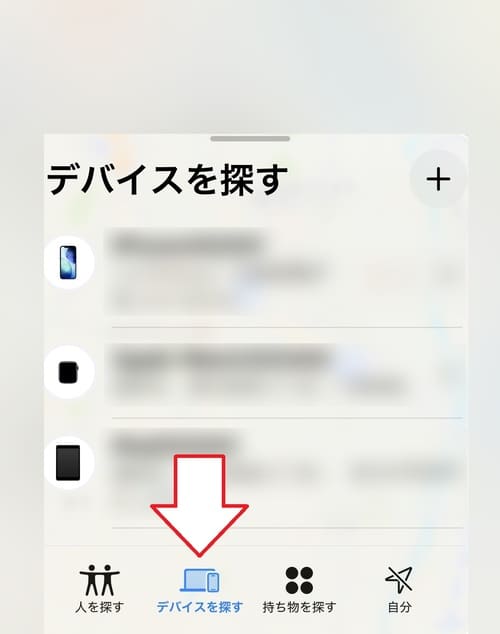
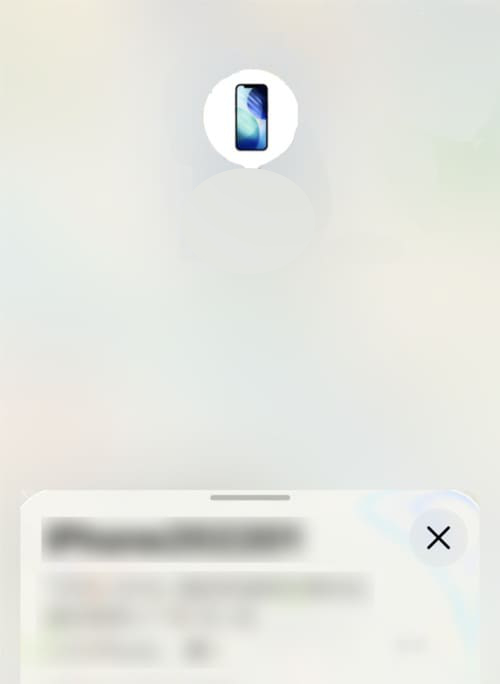
- 位置情報を共有しているデバイス一覧が表示されるので、自分が登録しているAppleデバイスの下の方にある家族のiPhoneを選択してください。
- 選択したデバイスの位置情報がマップ上に表示されます。
友達のiPhoneを探すことができないときの原因

「探す」アプリが正常に動作しない・位置情報が表示されないときに考えられる主な原因は次の6つです。
- 友達側の設定がオフになっている
- 友達のiPhoneがオフライン状態(電源オフ・バッテリー切れなど)
- 位置情報が共有されていない
- 位置情報の共有が停止している
- 通信環境が不安定
- iOSのバージョンが古い

多くの場合、相手側のiPhoneに原因が考えられます!
友達側の設定がオフになっている

原因としてもっとも多いのが、友達側で事前設定ができていないケースです。
「探す」アプリで友達の位置を確認するには、相手側のiPhoneで「位置情報サービス」や「iPhoneを探す」機能の設定がオンになっている必要があります。
これらがオフになっていると、位置情報の取得・表示はできません。
本体の各設定をしておくことで、はじめて位置情報が正常に表示されるようになるため、iPhoneの紛失前であれば友達本人に設定を見直してもらいましょう。
一方で、すでに紛失していて端末を操作できない場合は、こちら側で設定を変更することはできません。
その場合は、本人が別のAppleデバイスからiCloudにサインインして「デバイスを探す」を確認する、または「探す」アプリの「友達を助ける」機能を活用しましょう。
探せるようにしておきたい場合は、必ずApple IDにもサインインしておく必要があります!
友達のiPhoneがオフライン状態(電源オフ・バッテリー切れなど)

友達のiPhoneがオフラインになっているケースも、位置情報を確認できないときによくある原因のひとつです。
たとえば、次のような状態だとiPhoneがオフラインになることがあります。
- 端末の電源がオフになっている
- バッテリーが切れている
- 機内モードになっている
- 圏外や電波が届きにくい場所にいる
- システムの不具合
オフラインの状態では位置情報が更新されないため、リアルタイムの現在地を確認できません。
この場合は、最後に確認できた位置情報を手がかりにiPhoneを探す必要があります。
友達と連絡が取れる状態であれば、端末の電源が入っているか、充電できているか、機内モードがオンになっていないかを確認してもらいましょう。

時間が経って電池切れになっているのが厄介なケースです!
位置情報が共有されていない

「探す」アプリで友達のiPhoneを探すためには、「人を探す」に友達を追加し、位置情報を共有していなければいけません。
「人を探す」を開いても友達が表示されない、位置情報が見られない場合は、そもそも共有リクエストが承諾されていない可能性があります。
友達に共有リクエストを送っただけでは位置情報は表示されないため、友達に改めて共有リクエストを送り、承諾してもらいましょう。
紛失後で友達がiPhoneを操作できないときは、「人を探す」機能以外のやり方を試してみてください。
万が一のために、家族や親しい友人と共有リクエストをしておきましょう!
位置情報の共有が停止している

「以前は見れたのに、急に見れなくなった」というケースでは、友達側で位置情報の共有を停止したか、共有期間が終了した可能性があります。
位置情報の共有は期間を設定できるため、共有期間を短く設定していた場合、自動的に終了していても気づきにくい点に注意しましょう。
友達のiPhoneを操作できる状況であれば、位置情報の共有を再開してもらうことで位置情報を再び取得することができます。
共有期間は「無期限」「明け方まで」「1時間」から選べるため、状況に応じて適切な期間を選びましょう。

基本的には無期限で設定しておけば問題ありません!
通信環境が不安定

「探す」アプリは位置情報サービスを利用する機能ですが、モバイル通信やWi-Fiなど通信環境が安定していることも重要です。
友達側または自分側の通信が不安定になっていると、位置情報が正しく表示されない、表示までに時間がかかる、エラーが出るといった問題が起こる可能性があります。
たとえば、人が多い駅やイベント会場、地下などは回線が混雑しやすく、位置情報を確認できない場合があるため注意しましょう。
対処法としては、電波が届きやすい場所へ移動する、Wi-Fiに接続するなどが挙げられます。
また、機内モードのオンオフを切り替える、アプリやiPhone本体を再起動することで改善することもあるため、不具合があるときは試してみてください。
iPhoneを探すときは常に通信環境も確認するようにしましょう!
iOSのバージョンが古い

意外と見落としやすいポイントが、iOSのバージョンです。
iPhoneの「探す」アプリや位置情報共有などの機能はiOSの影響を受けることがあり、古いバージョンのままだと、動作が不安定になったり、一部機能が正常に使えなかったりします。
また、友達と自分のiOSバージョンに差がある場合も、表示や挙動などの不具合につながる可能性があります。
iPhoneを紛失してからでは更新できないため、日頃から定期的にアップデートがないか確認しておきましょう。
iOSはできるだけ最新バージョンに更新しておくことが大切です!
iPhoneの「探す」アプリ以外のやり方は?

iPhone標準搭載の「探す」アプリを使う以外の方法には、次のようなものがあります。
- iCloudの「デバイスを探す」機能を使う
- Apple Watchの「デバイスを探す」機能を使う
- Googleマップの「タイムライン」機能で探す
- 遺失物窓口に連絡して探す
アプリ以外では、主に4つの方法でiPhoneを探すことができます!
iCloudの「デバイスを探す」機能を使う

何らかの理由でiPhoneの「探す」アプリが使えない場合は、Androidスマホやタブレット、パソコンなどほかのデバイスから探すこともできます。
ChromeなどのWebブラウザでiCloudの「デバイスを探す」ページにアクセスすれば、紛失したiPhoneの位置情報を調べられます。
iCloudでiPhoneを探す方法は以下のとおりです。
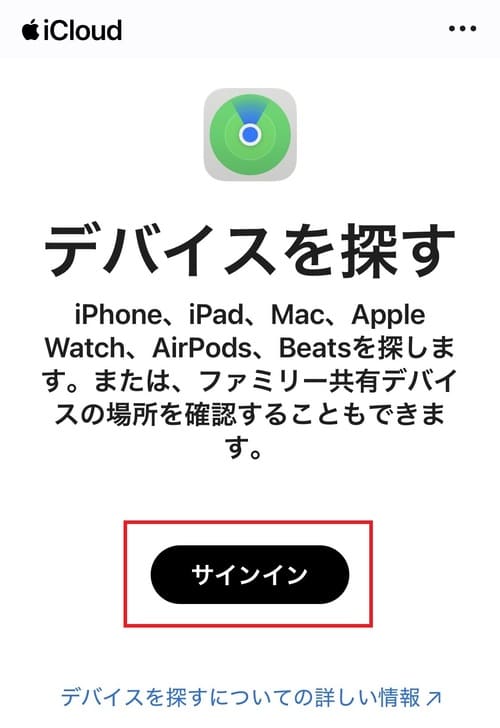
- WebブラウザでiCloudの『デバイスを探す』ページにアクセスし、「サインイン」をタップします。
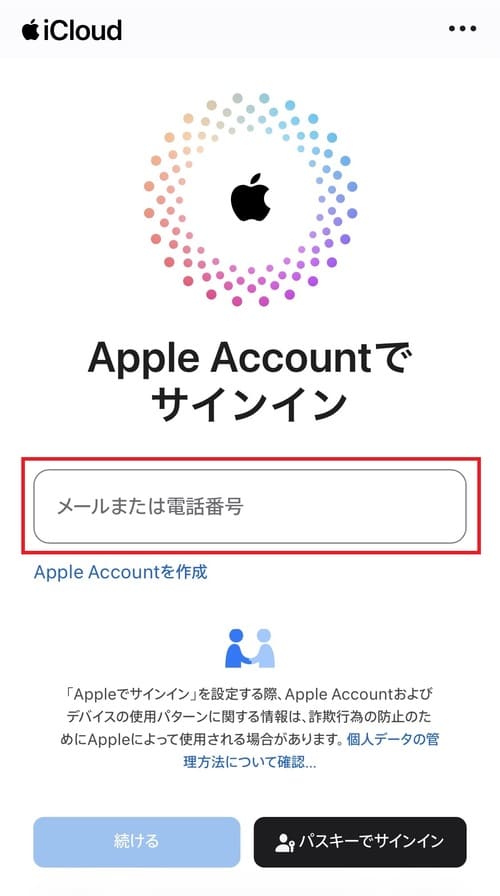
- Apple IDに登録しているメールアドレスまたは電話番号を入力し、サインインします。
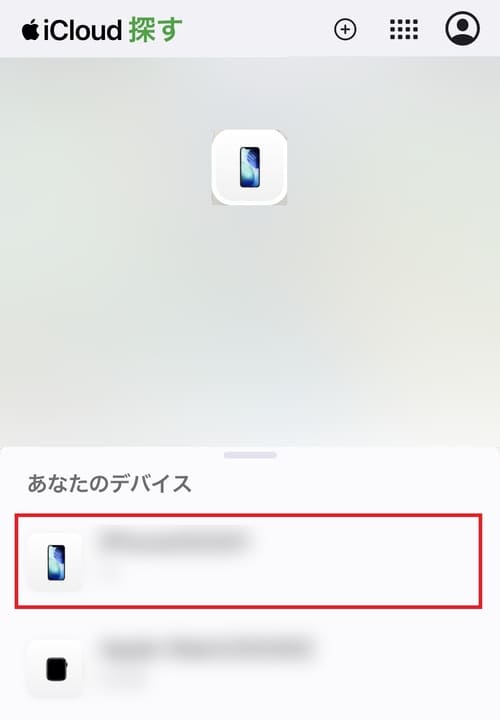
- サインインが完了すると、iCloudの”デバイスを探す”画面に切り替わります。画面の下にApple IDに紐づいたデバイス一覧が表示されるので、探したいiPhoneを選択してください。
- マップ上にiPhoneの位置情報が表示されます。
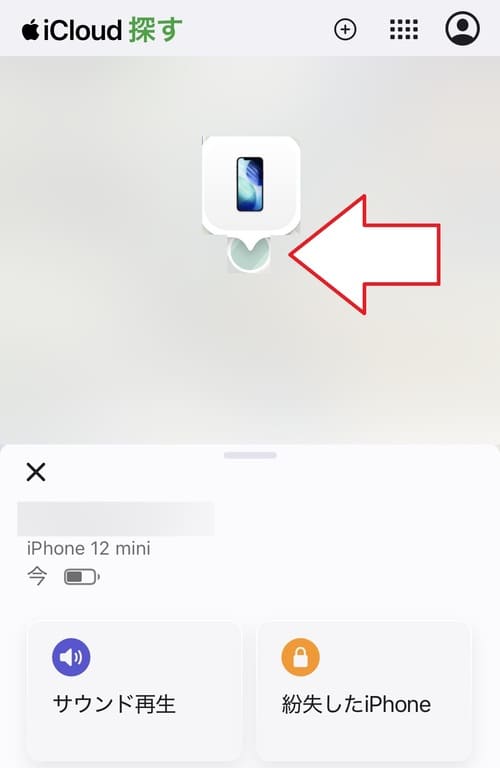
注意点として、この方法はアプリ不要で使えますが、友達のAppleアカウントでサインインが必要になります。
iPhoneを見つけた後のサインアウトを忘れないようにしましょう!
Apple Watchの「デバイスを探す」機能を使う

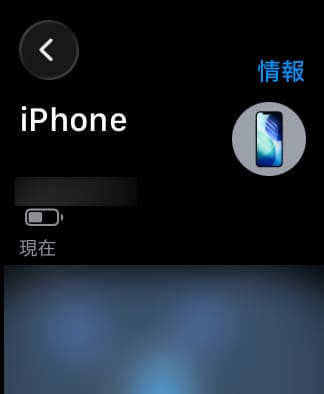
友達がApple Watchを持っている場合は、同じApple IDにサインインしているApple Watchから、紛失したiPhoneの位置情報を確認できます。
iPhoneを探す際の手順は以下のとおりです。
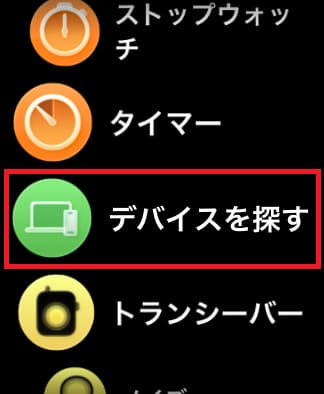
- Apple Watchでアプリ一覧を開き、「デバイスを探す」をタップします。
- ”デバイスを探す”画面を表示したら、探したいデバイスを選択してください。
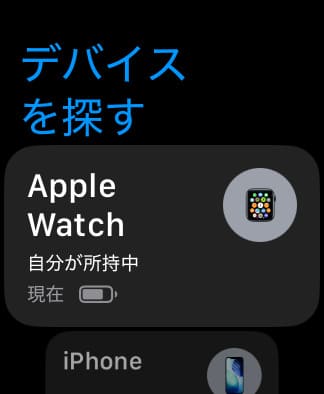
- 選択したデバイスの位置情報が表示されます。
Googleマップの「タイムライン」機能で探す

Googleマップには、Googleアカウントにログインしているデバイスの訪問履歴や移動経路を自動的に記録する「タイムライン」機能があります。
友達が普段からGoogleマップのタイムライン機能と位置情報サービスの設定を有効にしていれば、過去に立ち寄った場所を遡って紛失したiPhoneを探すことができます。
タイムライン機能を使ってiPhoneを探す場合は、以下の手順を参考にしてください。
なお、Webブラウザ版はタイムライン機能に対応していないため、この方法を使う際はアプリのインストールが必要です。
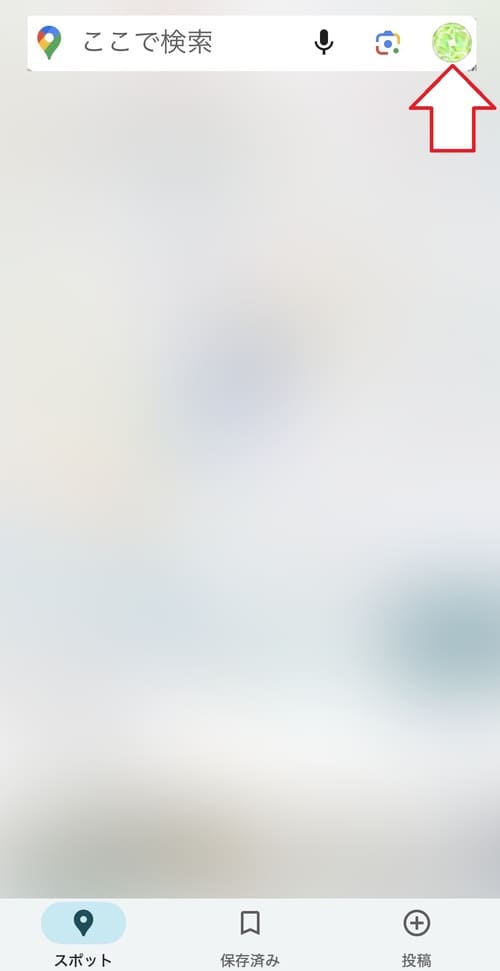
- 「Googleマップ」アプリを開き、画面右上のプロフィールアイコンをタップします。
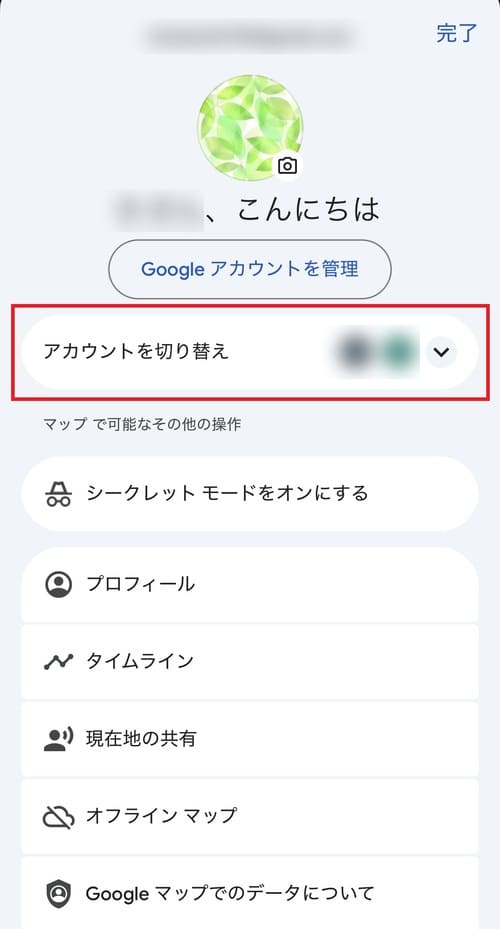
- 「アカウントを切り替え」をタップします。
- 「別のアカウントを追加」をタップします。
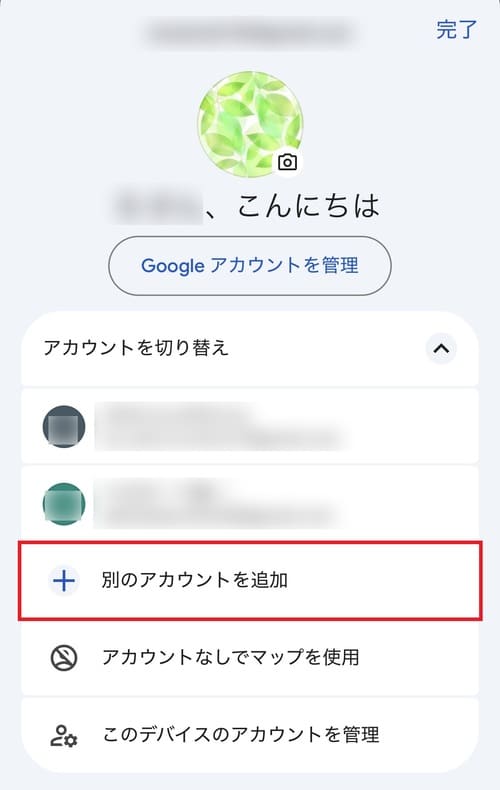
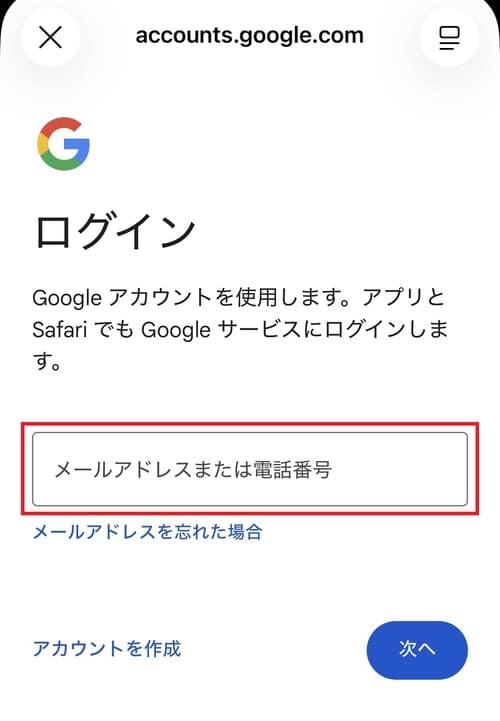
- ログイン画面が表示されるので、友達のGoogleアカウントでログインしましょう。
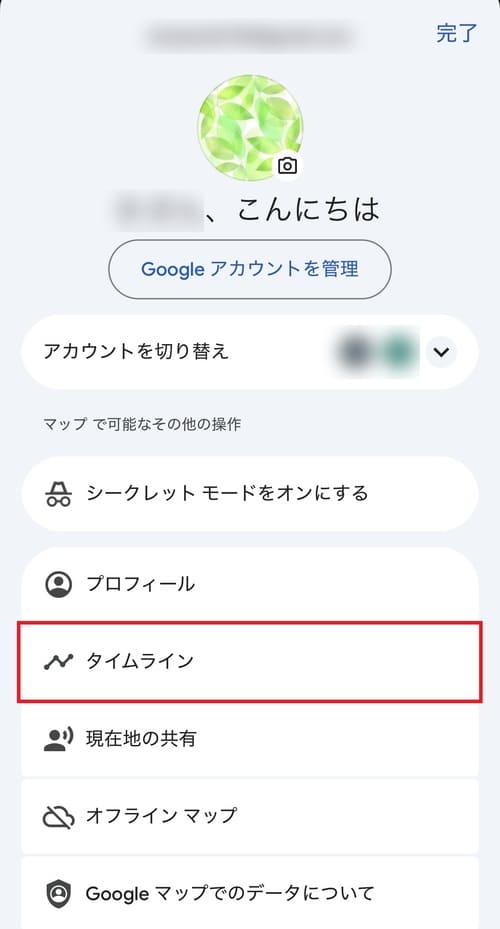
- ログインが完了したら、友達のアカウントに切り替わっていることを確認し、アプリのメニューから「タイムライン」をタップしてください。
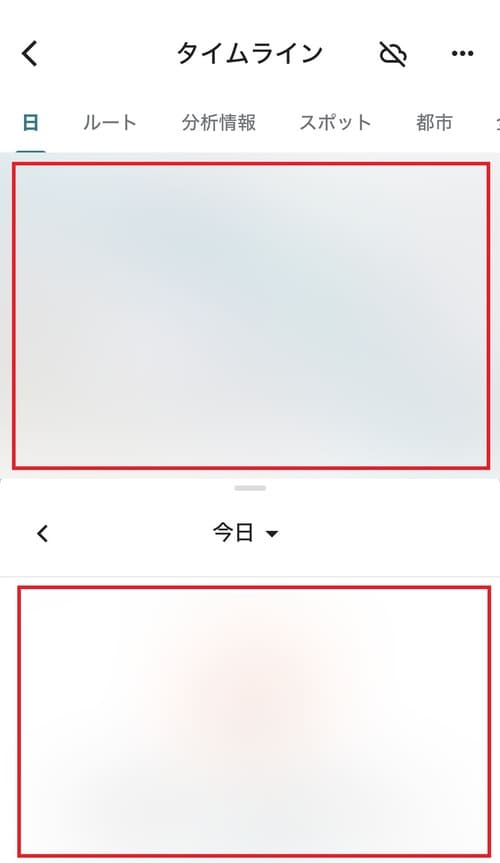
- 画面にタイムラインが表示され、日別の訪問履歴や移動経路を確認できます。
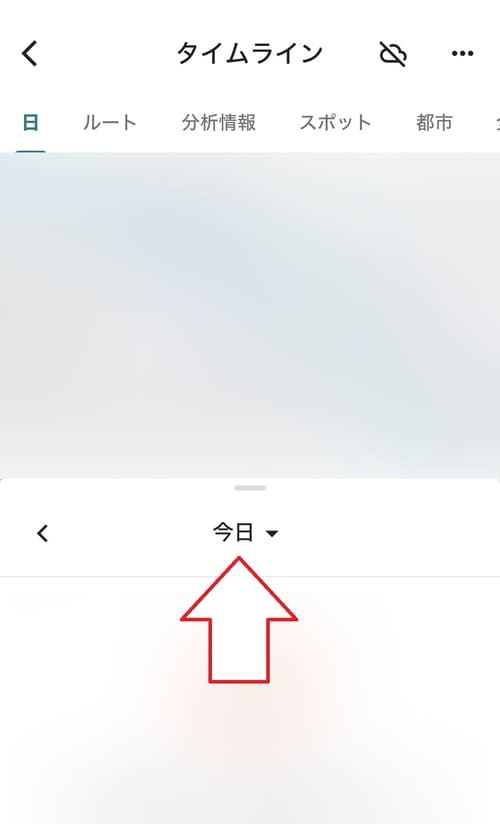
- タイムラインの日付を変更したい場合は、画面中央にある「今日」をタップし、確認したい日付を選択してください。
ただし、友達がiPhoneを紛失する前に設定をしていない場合は、タイムラインが保存されないので注意しましょう!
タイムライン機能を使うために必要な設定
今後タイムライン機能を活用していきたい方は、以下の設定をしておきましょう。
- 「Googleマップ」アプリを開いたら、プロフィールアイコンをタップしてください。
- 「設定」をタップします。
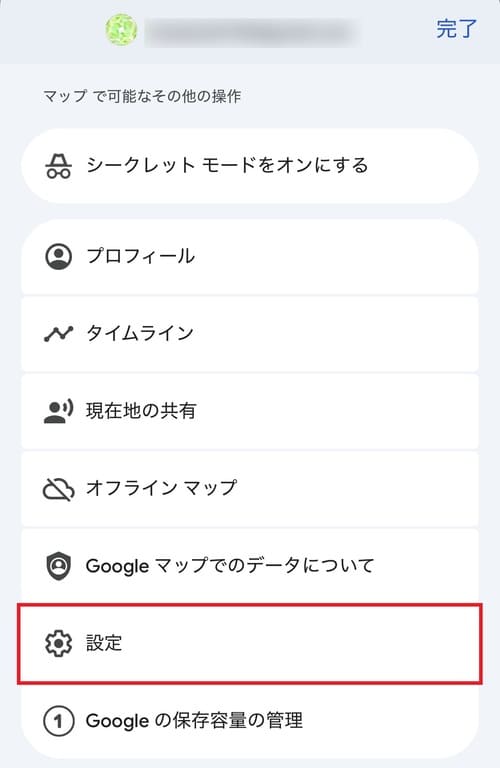
- 「位置情報とプライバシー」をタップします。
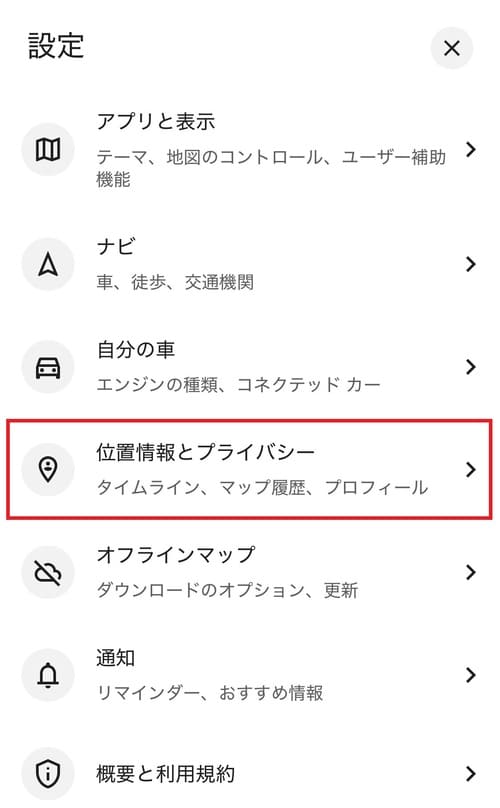
- 「マップでのデバイスの位置情報」をタップします。
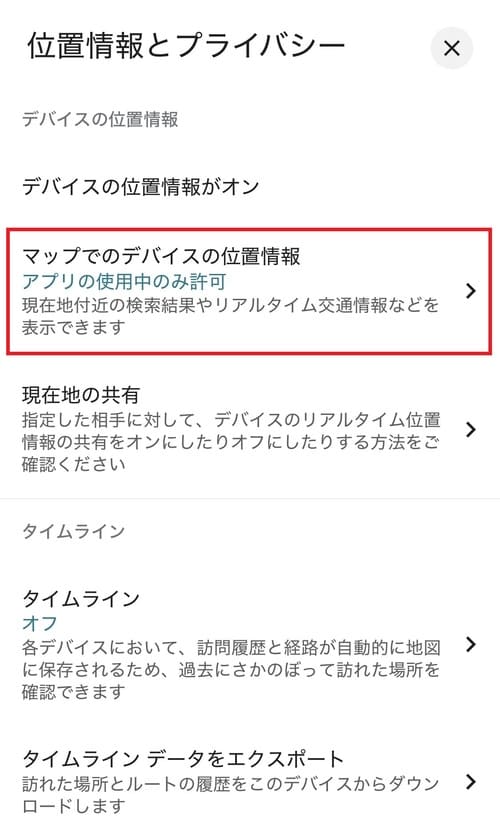
- 自動でGoogleマップの設定画面に切り替わるので、「位置情報」をタップします。
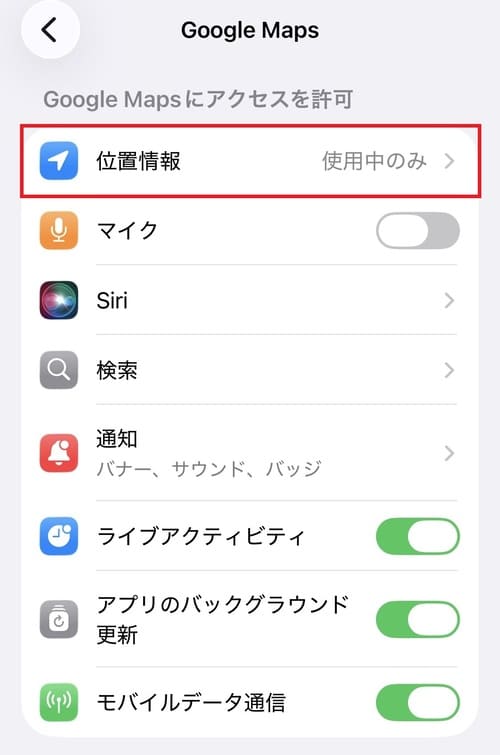
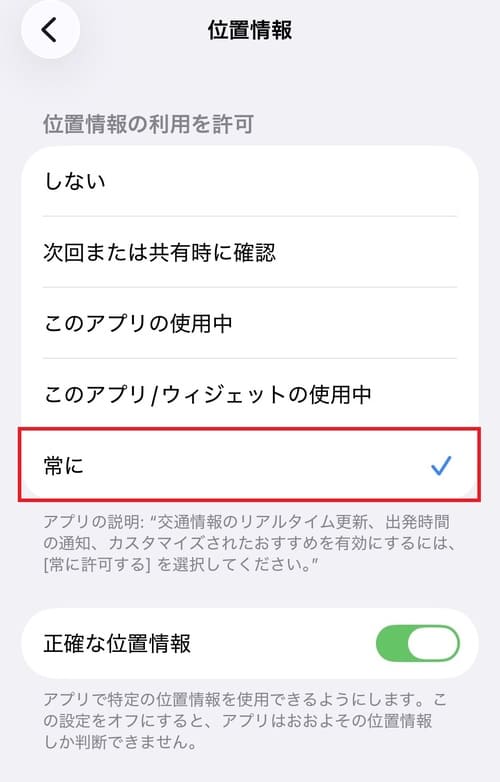
- ”位置情報の利用を許可”の項目で、「常に」を選択してください。
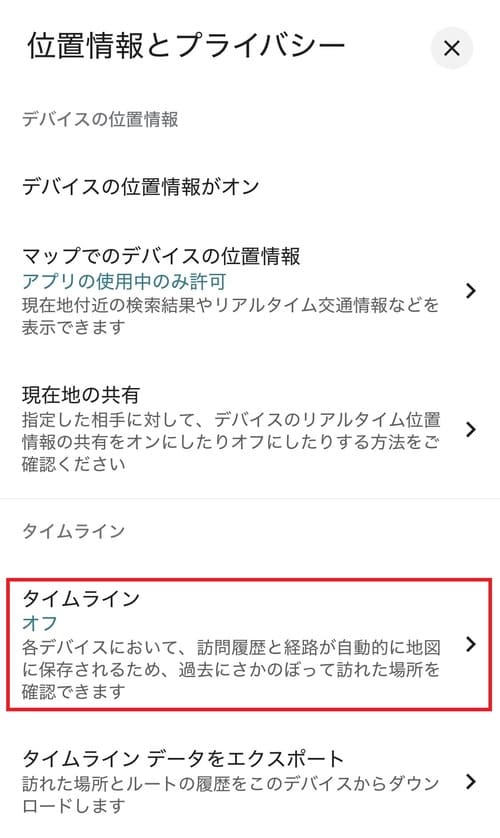
- 「Googleマップ」のアプリに戻り、「タイムライン」をタップします。
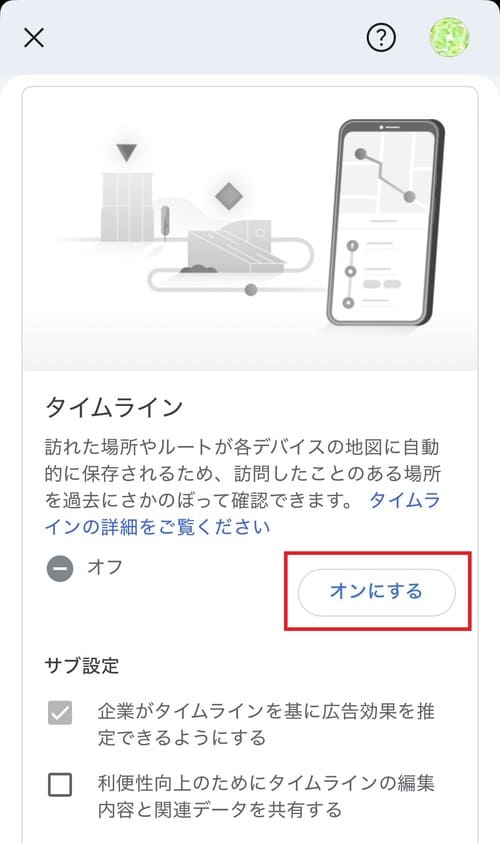
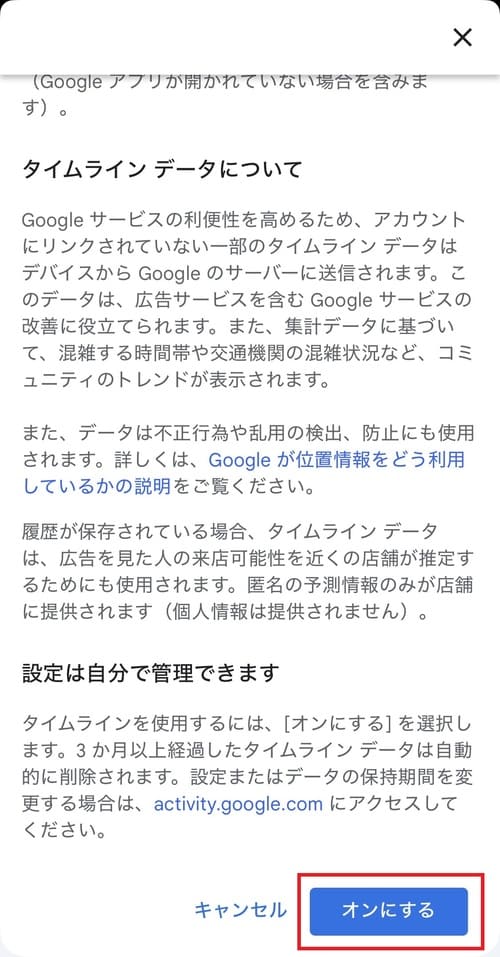
- Googleアカウントのアクティビティ管理画面が表示されたら、タイムラインの項目にある「オンにする」をタップしてください。
- ”タイムラインをオンにしますか?”という確認画面が表示されるので、画面をスクロールしてタイムラインの仕組みやデータの取り扱い方法を確認しましょう。
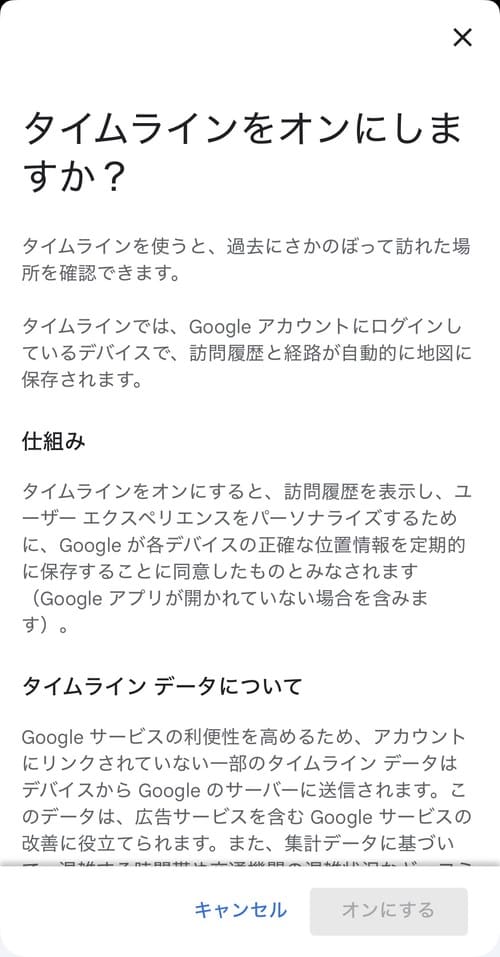
- 内容を確認したら、画面右下にある「オンにする」をタップしてください。
遺失物窓口に連絡して探す

ここまで紹介してきた方法でもiPhoneを見つけられない場合は、落とし物として届けられていないか確認するのも有効です。
たとえば、駅やタクシー会社、商業施設など、立ち寄った場所の遺失物窓口に問い合わせると見つかる可能性があります。
紛失したiPhoneが警察に届けられていれば、警察庁公式サイトの『落とし物の届出・検索』から落とし物情報を検索できます。
該当する情報を見つけられたら、問い合わせ先に連絡して確認・受け取りの手続きを進めましょう。
遺失物窓口を確認しても見つからない場合は、警察署や交番で遺失届を提出しておくと、iPhoneが届けられた際に連絡をもらえます。
また、警察庁の公式サイトにある『オンラインでの申請等の案内』から、オンラインで遺失届を提出することも可能です。
検索できる落とし物情報は、持ち主が判明していない落とし物が中心です!
iPhoneを探す機能に関するよくある質問

ここでは、iPhoneを探す機能に関する質問をまとめていきます。
「位置情報が見つかりません」と表示される原因は?

友達のiPhoneを探す際に「位置情報が見つかりません」と表示された場合は、相手の現在地が取得できない状態を表しています。
主な原因は以下のとおりです。
- 電源が切れている
- 圏外・オフライン状態
- 機内モード
- バッテリー切れ
- 位置情報サービスが無効

これらの状態になっていると、「位置情報が見つかりません」と表示され、友達の位置情報を確認できないことがあります!
相手の位置情報が更新されない原因は?

友達の位置情報はマップ上に表示されるものの、「現在地が更新されない」「しばらく動かない」といった不具合がある場合は、インターネット接続が不安定になっている可能性があります。
相手または自分の通信環境が不安定だと、位置情報の更新が止まってしまうケースは少なくありません。
また、屋内や地下など衛星の電波が届きにくい場所では、更新頻度が落ちたり最新の位置にならなかったりすることがあります。
動きが止まったときにもっとも可能性として高いのが通信環境です!
友達のiPhoneを探すと通知で相手にバレる?

友達のiPhoneを探したときに相手へ通知が届くかどうかは、何をしたかで変わります。
すでに位置情報を共有している相手の現在地を確認するだけであれば、通知は送られず相手にバレることはありません。
一方で、新しく「人を探す」に友達を追加する場合は、位置情報の共有リクエストが相手に届きます。
また、過去に位置情報共有を停止した相手に対して共有を再開する場合も、相手側に通知が届くため、利用する際は注意が必要です。
確認するだけなら大丈夫ですが、何かしらアクションを起こすと通知が届くと思いましょう!
iPhoneを探す機能(GPS)の精度はどのくらい?

iPhoneを探す機能で表示される位置情報の精度は、周囲の環境によって大きく変わります。
目安として、屋外など見通しのよい場所では誤差が数m~十数m程度に収まることが多いです。
一方で、ビル街や屋内、地下などでは衛星の電波が届きにくくなり、誤差が大きくなって数十m以上ずれるケースもあります。
また、位置情報の取得はGPSだけでなく、携帯基地局・Wi-Fi・Bluetoothなど複数の情報を組み合わせて行われます。
そのため、より正確な位置情報を確認したい場合は、日常的にWi-FiとBluetoothをオンにしておきましょう。
iPhoneの機種や受信状況によっても精度が変わる場合があります!
まとめ

iPhoneには、Appleデバイスの位置情報を確認できる「探す」アプリが標準搭載されています。
アプリ内の「人を探す(旧:友達を探す)」を活用すれば、位置情報を共有している友達のiPhoneの場所を調べられます。
一方で、事前に位置情報を共有していない場合は、友達が別の端末を使ってAppleアカウントでiCloudにサインインし、デバイスを探すのが現実的です。
また、家族がファミリー共有グループに参加していれば、メンバー間で位置情報を共有できるので、紛失時に探すのを手伝いやすくなるでしょう。
そのため、日頃から探す機能やファミリー共有の設定を済ませておくと、いざというときに安心です。
「探す」が正常に動作しない場合は、端末の劣化やOSが更新できないことが原因として挙げられるので、ぜひ高価買取中のノジマのスマホ買取をご利用ください。
古い機種から新しめの機種まで、どこよりも高額査定しています!
\高額買取中!/

家族間や友達との設定が分からない場合は、ぜひお近くのノジマまでお越しください!

メディア(家電小ネタ帳®)に関するお問い合わせ
お問い合わせ人気記事ランキング
-
1位

【発売開始】iPhone 17eのサイズや色、16eとの違いを徹底比較
-
2位

【一眼レフ並み!】カメラ性能が高いスマホをランキング形式でご紹介
-
3位

Microsoft 365 Personal(24か月版)とは?必要性や永続版との違いを徹底解説!
-
4位

【2025年10月まで】Windows10サポート終了!期限延長やどうすればいいのか解説
-
5位

VAIO 最新ノートパソコン実機レビュー|使ってわかった評判とおすすめ機種
関連記事
-
 2026.3.14
iMovieの使い方を徹底解説!縦動画や文字入れ、書...
-
 2026.3.8
【完全ガイド】デジタル認証アプリとは?使い方や何がで...
-
 2026.3.8
機内モードとは?設定・解除方法や電話への影響、飛行機...
-
 2026.3.8
友達のiPhoneを探すやり方!紛失した際の使い方や...
-
 2026.3.17
【発売開始】iPhone 17eのサイズや色、16e...
-
 2026.2.10
東京アプリ生活応援事業で11,000ポイントもらうや...
-
 2026.2.4
iPhoneで非通知拒否・着信拒否する設定と解除方法...
-
 2026.3.9
【邪魔すぎる!】LINEのAIトークサジェストを消す...
-
 2026.1.24
iPhoneのキーボード設定を完全解説!音を消す方法...
-
 2026.1.24
iPhone17のロック画面が消えないのはなぜ?常時...
-
 2025.12.27
iPhoneのユーザ辞書に単語登録するやり方を完全解...
-
 2025.12.26
【iPhone版】Safariのキャッシュクリア・履...
-
 2025.12.30
iPhoneでイルミネーションをキレイに撮る方法!夜...
-
 2026.2.2
スマホ新法とは何か分かりやすく徹底解説!iPhone...
-
 2025.12.26
iPhoneのアプリ削除方法!削除できない場合やデー...
-
 2026.1.9
iPhoneのパスワード管理はどこ?変更方法は?危険...
-
 2026.1.10
iPhoneが充電できない9つの原因と対処法を完全解...
-
 2025.12.30
iPhoneステッカー機能の使い方を徹底解説!LIN...
-
 2025.12.8
iPhoneをミラーリング設定してテレビ・iPad・...
-
 2025.12.8
iPhoneの消しゴムマジック「クリーンアップ」のや...
-
 2025.12.13
【完全ガイド】Apple Intelligenceと...
-
 2025.12.8
iPhone17実機比較レビュー!Air・Pro M...
-
 2025.11.24
【発売開始】iPhone 17発表!価格や注目のAi...
-
 2025.11.24
iPhoneの掃除方法!スピーカーや充電口、イヤホン...
-
 2025.6.25
iPhoneバッテリーの最大容量とは?確認方法や交換...
-
 2025.6.13
【2025年6月開始】auバリューリンクプラン・au...
-
 2025.6.12
【2025年版】auの料金プランを徹底比較!一覧やお...
-
 2025.6.6
【2025年】ドコモ新料金プラン「ドコモ MAX」「...
-
 2025.5.7
【速報】UQ mobileが新プランを発表!料金やい...
-
 2025.3.14
【2025年】iPhoneやスマホ学割の値段はいくら...
ピックアップ

ノジマ店舗で実施中のキャンペーンはコチラ!

安心&高価買取!ノジマのスマホ買取

小ネタを動画でも!ノジマ公式チャンネル

家電小ネタ帳 ライター募集中!