




iPhoneの動作が急に重い・通信が遅いのはなぜ?原因別の対処法を徹底解説
更新日時 : 2026-04-07 12:32
iPhoneを長く使っていると、「以前より動作が重い」「急にアプリの起動や通信が遅い」など、不便を感じる場面が増えてきます。
原因はさまざまですが、設定の見直しや不要なデータの整理といった簡単な対策で改善するケースも少なくありません。
本記事では、iPhoneの動作が重い・通信が遅いときに考えられる主な原因と、自分で試せる対処法をわかりやすく解説します。

症状を解消して快適なiPhoneにしましょう!

\高額買取中!/
iPhoneの動作が重い・遅いときによくある症状
iPhoneの動作が重い・遅いときは、次のような症状が表れることがあります。
- アプリの起動や切り替えに時間がかかる
- 文字入力やスクロールがカクつく
- SafariやSNSの読み込みが遅い
- アプリが頻繁に落ちる・フリーズする
こうした症状はさまざまな原因によって起こるため、不具合の種類に応じた対処をする必要があります。
アプリの起動や切り替えに時間がかかる
iPhoneが重くなると、アプリを開くまでに時間がかかったり、別のアプリへ切り替える際に画面の表示が遅くなったりすることがあります。
普段はすぐに起動するアプリでも、読み込み速度が遅い状態が続いている場合は、本体に負荷がかかっている可能性が高いでしょう。
文字入力やスクロールがカクつく

文字を入力したときの表示が少し遅れたり、画面をスクロールしたときに動きがカクついたりするのも、iPhoneが重くなっているときによく見られます。
この症状は、Web検索やニュースの閲覧など、日常的な利用シーンでストレスを感じやすいポイントです。
SafariやSNSの読み込みが遅い
重くなったiPhoneでは、SafariなどのブラウザアプリでWebページを開くのに時間がかかる、SNSアプリで画像や動画の表示が遅いといった症状も見られます。
ただし、この場合はiPhone本体の問題だけでなく、通信環境が影響している可能性もあるため、対策を取る際は原因の切り分けが大切です。
アプリが頻繁に落ちる・フリーズする
アプリを使っている途中で突然終了したり、画面がフリーズして操作を受け付けなくなったりする場合は、iPhoneに何らかの不調が起きているサインと考えられます。
一時的な不具合であれば本体の再起動だけで改善するケースもありますが、何度も繰り返す場合は注意が必要です。
iPhoneが重い・遅い主な原因
iPhoneの動作が重い・遅いと感じる原因には、次のようなものが挙げられます。
- ストレージの空き容量が不足している
- ブラウザやアプリのキャッシュが溜まっている
- iOSやアプリのバージョンが古い
- iPhone本体が熱を持っている
- バッテリーが劣化している
- 低電力モードがオンになっている
- 複数のアプリが同時に動いている
- 通信環境が不安定になっている
- iPhone本体に劣化・不具合がある
- ウイルス感染の可能性がある

考えられる10個の原因について、それぞれ詳しく見ていきましょう!
ストレージの空き容量が不足している

iPhoneのストレージ空き容量が少なくなると、動作が重くなることがあります。
写真・動画・音楽・アプリなどのデータを大量に保存し、容量に余裕がない状態では、新しいデータの保存やアプリの更新がスムーズに行えなくなるためです。
また、容量が圧迫しているiPhoneは、動作中のフリーズやアプリの起動が遅くなる原因にもなります。
もともとストレージ容量が小さいモデルを使っている場合は、日常的な写真や動画の撮影で容量不足になりやすいため注意が必要です。

アプリを複数インストールしていると、それらをアップデートする度に容量を圧迫している可能性があります!
ブラウザやアプリのキャッシュが溜まっている

Safariなどのブラウザや多くのアプリでは、「キャッシュ」と呼ばれる一時的なデータが保存されています。
キャッシュには、データの読み込みを効率化し、表示速度を向上させる役割がありますが、溜まりすぎると動作に影響を与えることがあります。
特に、長期間使い続けているアプリは不要なキャッシュが溜まりやすく、不具合につながることが少なくありません。
たとえば、Safariでページの表示に時間がかかる、SNSアプリの読み込みが遅いと感じる場合は、溜まったキャッシュが原因になっている可能性があるでしょう。

基本的にデフォルトの設定ではキャッシュが溜まり続けるため、定期的に自分で消す必要があります。
iOSやアプリのバージョンが古い
iOSやアプリが最新バージョンにアップデートされていない状態も、iPhoneの不具合につながる原因の一つです。
バージョンが古いままだと、不具合の修正が反映されていなかったり、最新の環境との相性が悪くなってしまったり、動作が重く感じられることがあります。
そのため、iPhoneを長く使っていて、定期的にアップデートを行っていない場合は注意が必要です。

UIが変わるようなiOSの大規模アップデートは、更新を躊躇してしまう方が少なくありません…
iPhone本体が熱を持っている
iPhoneには、本体の温度が上昇したときに内部パーツを保護するため、自動で温度を調整する機能が備わっています。
そのため、iPhoneが熱くなっていると、本体を守るために処理性能が抑えられ、動作が遅く感じることがあります。
たとえば、長時間の動画視聴やゲームのプレイ、直射日光の当たる場所での使用中に動作の重さを感じる場合は、本体の発熱が影響していることが多いでしょう。
本体が高温のまま使い続けると、動作の不調だけでなく、端末の劣化を早める原因にもなるため注意が必要です!
バッテリーが劣化している
バッテリーが劣化すると、iPhone本来の性能を発揮しにくくなることがあります。
iPhoneに使われているリチウムイオンバッテリーは、充電と放電を繰り返すたびに少しずつ劣化していくため、使用期間が長くなるほど性能が低下しやすくなります。
バッテリーの劣化が進んでいるiPhoneは、アプリの動作が遅い、突然終了するといった不具合が起きやすくなるでしょう。
充電の減りが早くなったり、正常に充電できなくなるケースもあります。
低電力モードがオンになっている
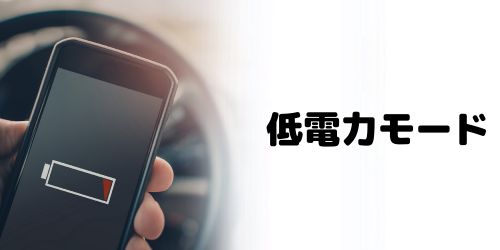
iPhoneに搭載されている「低電力モード」は、電力消費を抑えるための機能です。
低電力モードをオンにすると、バッテリーの駆動時間を延ばせる一方で、一部の機能や処理が制限され、通常時より動作が重く感じられることがあります。
たとえば、アプリのバックグラウンド更新が抑えられたり、True ToneやProMotionディスプレイなどの機能が制限されたりする場合があります。
そのため、バッテリーを長持ちさせるために日常的に低電力モードをオンにしている方は、動作の重さにつながっている可能性があるでしょう。
低電力モードをオンにすると右上のバッテリーアイコンが緑色から黄色に変わります!
複数のアプリが同時に動いている

iPhoneでは、使っていないように見えるアプリでも、バックグラウンドで動作していることがあります。
バックグラウンドとは、アプリを操作していないときや画面に表示していないときに、裏側でデータの更新・取得などを行っている状態のことです。
複数のアプリが同時に動作していると、メモリ(RAM)の使用量が増え、全体的な処理性能が低下する場合があります。
たとえば、ブラウザやSNS、ニュース、音楽アプリなどを並行して開いていると、知らないうちに負荷が高まり、動作が重く感じられることがあるでしょう。
普段から開いたアプリをタスキルしない方は要注意です!
通信環境が不安定になっている
SafariなどのブラウザやSNSの動作が重い場合は、iPhone本体側の問題ではなく、通信環境が影響している場合があります。
Wi-Fi接続が不安定だったり、モバイル通信の電波が弱かったりすると、読み込み速度が低下し、iPhoneの動作が重いと感じられることがあります。
アプリ自体は普段どおり起動するものの、Webページや画像、動画の表示だけが遅い場合は、通信環境が原因の可能性が高いでしょう。
通信速度に違和感がある場合は、一度インターネット回線の速度テストをしてみましょう!
iPhone本体に劣化・不具合がある
iPhoneは比較的長く使いやすい端末ですが、使用年数が長くなるほど、新しいアプリや最新のiOSに十分な対応ができず、性能低下や不具合が起こることがあります。
落とすなど故障につながるようなことをしていない端末でも、本体の劣化や性能の限界によって、動作が遅く感じられるケースは珍しくありません。
特に、古い端末で最新のゲームやアプリを利用する場合は、性能不足によって動作の重さや不具合を感じやすくなります。
アプリが落ちたりフリーズする原因の多くが端末の劣化です!
ウイルス感染の可能性がある

iPhoneはセキュリティ対策が充実しており、一般的にはウイルス感染のリスクは高くありません。
ただし、見覚えのない広告が繰り返し表示される、不審なWebサイトに勝手に移動するなど、普段と異なる挙動が続く場合は、ウイルス感染の可能性があります。
なお、これらの症状はブラウザの設定や悪質なサイトの影響など、ウイルス以外が原因になっていることもあります。
信頼できないサイトへのアクセスや、不審なプロファイル・アプリをインストールすると、ウイルス感染のリスクが高まります!
iPhoneが重い・遅いときの対処法・対策

iPhoneの動作が重い・遅いときは、不調の原因を調べたうえで、適切な対処を行うことが大切です。
ここでは、原因別の対処法・対策を解説します。
ストレージの容量不足が原因の場合
iPhoneの空き容量が少ないときは、まず不要なデータや使っていないアプリを削除しましょう。
撮影した写真や動画、オフライン保存した動画などは容量を圧迫しやすいため、定期的に整理し、ストレージに余裕を持たせることが大切です。
ストレージの使用状況は、以下の手順で確認できます。
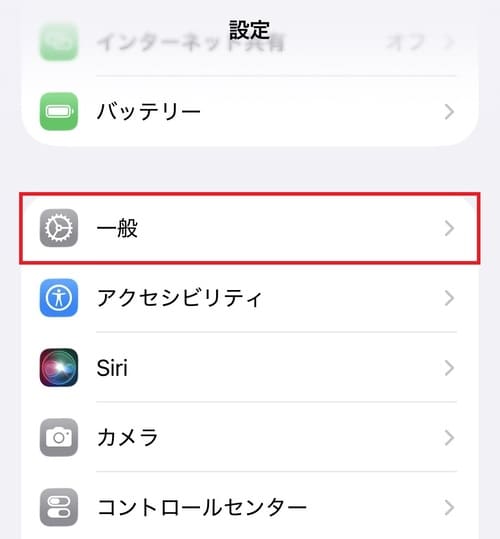
- 「設定」アプリを開き、「一般」をタップします。
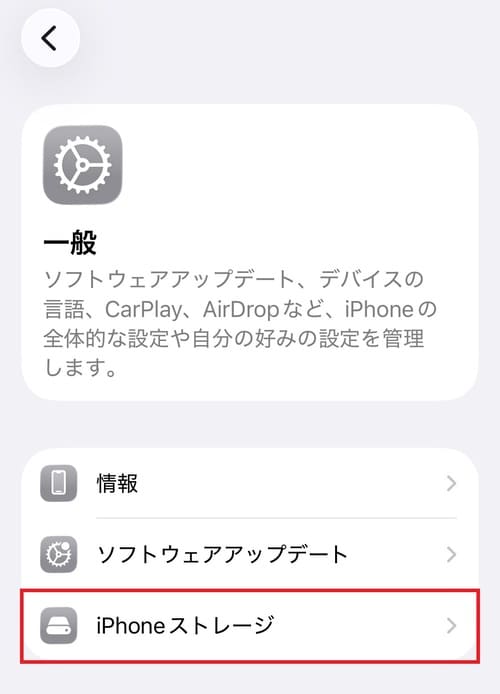
- 「iPhoneストレージ」をタップします。
- 現在使っているiPhoneのストレージ容量と使用状況が表示されます。
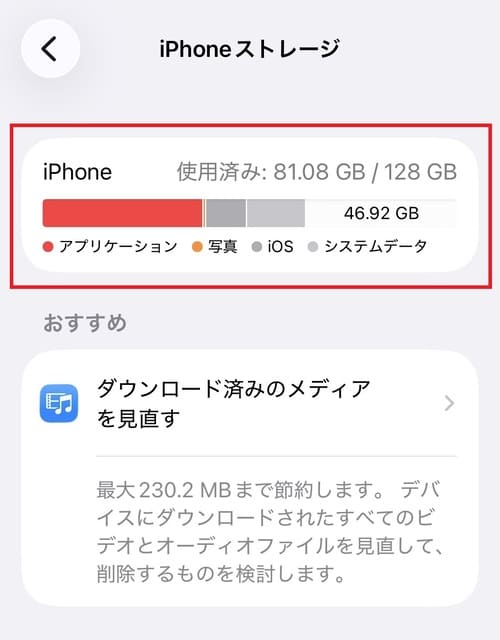
画面をスクロールすると、アプリ別のデータ容量を確認できます。

容量が大きいアプリから整理し、ストレージの空き容量を増やしましょう!
蓄積したキャッシュが原因の場合

蓄積したキャッシュが原因で動作が重くなっている場合は、キャッシュを削除することで改善することがあります。
Safariなどのブラウザや、SNSアプリにキャッシュ削除機能がある場合は、それを使って定期的に不要なデータを整理しましょう。
なお、アプリによってはキャッシュ削除機能が用意されていないことがあります。
その場合は、アプリを一度削除して再インストールすることで、保存されていたキャッシュを削除できます。
ただし、アプリによってはログイン情報や保存データも削除される場合があるため、事前に確認しておきましょう。
SafariやLINEなど、代表的なアプリのキャッシュ削除方法を紹介します!
Safariのキャッシュクリア方法
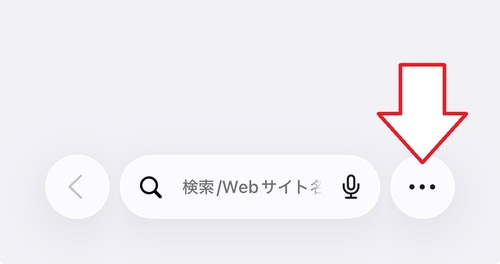
- 「Safari」アプリを開き、画面右下にある「…」をタップします。
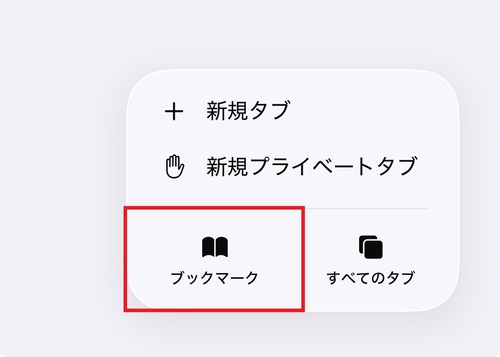
- 操作メニューが出てきたら、「ブックマーク」をタップしてください。
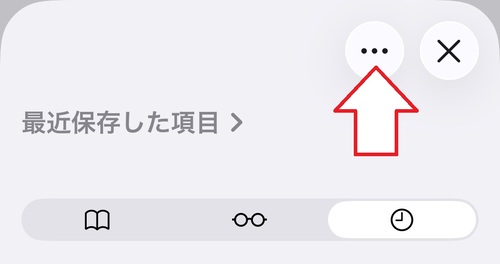
- 画面右上の「…」をタップします。
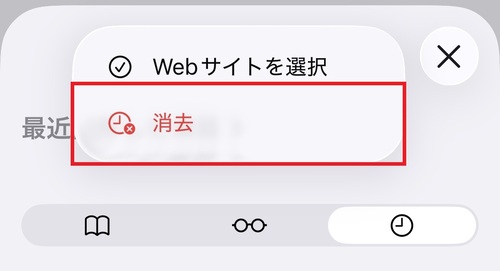
- 「消去」をタップします。
- 画面下部の「履歴を消去」をタップすると、閲覧履歴やキャッシュが削除されます。
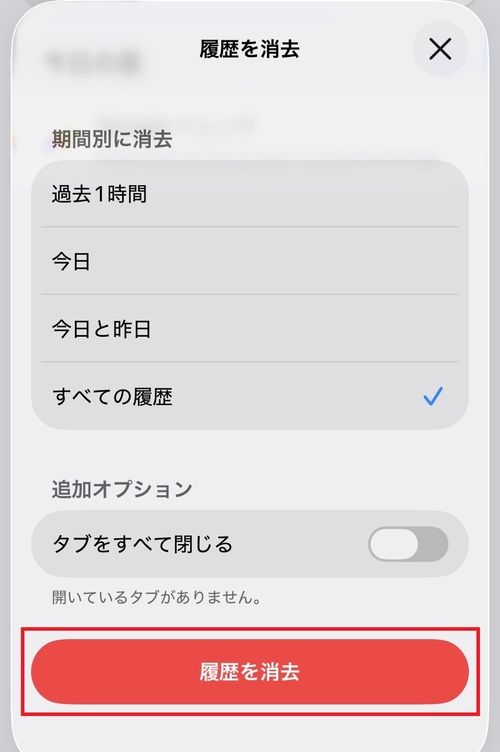
Safariのキャッシュは、特定の履歴削除やショートカットの作成もおすすめです!詳しくは「【iPhone版】Safariのキャッシュクリア・履歴削除の方法を徹底解説」をご覧ください!
LINEのキャッシュクリア方法
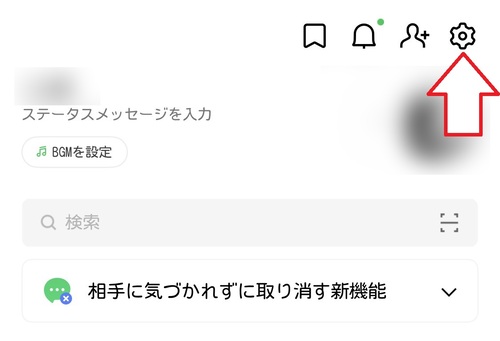
- 「LINE」アプリを開き、画面右上の「歯車」アイコンをタップします。
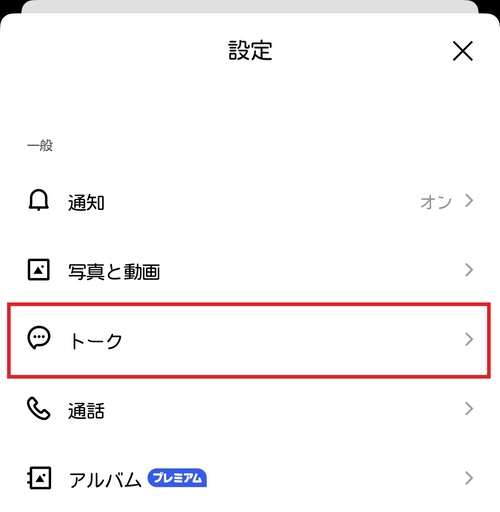
- 「トーク」をタップします。
- 「データの削除」をタップします。
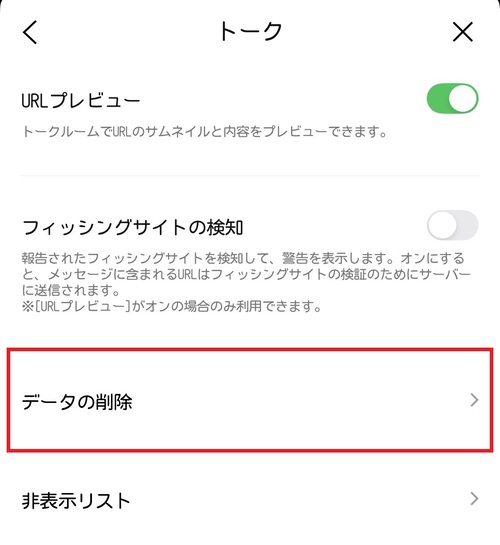
- キャッシュの項目の右側にある「削除」をタップすると、キャッシュが削除されます。
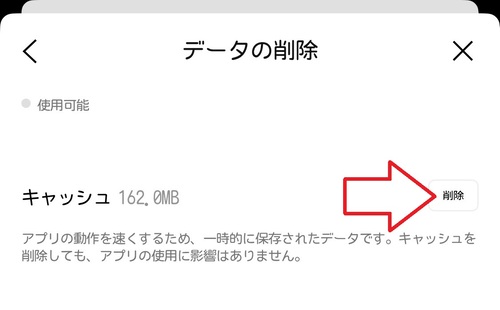
LINEのキャッシュ削除については「LINEキャッシュを削除するとどうなる? 重いLINEが軽くなる!」も参考にしてみてください!
Xのキャッシュクリア方法
- 「X」アプリを開き、画面左端を右方向にスワイプするとメニューが表示されるので、「設定とプライバシー」をタップしてください。
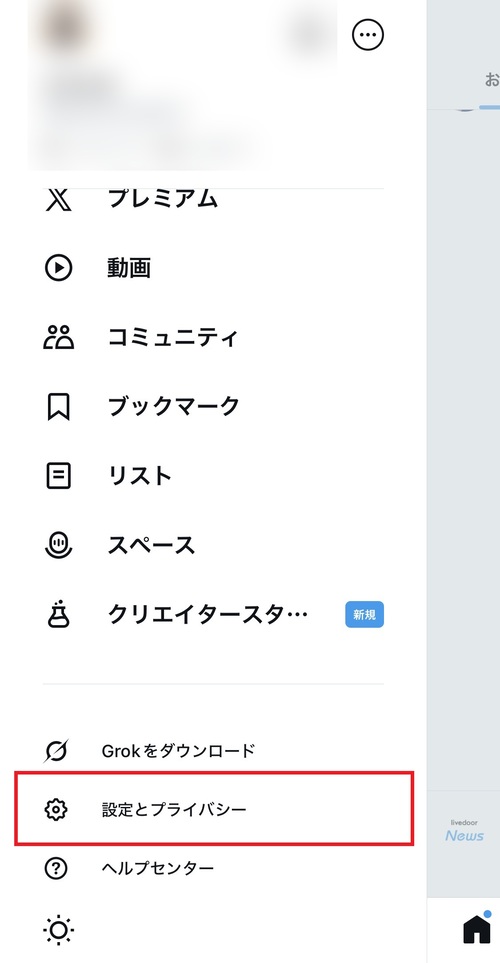
- 「アクセシビリティ、表示、言語」をタップします。
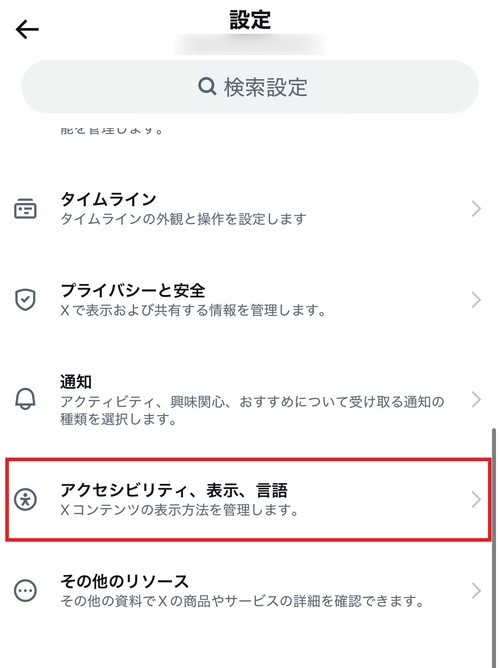
- 「データ利用の設定」をタップします。
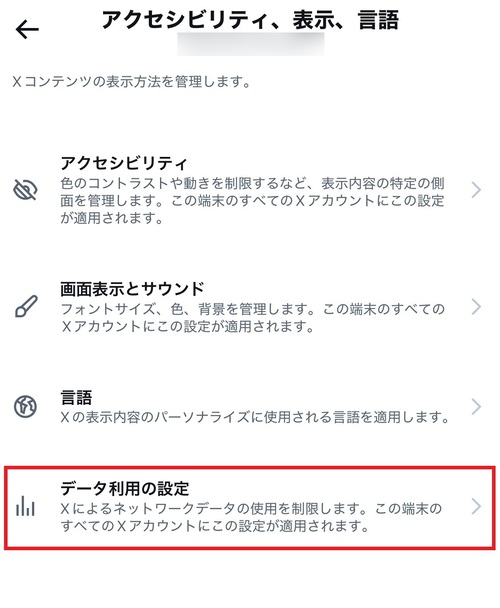
- 「メディアストレージ」をタップします。
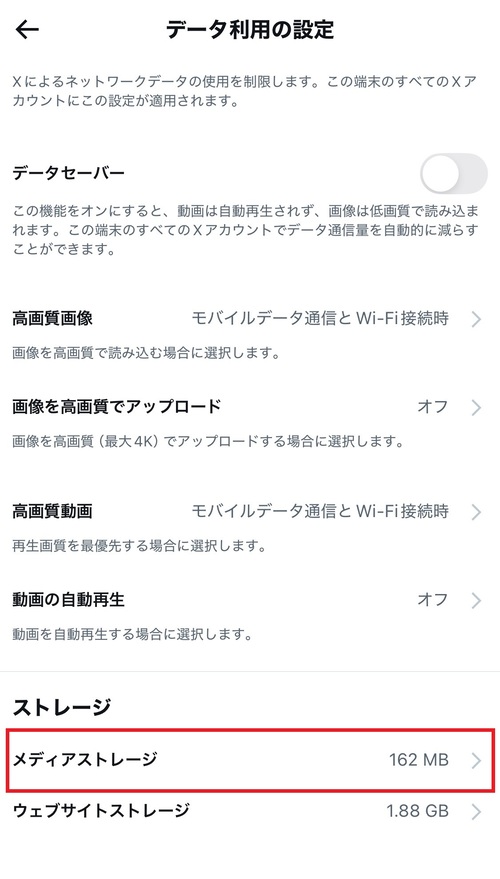
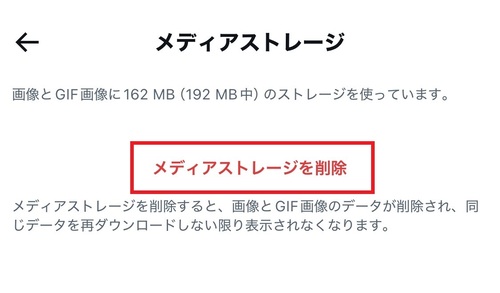
- 「メディアストレージを削除」をタップすると、画像やGIF画像のキャッシュが削除されます。
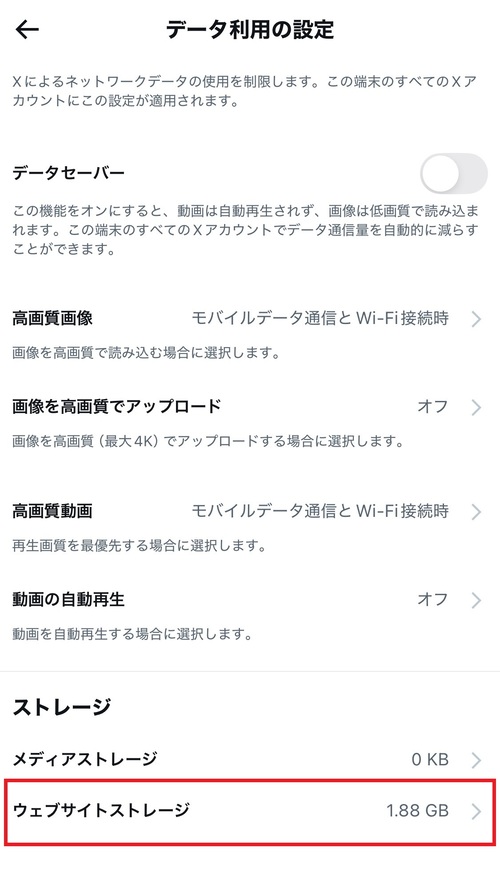
- 一つ前の画面に戻り、「ウェブサイトストレージ」をタップします。
- 「すべてのウェブサイトストレージを削除」をタップすると、Webサイト関連のキャッシュがすべて削除されます(※Cookieやログイン情報を残しておきたい場合は、「ウェブページストレージを削除」をタップ)。
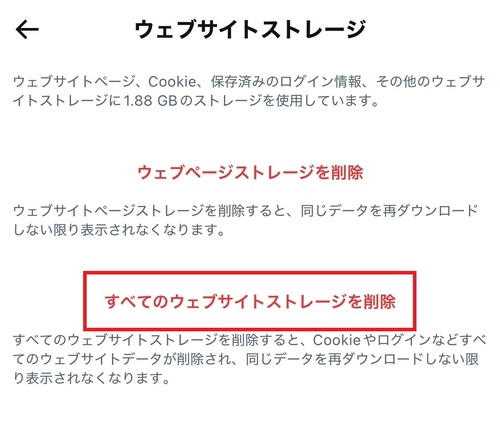
キャッシュを削除しても自分の投稿やフォロワーなどに影響はないのでご安心ください!
iOSやアプリのバージョンが原因の場合

iOSやアプリのバージョンが原因で動作に不具合が起きている場合は、最新バージョンにアップデートすることで改善する可能性があります。
アップデートでは、不具合やバグの修正、セキュリティ対策などが行われるため、できるだけ最新の状態に保っておきましょう。
なお、iPhoneにはiOSとアプリそれぞれに自動アップデート機能が用意されているため、毎回手動で行うのが面倒な場合は設定しておくのがおすすめです。
ここからは、アップデートの方法と自動アップデートの設定手順を解説します。
iOSのアップデート方法
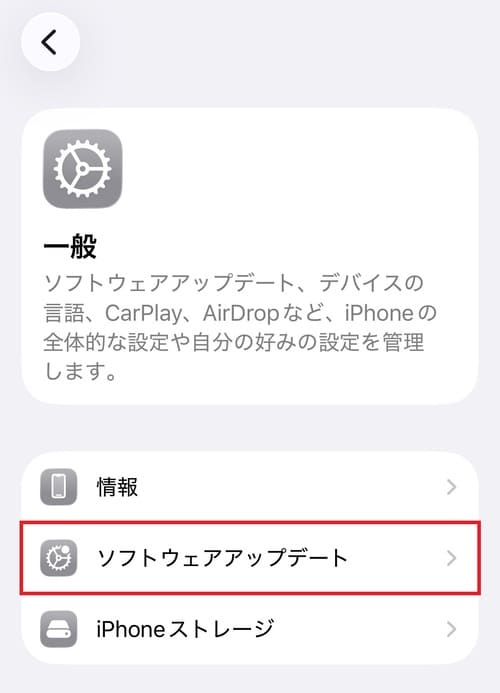
- 「設定」アプリを開き、「一般」をタップします。
- 「ソフトウェアアップデート」をタップします。
- 「今すぐアップデート」をタップするとアップデートが開始されます。
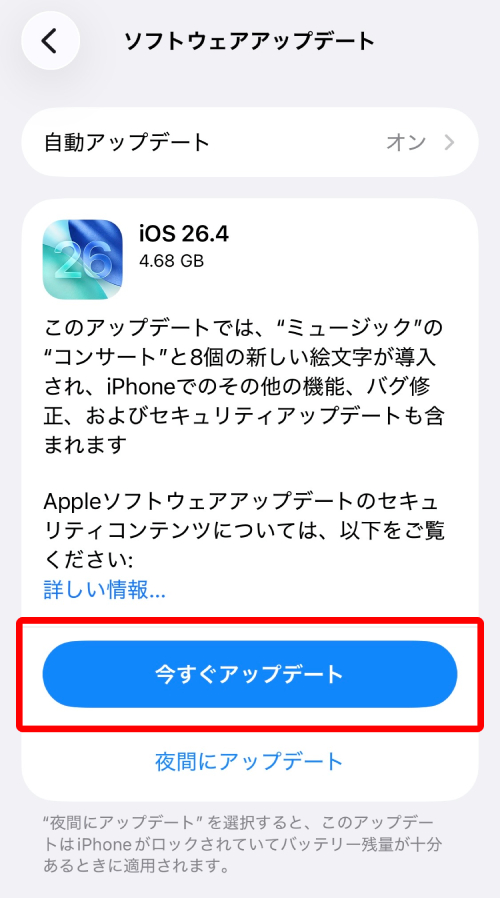
アップデートは内容によって時間がかかることがあるので、しばらく操作できないのが困る場合は「夜間にアップデート」を選択しましょう。
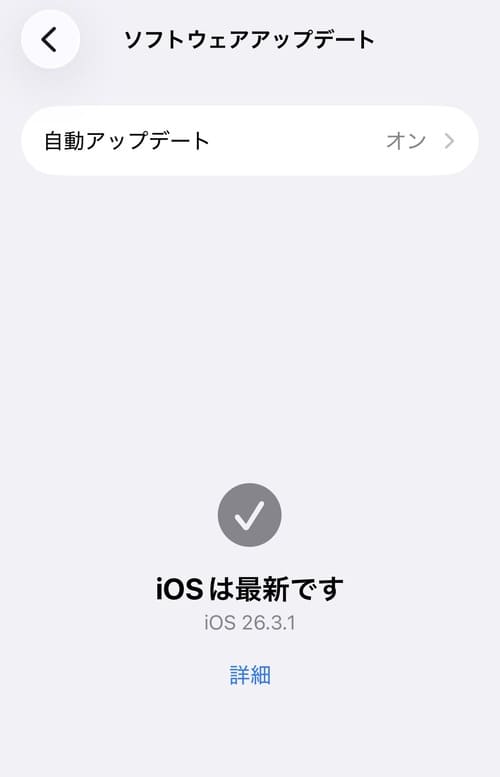
なお、以下のように画面に”iOSは最新です”と表示されているときは、iOSが最新バージョンになっているためアップデート不要です。
また、自動でアップデートしておきたい場合は、以下の手順で設定しておきましょう。
- 「自動アップデート」をタップします。
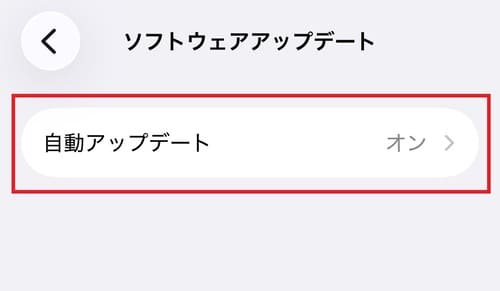
- 「自動インストール」をオンにします。
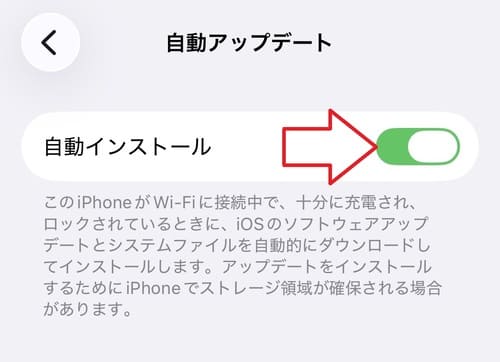
iOSのアップデートには、ストレージの空き容量がある程度確保されている必要があります。
アプリのアップデート方法
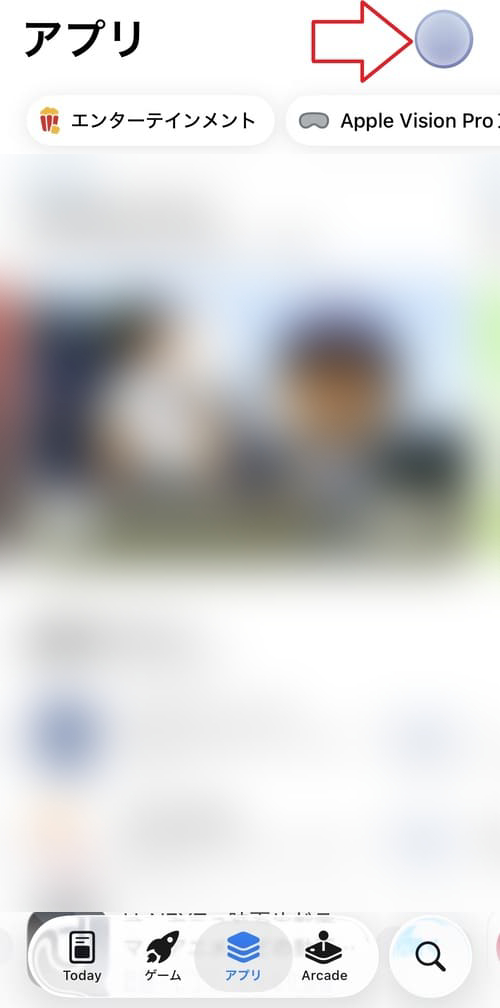
- 「App Store」アプリを開き、画面右上の「アカウント」のアイコンをタップします。
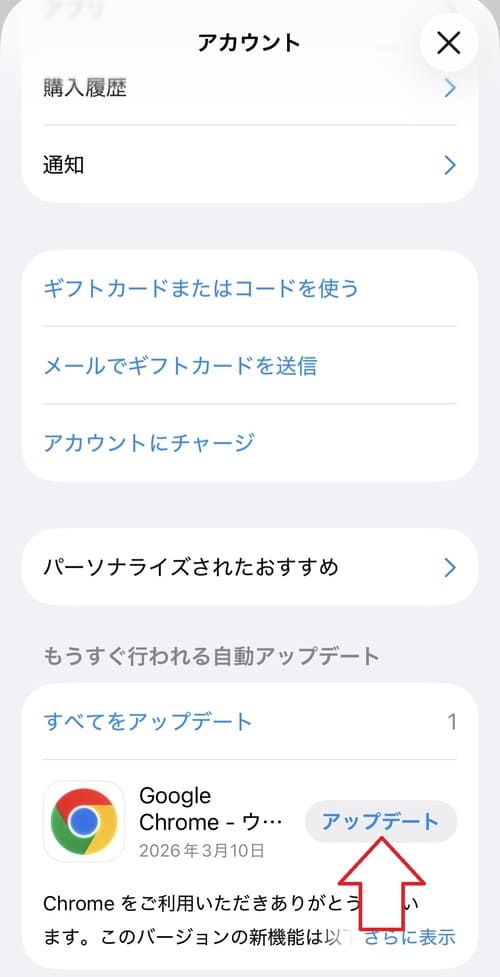
- 画面をスクロールし、アプリの右側にある「アップデート」をタップすると、アップデートが開始されます。
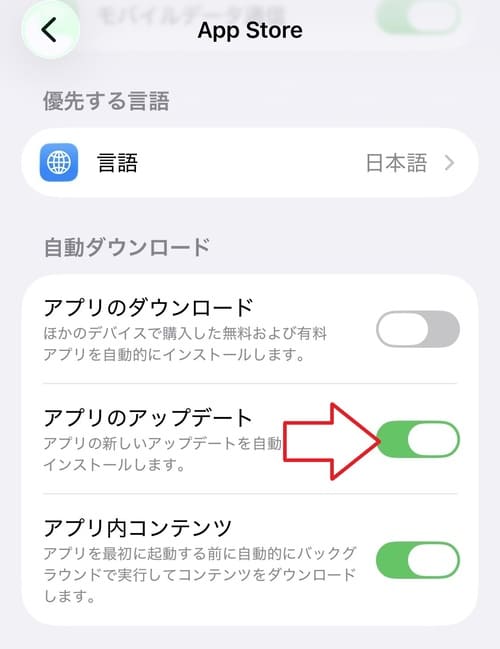
アプリのアップデートを自動化したい場合は、以下の設定を行いましょう。
- 「設定」アプリを開き、「アプリ」⇒「App Store」の順にタップします。
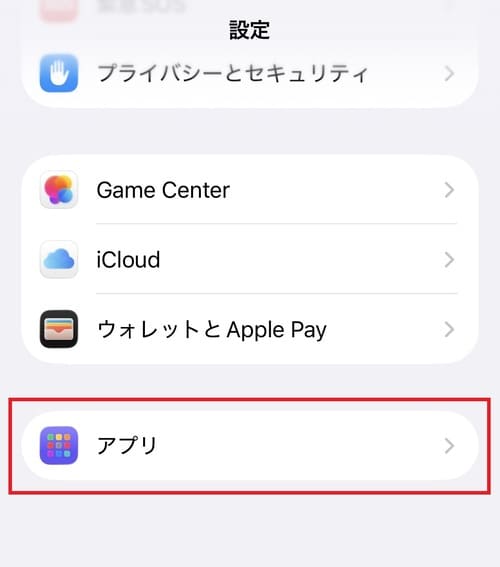
- App Storeの設定画面で「アプリのアップデート」をオンにすると、自動的にアップデートされるようになります。
iPhone本体の発熱が原因の場合

iPhoneが熱くなっているときは、本体を冷ましてから使うようにしましょう。
高温の状態では本体を保護するために処理性能が抑えられ、いつもより動作が重く感じることがあります。
まずは充電するのをやめてケースを外し、風通しのよい場所にしばらく置いておきましょう。
直射日光が当たる場所や夏場の車内など、高温環境での使用を避けるのも大切です。
また、動画視聴やゲームなどの発熱しやすいアプリは、長時間の連続使用を控えるようにしましょう。

保冷剤などで冷やすと、内部で結露を起こし故障の原因になります!
バッテリーの劣化が原因の場合

バッテリーの劣化が進んでいる場合は、バッテリーの状態を確認したうえで、必要に応じて交換や買い替えを検討することが大切です。
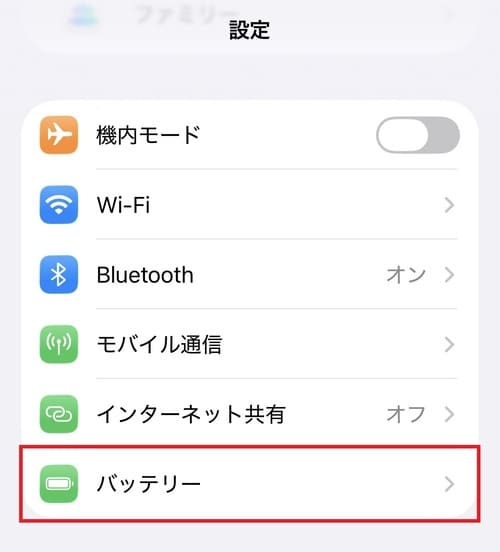
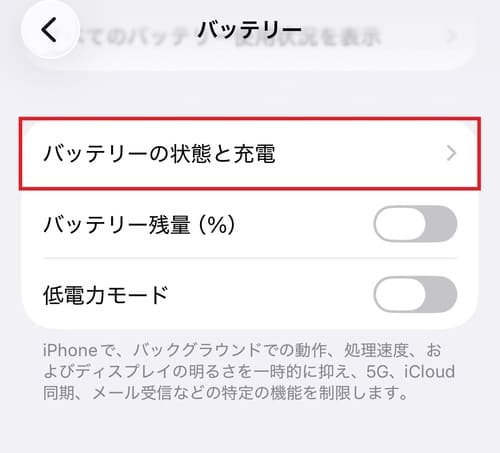
バッテリーの状態は、以下の手順で確認できます。
- 「設定」アプリを開き、「バッテリー」をタップします。
- 「バッテリーの状態と充電」をタップします。
- 「最大容量」を見ると、新品時と比較したときのバッテリーの最大容量を確認できます。
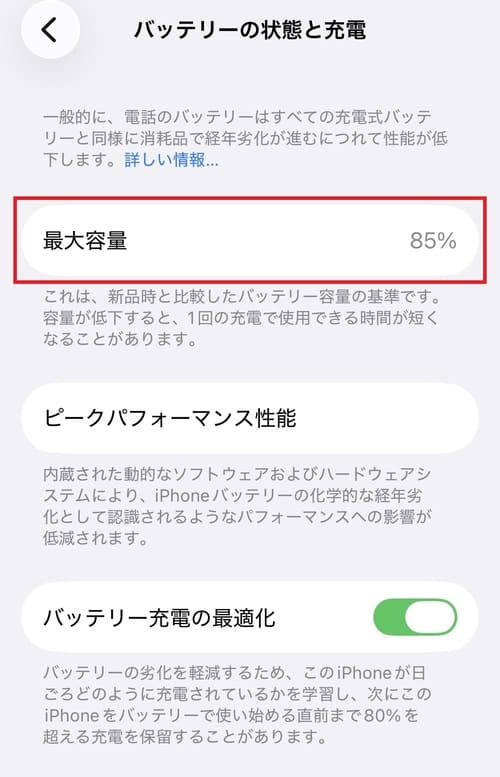
一般的には最大容量が80%未満になっているとバッテリーが劣化しているため、交換や買い替えタイミングの目安にしましょう!
低電力モードが原因の場合

低電力モードが原因で動作が重くなっている場合は、以下の手順で設定をオフにしておきましょう。
- 「設定」アプリを開き、「バッテリー」をタップします。
- 「低電力モード」のチェックを外すと、機能がオフになります。
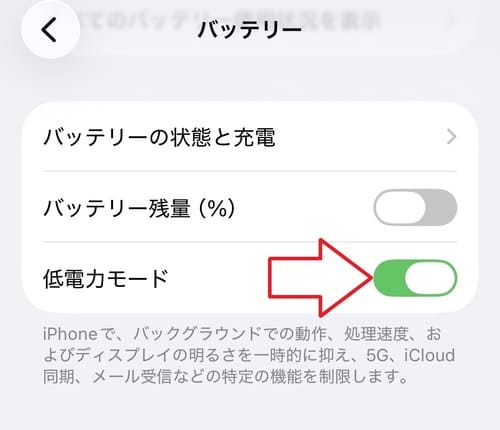
バッテリー残量を節約したい方は、充電不足のときだけ設定をオンにするなど、使い方を工夫してみましょう!
複数アプリの同時起動が原因の場合

複数のアプリを同時に使うなど、マルチタスクの状態が続くと、iPhoneの動作が重く感じられることがあります。
その場合は、今使っているアプリだけを残し、不要なアプリを閉じることで改善することがあります。
日常的に動作の重さを感じる場合は、不要な機能をオフにしておくのも有効です。
ここでは、動作の負担を軽減したいときに見直したい3つの機能として、「バックグラウンド更新」「アプリの通知」「視差効果」を紹介します。
バックグラウンド更新をオフにする方法
「バックグラウンド更新」は、使用していないアプリが裏側で最新の情報を取得・更新する機能です。
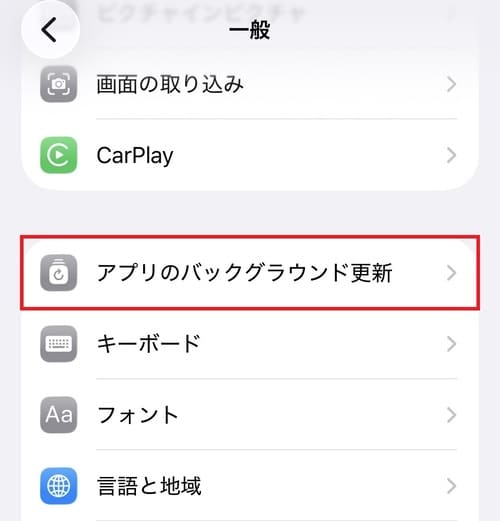
便利な機能ではありますが、不要な場合は以下の手順でオフにしておくとよいでしょう。
- 「設定」アプリを開き、「一般」をタップします。
- 「アプリのバックグラウンド更新」をタップします。
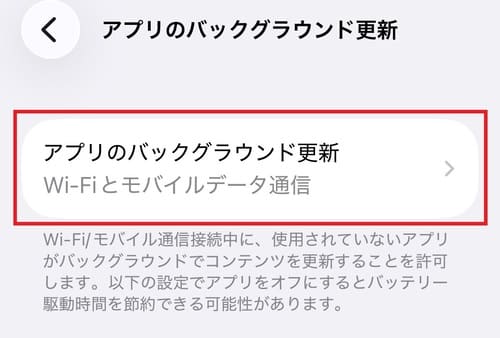
- 「アプリのバックグラウンド更新」をタップします。
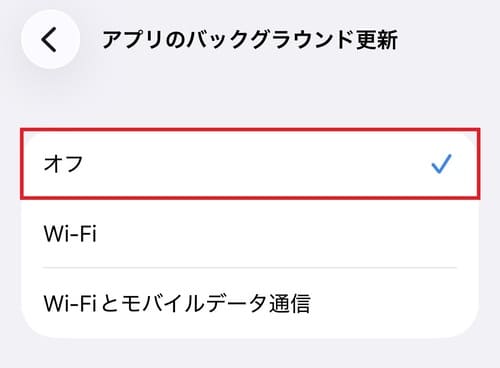
- 「オフ」を選択すると、バックグラウンドの更新処理が行われなくなります。
オフにしておくとバッテリーやデータ通信量の節約にもなります!
アプリ別の通知設定をオフにする方法
通知設定は、アプリごとにオン・オフを切り替えられます。
使用頻度の低いアプリは、個別に通知をオフにしておくことで、iPhoneの負担軽減につながります。
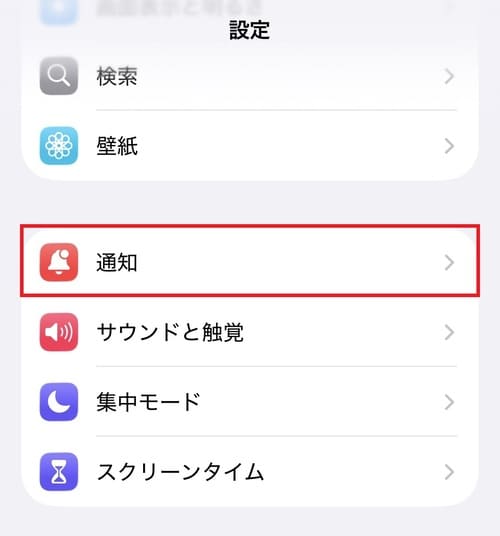
- 「設定」アプリを開き、「通知」をタップします。
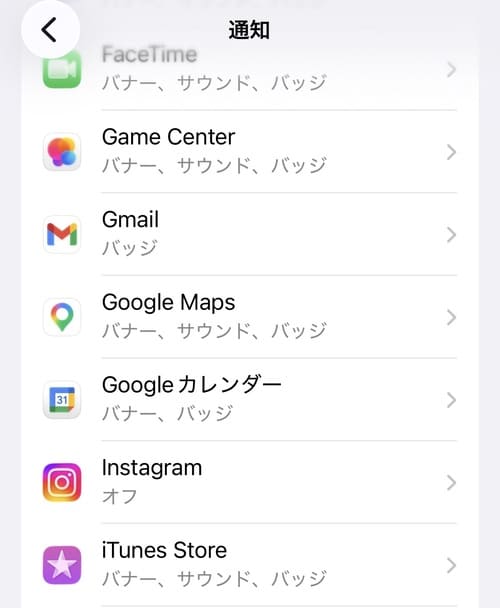
- アプリ一覧が表示されるので、通知設定を変更したいアプリを選択してください。
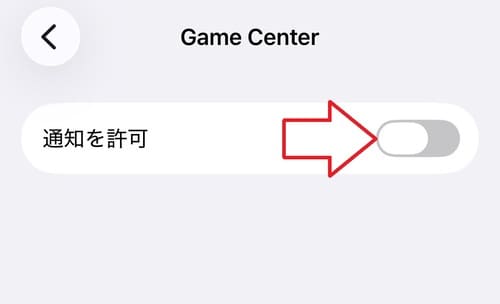
- 「通知を許可」のチェックを外すと、該当アプリの通知が表示されなくなります。
LINEなどすぐに反応したいアプリ以外は基本的にオフにしておくのがおすすめです!
視差効果を減らす方法
iPhoneには、画面の動きに立体感を持たせる視差効果(エフェクト)が標準で備わっており、ホーム画面やアプリ操作を滑らかに見せる役割があります。
一方で、こうしたエフェクトが動作の負担につながる場合もあります。
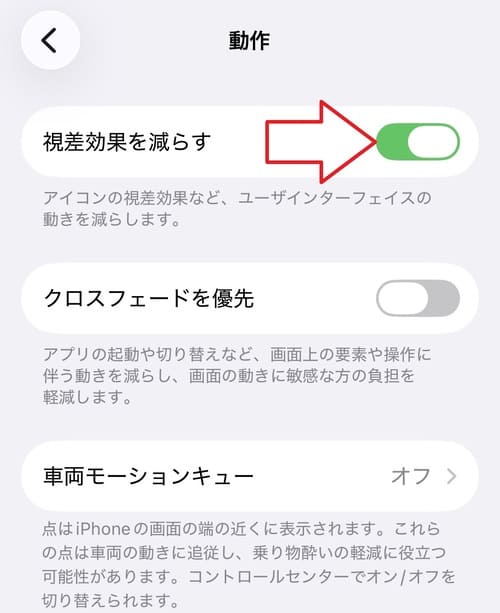
そのため、少しでも動作を軽くしたい方は、「視差効果を減らす」設定をオンにするのがおすすめです。
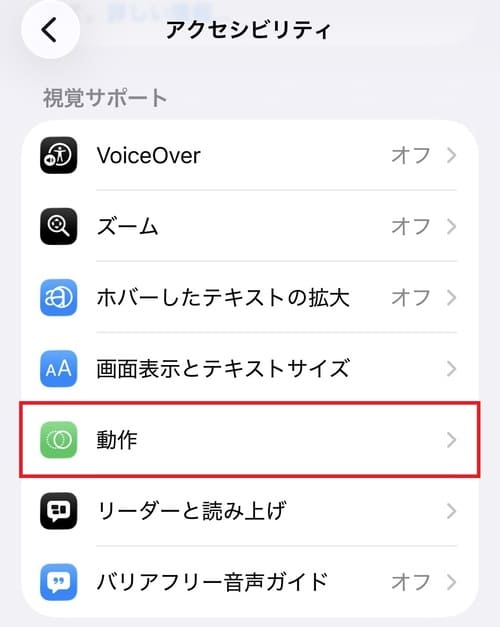
- 「設定」アプリを開き、「アクセシビリティ」をタップします。
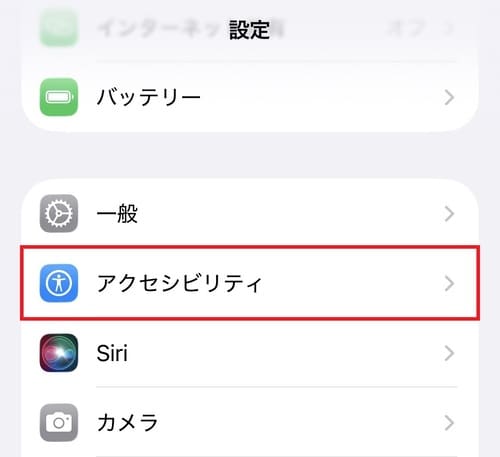
- 「動作」をタップします。
- 「視差効果を減らす」をオンにすると、iPhone操作時のエフェクトが抑えられます。
視差効果に慣れていると最初は違和感がありますが、視差効果を切った状態に慣れてしまえばまったく必要のない機能です!
通信環境が原因の場合
通信環境が原因と考えられる場合は、まず電波状況を確認しましょう。
モバイルデータ通信が安定していないときは、地下や建物内、イベント会場など、電波が届きにくい場所から移動して改善するか確認してみてください。
Wi-Fiに問題がある場合は、通信障害の確認やWi-Fiルーターの再起動を試してみましょう。
問題が解消されない場合は、以下の手順で設定の切り替えを試してみてください。
- 画面の右上から下方向にスワイプしてコントロールセンターを表示させたら、左上にあるネット関連のアイコン一覧をタップします。
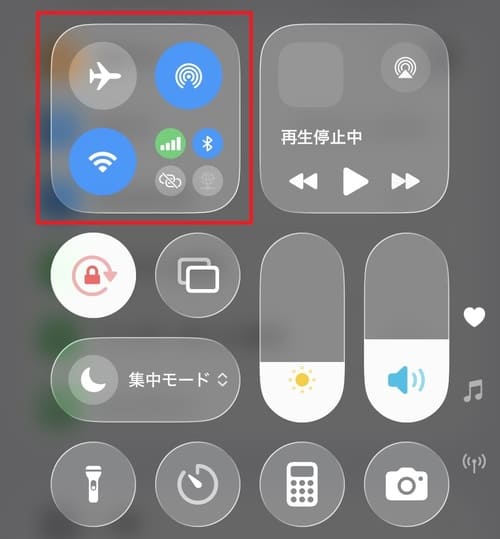
- 「Wi-Fi」または「モバイルデータ通信」ボタンをタップし、接続のオン・オフを切り替えます。
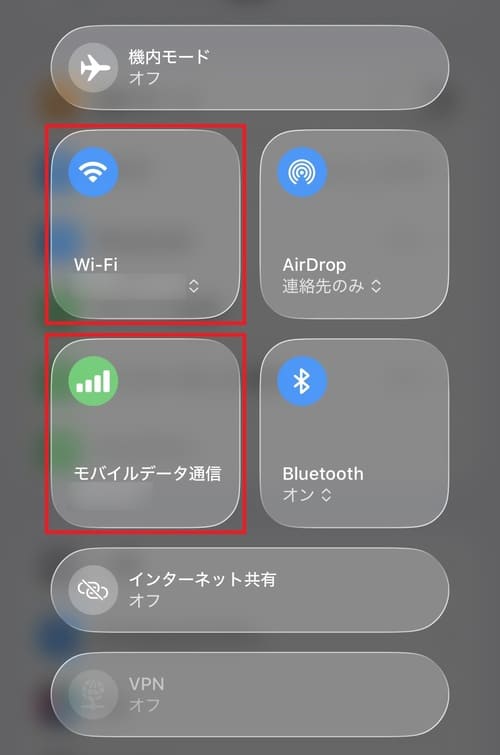
Wi-Fiやモバイルデータ通信、機内モードのオン・オフを切り替えるだけで通信環境が改善することがあります!
iPhone本体の不具合が原因の場合
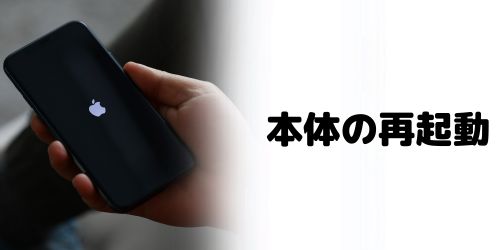
iPhoneの不具合が原因で動作が重くなっている場合は、まず再起動を試してみてください。
一時的な不具合が原因であれば、再起動で改善されることがあります。
再起動で改善しないときは、問題のあるアプリの再インストールを試してみましょう。
また、iPhoneの初期化も方法の一つです。
初期化するとiPhoneが工場出荷状態に戻り、問題が解消する可能性があります。
初期化のやり方は以下のとおりです。
- 「設定」アプリを開き、「一般」をタップします。
- 画面をスクロールし、「転送またはiPhoneをリセット」をタップします。
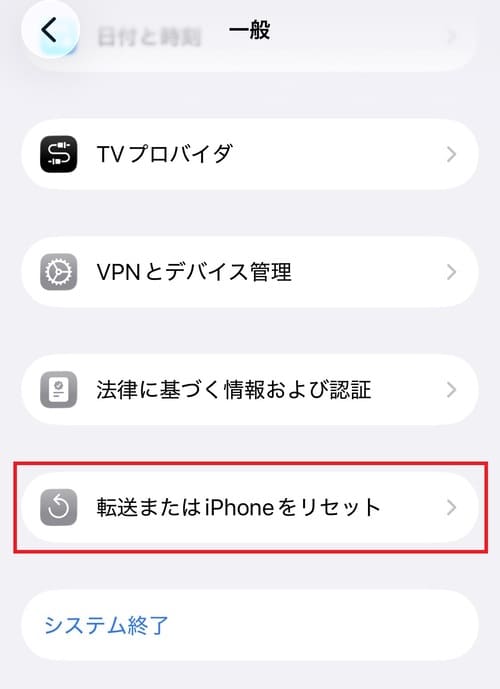
- 「すべてのコンテンツと設定を消去」をタップし、案内にしたがって初期化設定を行いましょう。
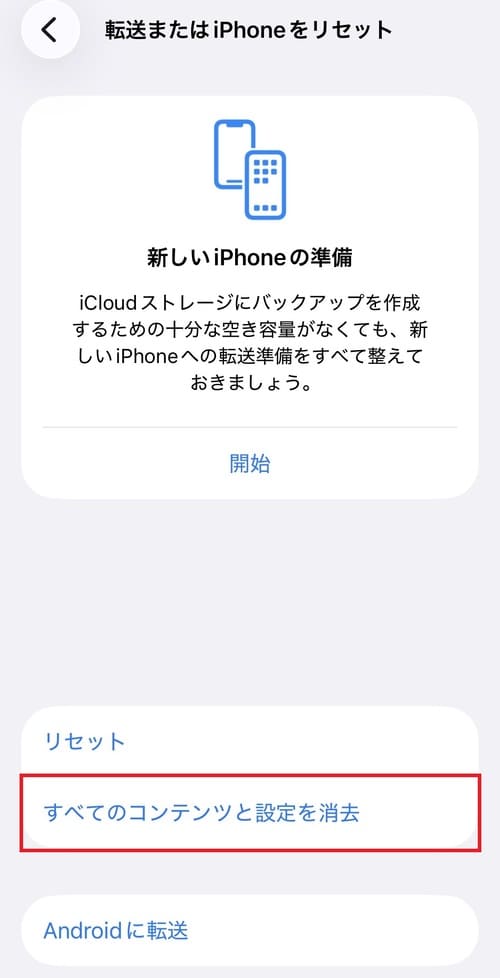
ただし、初期化するとすべてのデータが消去されます!事前にバックアップを取っておきましょう!
ウイルス感染が原因の場合
ウイルス感染や不審な挙動が疑われる場合は、まずSafariの履歴やWebサイトデータを削除してみましょう。
また、見覚えのないアプリがインストールされている場合は、内容を確認したうえで削除してください。
それでも症状が改善しない場合は、前述したiPhoneの初期化を検討しましょう。
ただし、ウイルス感染の疑いがある状態で作成したバックアップを初期化後に復元してしまうと、問題の原因も一緒に復元されてしまうためご注意ください。
初期化する際は、問題の発生前から日常的にバックアップを取っておく必要があります。
初期化後も状態が変わらない場合は、Apple StoreやApple正規サービスプロバイダ、スマホキャリア、もしくはお近くのノジマ店舗でもご相談ください!
iPhoneの動作が改善されない場合は?
ここまで解説した方法を試しても問題が解消されない場合、一時的な不調ではない可能性があります。
長く使っているiPhoneであれば、本体が寿命を迎えていたり、内部パーツが故障していることもあります。
改善が見られないときは、次の対応も検討してみましょう。
- 新しいiPhoneに買い替える
- Apple StoreやApple正規サービスプロバイダに修理を依頼する
新しいiPhoneに買い替える
新しいiPhoneへ買い替えるのも一つの方法です。
特に、購入から年数が経っている端末は、動作の不具合だけでなく、処理性能の面で現在のアプリやiOSに十分対応できなくなっている可能性があります。
部分的な修理より費用はかかりますが、長く使った端末は今後も不具合や故障が増える可能性が高いため、結果的に買い替えたほうが負担を抑えられるケースも少なくありません。
現在のスマホを下取りする場合は、ぜひノジマのスマホ買取をご検討ください。
査定料・送料・振込手数料が無料で、以下より簡単に申し込み手続きが可能です。
\高額買取中!/

どこよりも高額買取しちゃいます!
Apple StoreやApple正規サービスプロバイダに修理を依頼する

バッテリーの劣化や本体の部分的な不具合が疑われる場合は、Apple StoreやApple正規サービスプロバイダに修理を依頼する方法があります。
正規窓口であれば、iPhoneの状態を確認したうえで、修理や部品交換が必要かどうかを案内してもらえるため、安心して相談しやすいのが特徴です。
近くにある店舗を調べたい方は、Appleサポートの『修理拠点を探す』ページから確認してみましょう。
修理が必要かどうか分からない場合は、ぜひお近くのノジマ店舗でもご相談ください!
まとめ
iPhoneの不調を感じるときは、ストレージの空き容量不足やキャッシュの蓄積、iOS・アプリの不具合、発熱など、さまざまな原因が考えられます。
そのため、不調に対処する際は原因の切り分けを行ったうえで、本記事が紹介する対処法を試してみてください。
それでも問題が解消されないときは、iPhone本体の故障や性能不足、寿命を迎えている可能性があります。
その場合は、本体の修理や、新しい端末への買い替えを検討してみましょう。
買い替え費用を抑えたい方には、ノジマのスマホ買取サイトから現在お使いのスマホの下取りがおすすめです。
査定料や送料、振込手数料、キャンセル時の返送料がすべて無料で、どこよりも高額査定いたします。
ぜひ以下より買取価格の高さをご確認ください。
\高額買取中!/
iPhoneが重い原因を自分で特定できない場合は、お近くのノジマ店舗でもご相談ください!

メディア(家電小ネタ帳®)に関するお問い合わせ
お問い合わせ人気記事ランキング
-
1位

【発売開始】iPhone 17eのスペックやサイズ、色、16eとの違いを徹底比較
-
2位

【一眼レフ並み!】カメラ性能が高いスマホをランキング形式でご紹介
-
3位
Microsoft 365 Personal(24か月版)とは?必要性や永続版との違いを徹底解説!
-
4位
【2025年10月まで】Windows10サポート終了!期限延長やどうすればいいのか解説
-
5位
VAIO 最新ノートパソコン実機レビュー|使ってわかった評判とおすすめ機種
関連記事
-
 2026.4.7
iPhoneの動作が急に重い・通信が遅いのはなぜ?原...
-
 2026.4.6
【本音評価】iPhone 17e実機レビュー!スペッ...
-
 2026.3.14
iMovieの使い方を徹底解説!縦動画や文字入れ、書...
-
 2026.3.8
【完全ガイド】デジタル認証アプリとは?使い方や何がで...
-
 2026.3.8
機内モードとは?設定・解除方法や電話への影響、飛行機...
-
 2026.3.8
友達のiPhoneを探すやり方!紛失した際の使い方や...
-
 2026.3.29
【発売開始】iPhone 17eのスペックやサイズ、...
-
 2026.2.10
東京アプリ生活応援事業で11,000ポイントもらうや...
-
 2026.2.4
iPhoneで非通知拒否・着信拒否する設定と解除方法...
-
 2026.3.9
【邪魔すぎる!】LINEのAIトークサジェストを消す...
-
 2026.1.24
iPhoneのキーボード設定を完全解説!音を消す方法...
-
 2026.1.24
iPhone17のロック画面が消えないのはなぜ?常時...
-
 2025.12.27
iPhoneのユーザ辞書に単語登録するやり方を完全解...
-
 2025.12.26
【iPhone版】Safariのキャッシュクリア・履...
-
 2025.12.30
iPhoneでイルミネーションをキレイに撮る方法!夜...
-
 2026.2.2
スマホ新法とは何か分かりやすく徹底解説!iPhone...
-
 2025.12.26
iPhoneのアプリ削除方法!削除できない場合やデー...
-
 2026.1.9
iPhoneのパスワード管理はどこ?変更方法は?危険...
-
 2026.1.10
iPhoneが充電できない9つの原因と対処法を完全解...
-
 2025.12.30
iPhoneステッカー機能の使い方を徹底解説!LIN...
-
 2025.12.8
iPhoneをミラーリング設定してテレビ・iPad・...
-
 2025.12.8
iPhoneの消しゴムマジック「クリーンアップ」のや...
-
 2025.12.13
【完全ガイド】Apple Intelligenceと...
-
 2025.12.8
iPhone17実機比較レビュー!Air・Pro M...
-
 2025.11.24
【発売開始】iPhone 17発表!価格や注目のAi...
-
 2025.11.24
iPhoneの掃除方法!スピーカーや充電口、イヤホン...
-
 2025.6.25
iPhoneバッテリーの最大容量とは?確認方法や交換...
-
 2025.6.13
【2025年6月開始】auバリューリンクプラン・au...
-
 2025.6.12
【2025年版】auの料金プランを徹底比較!一覧やお...
-
 2025.6.6
【2025年】ドコモ新料金プラン「ドコモ MAX」「...
ピックアップ

ノジマ店舗で実施中のキャンペーンはコチラ!

安心&高価買取!ノジマのスマホ買取

小ネタを動画でも!ノジマ公式チャンネル

家電小ネタ帳 ライター募集中!

