iPhoneのアプリ削除方法!削除できない場合やデータが残る方法も完全解説
更新日時 : 2025-12-26 14:28

iPhoneやiPadのストレージ(容量)がいっぱいになり、不要なアプリを削除しようと思っても、正しい削除方法が分からなかったり、なぜか削除できないことがあります。
写真や動画を保存するため、あるいはiPhoneの動作を軽くするために、アプリの整理は避けて通れません。
また、ホーム画面からアプリを取り除くだけでは完全にデータは消えておらず、まだストレージを圧迫している可能性があるため注意が必要です。
本記事では、iPhoneのアプリ削除に関する多くの疑問について徹底解説するので、ぜひ参考にしてみてください。

この記事でアプリ削除のすべてが分かります!

\高額買取中!/
目次
iPhoneのアプリ削除方法

iPhoneをそれなりに長く使っていると、「そろそろアプリを整理したい」「たくさんアプリがありすぎて削除したい」と思う方は多いでしょう。
ここでは、iPhoneのホーム画面やストレージをスッキリさせるための、アプリ削除の全手順を解説します。
基本的な削除方法から複数のアプリを一括に近い形で片付ける裏ワザまで、画像付きでご紹介するので、ぜひ参考にしてみてください。
「iPhoneのストレージがいっぱいです」の通知が来ないよう整理しておきましょう!
アプリの基本的な削除方法

iPhoneからアプリを削除するもっとも一般的な方法は、ホーム画面からできる簡単な消し方です。
ホーム画面で削除したいアプリのアイコンを指で長押しするとメニューが表示されるので、「アプリを削除」を選択しましょう。
次に「〇〇を取り除きますか?」と確認画面が表示されるので、もう一度「アプリを削除」をタップすることで作業は完了します。
実際の手順は以下のとおりです。
- 削除したいアイコンを長押ししてメニューを表示

- 「アプリを削除」をタップ

- 確認画面で「アプリを削除」をタップ

また、以下の方法でもアプリを削除することができます。
- ホーム画面の空白を長押し

- アプリのアイコンが揺れる

- アイコン左上の「ー」をタップ

- 「アプリを削除」をタップ
やりやすい方で削除しましょう!
複数のアプリを一括でまとめて削除する方法

複数のアプリを効率よく削除したい場合は、iPhoneの「設定」内にある「iPhoneストレージ」から削除する方法が便利です。
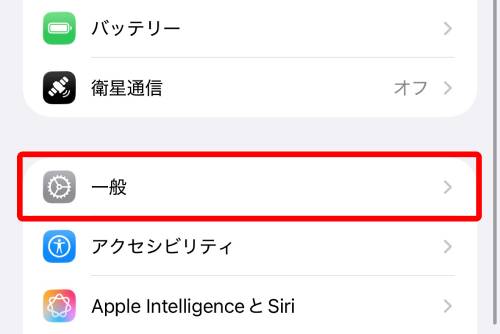
「設定」を開き、「一般」から「iPhoneストレージ」を選択すると、インストールされているアプリが容量の大きい順に一覧表示されます。
ここで不要なアプリを選択し、「アプリを削除」をタップすれば簡単にアンインストールが可能です。
実際の手順は以下のとおりです。
- 「設定」を開く

- 「一般」をタップ
- 「iPhoneストレージ」をタップ

- 削除したいアプリをタップ

- 「アプリを削除」をタップ

- 「削除」をタップ

ホーム画面から一つずつ探して削除するより時短になります!
iPhoneのアプリ削除ができない3つの原因と対処法

基本的には前述した方法でアプリの削除ができますが、場合によって削除ができないことがあります。
その原因は、標準搭載のアプリや設定による機能制限、あるいは一時的なシステムの不具合など、主に3つの原因が考えられます。
それぞれの原因に対する具体的な対処法をご紹介していきましょう。
消せないアプリを消したように見せる方法もご紹介します!
標準搭載されたアプリ

iPhoneの購入時に、あらかじめインストールされている一部の標準アプリは削除することができません。
ホーム画面でアイコンを長押ししても、以下のように「アプリを削除」という選択肢が表示されないようになっています。

なお、削除できない標準アプリは以下のとおりです。
- 電話
- 写真
- メッセージ
- 設定
- App Store
- Safari
- カメラ
これらのアプリを完全に削除する機能はiOSにはありませんが、「ホーム画面から取り除く」でアプリライブラリに移動させたり、パスコードをかけて非表示にすることで、画面を整理することはできます。
パスコードをかけて非表示にする手順は以下のとおりです。
- 非表示にしたいアプリを長押ししてメニューを表示

- 「パスコードを必要にする」をタップ

- 「非表示にしてパスコードを必要にする」をタップ

以上の方法で、パスコードをかけた状態でホーム画面上からアプリを非表示にすることが可能です。
非表示にしたアプリは、アプリライブラリの非表示フォルダや設定から確認することができます。
まったく使わない場合は非表示にしておきましょう!
機能制限の設定

インストールしたアプリが削除ができない場合、iPhoneの設定で「機能制限」が有効になっている可能性があります。
機能制限(スクリーンタイム)は、アプリのインストールや削除を制限することができる機能です。
「設定」内の「スクリーンタイム」から「コンテンツとプライバシーの制限」を確認し、「アプリの削除」を「許可」にしましょう。
実際の手順は以下のとおりです。
- 「設定」を開く
- 「スクリーンタイム」をタップ

- 「コンテンツとプライバシーの制限」をタップ

- 「iTunesおよびApp Storeでの購入」をタップ

- 「アプリの削除」をタップ

- 「許可」をタップ

「コンテンツとプライバシーの制限」自体をオフにしてもOKです!
一時的なシステム上のエラー

アプリを削除できない原因が、iPhoneやiPadの一時的なシステム上のエラーである可能性もあります。
具体的には、アプリのアイコンを長押ししても削除するメニューが表示されない、またはボタンをタップしても反応がないといった不具合が生じるケースです。
このような一時的なエラーの場合、対処法としてiPhoneの再起動を試しましょう。
電源を一度オフにしてから入れ直すだけで、システム上のキャッシュがクリアされ、フリーズしていたアプリの削除機能が改善し、正常にアプリを削除できるようになることがあります。
再起動の手順は以下のとおりです。
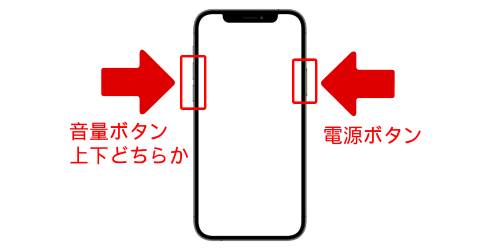
- 画面が切り替わるまで音量ボタンの上下どちらかと電源ボタンを長押し
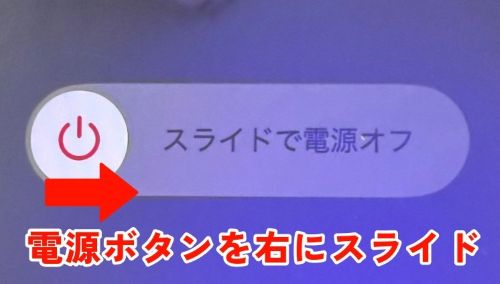
- 「スライドで電源オフ」のボタンを右にスライド
- 電源が完全に落ちてから、Appleのロゴが表示されるまで音量ボタンの上下どちらかと電源ボタンを長押し
なお、再起動をかけてもシステムエラーが改善されなかったり、頻繁にiPhoneの動作が重くなるなどの症状が出る場合は、端末本体の寿命が来ている可能性があります。
「そろそろiPhoneを新しくしたい」と考えている方は、ぜひノジマのスマホ買取をご利用ください。iPhoneの買取でどこよりも高額査定いたします。
\高額買取中!/
1円でも高く売りたい方はぜひノジマへ!
iPhoneのアプリ削除でデータが残る消し方

iPhoneのアプリを削除する際、「iPhoneのストレージを空けたいけど、ゲームのセーブデータやLINEの履歴は消したくない」ということもあります。
その場合のおすすめ方法として、「アプリを取り除く」機能の使い方と、それに伴うメリット・デメリットを解説します。
また、アプリ本体はそのまま残し、溜まったキャッシュなどの不要なデータだけを消す方法についてもご紹介しましょう。
アプリの取り除きを上手に活用してストレージを節約しましょう!
アプリ本体を取り除いてデータを残す方法(アプリのオフロード)

データは残してアプリ本体だけを取り除く方法は、iOSの標準機能としてiPhoneに備わっています。
この機能は、アプリの本体プログラムのみを削除し、アプリが使用していた書類やデータはiPhone本体のストレージ内に保存する仕組みです。
「設定」内の「一般」から「iPhoneストレージ」を選択し、アプリの名前を選んで「アプリを取り除く」をタップするだけで、すぐにストレージを節約できます。
実際の手順は以下のとおりです。
- 「設定」を開く
- 「一般」をタップ
- 「iPhoneストレージ」をタップ
- データだけ残して取り除きたいアプリをタップ
- 「アプリを取り除く」をタップ

- 確認画面で「アプリを取り除く」をタップ

なお、使用していないアプリを一括で自動的に取り除きたい場合は、同じiPhoneストレージ画面内にある「非使用のアプリを取り除く」を有効にしましょう。

利用頻度の低いアプリは取り除いておくのがおすすめです!
「アプリを取り除く」のメリット・デメリット

アプリを取り除く機能の最大のメリットは、アプリを再インストールする際に、以前のデータがそのまま復元されることです。
これにより、データのインストール手続きを再度行う必要がなく、設定やホーム画面のアイコン(雲のマーク)からすぐにアプリを復元することができます。
-

- 設定から復元
-

- ホーム画面から復元
デメリットとしては、場合によってアプリ本体の再インストールに少し時間がかかることが挙げられますが、Wi-Fi環境下であれば数秒で完了します。
-

- 設定から復元
-

- ホーム画面から復元
なお、アプリを長いこと取り除いた状態にしておくと、再度利用する際にその期間分のアップデートで時間がかかる場合があるのでご注意ください。
取り除いた状態でもホーム画面にアイコンは残るので、データを残しているアプリは一目で分かります!
アプリを削除せずデータだけを消す方法とストレージの節約
逆にアプリ本体はそのまま残して、一時的に溜まってしまったキャッシュなどの不要なデータだけを消去したいケースもあります。
この場合、いくつかのアプリ(特にSNSやLINEなどのメッセージアプリ)は、アプリ内の設定項目からキャッシュを削除する機能を提供しています。
この操作手順はアプリによって異なりますが、設定画面から行えば、アプリ本体を消すことなく、肥大化したファイルサイズを小さくすることができます。
-

- LINEのキャッシュクリア
-

- Xのキャッシュクリア
LINEやX、iPhone本体などのキャッシュクリアの方法を詳しく知りたい方は、以下の記事を参考にしてみてください。
また、iPhoneストレージの画面で各アプリの「書類とデータ」のサイズを確認し、どのアプリがどれくらい容量を使っているか把握しておくことも大切です。
定期的にキャッシュクリアをしてアプリを軽くしましょう!
iPhoneのアプリ削除とアンインストールの違い

iPhoneのアプリを削除するとき、「削除」と「アンインストール」に違いがあるのか疑問を持つ方も少なくありません。
削除とアンインストールの違いについて、iPhone以外のデバイスで意味合いが異なる点も含めて解説します。
また、実際にアプリを削除したりアンインストールした際、データがiPhone本体やクラウド上にどう残るのか、完全に削除できたか確認する操作についてもご紹介します。
実はデバイスによって意味が違います!
iPhoneの削除とアンインストールに明確な違いはない

結論から言うと、iPhoneのアプリに関する操作においては、「削除」と「アンインストール」に機能面で明確な違いはありません。
どちらもアプリ本体をiPhoneの端末から完全に取り除くための操作方法を指しており、基本的に同じ意味で使われています。
前述したように、ホーム画面のアプリのアイコンを長押しし、「アプリを削除」を選択する手順が、iPhoneにおけるアプリの削除またはアンインストール操作に該当します。
ただし、これはあくまでiPhoneやiPadの場合であり、ほかのデバイスでは以下のような違いがあります。
| デバイス | 削除の意味 | アンインストールの意味 |
| iPhone iPad |
完全削除 | 完全削除 |
| Android | ホーム画面からアイコンの削除 | 完全削除 |
| パソコン | ファイルやアイコンの削除(ゴミ箱への移動) | 完全削除 |
iPhoneやiPadの「削除」は、データを含んだ完全な削除と認識しましょう!
削除とアンインストール時のデータの違い

iPhoneの場合は意味に違いがないため、どちらの場合も「削除」はアプリ本体だけでなく、端末内に保存されていたデータも一緒に消去されるのが原則です。
これは、ゲームのセーブデータやアプリ内で作成したファイルなどが含まれますが、iCloudやGoogleなどのクラウド上に保存されていたデータは基本的に残ります。

ただし、アプリによっては、アカウントの退会手続きやデータのバックアップ操作が必要な場合もあるので注意しましょう。
アプリの削除を行う際は、そのアプリのデータが端末に残るのか、完全に消去されるのかの違いを理解し、必要なデータは事前にバックアップしておくことをおすすめします。
特にサブスクリプション登録などは、アプリを削除しても解約手続きをしないと料金を払い続けることになるので要注意です!
完全にアンインストールされたか確認する方法

アプリが完全にアンインストールされたか確認する方法は主に2つあります。
もっとも簡単な確認方法は、iPhoneのホーム画面や「アプリライブラリ」にアプリのアイコンが残っていないかを確認することです。
アイコンが残っている場合は、App本体が消去されただけでデータが残っている「アプリを取り除く」機能が働いている可能性があります。
また、「iPhoneストレージ」内のアプリ一覧にそのアプリの名前がないことを確認できれば、完全に端末から削除されたと判断できます。
-

- アプリライブラリ
-

- iPhoneストレージ
ただし、まれにAppからアプリの更新をかけた際、過去に消したアプリが勝手に再インストールされてしまうことがあるのでご注意ください!
iPhoneのアプリ削除に関するよくある質問

ここでは、iPhoneのアプリ削除に関するよくある質問をご紹介します。
消したいアプリがホーム画面にない

アプリがホーム画面にない場合、見つけて削除する方法は主に2つあります。
一つは「アプリライブラリ」から削除する方法で、もう一つは「設定」の「iPhoneストレージ」から削除する方法です。
アプリライブラリから削除する手順は以下のとおりです。
- 「アプリライブラリ」が表示されるまで画面を左にスワイプ

- 検索窓に消したいアプリ名を入力

- 該当のアプリが表示される

- 表示されたアプリを長押ししてメニューを表示

- 「アプリを削除」をタップ

- 「削除」をタップ

設定から削除する方法は、前述した「複数のアプリを一括でまとめて削除する方法」の手順をご参考にしてください。
それでも見つからない場合は、すでに削除済みの可能性があります!
過去に削除したアプリの履歴を確認したい

過去に削除したアプリの履歴を確認したい場合、App Storeの「アプリ」から確認することができます。
「このiPhone上にない」に今までインストールしたアプリの履歴が表示され、そこから再インストールすることも可能です。
実際の確認手順は以下のとおりです。
- 「App Store」を開く

- 右上のアカウントアイコンをタップ

- Apple Accountのパスワードを入力

- 「アプリ」をタップ

- 「このiPhone上にない」をタップで過去の削除アプリが表示

いつ削除したのか日付も確認できます!
iPadのアプリを削除したらiPhoneからも削除される?

一つのApple IDで複数の端末を同期している場合でも、アプリの削除がすべての端末で自動で行われることはありません。
例えば、iPhoneとiPadを同期させている場合、iPad上でLINEを削除しても、iPhone上ではLINEは削除されず今までどおり使うことができます。
それでも同期させておくのが不安な方は、あらかじめ解除しておくのも一つの方法です。
アプリはデバイスごとに管理されているのでご安心ください!
完全に削除したアプリを復元(再インストール)したい

完全に削除したアプリの復元方法は主に2つあります。
一つはApp Storeの「アプリ」の履歴から復元する方法と、もう一つはApp Storeからアプリ名で検索して復元する方法です。
履歴から復元する場合は、「過去に削除したアプリの履歴を確認したい」の手順で復元したいアプリを見つけ出し、以下の雲のマークをタップすることで再インストールすることができます。

複数のアプリを復元したい場合はこの方法がおすすめです!
検索して復元する手順は以下のとおりです。
- 「App Store」を開く
- 検索アイコンをタップ

- 検索窓をタップ

- アプリ名を入力して検索

- アプリ右上の雲マークをタップ

過去に一度でもインストールしたことがあるアプリは必ず雲マークになります!
まとめ

iPhoneのアプリ削除方法について、基本的な削除のやり方から削除ができないときの対処法まで解説しましたが、ホーム画面から長押しでアプリを削除するのがもっともスタンダードな方法です。
アプリが削除できない原因としては、多くの場合がメッセージやSafariなどの標準アプリを消したいケースで、アプリを非表示にしたり取り除くことはできても完全に削除することはできません。
iPhoneの端末本体が古くなると寿命が原因でアプリが消せなくなることもあるので、その場合は新しい機種へ買い替えを検討しましょう。
ノジマのスマホ買取なら、寿命が来たiPhoneでも他社より高く査定いたします。ぜひご相談ください。
\高額買取中!/
アプリ削除に関して不明点がある場合は、お近くのノジマへお気軽にお越しください!


メディア(家電小ネタ帳®)に関するお問い合わせ
お問い合わせ人気記事ランキング
-
1位

【発売開始】iPhone 17eのサイズや色、16eとの違いを徹底比較
-
2位

【一眼レフ並み!】カメラ性能が高いスマホをランキング形式でご紹介
-
3位
Microsoft 365 Personal(24か月版)とは?必要性や永続版との違いを徹底解説!
-
4位

【2025年10月まで】Windows10サポート終了!期限延長やどうすればいいのか解説
-
5位

VAIO 最新ノートパソコン実機レビュー|使ってわかった評判とおすすめ機種
関連記事
-
 2026.3.14
iMovieの使い方を徹底解説!縦動画や文字入れ、書...
-
 2026.3.8
【完全ガイド】デジタル認証アプリとは?使い方や何がで...
-
 2026.3.8
機内モードとは?設定・解除方法や電話への影響、飛行機...
-
 2026.3.8
友達のiPhoneを探すやり方!紛失した際の使い方や...
-
 2026.3.17
【発売開始】iPhone 17eのサイズや色、16e...
-
 2026.2.10
東京アプリ生活応援事業で11,000ポイントもらうや...
-
 2026.2.4
iPhoneで非通知拒否・着信拒否する設定と解除方法...
-
 2026.3.9
【邪魔すぎる!】LINEのAIトークサジェストを消す...
-
 2026.1.24
iPhoneのキーボード設定を完全解説!音を消す方法...
-
 2026.1.24
iPhone17のロック画面が消えないのはなぜ?常時...
-
 2025.12.27
iPhoneのユーザ辞書に単語登録するやり方を完全解...
-
 2025.12.26
【iPhone版】Safariのキャッシュクリア・履...
-
 2025.12.30
iPhoneでイルミネーションをキレイに撮る方法!夜...
-
 2026.2.2
スマホ新法とは何か分かりやすく徹底解説!iPhone...
-
 2025.12.26
iPhoneのアプリ削除方法!削除できない場合やデー...
-
 2026.1.9
iPhoneのパスワード管理はどこ?変更方法は?危険...
-
 2026.1.10
iPhoneが充電できない9つの原因と対処法を完全解...
-
 2025.12.30
iPhoneステッカー機能の使い方を徹底解説!LIN...
-
 2025.12.8
iPhoneをミラーリング設定してテレビ・iPad・...
-
 2025.12.8
iPhoneの消しゴムマジック「クリーンアップ」のや...
-
 2025.12.13
【完全ガイド】Apple Intelligenceと...
-
 2025.12.8
iPhone17実機比較レビュー!Air・Pro M...
-
 2025.11.24
【発売開始】iPhone 17発表!価格や注目のAi...
-
 2025.11.24
iPhoneの掃除方法!スピーカーや充電口、イヤホン...
-
 2025.6.25
iPhoneバッテリーの最大容量とは?確認方法や交換...
-
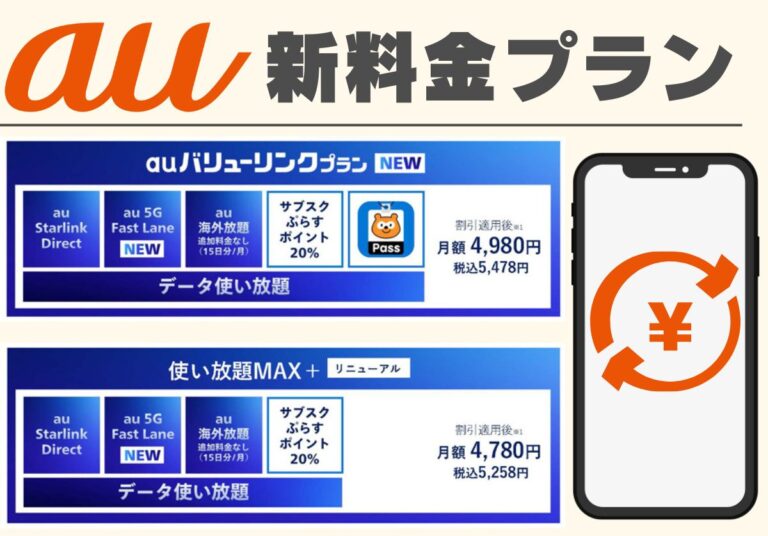 2025.6.13
【2025年6月開始】auバリューリンクプラン・au...
-
 2025.6.12
【2025年版】auの料金プランを徹底比較!一覧やお...
-
 2025.6.6
【2025年】ドコモ新料金プラン「ドコモ MAX」「...
-
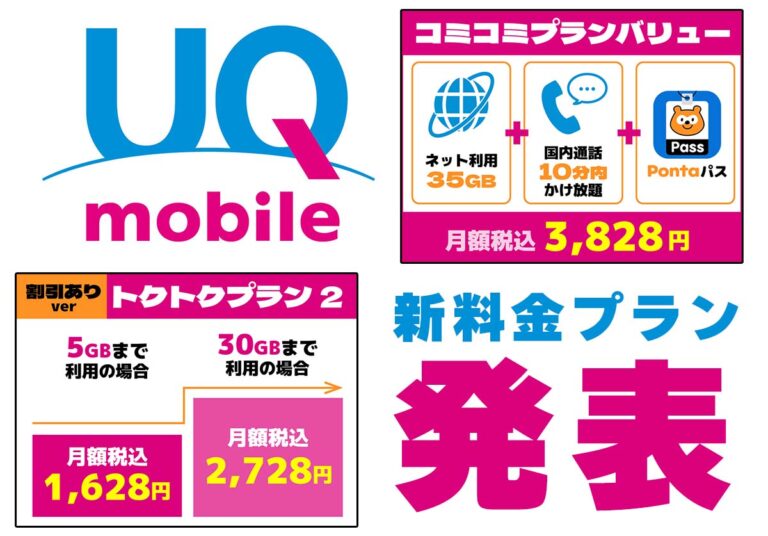 2025.5.7
【速報】UQ mobileが新プランを発表!料金やい...
-
 2025.3.14
【2025年】iPhoneやスマホ学割の値段はいくら...
ピックアップ

ノジマ店舗で実施中のキャンペーンはコチラ!

安心&高価買取!ノジマのスマホ買取

小ネタを動画でも!ノジマ公式チャンネル

家電小ネタ帳 ライター募集中!