




【iPhone版】Safariのキャッシュクリア・履歴削除の方法を徹底解説
更新日時 : 2025-12-26 11:04
iPhoneを毎日使っていると、「過去に検索した履歴を人に見られたくない」「溜まった閲覧データを一度スッキリ整理したい」と思ったことがある方も多いのではないでしょうか。
これら閲覧データ(キャッシュ)が溜まり続けると、Safariの動作が重くなったり、特定のページが正しく表示されなかったり、ブラウザ内にデータが蓄積されることでスマホの動作に問題が生じることがあります。
この記事では、iPhone版Safariのキャッシュクリア方法と、検索履歴の見方・削除手順について、初心者の方でも分かりやすく解説します。

本記事を参考にして、快適なブラウジング環境にしましょう!

\高額買取中!/
Safariのキャッシュクリア方法

アプリ内に蓄積されたキャッシュデータが多くなると、Webサイトの表示が遅くなったり、動作が重くなってしまうことがあります。
そこで「キャッシュクリア」を行うことで、スマホの動きをスッキリと軽くさせ、快適な動作を取り戻すことができます。
ここでは、Safariのキャッシュクリア方法について、実行前に知っておくべき注意点から、すべてのキャッシュを一括で削除する方法、さらに特定のWebサイトだけを選んで削除する方法までご紹介します。
キャッシュクリアを実行する前にぜひご覧ください!
キャッシュクリアとは?行う前に知っておきたいこと

キャッシュは、一度表示したWebページの画像やデータを一時的にiPhoneのストレージへ保存し、次回の表示を速くすることができる機能で、「キャッシュクリア」はそれらの削除を意味します。
キャッシュクリアを行うと、蓄積されたデータが消えて動作が改善される一方で、保存されていたログイン情報や入力内容も消去される点に注意が必要です。
会員制サイトなどでは再度パスワードの入力が必要になるので、本当に削除して大丈夫か事前によく確認しておきましょう。
また、よく混同される「履歴削除」との違いについては以下のとおりです。
| 名称 | 意味 |
|---|---|
| キャッシュクリア | ブラウザ上で一時的に保存されたデータ(画像など)やログイン情報の削除 |
| 履歴削除 | 過去に閲覧したサイトのURLの削除 |
キャッシュクリアする際、自動入力しているサイトが多い方は要注意です!
一括でキャッシュクリアする方法
iPhoneのSafariに溜まったすべてのキャッシュを削除するには、設定のアプリから操作を行うのがもっとも簡単です。
まず、ホーム画面にある「設定」を選択し、「アプリ」から「Safari」をタップします。
画面を下に移動すると「履歴とWebサイトデータを消去」という項目が表示されるので、ここで消したい期間にチェックを入れて削除しましょう。
この操作によって、ブラウザ内に保存された不要なファイルが一括で削除され、iOS全体のストレージ容量の節約にもつながります。iPadでも同様の方法でクリアが可能です。
実際の手順は以下のとおりです。
- 「設定」を開く

- 「アプリ」をタップ

- 「Safari」をタップ
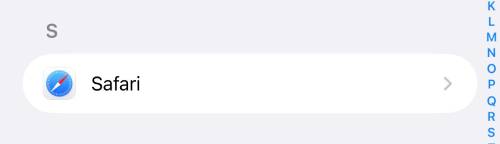
- 「履歴とWebサイトデータを消去」をタップ
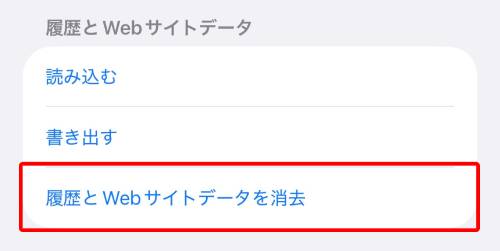
- 消したい期間にチェック
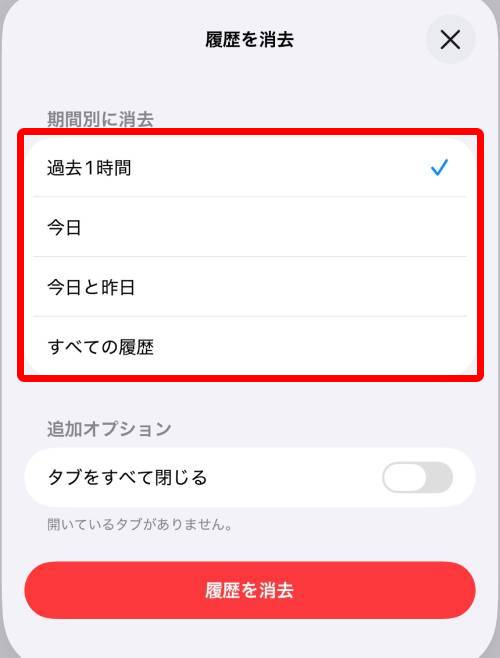
- 「履歴を消去」をタップ
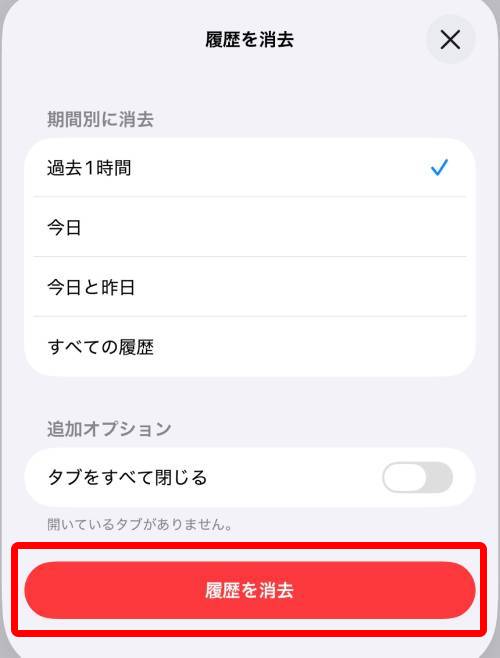
「履歴を消去」をタップすると確認画面なしで実行されるためご注意ください!
特定のWebサイトだけキャッシュクリアする方法

特定のWebサイトに関連するキャッシュデータのみを削除したい場合は、「詳細」にある「Webサイトデータ」から個別に選択することができます。
「設定」から「Safari」をタップし、一番下までスクロールして「詳細」へ進んだら、「Webサイトデータ」をタップしましょう。
これまで閲覧したWebサイトごとにドメイン名とデータ量が一覧で表示されるので、右上の編集ボタンを押すか、特定の項目を左にスワイプすることで、対象のデータのみを削除できます。
この手順なら、ほかのサイトのログイン状態を維持したまま、特定のゲームやWebページの不具合だけを解消できるため、プライバシーを守りつつ効率的にスマホの整理が行えます。
実際の手順は以下のとおりです。
- 「設定」を開く
- 「アプリ」をタップ
- 「Safari」をタップ
- 「詳細」をタップ
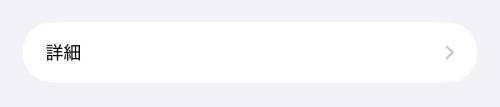
- 「Webサイトデータ」をタップ

- Webサイトの一覧が表示
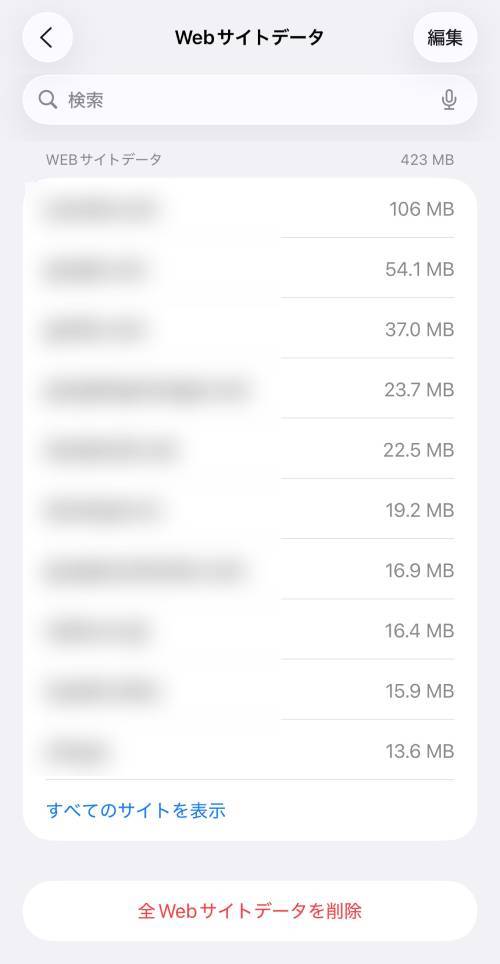
- Webサイト名を左にスワイプして消すか、右上の「編集」からアイコンを表示させて削除
-
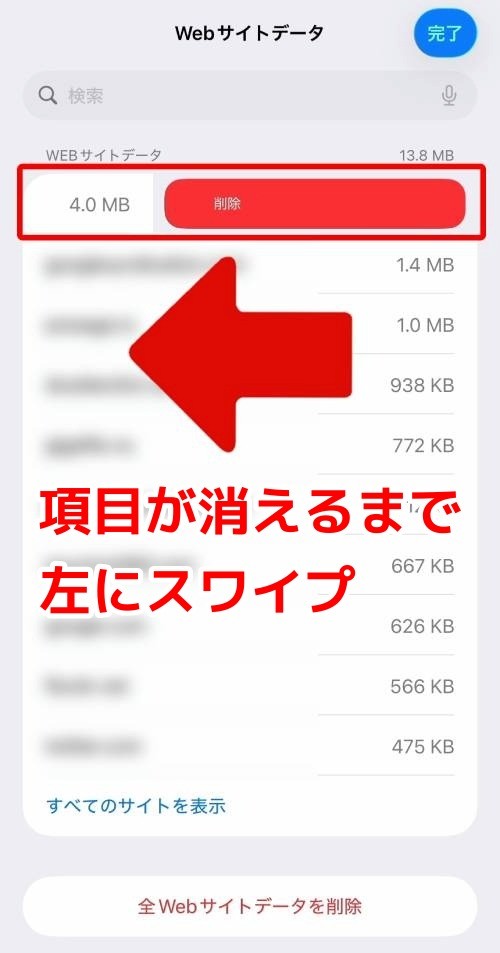
- スワイプで削除
-
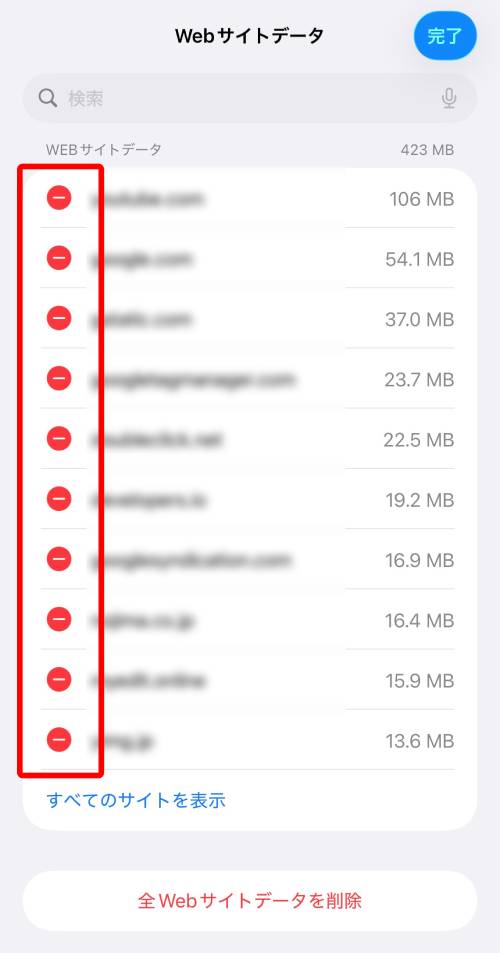
- アイコンで削除
-
スワイプは、項目が削除されるまで左に長くスワイプするか、軽くスワイプして表示された「削除」をタップすることでも削除が可能です。
画面下部の「全Webサイトデータを削除」から一括で消すこともできます!
なお、SafariではなくiPhoneそのものをキャッシュクリアしたい場合は、以下の記事を参考にしてみてください。
Safariの検索履歴の見方・削除方法

検索履歴について、「以前チェックしたWebサイトをもう一度見たいのに見つからない」や「誰かに検索内容を知られたくないので履歴を整理しておきたい」と悩む方は少なくありません。
Safariには、過去の閲覧記録を確認したり、不要なものだけを削除できる便利な機能が備わっています。
ここでは、Safariの検索履歴の見方といった基本操作から、特定の履歴だけを削除する方法、さらに期間を指定してまとめて一括で削除する手順まで解説していきましょう。
検索履歴は大事なプライバシーなのでしっかり管理しましょう!
Safariの検索履歴はどこ?iPhoneの見方

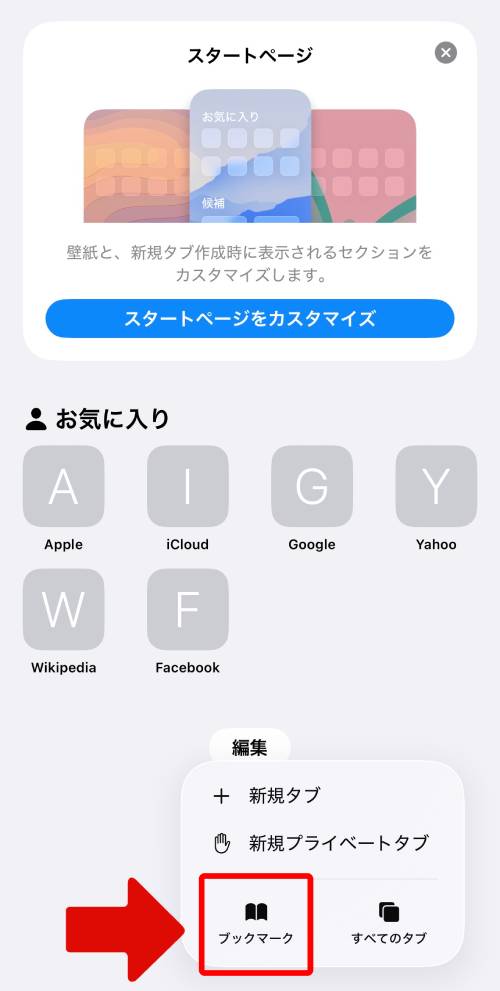
iPhoneでSafariの閲覧履歴を確認するには、Safariの画面下部に表示されるブックマークアイコンから確認することができます。
Safariを開き、画面右下にある「…」から見開き本のようなアイコンの「ブックマーク」を選択します。
次に、画面上部に表示される時計の形をしたアイコンをタップすることで、日付ごとにこれまでにアクセスしたWebサイトの履歴がリスト形式で一覧表示されます。
この機能を使えば、過去に検索したページや再度チェックしたい情報をすぐに見つけることが可能です。
実際の手順は以下のとおりです。
- 「Safari」を開く
- 画面右下にある「…」をタップ

- 「ブックマーク」をタップ
- タブにある時計アイコンをタップ
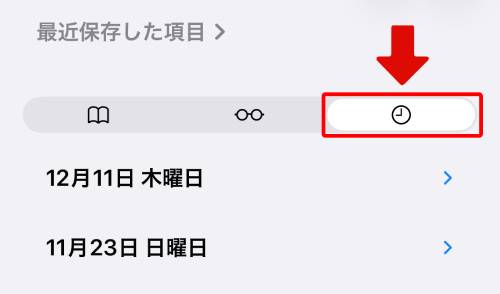
- 検索履歴を調べたい日付をタップで履歴が表示
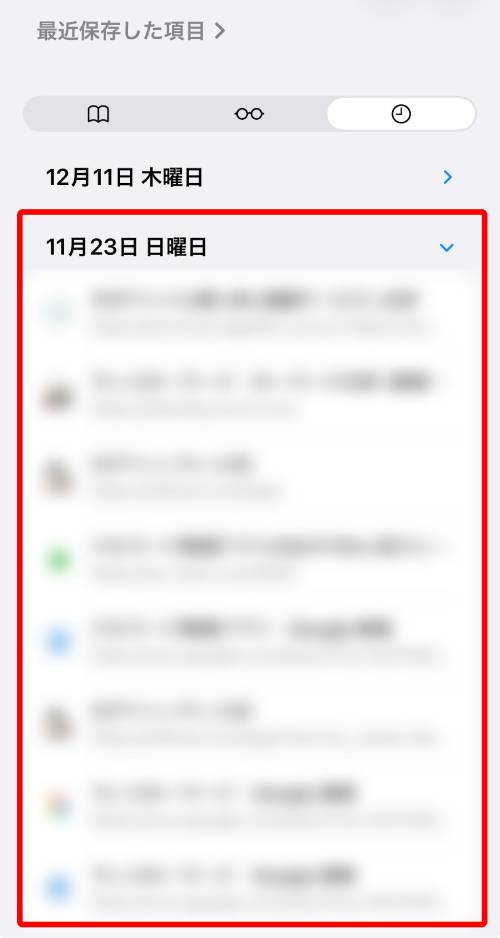
iOSのバージョンに関わらず、基本的にはこの手順でデバイス内に保存された記録をさかのぼって確認できます。
「前に調べたあのページなんだっけ」なんて場合に活用しましょう!
特定の履歴だけを削除する方法

特定の検索履歴だけを削除したい場合は、履歴一覧画面で対象の項目を左へスワイプする操作で簡単に削除できます。
まずは「Safariの検索履歴はどこ?iPhoneの見方」で解説した検索履歴の調べ方で一覧を表示させましょう。
次に、削除したい項目を左にスワイプして表示された「削除」のボタンをタップすれば削除完了です。消えるまで左に長くスワイプすることでも削除可能です。

この方法なら、必要な閲覧履歴やCookieなどのデータは残したまま、特定のプライバシーに関わる記録だけを個別に管理できます。
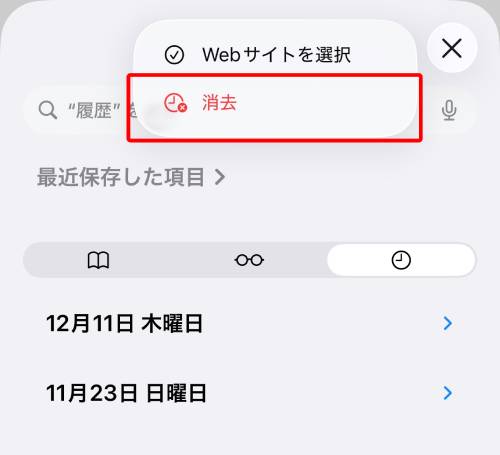
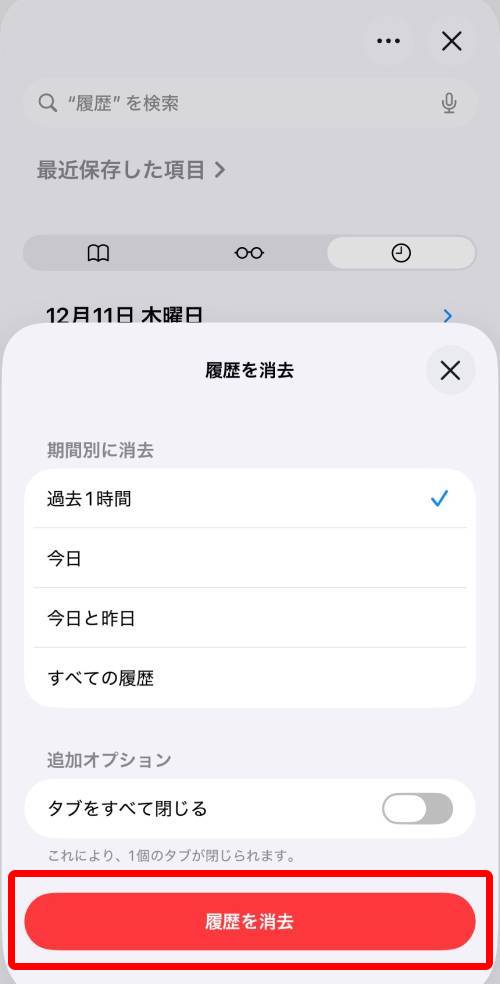
なお、この画面からも検索履歴の一括削除を行うことができます。手順は以下のとおりです。
- 画面右上にある「…」のメニューから「消去」をタップ
- 消したい期間にチェック
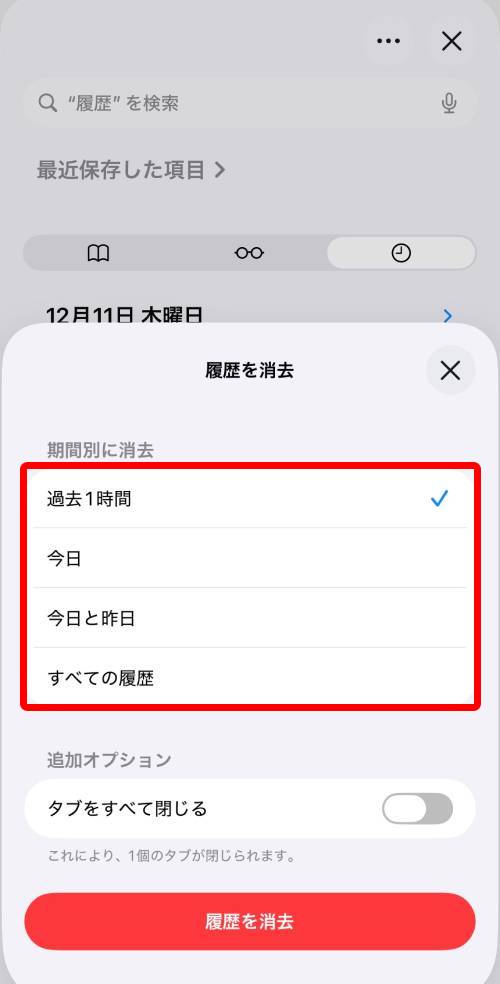
- 「履歴を消去」をタップ
何度も利用するWebページはブックマークやお気に入り登録をしておきましょう!
Safariのキャッシュクリア・履歴削除に関するよくある質問

ここでは、Safariのキャッシュクリア・履歴削除に関するよくある質問についてご紹介します。
キャッシュクリアをするとどうなる?

Safariの動作が軽くなり表示の不具合も解消されますが、一時的にサイトの読み込みが遅くなったり、Cookieが削除されることでログイン情報の再入力が必要になったりします。
中にはキャッシュクリアを定期的に行う方もいますが、これは必須ではありません。
動作の不調やストレージが不足しているときに、解消する一つの選択肢として考えましょう。
なお、キャッシュクリアや端末の再起動をかけても調子が悪い場合は、iPhone自体の買い替えをおすすめします。
ノジマのスマホ買取であれば、どこよりも高額査定しているので、ぜひ以下からその価格の高さをご確認ください。
\高額買取中!/
iPhoneの動作に問題がなければ、キャッシュクリアはしなくても大丈夫です!
キャッシュクリアするとタブも消える?
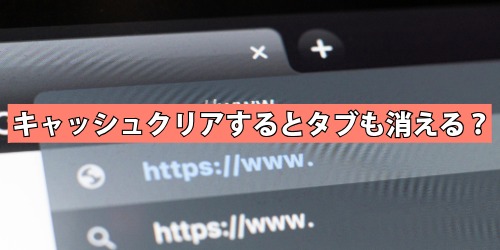
キャッシュクリアする際、追加オプションの「タブをすべて閉じる」をオンにしていると、その時に開いているタブはすべて消えます。
そのため、開いているタブを消したくない場合は、「タブをすべて閉じる」をオフにしておきましょう。
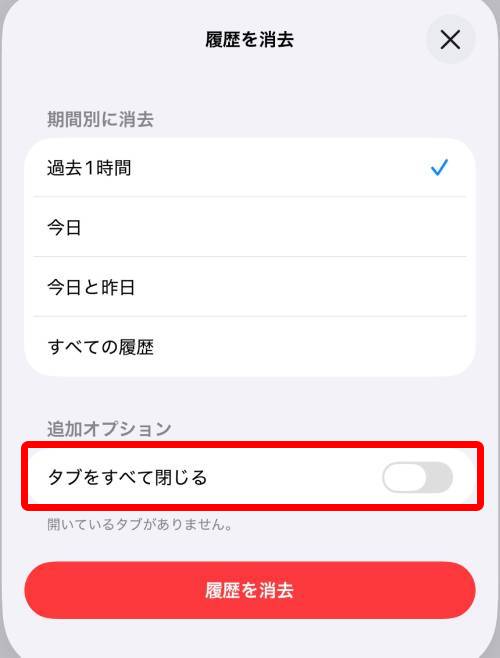
基本的にはオフにしておくことをおすすめします!
キャッシュクリアはショートカットでできる?

iPhoneでSafariのキャッシュクリアをショートカットで行いたい場合、標準搭載されている「ショートカット」のアプリを使うことで可能になります。
実際の手順は以下のとおりです。
- 「ショートカット」を開く

- 画面右上にある「+」をタップ

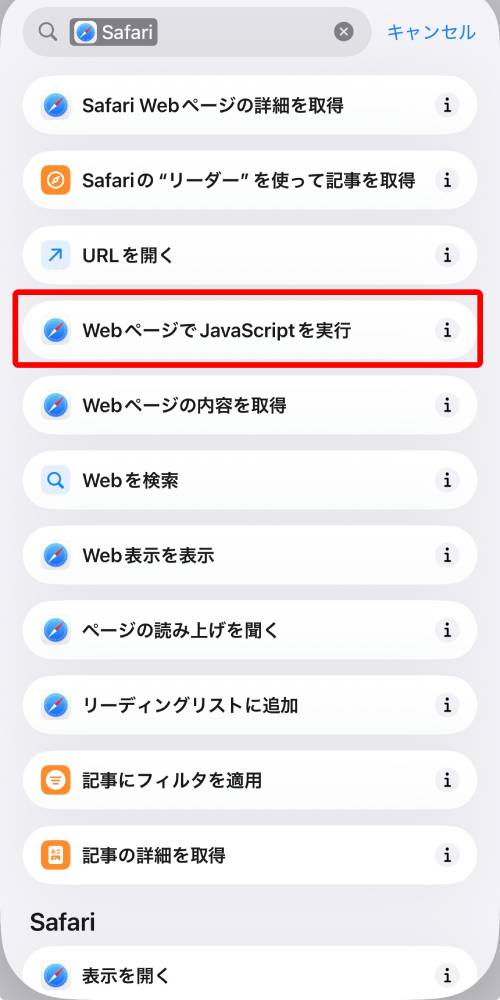
- 一覧から「Safari」をタップ
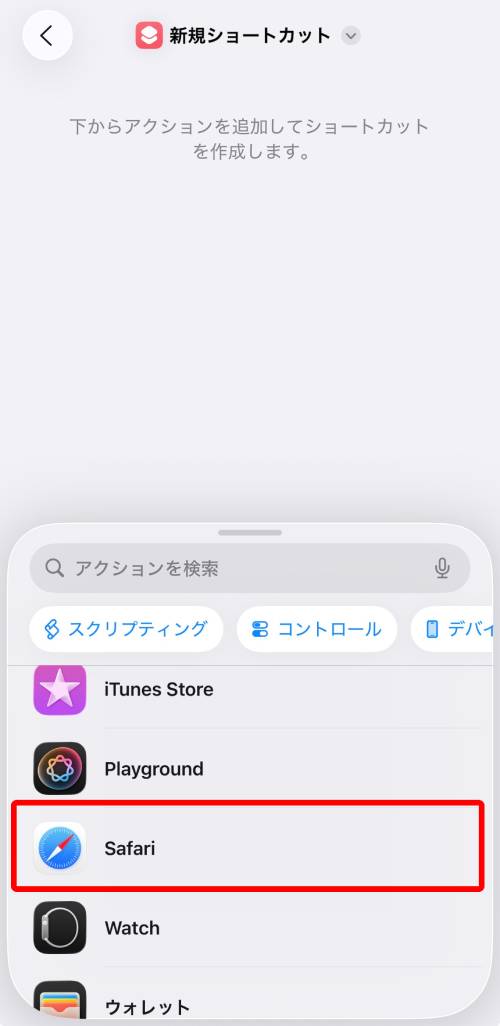
- 「WebページでJavaScriptを実行」をタップ(※ポップアップが表示された場合は「スクリプトの実行を許可」をオンにする)
- 実行するJavaScriptのコードを「completion(window.location.reload(true));」に書き換える(※下記画像の左から右の内容へ変更)
-
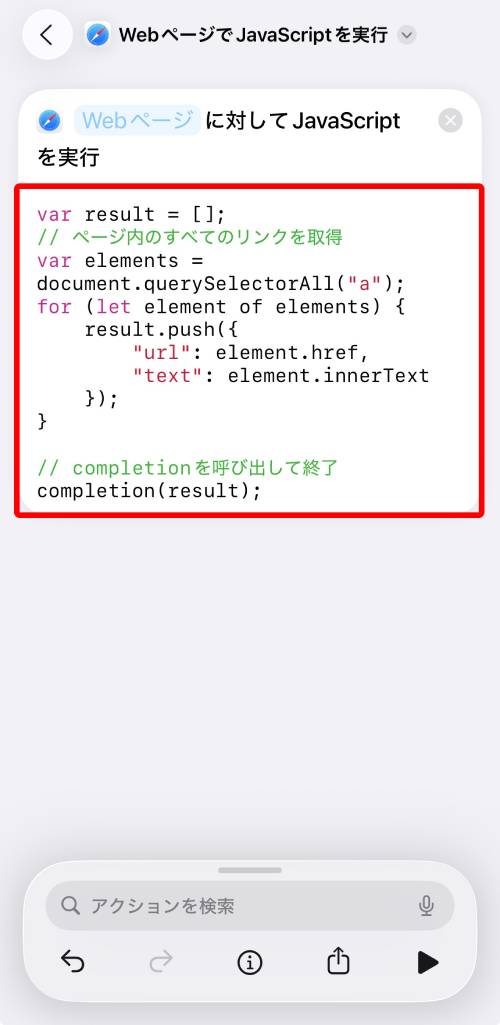
- 編集前
-
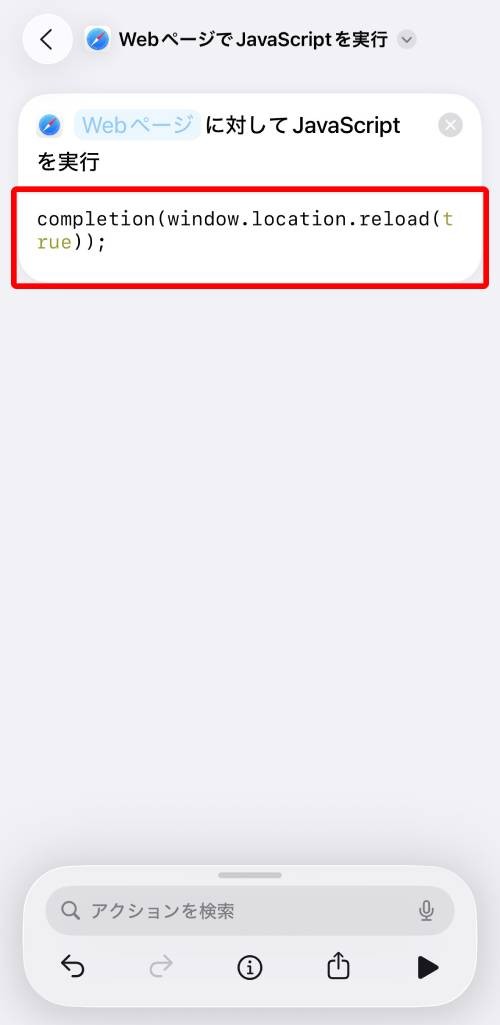
- 編集後
-
- トップ画面にショートカットが作成される(※分かりやすいよう名称を「スーパーリロード」に変更)
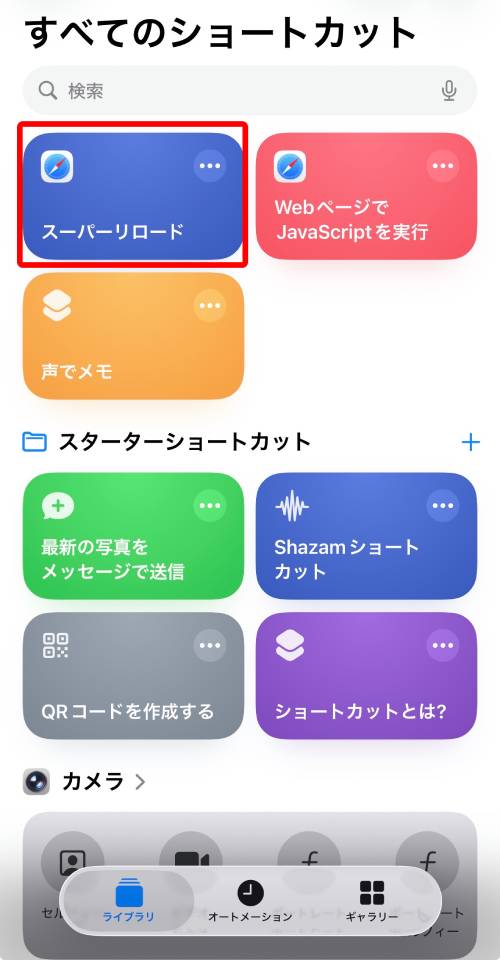
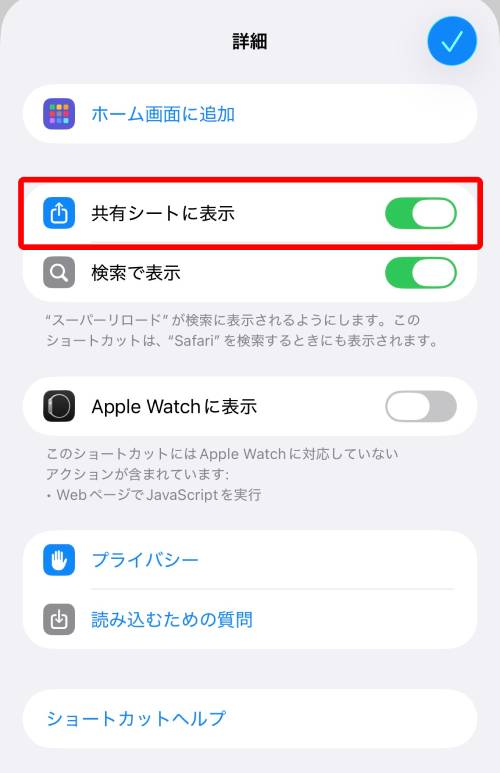
- 作成したショートカットを長押しして表示されるメニューの中から「詳細」をタップ

- 「共有シートに表示」をオン
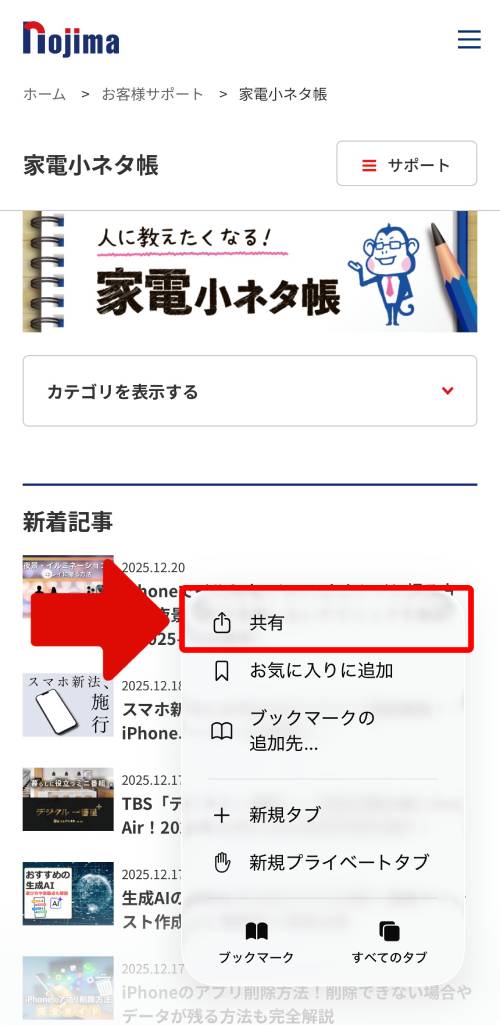
- 「Safari」を開いて画面右下にある「…」をタップ

- 「共有」をタップ
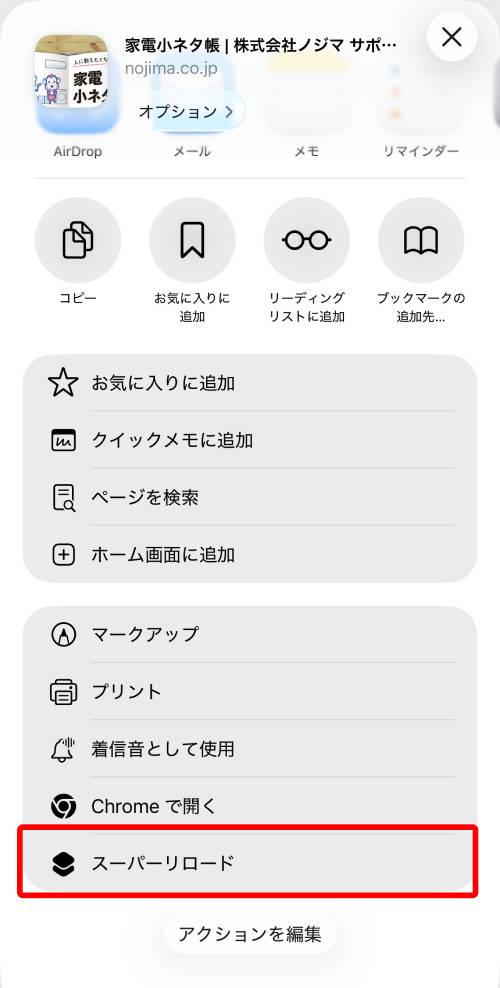
- 画面下までスクロールして「スーパーリロード」をタップでキャッシュクリア実行
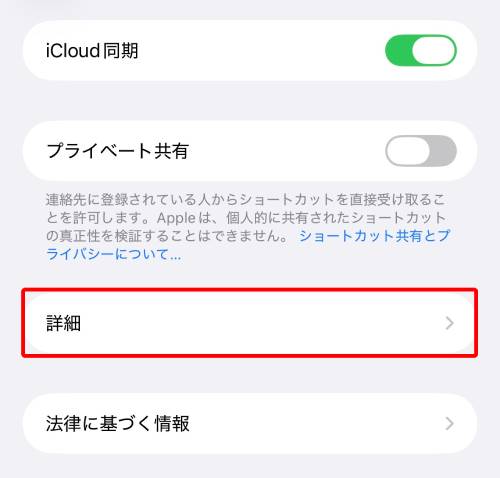
なお、あらかじめ「スクリプトの実行を許可」をオンにしておく場合は、以下の手順で変更しましょう。
- 「設定」を開く
- 「アプリ」をタップ
- 「ショートカット」をタップ
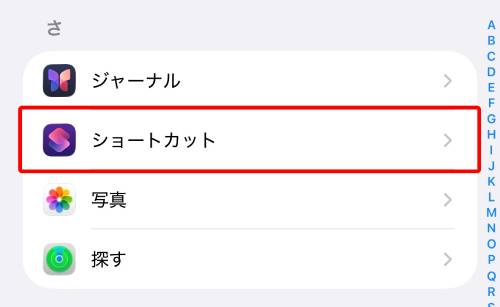
- 「詳細」をタップ
- 「スクリプトの実行を許可」をオン
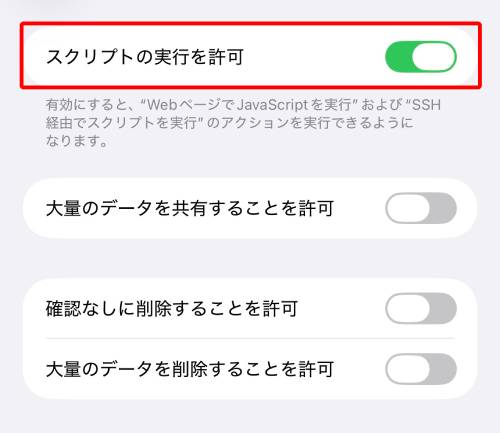
この方法で一度設定しておけば、いつでも簡単にキャッシュクリアすることができます!
キャッシュクリアができない・履歴が消せない
キャッシュクリアができない場合や、履歴が消せない・表示されない場合、「設定」内にある「スクリーンタイム」で機能制限がかかっている可能性があります。
機能が有効になっていないか確認して、有効になっている場合はオフにしましょう。
実際の手順は以下のとおりです。
- 「設定」を開く
- 「スクリーンタイム」をタップ

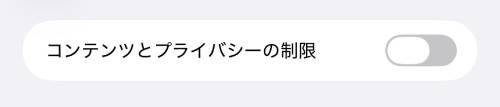
- 「コンテンツとプライバシーの制限」をタップ

- 「App Store、メディア、Web、およびゲーム」をタップ
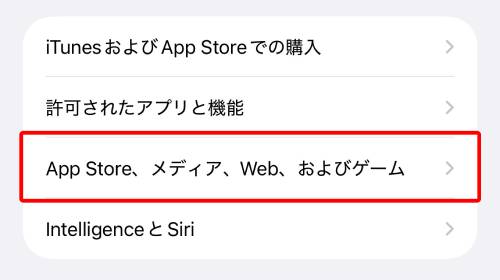
- 「Webコンテンツ」をタップ

- 「制限なし」をタップ
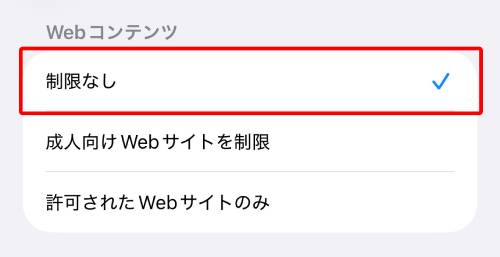
「コンテンツとプライバシーの制限」自体をオフにしておく設定でも問題ありません。
なお、それでも改善されない場合は、iOS自体の一時的な不具合が原因になっている可能性があります。
iPhoneの再起動も試してみましょう!
履歴の復元方法は?

消してしまったSafariの履歴は復元することができます。
主な復元方法は以下の3つです。
- iCloudのバックアップから復元
- iTunesのバックアップから復元
- データ復元ツール(UltDataなど)を使う
ただし、iCloudの場合はiPhoneを一度初期化する必要があったり、iTunesの場合はパソコンを必要としたり、復元には手間やトラブルを伴う可能性があるのでご注意ください。
上記の手間をかけてまで履歴を復元したいケースはほとんどないでしょう。
履歴を残さない方法は?
iPhoneのSafariで検索履歴を残したくない場合は、「プライベートブラウズ(シークレットモード)」を使用することで履歴を残さずWebサイトの閲覧が可能です。
特別なアプリや複雑な操作も必要なく、誰でも簡単に利用できます。
実際の手順は以下のとおりです。
- 「Safari」を開く
- 画面右下にある「…」をタップ
- 「新規プライベートタブ」をタップ
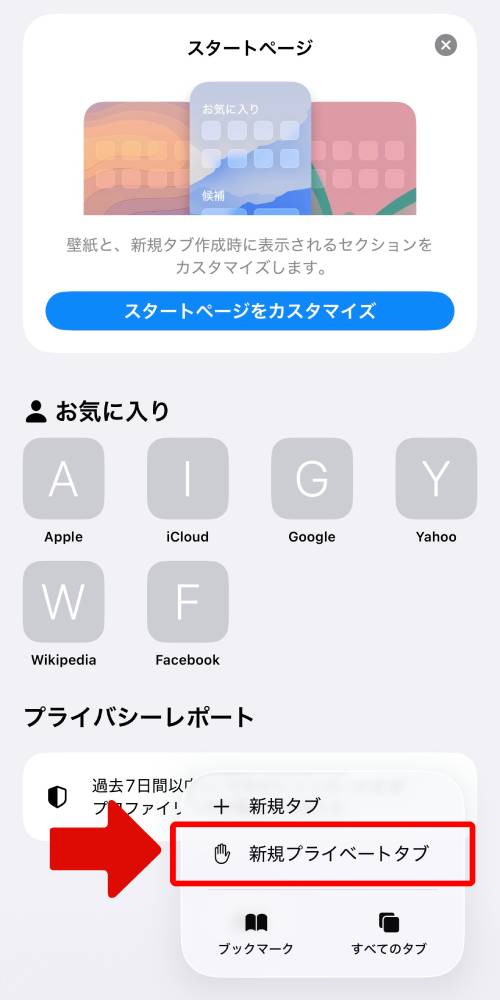
- 「プライベートブラウズ」が開く
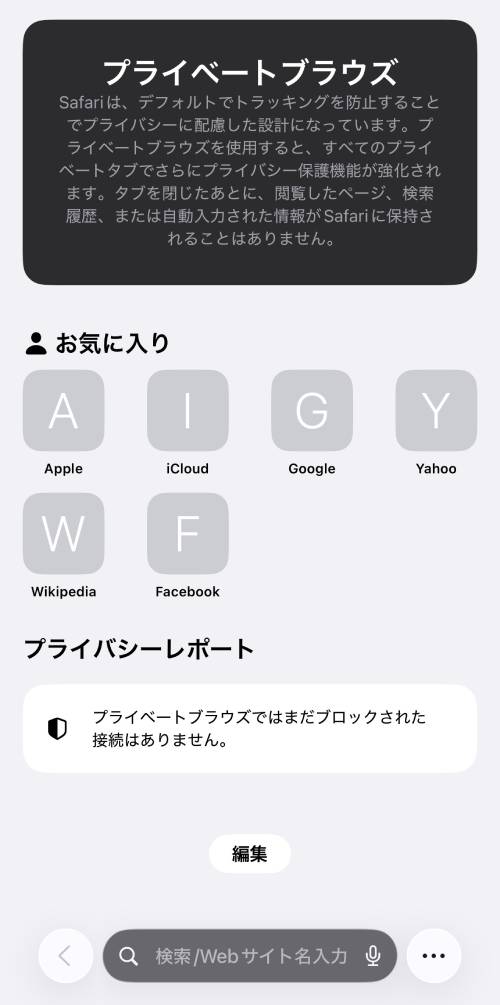
以下の手順でも開くことができます。
- 「Safari」を開く
- 画面右下にある「…」をタップ
- 「すべてのタブ」をタップ

- 画面下部にあるタブから「プライベート」をタップ
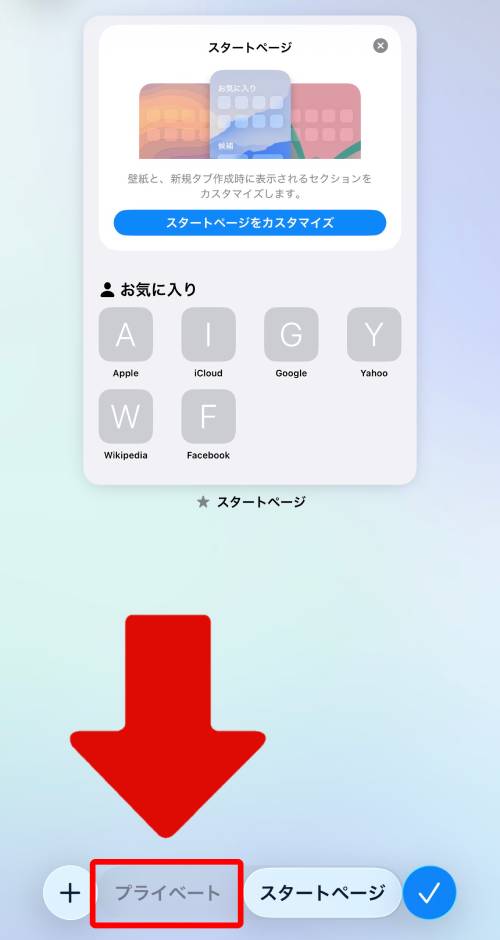
- 画面右下にあるチェックボタンをタップ
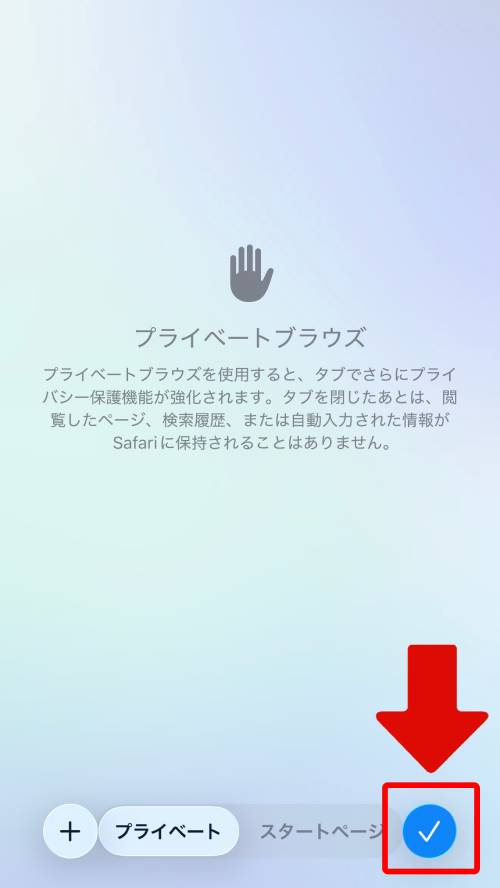
- 「プライベートブラウズ」が開く
なお、プライベートブラウズを使用してもプロバイダ側には記録が残ります。
プロバイダにも記録を残したくない場合は、VPN(Virtual Private Network)などを利用する必要があるでしょう。
プライベートブラウズはデータが蓄積するのを防げるため、ストレージの節約にもなります!
履歴削除するとiCloudで同期している端末はどうなる?

検索履歴を削除する際、基本的にはiCloudで同期しているほかの端末からも削除されます。
ただし、反映には多少時間がかかるため、削除して即座にほかの端末からも消えるわけではありません。
誤って削除してしまった場合は、すぐに同期している端末から確認してみましょう。
ほかの端末では履歴を残しておきたい場合は同期を解除しておきましょう!
まとめ

iPhoneでSafariのキャッシュクリアと履歴の見方・削除方法を解説しましたが、キャッシュは絶対に消さなければいけないものではありません。
キャッシュクリアをするとログイン情報なども消えてしまうので、Safariの動作が重いなど、あくまで何かしら調子が悪い場合に試してみましょう。
検索履歴に関しては、「誰かに履歴を見られたくない」「検索履歴を残したくない」などの場合に、手動で都度削除するか、あるいはプライベートブラウズを使うことをおすすめします。
なお、キャッシュ関係なく、iPhone自体の寿命や故障が原因で動作が重くなってしまうこともあるので、その場合はどこよりも高額買取しているノジマのスマホ買取をぜひご検討ください。
\高額買取中!/
スマホの調子が悪い場合は、ノジマへお越しいただければ原因の調査をいたします!


メディア(家電小ネタ帳®)に関するお問い合わせ
お問い合わせ人気記事ランキング
-
1位

【発売開始】iPhone 17eのスペックやサイズ、色、16eとの違いを徹底比較
-
2位

【一眼レフ並み!】カメラ性能が高いスマホをランキング形式でご紹介
-
3位

Microsoft 365 Personal(24か月版)とは?必要性や永続版との違いを徹底解説!
-
4位

【2025年10月まで】Windows10サポート終了!期限延長やどうすればいいのか解説
-
5位

VAIO 最新ノートパソコン実機レビュー|使ってわかった評判とおすすめ機種
関連記事
-
 2026.4.7
iPhoneの動作が急に重い・通信が遅いのはなぜ?原...
-
 2026.4.6
【本音評価】iPhone 17e実機レビュー!スペッ...
-
 2026.3.14
iMovieの使い方を徹底解説!縦動画や文字入れ、書...
-
 2026.3.8
【完全ガイド】デジタル認証アプリとは?使い方や何がで...
-
 2026.3.8
機内モードとは?設定・解除方法や電話への影響、飛行機...
-
 2026.3.8
友達のiPhoneを探すやり方!紛失した際の使い方や...
-
 2026.3.29
【発売開始】iPhone 17eのスペックやサイズ、...
-
 2026.2.10
東京アプリ生活応援事業で11,000ポイントもらうや...
-
 2026.2.4
iPhoneで非通知拒否・着信拒否する設定と解除方法...
-
 2026.3.9
【邪魔すぎる!】LINEのAIトークサジェストを消す...
-
 2026.1.24
iPhoneのキーボード設定を完全解説!音を消す方法...
-
 2026.1.24
iPhone17のロック画面が消えないのはなぜ?常時...
-
 2025.12.27
iPhoneのユーザ辞書に単語登録するやり方を完全解...
-
 2025.12.26
【iPhone版】Safariのキャッシュクリア・履...
-
 2025.12.30
iPhoneでイルミネーションをキレイに撮る方法!夜...
-
 2026.2.2
スマホ新法とは何か分かりやすく徹底解説!iPhone...
-
 2025.12.26
iPhoneのアプリ削除方法!削除できない場合やデー...
-
 2026.1.9
iPhoneのパスワード管理はどこ?変更方法は?危険...
-
 2026.1.10
iPhoneが充電できない9つの原因と対処法を完全解...
-
 2025.12.30
iPhoneステッカー機能の使い方を徹底解説!LIN...
-
 2025.12.8
iPhoneをミラーリング設定してテレビ・iPad・...
-
 2025.12.8
iPhoneの消しゴムマジック「クリーンアップ」のや...
-
 2025.12.13
【完全ガイド】Apple Intelligenceと...
-
 2025.12.8
iPhone17実機比較レビュー!Air・Pro M...
-
 2025.11.24
【発売開始】iPhone 17発表!価格や注目のAi...
-
 2025.11.24
iPhoneの掃除方法!スピーカーや充電口、イヤホン...
-
 2025.6.25
iPhoneバッテリーの最大容量とは?確認方法や交換...
-
 2025.6.13
【2025年6月開始】auバリューリンクプラン・au...
-
 2025.6.12
【2025年版】auの料金プランを徹底比較!一覧やお...
-
 2025.6.6
【2025年】ドコモ新料金プラン「ドコモ MAX」「...
ピックアップ

ノジマ店舗で実施中のキャンペーンはコチラ!

安心&高価買取!ノジマのスマホ買取

小ネタを動画でも!ノジマ公式チャンネル

家電小ネタ帳 ライター募集中!

