iPhoneのキーボード設定を完全解説!音を消す方法やリセット、おすすめカスタマイズも紹介
更新日時 : 2026-01-24 11:40

iPhoneを毎日使う中で、「キーボードがなんとなく使いにくい」と思ったことがある方は多いのではないでしょうか。
特に、パソコンと同じようにローマ字入力を使いたい方や、キーボードの入力音が消えないトラブルで困っている方もいるでしょう。
本記事では、追加や変更の基本手順から、変換がおかしくなったときのリセット方法、入力音を消す具体的な方法まで、iPhoneのキーボード設定を初心者にも分かりやすく解説します。

キーボードが使いやすくなるテクニックもご紹介します!

\高額買取中!/
目次
iPhoneのキーボードを追加・変更する設定方法

iPhoneのキーボードは、デフォルトの設定だと文字の打ちにくさを感じることがあり、自分好みにカスタマイズしたくなることがあります。
例えば、日本語だけでなく英語や絵文字もスムーズに使いたい場合や、キーボードを使いやすい並び順に変えたい場合もあるでしょう。
ここでは、新しい言語や絵文字を追加する手順から、並び順の変更、さらには人気のキーボードアプリを導入する方法まで詳しく解説します。

キーボードは毎日使うものなので、使いやすくカスタマイズしておきましょう!
新しい言語や絵文字のキーボードの追加

iPhoneに新しい言語や絵文字のキーボードを追加する方法は、設定のアプリ内にある「キーボード」から簡単に行うことができます。
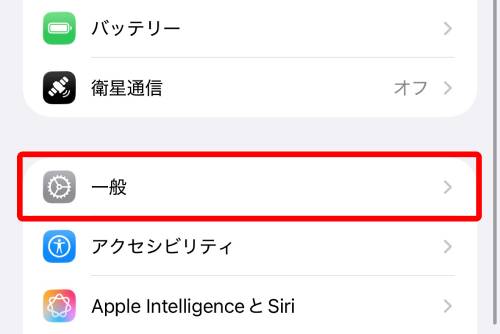
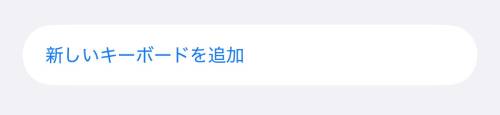
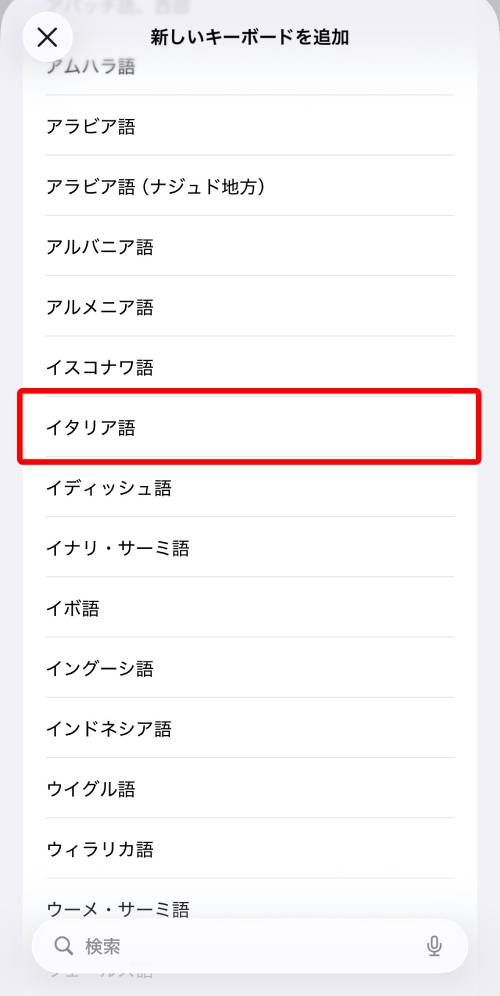
まず「設定」を開き、「一般」から「キーボード」を選択して「新しいキーボードを追加」に進むと、日本語以外に英語やイタリア語といった様々な言語が表示されます。
実際の手順は以下のとおりです。
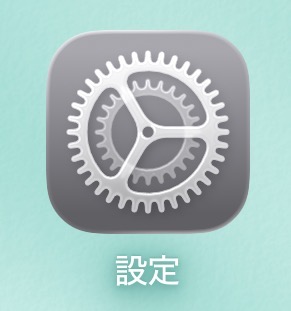
- 「設定」を開く
- 「一般」をタップ
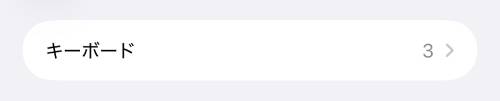
- 「キーボード」をタップ
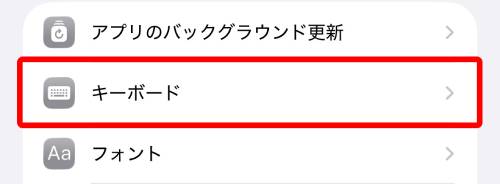
- 「キーボード」をタップ(※右に表示される数字は現在登録しているキーボードの数)
- 「新しいキーボードを追加」をタップ
- 追加したい言語もしくは絵文字をタップ
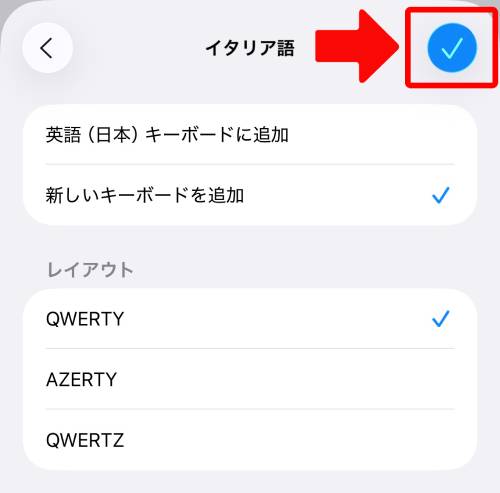
- 設定内容を確認して画面右上にあるチェックボタンをタップ
- キーボードの一番後ろに追加される
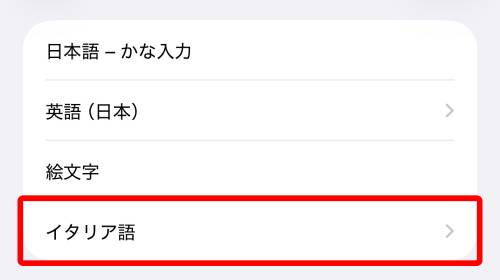
なお、多言語キーボードとして、一つのキーボードに最大3つまで言語を登録することが可能で、同じキーボード上で異なる言語をタイプ入力することもできます。

ただし、英語やフランス語など、多言語キーボードに対応している言語である必要があります。
キーボードの追加操作はiPadでも同じです!
キーボードの並び順を変更・削除
キーボードの並び順を変更したり不要なものを削除したりする設定は、一覧画面の編集メニューから行えます。
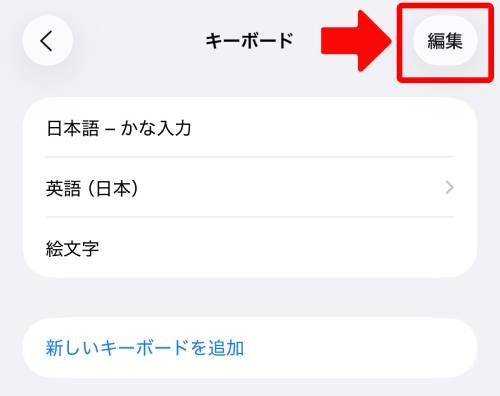
「設定」を開き、「一般」から「キーボード」の順にタップして、画面右上にある編集の文字をタップしましょう。
リストに表示された各項目の右側にあるボタンを上下に動かすことで、入力時に切り替わる順番を自由に入れ替えることができます。
実際の手順は以下のとおりです。
- 「設定」を開く
- 「一般」をタップ
- 「キーボード」をタップ
- 「キーボード」をタップ
- 画面右上にある「編集」をタップ
- 右にある三本線を長押しで移動
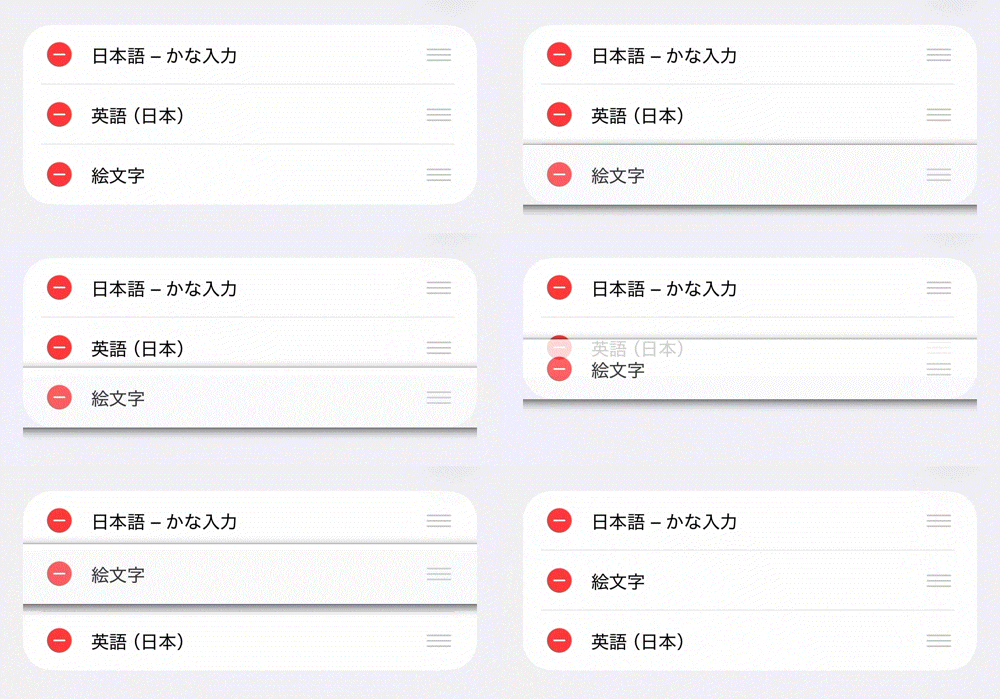
なお、不要なキーボードがある場合は、同様の画面から以下の手順で削除することができます。
- 画面右上にある「編集」をタップ
- 左の赤いアイコンをタップ
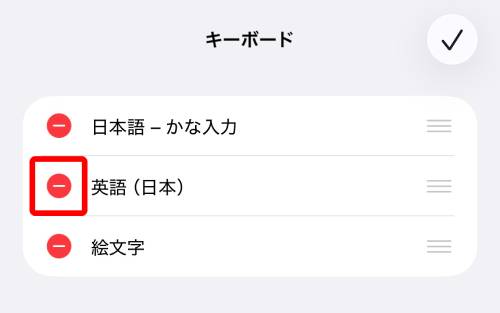
- 「削除」をタップ
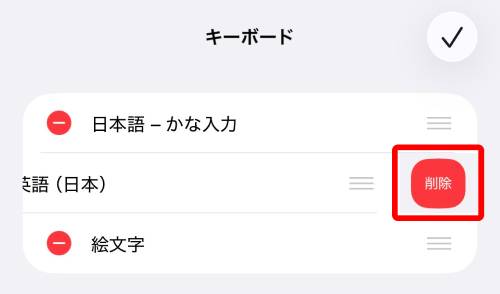
日本語のフリック入力やパソコンと同じローマ字入力など、自分が一番よく使う配列を優先して配置することで、文字入力の効率が向上し便利になります。
キーボードの切り替えをよくするならカスタマイズしておきましょう!
SimejiやGboardのキーボードアプリを追加・設定

SimejiやGboard、flickのような人気のキーボードアプリを追加するには、アプリストアでダウンロードしたあとにiPhoneの設定から機能を有効にする必要があります。
アプリをiPhoneへダウンロードしたあと、「新しい言語や絵文字のキーボードの追加」の手順で進むと該当のアプリが表示されるようになるので、アプリ名をタップすることで追加されます。
その際、フルアクセスの許可を促すポップアップが表示されるので、ここで「許可」を選択します。以下は実際に表示される画面です。
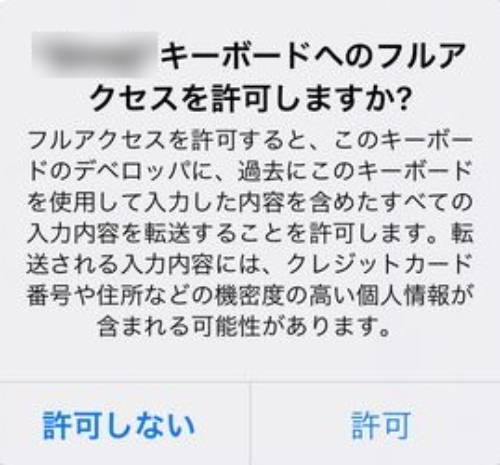
フルアクセスを許可することにより、アプリが提供する多彩な変換機能や背景画像の設定が使えるようになり、スマホでの文字入力がさらに楽しく快適になります。
ただし、安全性について不安な方は慎重に利用を検討しましょう!
iPhoneのキーボードをローマ字入力にする設定方法

iPhoneで文字を入力する際、スマホ特有のフリック入力が苦手でパソコンと同じようなローマ字入力を使いたい方もいるでしょう。
パソコンのキーボード配列に慣れている方は、メールやSNSの文章もスムーズに作成することができます。
ここでは、キーボードをローマ字入力にする設定方法から、ローマ字に設定したキーボードが表示されないときの解決策までご紹介します。
ローマ字入力に変更する方法もとっても簡単です!
「日本語ローマ字入力」にする方法

iPhoneで日本語のローマ字入力をしたい場合、「設定」からローマ字入力に対応したキーボードを新しく追加する必要があります。
「設定」から「一般」へ進み、「キーボード」の項目から「新しいキーボードを追加」でキーボードを作成します。
表示される言語のリストの中から「日本語」を選択すると、入力方式を選ぶ画面に移動するので、ここでローマ字入力にチェックを入れて完了ボタンを押しましょう。
実際の手順は以下のとおりです。
- 「設定」を開く
- 「一般」をタップ
- 「キーボード」をタップ
- 「キーボード」をタップ
- 「新しいキーボードを追加」をタップ
- 「日本語」をタップ
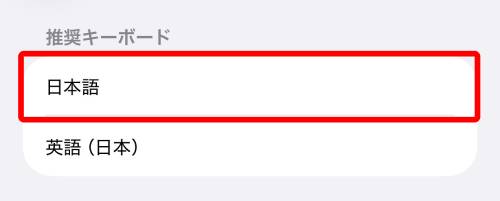
- 「ローマ字入力」をタップ
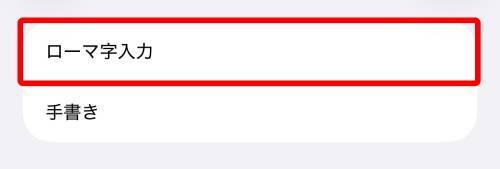
- ローマ字入力に対応した日本語キーボードが追加される
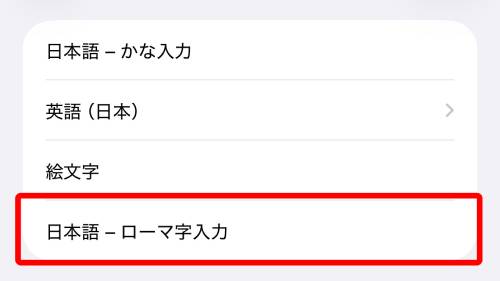
ローマ字入力が好きな方はぜひお試しください!
フリック入力からローマ字入力へ切り替える
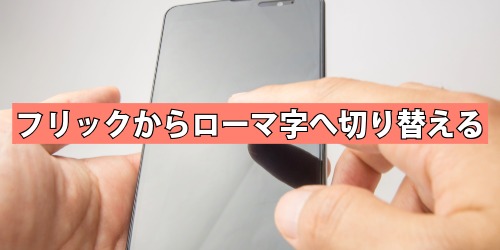
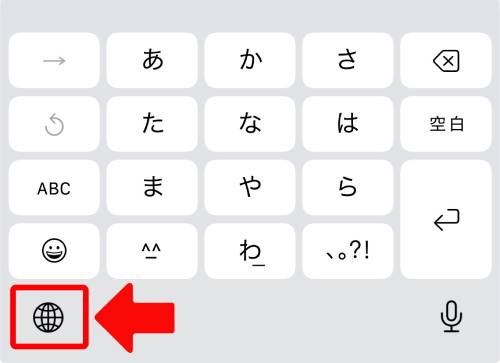
文字入力の最中にフリック入力からローマ字入力へ表示を変更するには、画面左下にある地球儀のアイコンから切り替えを行います。
地球儀のマークを一度タップするたびに、登録されている日本語や英語のキーボードが順番に切り替わります。
また、アイコンを長押しすることで設定済みのキーボードがリスト形式で表示されるため、そこから直接ローマ字入力を選択して変更することも可能です。
実際の手順は以下のとおりです。
- キーボード画面の左下にある地球儀のアイコンを長押し
- 表示されたメニューから「日本語ローマ字」をタップ
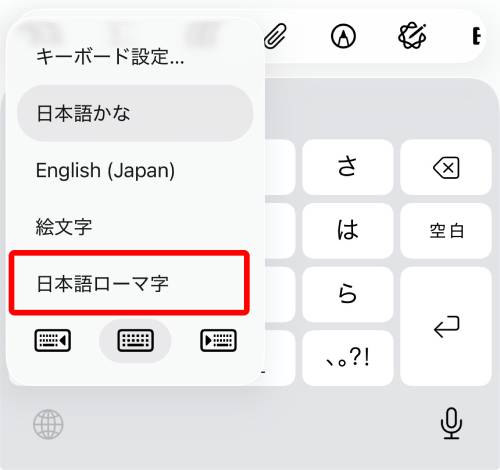
- キーボードが切り替わる
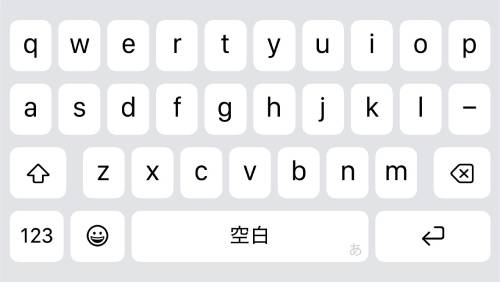
スペースキーの長押しによるカーソル移動など、Appleの最新機能を組み合わせることで、より快適にスマホでの入力が可能になります。
カーソル移動は「日本語かな」でも「空白」を長押しで可能です!とても便利な操作なので使ってみましょう!
入力画面でローマ字キーボードが出てこないときの対処法
入力画面でローマ字キーボードが表示されないトラブルは、リストへ正しく追加できていないことが主な原因です。
この問題を解消するには、まず「新しい言語や絵文字のキーボードの追加」の手順でキーボード設定画面を開き、編集ボタンをタップして現在の登録状況を確認しましょう。
もしリストの中に日本語ローマ字が見当たらない場合は、再度追加の手順をやり直す必要があります。
それでもキーボードが出てこないときは、iPhoneの再起動やiOSを最新の状態にアップデートすることで改善されることもあります。
登録時に正しく追加できていない可能性が高いです!
iPhoneのキーボードで入力音を消す・消えないときの対処法

iPhoneのキーボードは、初期設定だとタップと同時に「カチカチ」という入力音が鳴るようになっていますが、基本的には不要な機能であるため、多くのユーザーが消して利用しているでしょう。
しかし、iPhoneのキーボード設定を変更したつもりでも音が消えず、原因不明で悩むユーザーも少なくありません。
ここでは、設定から入力音を完全に消す手順や、場面に合わせて一時的に音を消す便利な方法、さらに設定が反映されない原因と解決策を詳しくご紹介します。
外部アプリが干渉している意外なケースもあります!
キーボードの入力音を消す手順

iPhoneのキーボードを叩くときの音を完全に消すには、「設定」にある「サウンド」の項目を変更しましょう。
まずは「設定」から「サウンドと触覚」をタップし、その中にある「キーボードのフィードバック」という項目を確認します。
ここで「サウンド」のスイッチをオフに切り替えるだけで、文字入力の音を消すことが可能です。
実際の手順は以下のとおりです。
- 「設定」を開く
- 「サウンドと触覚」をタップ
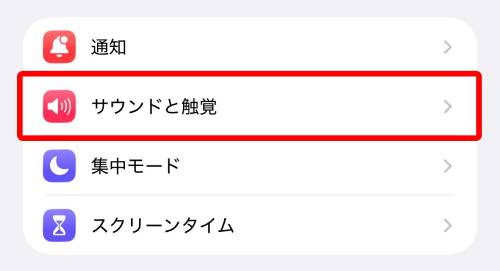
- 「キーボードのフィードバック」をタップ
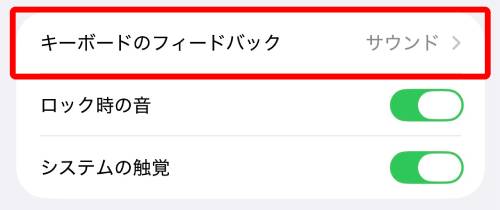
- 「サウンド」をオフ
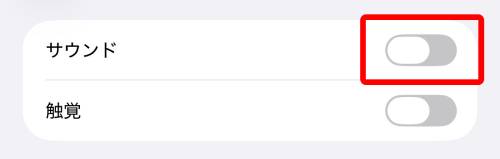
また、同様の設定画面で触覚の設定をオフにすれば、入力時の振動やバイブレーションも止めることができます。
オフにすれば、アプリ問わずすべての入力時に適用されます!
一時的に入力音を消す方法
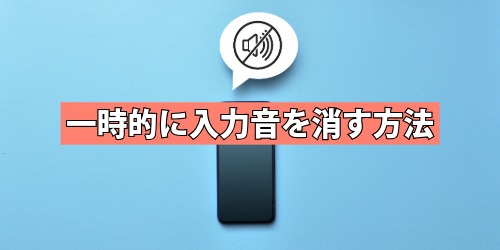
外出先などで一時的にキーボードの入力音を消したい場合は、主に以下の方法があります。
- 本体側面の操作でマナーモードにする
- コントロールセンターから消音にする
- 音が出なくなるまで音量を下げる
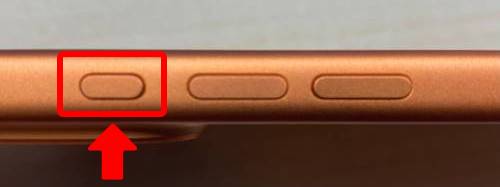
もっとも簡単な方法は、iPhone側面から操作してマナーモードに切り替える方法です。
なお、マナーモードの切り替えボタンは、iPhone15 Pro以降から従来のスイッチタイプではなくアクションボタンへとデザインが変わりました。
-
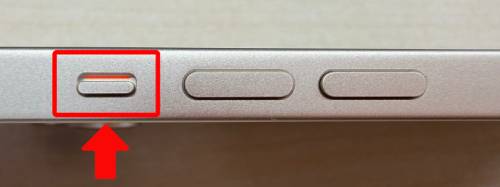
- iPhone14
-
- iPhone17
スイッチタイプの場合は、スイッチをスライドさせてオレンジ色の表示が見える状態にすることで、画面上部に「消音モード(オン)」と表示され入力音がしなくなります。

アクションボタンの場合は、ボタンを長押しして画面上部に「消音」と表示されれば、入力音がしない状態になります。

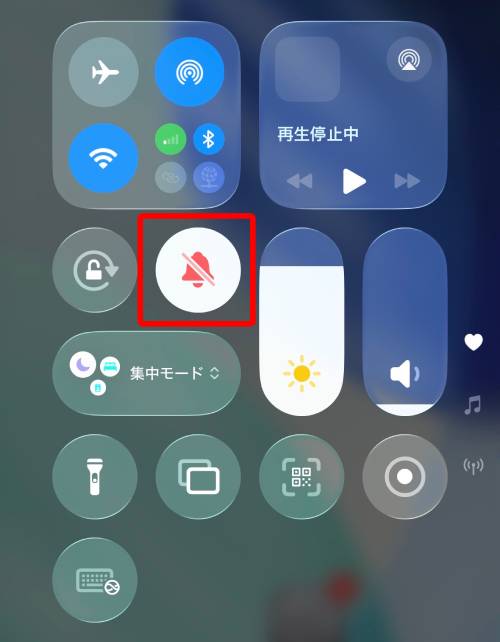
スイッチがないモデルやiPadの場合は、画面右上から下にスワイプしてコントロールセンターを表示させ、ベルのマークのアイコンをタップすることで消音設定が可能です。
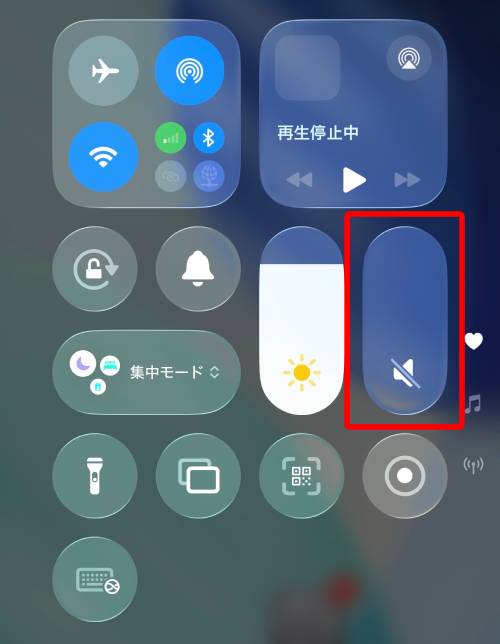
また、端末の左側面にある音量ボタンか、コントロールセンターの音量操作から音が出なくなるまで下げることでも一時的な対処法となります。
一時的に消したいならマナーモードにしておくのがおすすめです!
設定を変更しても入力音が消えない原因と解決策
設定をオフに変更してもキーボードの入力音が消えないときは、システムの一時的な不具合やiOSのバグ、キーボードアプリの干渉が原因として考えられます。
解決策としては、キーボードが表示されないときと同様に、まずはiPhoneの再起動を試し、次にiOSのバージョンを最新のものにアップデートしましょう。
また、キーボードアプリを利用している場合は、iPhone側の設定でオフにしても、アプリ側でオンになっていると入力音はアプリが優先されて消えないためご注意ください。
上記の方法を試しても入力音が消えない場合やノイズのような音割れ、あるいは急に入力音が大きくなる場合は、スピーカーの故障が考えられます。
iPhoneの修理や買い替えを検討する必要があるので、最新機種への購入費用にしたい方は、ぜひノジマのスマホ買取をご利用ください。
\高額買取中!/
スピーカーの不調くらいであれば問題なく査定いたします!
iPhoneのキーボードをリセット・初期化する方法

iPhoneで文字を入力しているとき、過去の打ち間違いが何度も予測変換に出てきたり、使いたい言葉がスムーズに表示されないことがあります。
そのような場合には、iPhoneのキーボード設定を見直し、一度学習内容をリセットして初期化するのがもっとも効果的な解決策です。
ここでは、キーボードの予測変換や入力履歴をきれいに消去するための具体的な手順と、リセットを行う前に知っておきたい注意点について詳しく解説します。
履歴に残しておきたくない文字があればリセットしましょう!
キーボードの予測変換や履歴をリセットする手順

iPhoneのキーボードの予測変換や履歴をリセットするには、「設定」から初期化の操作を行います。
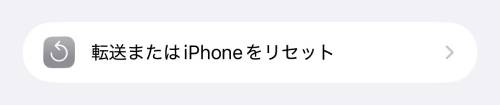
「設定」から「一般」をタップし、画面下部にある「転送またはiPhoneをリセット」の項目を選択しましょう。
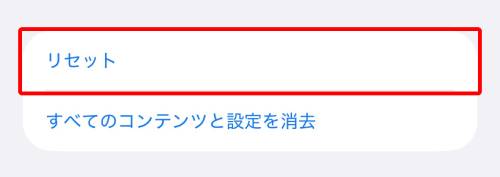
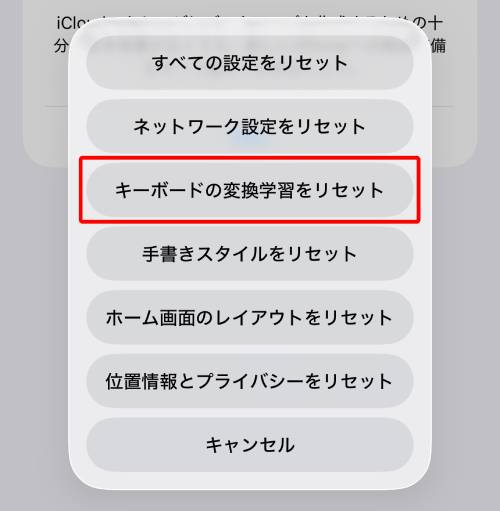
次にリセットをタップして、表示されるリストから「キーボードの変換学習をリセット」を選びます。
これにより、これまで入力した言葉の履歴や予測候補がすべて消去され、購入時のデフォルトの状態に戻すことができます。
実際の手順は以下のとおりです。
- 「設定」を開く
- 「一般」をタップ
- 「転送またはiPhoneをリセット」をタップ
- 「リセット」をタップ
- 「キーボードの変換学習をリセット」をタップ
- 「変換学習をリセット」をタップ
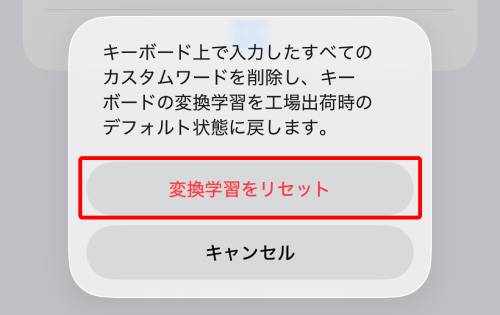
この手順により、意図しない変換候補が出てくる問題を解決し、文字入力の環境をきれいに整理することが可能です。
文字入力の動作が重かったり固まる場合は、変換学習のリセットで改善されることがあります!
変換学習をリセットする際の注意点

キーボードの変換学習をリセットする際の注意点として、自分で登録したユーザ辞書の単語やほかのアプリのデータ、追加したキーボードなどは削除・変更されません。
「キーボードに関連するすべての情報を完全にリセットしたい」場合は、ユーザ辞書の登録内容などを個別で削除するか、もしくはiPhoneの端末本体を初期化する必要があります。
変換学習のリセットは、あくまでキーボードが独自に記憶した予測候補の履歴だけを削除する方法と覚えておきましょう。
なお、ユーザ辞書について詳しく知りたい方は、以下の記事で解説しているので参考にしてみてください。
予測変換がリセットされるだけなので気軽に使える機能でもあります!
iPhoneのキーボードに関するよくある質問

ここでは、iPhoneのキーボードに関するよくある質問についてご紹介します。
Bluetoothで外付けキーボードを使いたい

iPhoneでもBluetoothを利用して外付けキーボードを利用することができます。
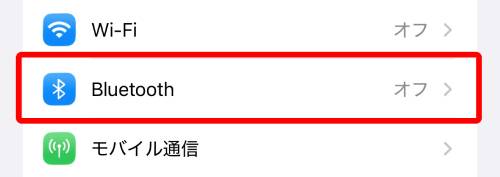
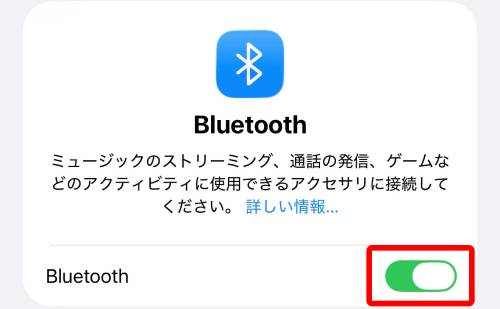
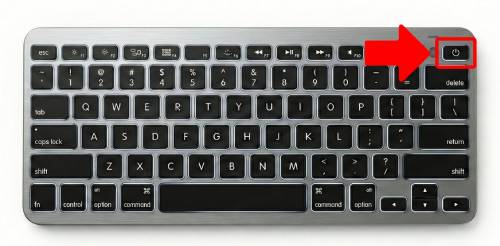
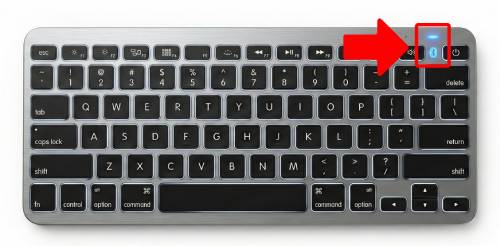
使い方は簡単で、ワイヤレスイヤホンなどを使うときと同様に、「設定」からBluetoothでデバイス同士を接続することで使えるようになります。
実際の手順は以下のとおりです。
- 「設定」を開く
- 「Bluetooth」をタップ
- 「Bluetooth」の機能をオン
- キーボード側の電源を入れる
- キーボード側のペアリングボタンを押してペアリングモードにする
- iPhone側のBluetooth接続画面で表示されたデバイス一覧から、該当のキーボードの名前をタップして接続
一度ペアリングさせれば次回からは自動で接続することができます!
キーの配置は変えられる?

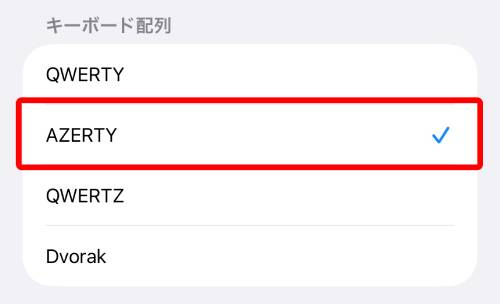
キーボードのキー配置は、英字キーボードのみ変えることが可能です。
デフォルトで設定されている「QWERTY」以外に、「AZERTY」「QWERTZ」「Dvorak」の3パターンを設定することができます。
実際の手順は以下のとおりです。
- 「設定」を開く
- 「一般」をタップ
- 「キーボード」をタップ
- 「キーボード」をタップ
- 「英語(日本)」をタップ
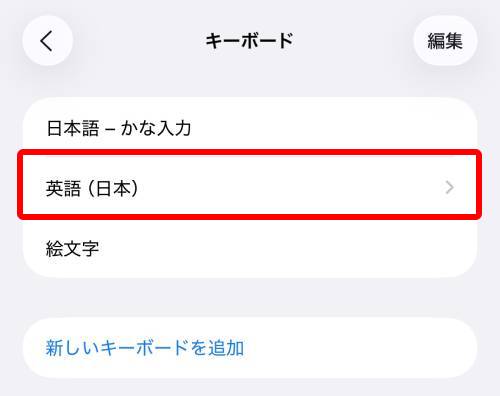
- 好きなキーボード配列にチェックを入れる
実際に設定した際のキーの配置は以下のとおりです。
-
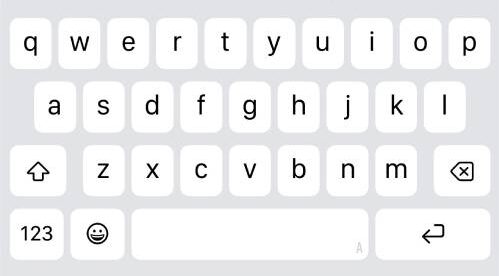
- QWERTY
-
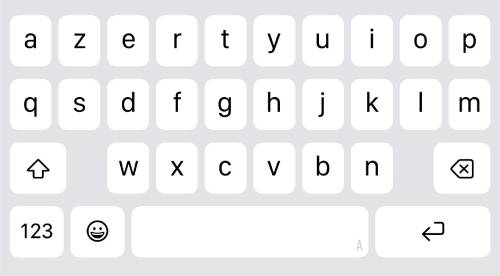
- AZERTY
-
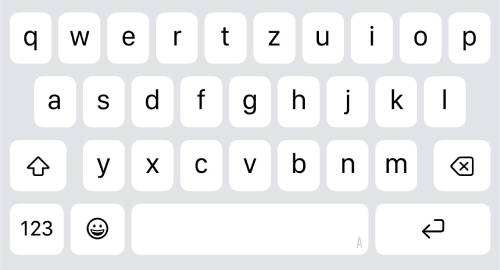
- QWERTZ
-
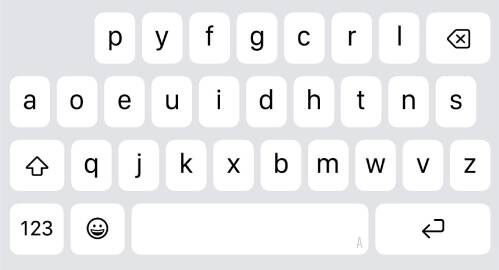
- Dvorak
全部で4パターンの配列にカスタマイズできます!
入力音のみを大きくする方法は?
キーボードの入力音のみを大きくする方法は、iPhoneの標準機能には搭載されていません。
ただし、特定のアプリを利用することで入力音のみを大きくすることは可能です。
例えば、前述したSimejiにはキー音を調整する機能が備わっています。
サードパーティー製のアプリに抵抗がない方は検討してみるのがいいでしょう。
キーボードアプリはiPhoneでできない機能がいろいろあります!
キーボードが使いにくい

キーボードが使いにくいと感じたときは、以下の3つをカスタマイズしてみましょう。
- 登録しているキーボードの数
- フリック入力の設定
- キーボードの位置
キーボードの数が多いと切り替えに時間を要したり、進みすぎてもう一周してしまうこともあります。
普段フリック入力と絵文字しか使わない場合は、前述した「キーボードの並び順を変更・削除」の手順を参考に不要なキーボードを削除しておきましょう。
入力方法がフリック入力の方は、フリック入力に特化した設定にするのもおすすめです。
実際の手順は以下のとおりです。
- 「設定」を開く
- 「一般」をタップ
- 「キーボード」をタップ
- 「フリックのみ」をオン
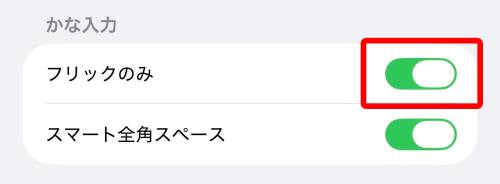
- フリックに特化したキーボードに切り替わる
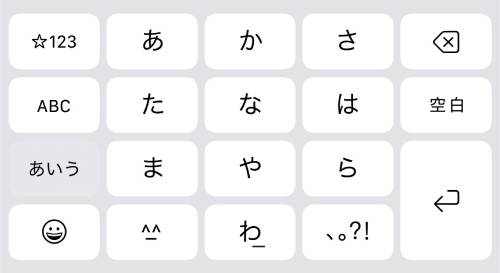
この設定にすることで、タップで文字が切り替わらなくなり、連続で入力できるようになります。
-
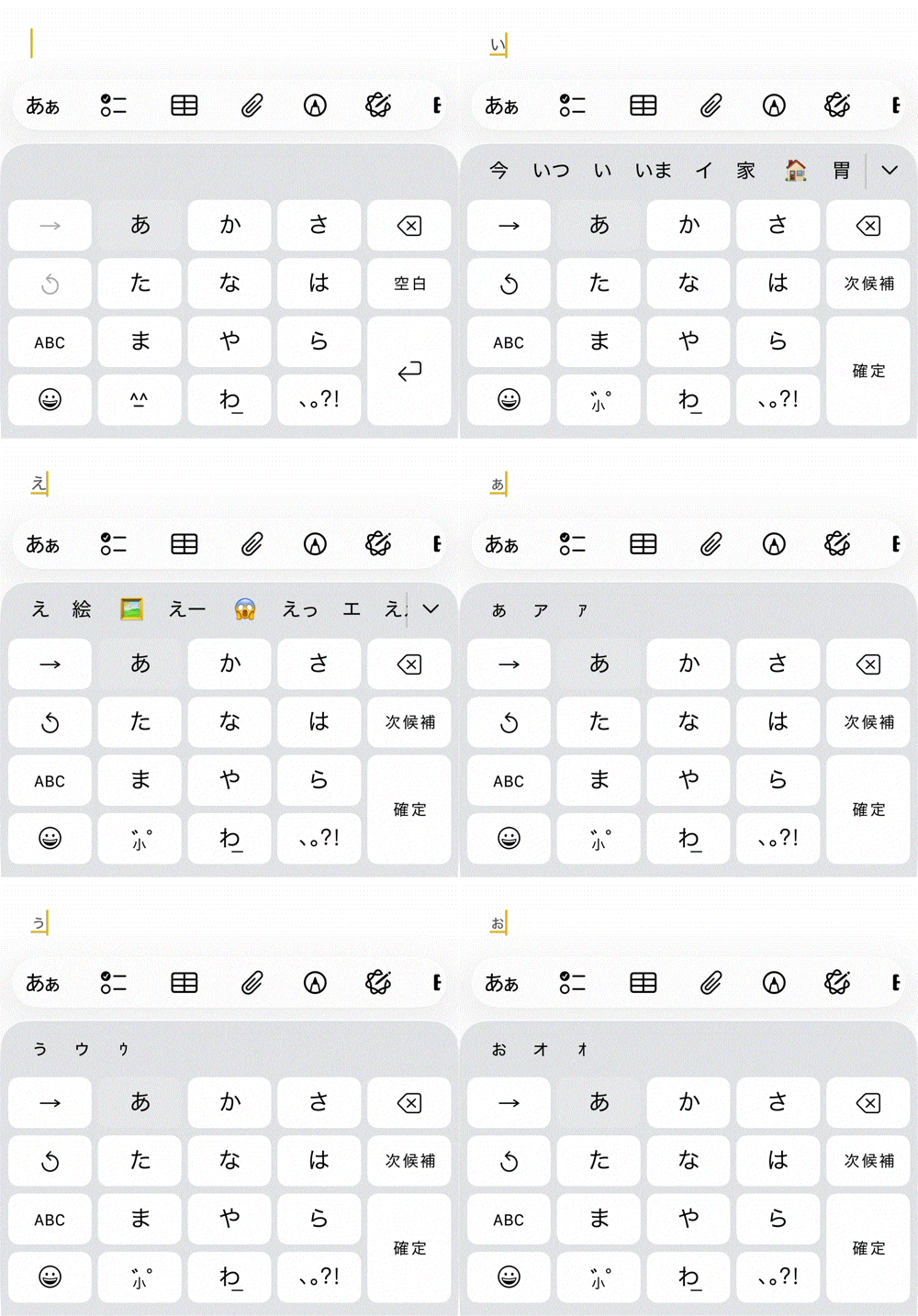
- 変更前
-
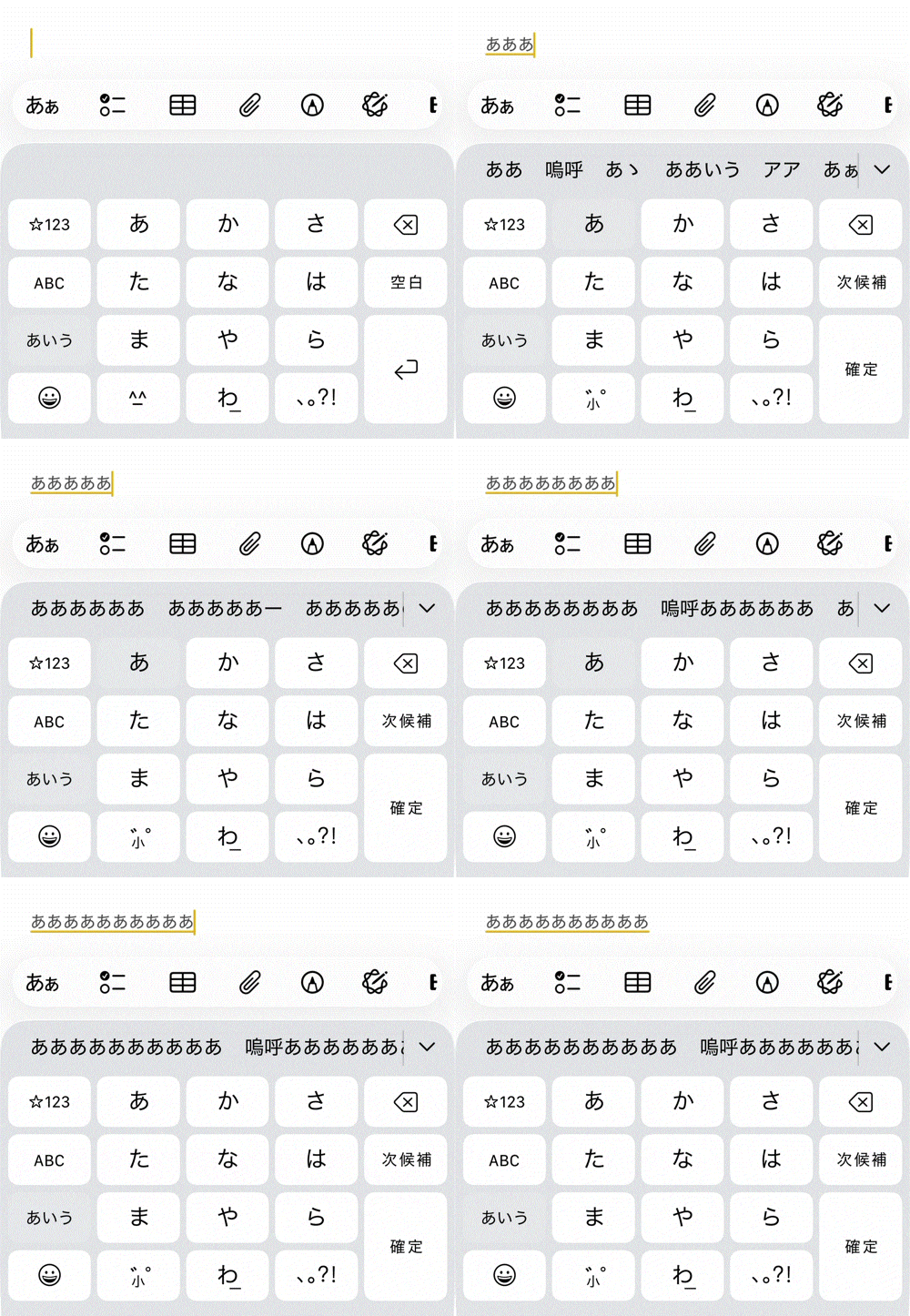
- 変更後

同じ文字の連続入力がすごく楽になります!
また、キーボードの位置を変えることでも入力のしやすさが変わります。
実際の手順は以下のとおりです。
- キーボードの画面左下にある地球儀のアイコンを長押し
- 表示されたメニューからキーボードのアイコンをタップ
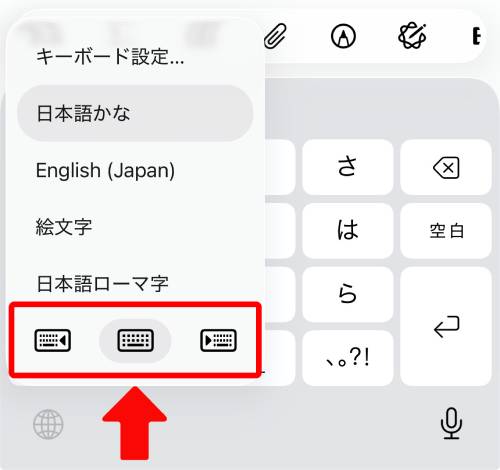
- 指定した側にキーボードが寄って表示される(※画像は右に寄せた場合)
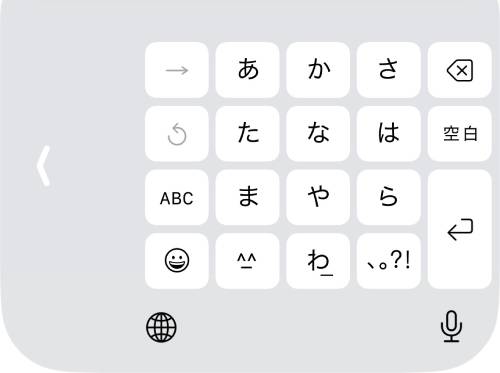
些細なことですが、使いにくい方はぜひお試しください!
まとめ

iPhoneのキーボード設定は、デフォルトの状態より自分好みにカスタマイズしておくことで入力スピードは大幅に向上します。
使用頻度の低い不要なキーボードを削除し、フリック入力に特化した設定にしておくだけで誤タップなども改善されるでしょう。
入力音が消えないトラブルで困っている方は、外部のキーボードアプリが干渉している可能性があるので、一度アプリ側の設定を確認してみることをおすすめします。
スピーカーの不調など端末が原因になっている場合は、ぜひノジマのスマホ買取をご検討ください。
業界最高クラスの買取価格で無料審査いたします。
\高額買取中!/
設定でお困りのことがあればぜひノジマへ!


メディア(家電小ネタ帳®)に関するお問い合わせ
お問い合わせ人気記事ランキング
-
1位

【発売開始】iPhone 17eのサイズや色、16eとの違いを徹底比較
-
2位

【一眼レフ並み!】カメラ性能が高いスマホをランキング形式でご紹介
-
3位

Microsoft 365 Personal(24か月版)とは?必要性や永続版との違いを徹底解説!
-
4位

【2025年10月まで】Windows10サポート終了!期限延長やどうすればいいのか解説
-
5位
VAIO 最新ノートパソコン実機レビュー|使ってわかった評判とおすすめ機種
関連記事
-
 2026.3.14
iMovieの使い方を徹底解説!縦動画や文字入れ、書...
-
 2026.3.8
【完全ガイド】デジタル認証アプリとは?使い方や何がで...
-
 2026.3.8
機内モードとは?設定・解除方法や電話への影響、飛行機...
-
 2026.3.8
友達のiPhoneを探すやり方!紛失した際の使い方や...
-
 2026.3.17
【発売開始】iPhone 17eのサイズや色、16e...
-
 2026.2.10
東京アプリ生活応援事業で11,000ポイントもらうや...
-
 2026.2.4
iPhoneで非通知拒否・着信拒否する設定と解除方法...
-
 2026.3.9
【邪魔すぎる!】LINEのAIトークサジェストを消す...
-
 2026.1.24
iPhoneのキーボード設定を完全解説!音を消す方法...
-
 2026.1.24
iPhone17のロック画面が消えないのはなぜ?常時...
-
 2025.12.27
iPhoneのユーザ辞書に単語登録するやり方を完全解...
-
 2025.12.26
【iPhone版】Safariのキャッシュクリア・履...
-
 2025.12.30
iPhoneでイルミネーションをキレイに撮る方法!夜...
-
 2026.2.2
スマホ新法とは何か分かりやすく徹底解説!iPhone...
-
 2025.12.26
iPhoneのアプリ削除方法!削除できない場合やデー...
-
 2026.1.9
iPhoneのパスワード管理はどこ?変更方法は?危険...
-
 2026.1.10
iPhoneが充電できない9つの原因と対処法を完全解...
-
 2025.12.30
iPhoneステッカー機能の使い方を徹底解説!LIN...
-
 2025.12.8
iPhoneをミラーリング設定してテレビ・iPad・...
-
 2025.12.8
iPhoneの消しゴムマジック「クリーンアップ」のや...
-
 2025.12.13
【完全ガイド】Apple Intelligenceと...
-
 2025.12.8
iPhone17実機比較レビュー!Air・Pro M...
-
 2025.11.24
【発売開始】iPhone 17発表!価格や注目のAi...
-
 2025.11.24
iPhoneの掃除方法!スピーカーや充電口、イヤホン...
-
 2025.6.25
iPhoneバッテリーの最大容量とは?確認方法や交換...
-
 2025.6.13
【2025年6月開始】auバリューリンクプラン・au...
-
 2025.6.12
【2025年版】auの料金プランを徹底比較!一覧やお...
-
 2025.6.6
【2025年】ドコモ新料金プラン「ドコモ MAX」「...
-
 2025.5.7
【速報】UQ mobileが新プランを発表!料金やい...
-
 2025.3.14
【2025年】iPhoneやスマホ学割の値段はいくら...
ピックアップ

ノジマ店舗で実施中のキャンペーンはコチラ!

安心&高価買取!ノジマのスマホ買取

小ネタを動画でも!ノジマ公式チャンネル

家電小ネタ帳 ライター募集中!