機内モードとは?設定・解除方法や電話への影響、飛行機でオフにするとバレるのか解説
更新日時 : 2026-03-08 11:25
飛行機に搭乗する際や映画館での上映前など、スマホを「機内モード」にするようアナウンスされる機会は意外と多いものです。
しかし、具体的にどのような機能なのか、オンにすると電話の着信やLINEの既読または未読はどうなるのか、詳しく知らない方も多いのではないでしょうか。
機内モードは単に電波を遮断するだけでなく、Wi-Fiと組み合わせて通信料を節約したり、バッテリーを長持ちさせたりと、日常でも役立つ便利な使い方がいくつかあります。
本記事では、機内モードが必要とされる理由や、iPhoneとAndroidそれぞれの機種における正しい設定と解除の方法について分かりやすく解説します。
また、設定中に電話がかかってきた時の相手への聞こえ方や、隠れてオフにすると飛行機内でバレるのかといった素朴な疑問にもお答えします。

旅行中のトラブルを防ぐためにも、機内モードについて知っておきましょう!

\高額買取中!/
目次
機内モードとは?なぜ必要?
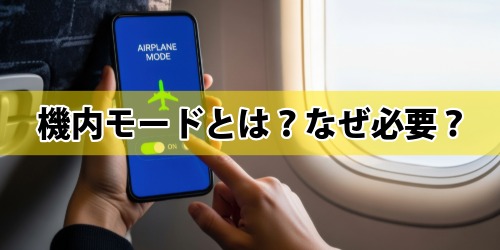
機内モードとは、スマホやタブレットなどのモバイル端末が発するすべての電波を一括で遮断する機能のことで、以下の名称が使われることもあります。
- フライトモード
- オフラインモード
- 航空機モード(Airplane mode)
機内モードが必要とされるもっとも大きな理由は、スマホから発する電波を完全に遮断し、飛行機の精密機器や管制塔との通信に悪影響を与えないようにするためです。
また、電波が不安定な上空などでスマホが基地局を探し続けることによるバッテリーの激しい消耗を抑えたり、海外で意図せず現地の回線に接続して高額な通信料が発生するのを防いだりする役割もあります。

航空機の安全確保に加え、バッテリー切れや料金トラブルといった予期せぬ事態を回避するために不可欠な機能です!
機内モードでできること
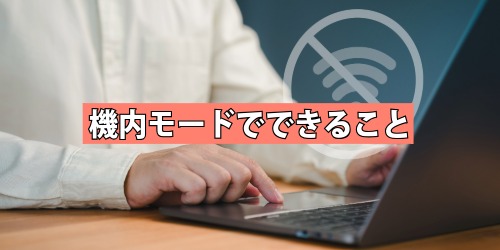
機内モードをオンにすると、主に以下の機能を一括で無効にすることができます。
- モバイルデータ通信
- Wi-Fi
- Bluetooth
- 位置情報(※完全に無効ではなく影響あり)
上記の影響を受けないオフライン状態で利用できる機能やアプリは、機内モードにしても問題なく使うことができます。
なお、機内モード設定後に改めてWi-Fiボタンをタップしてオンに切り替えれば、機内Wi-Fiサービスなどを利用してインターネットに接続し、アプリの使用やメールの確認、Webサイトの閲覧が可能です。
同様にBluetoothをオンにすれば、ワイヤレスイヤホンを接続して音楽を楽しんだり、キーボードを操作することもできます。
また、機内モードにすることで通信が遮断されてバッテリーの消費を抑えたり、充電速度を速める効果もあります。

機内モードにしてもWi-FiやBluetoothは使用できます!
【iPhone・Android】機内モードの設定と解除方法
飛行機に乗る際や音を出したくないときなど、スマホの電波を完全に遮断したい場面では、機内モードの設定を正しく行いましょう。
機能が有効になっていないと、周囲への迷惑やマナー違反につながってしまう恐れがあります。
ここでは、iPhoneとAndroidそれぞれの機種における基本的な設定と解除の方法を分かりやすく解説します。

どちらの機種も数秒で設定できます!
iPhoneの設定と解除方法
iPhoneで機内モードを設定するもっとも簡単な方法は、コントロールセンターを利用してワンタップで切り替える方法です。
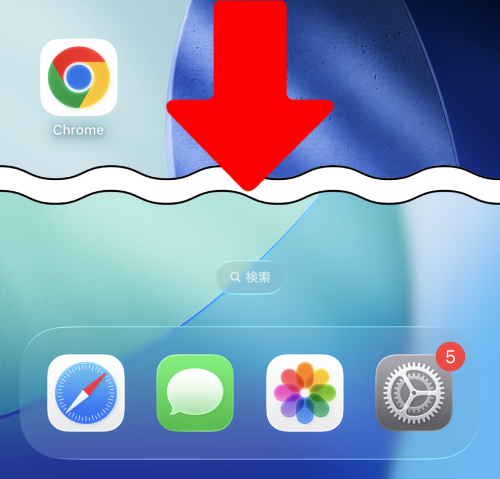
ホーム画面やロック画面の右上隅から下に向かって(ホームボタンがある機種は画面下部から上へ)スワイプすると、コントロールセンターが表示されます。
ここに並んでいる飛行機のアイコンをタップすると、アイコンがオレンジ色に変わり機内モードがオンになります。
実際の手順は以下のとおりです。
- ホーム画面の上から下に向かってスワイプ
- コントロールセンターが表示
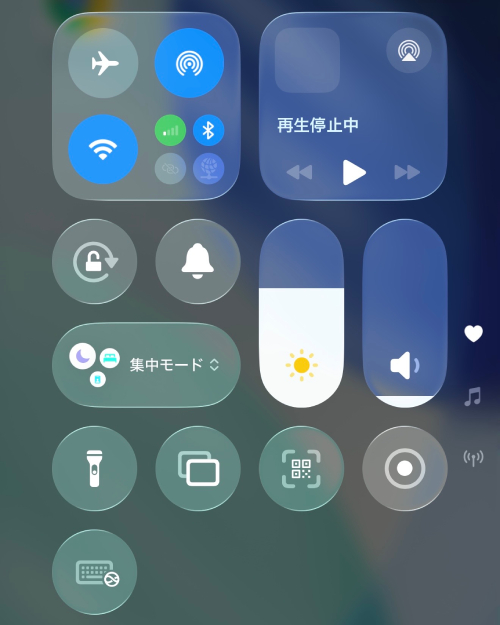
- 飛行機のアイコンをタップしてオン(オレンジ色)にする
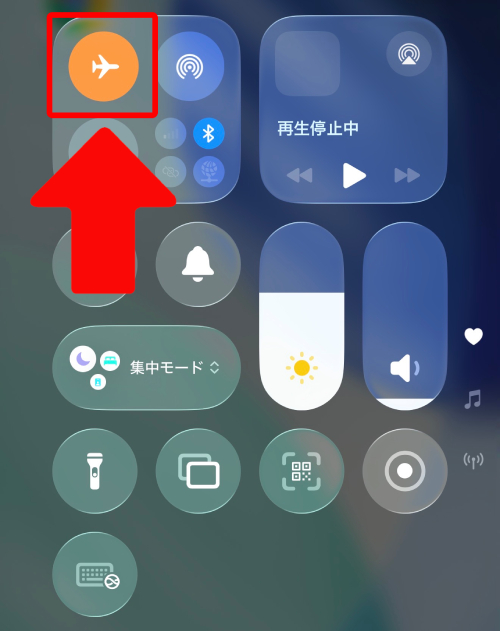
解除する場合は、もう一度飛行機のアイコンをタップし、アイコンがグレーの状態になればオフになります。
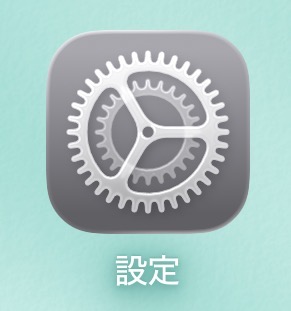
また、「設定」を開き、メニューの一番上にある「機内モード」からも設定できます。
実際の手順は以下のとおりです。
- 「設定」を開く
- 機内モードをオンにする
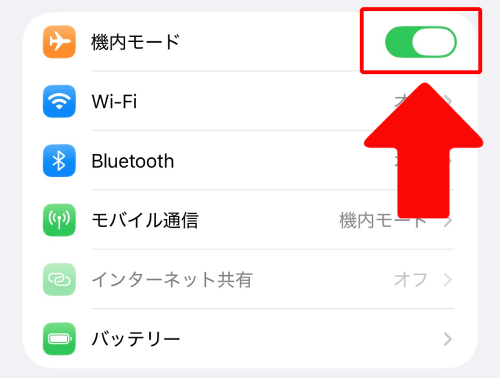
なお、機内モード設定中は、画面の右上に飛行機のアイコンが表示されるようになります。

Wi-Fiの接続が不安定なときに機内モードの切り替えを試すのもおすすめです!
Androidの設定と解除方法
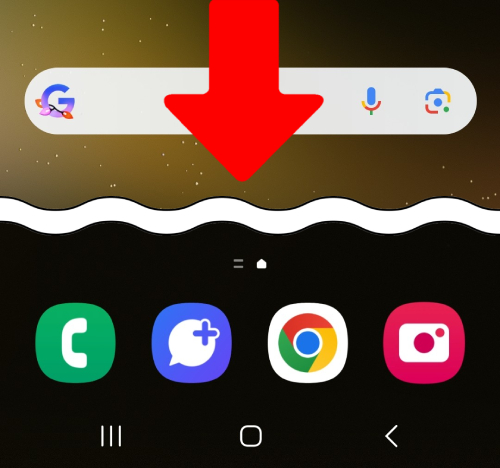
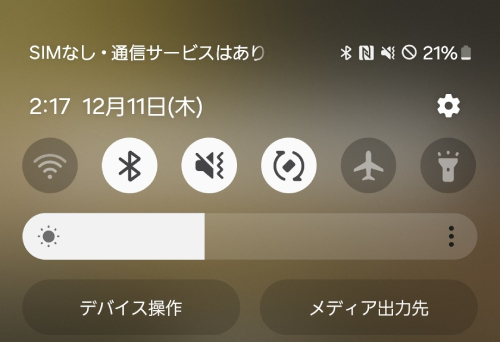
Androidスマホにおいて機内モードを設定する方法は、画面上部から下へスワイプして「クイック設定パネル」を呼び出し、操作を行うのが基本です。
パネル内に表示される飛行機のマーク(機内モードのボタン)をタップすることで、機能を有効にすることができます。
実際の手順は以下のとおりです。
- ホーム画面の上から下に向かってスワイプ
- クイック設定パネルが表示
- 飛行機のアイコンをタップしてオンにする
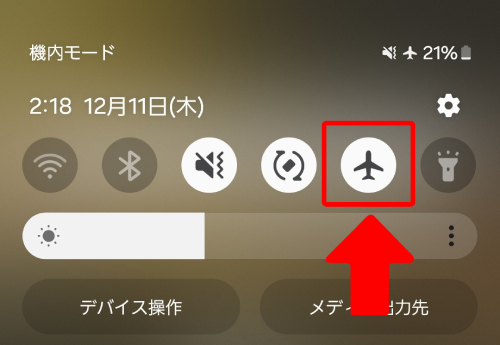
解除する場合は、iPhone同様にもう一度タップすることでオフにすることができます。
なお、「設定」の中にある「接続」から切り替えることも可能です。
実際の手順は以下のとおりです。
- 「設定」を開く
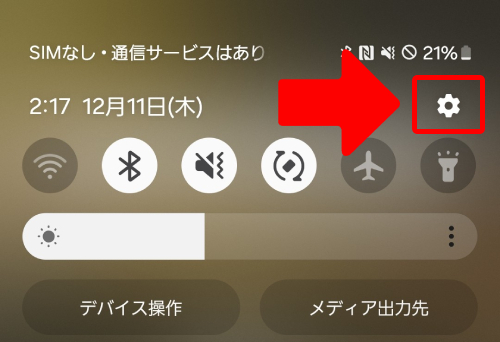
- 「接続」をタップ
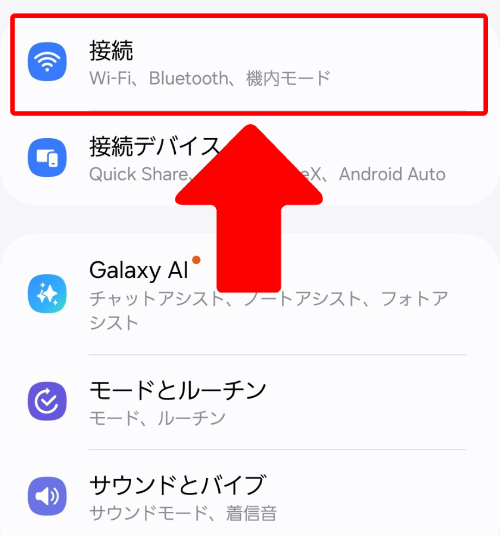
- 機内モードをオンにする
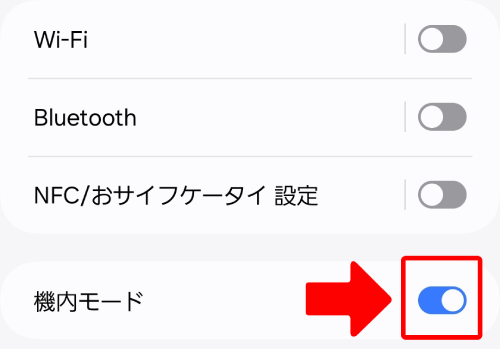
機種によってアイコンの配置が異なることがありますが、多くの場合この手順で設定できます!
機内モードをオンにすると電話はどうなる?
機内モードは通信を遮断する便利な機能ですが、オンにしている間に電話がかかってきたらどうなるのか疑問に思う方も多いでしょう。
「相手にはどんなアナウンスが流れるのか」「着信拒否だと思われてしまわないか」など、相手側の聞こえ方は特に気になるところです。
また、解除したあとに不在着信の履歴が残るのかなど、ビジネスや緊急時の連絡を考えると重要なポイントでしょう。
ここでは、機内モード中の電話の挙動について、相手への反応と自分への通知の仕組みを分かりやすく解説します。
電話をよく利用する方はどのような影響があるか把握しておきましょう!
相手側の聞こえ方

機内モードをオンにしている最中に電話がかかってきた場合、自分のスマホは一切着信せず、かけた相手側には「おかけになった電話は電波の届かない場所にあるか、電源が入っていないためかかりません」といった自動アナウンスが流れます。
これは、機内モードの機能が、通話やモバイルデータ通信に必要なすべての電波を一括で遮断し、圏外と同じ状態を作り出しているためです。
そのため、相手には自分が飛行機に乗っているのか、単にスマホの電源をオフにしているのか、あるいは地下などの電波が届かない場所にいるのか区別はつきません。
自分のスマホには着信音が鳴ることも画面に通知が表示されることもないため、映画館や会議中など、音を鳴らしたくないシーンや静かに過ごしたい状況では非常に便利でしょう。
ただし、Wi-Fiに接続していない限り、LINEなどのアプリを利用した通話もつながらないため、緊急の連絡であっても遮断されてしまう点に注意が必要です。
機内モードをオンにしても、手動でWi-Fiに接続すればLINEの着信は鳴ります!
履歴は残らない?
機内モード中にあった着信の履歴は、スマホ本体の標準的な発着信履歴には残りません。
通信ネットワークとの接続が完全に切れている間、電話の信号をリアルタイムで受信できず、履歴が残せないようになっています。
そのため、機内モードを解除してオフからオンに戻した直後に履歴画面を確認しても、不在着信のマークは表示されません。
しかし、多くの携帯キャリアでは、圏外や電源が入っていないときにあった着信を、電波が復帰したタイミングでSMS(ショートメッセージ)やメールでお知らせしてくれる通知サービスを無料提供しています。
- ドコモ
着信通知サービス - ソフトバンク
着信お知らせ機能 - au
着信お知らせサービス - 楽天モバイル
着信SMS通知
機内モードを解除し、モバイル通信やインターネットがつながった段階で、これらの通知が届いて相手を確認できる仕組みになっています。
ただし、Wi-Fi環境がないオフライン状態でSNSアプリの通話機能などが使われた場合は、通知すら来ない可能性もあります。
確実に連絡を把握したい場合は、こまめにコントロールセンターなどでモードを切り替えて通信状態を確認するようにしましょう。
詳しくは各携帯キャリアのWebサイトをご確認ください!
機内モードをオフにすると飛行機でバレる?
飛行機での移動中、「こっそり機内モードをオフにしてもバレないだろう」と安易に機能を解除してしまうケースがあります。
しかし、スマホから発せられる電波の影響は意外と無視できるものではなく、コックピットや客室乗務員に気付かれるケースは決して珍しくありません。
単に注意されるだけで済む場合もあれば、安全な運航を妨げる重大なトラブルを招いてしまう場合もあります。
ここでは、国内線と国際線で異なる事情や、うっかり設定を忘れた場合にどうなるのかという疑問について解説していきます。

ルールを守らないと場合によっては大変なことになる可能性も…!
国内線の場合
機内モードをオフにして通信機能がオンのままになっていると、飛行機内でバレる可能性は十分にあります。
スマホや携帯電話から発せられる電波が、コックピットの計器や管制塔との無線通信にノイズなどの障害を発生させることがあるためです。
実際に運航中のパイロットが通信の異常を検知し、客室乗務員を通じて乗客に確認を求めたり、機内アナウンスで注意を促したりするケースが発生しています。
国内線では、JALなどの主要な航空会社をはじめ、多くの機体で無料のWi-Fiサービスが提供されていますが、これは「機内モードをオンにした状態」で、別途Wi-Fiだけを接続設定にして利用する仕組みです。
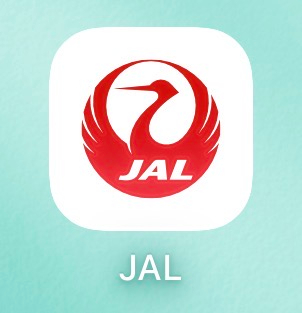
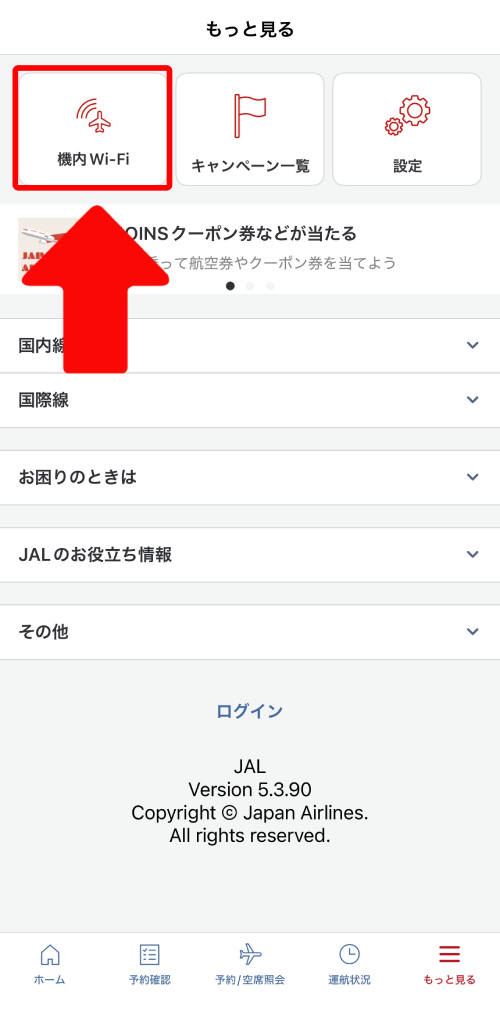
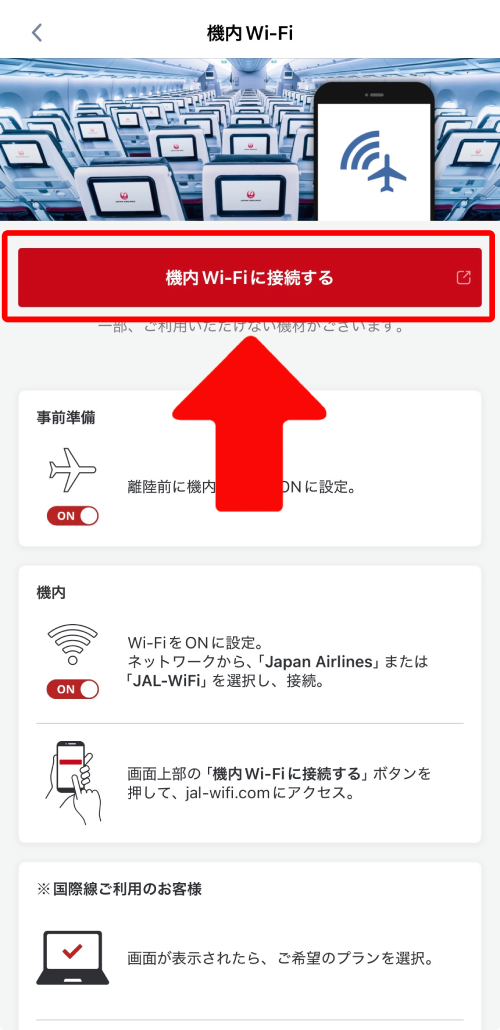
なお、機内のWi-Fiには「設定」から接続することもできますが、JALの場合は専用のアプリから以下の手順で簡単に接続することができます。
- 「JAL」のアプリをダウンロードして開く
- 画面右下にある「もっと見る」をタップ
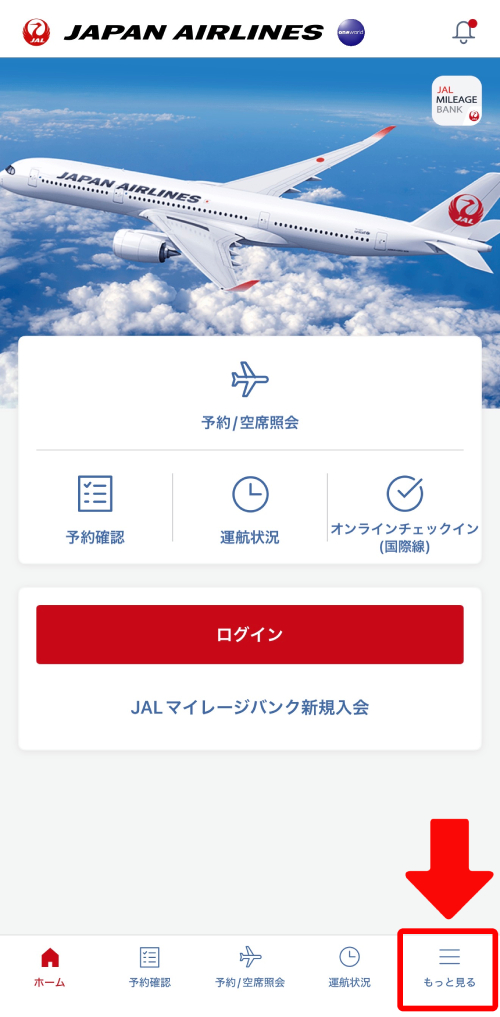
- 「機内Wi-Fi」をタップ
- 「機内Wi-Fiに接続する」をタップ
インターネットやアプリを使いたいからといって機内モード自体を解除してしまうと、地上基地局への発信が行われてしまいます。
安全なフライトを守るため、そして周囲の乗客に迷惑をかけないためにも、モバイルデータ通信を遮断し、Bluetoothなどの許可されたワイヤレス機能のみを利用するようにしましょう。
「忘れてた!」とならないよう、搭乗してからではなく事前に有効にしておくのがおすすめです!
国際線の場合
国際線の場合も国内線と同様、機内モードをオフにしていると計器への干渉によってバレるリスクがあり、安全阻害行為として法律で罰せられる可能性があります。
国際線だからといって特別にバレやすい、あるいはバレにくいといったことはなく、どちらの場合でも同様のリスクがあると思っておきましょう。
また、前述したように国際線特有のリスクとして、上空や着陸のタイミングで海外のキャリアの電波を拾ってしまい、高額な通信料金が発生する問題があります。
日本とは異なる通信規格や料金プランが適用されるため、パケット代が跳ね上がることのないよう注意しましょう。
国際線でのスマホの取り扱いも注意が必要です!
機内モードにしないとどうなる?
機内モードが必要な一番の理由は飛行機の安全な運航のためですが、機能をオンにしないとどうなるのでしょうか。
前述したように、スマホなどの通信機器から発せられる電波は、航空機の精密な電子機器や管制塔との通信に障害を与える可能性があります。
そのため、航空法などのルールにより、ドアが閉まった時点から着陸後の滑走が終了するまでは、電波を発する状態を解消することが求められており、このルールを守らないと法令違反になる恐れもあります。
航空機の運航の安全に支障を及ぼすおそれがある携帯電話その他の電子機器であつて国土交通大臣が告示で定めるものを正当な理由なく作動させる行為
また、機内モードを有効にしないデメリットとして、バッテリーの急激な消耗が挙げられます。
上空や電波の入りにくい場所では、スマホは自動的に接続できるネットワークを探そうとして出力を上げ、基地局を検索し続けます。
この動作は非常に電力を消費するため、機内モードに設定していないと、目的地に着くころには電源が切れそうになっている事態になりかねません。
無用なトラブルや出費を避けるためにも、搭乗時や電波を遮断すべき場所では確実に機内モードを活用することが重要です!
機内モードに関するよくある質問
ここでは、機内モードに関するよくある質問についてご紹介します。
Wi-Fiは使える?
機内モードをオンにした状態でも、手動でWi-Fiをオンにすれば問題なく使うことができます。
一度機内モード中にWi-Fiをオンにすることで、機内モードのオンオフを切り替えてもWi-Fiは接続されたままになります。

飛行機のWi-Fiは航空会社によって使えるかどうか異なるのでご注意ください!
LINEの既読や未読はどうなる?
機内モードをオンにした状態でも、Wi-Fiに接続されていればLINEの既読や未読に影響はありません。
通信が遮断された状態ではLINEの通知は行われませんが、機内モードをオンにしたあと手動でWi-Fiに接続すれば通常どおりLINEは利用できます。
なお、機内モードを活用することで「LINEの既読回避」をすることができます。
実際の手順は以下のとおりです。
- 機内モードをオンにして通信を遮断(※Wi-Fiもオフのまま)
- LINEアプリを開いてメッセージを読む
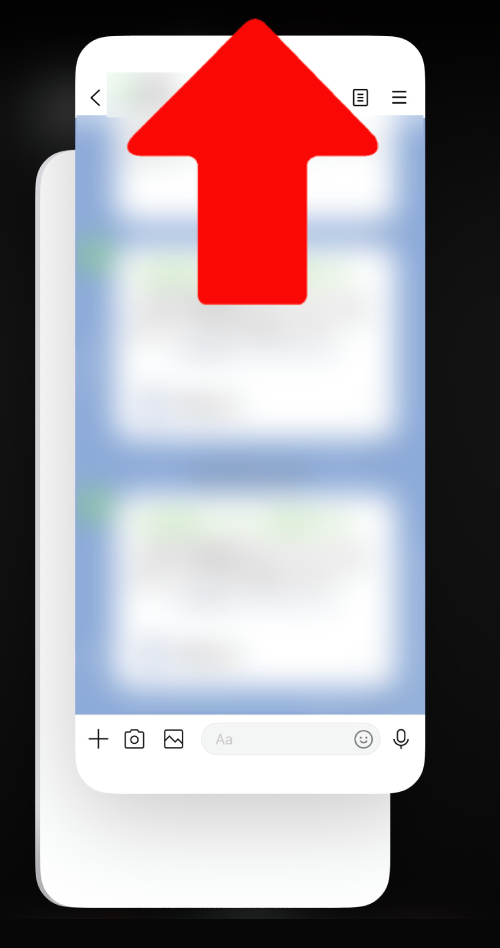
- マルチタスク画面からLINEアプリを上にスワイプして終了する(タスクキル)
- 機内モードをオフ
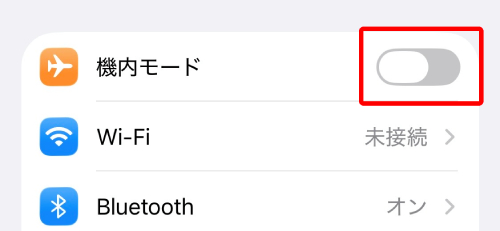
メッセージを読んだ後、LINEを終了しないで機内モードをオフにしてしまうと(アプリがバックグラウンドで起動した状態)、既読になってしまうのでご注意ください。
また、この方法で既読をつけずにメッセージを読んでも、次にLINEを開いた瞬間に既読がついてしまう点も注意しましょう。
機内モードを活用した既読回避は、あくまで次にLINEを開くまでの間しか効果はありません。
なお、LINEの通知が来ないなどのトラブルは「【2026年】LINEの通知が来ない・遅れるときの対処法15選!通知音が鳴らない場合も解説」で詳しく解説しています。
既読を付けずにトーク内容を確認したい場合は機内モードを活用してみましょう!
Bluetoothは使える?
機内モードをオンにした状態でも、手動でBluetoothをオンにすればイヤホンやキーボードを使うことができます。
多くの航空会社ではBluetoothも問題なく利用可能ですが、場合によって使用不可になることがあるため注意が必要です。
飛行機内で使う場合はアナウンスなどをよく確認しましょう!
位置情報はどうなる?バレない?
機内モードは、位置情報システム(GPS)を完全に無効にすることはできません。
そのため、機内モードをオンにしてもスマホの追跡をすることが可能です。
ただし、「A-GPS (Assisted GPS)」と呼ばれる補助GPSからの情報を得られなくなるため、正確な位置情報が取得しづらくなります。
また、地図アプリなどはモバイルデータ通信やWi-Fiを必要とするため、機内モードをオンにすると地図データを読み込めなくなります。
機内モードをオンにしても位置情報自体は機能します!
アラームは鳴る?鳴らない?

機内モードの状態に関係なく、アラームは設定していれば鳴ります。
機内モードをオンにしたからといってアラームも消音になるわけではないため、目覚ましなどで設定している場合は注意しましょう。
着信音が鳴らなくなるため「アラームも鳴らない」と勘違いされるケースがあるのでご注意ください!
まとめ
機内モードは、設定をオンにすることでWi-FiやBluetooth、モバイルデータ通信などを一括でオフにすることができる機能です。
飛行機では機内モードを必ずオンにすることが法律で義務付けられており、従わない場合は航空法により罰金が科せられる可能性があります。
なお、機内モード設定中でもWi-FiおよびBluetoothは手動でオンにすることが可能で、航空会社によっては使用が許可されている場合があります。
ただし、古い機種によっては機内モードをオンにするとWi-FiもBluetoothも完全に使えなくなってしまうことがあるので、その場合は新しい機種への買い替えを検討しましょう。
ノジマのスマホ買取は古い機種から新しめの機種まで高額査定しています。ぜひ一度無料審査で価格をご確認ください。
\高額買取中!/
業界トップの買取価格をご覧ください!

メディア(家電小ネタ帳®)に関するお問い合わせ
お問い合わせ人気記事ランキング
-
1位

【発売開始】iPhone 17eのサイズや色、16eとの違いを徹底比較
-
2位

【一眼レフ並み!】カメラ性能が高いスマホをランキング形式でご紹介
-
3位
Microsoft 365 Personal(24か月版)とは?必要性や永続版との違いを徹底解説!
-
4位
【2025年10月まで】Windows10サポート終了!期限延長やどうすればいいのか解説
-
5位
VAIO 最新ノートパソコン実機レビュー|使ってわかった評判とおすすめ機種
関連記事
-
 2026.3.14
iMovieの使い方を徹底解説!縦動画や文字入れ、書...
-
 2026.3.8
【完全ガイド】デジタル認証アプリとは?使い方や何がで...
-
 2026.3.8
機内モードとは?設定・解除方法や電話への影響、飛行機...
-
 2026.3.8
友達のiPhoneを探すやり方!紛失した際の使い方や...
-
 2026.3.17
【発売開始】iPhone 17eのサイズや色、16e...
-
 2026.2.10
東京アプリ生活応援事業で11,000ポイントもらうや...
-
 2026.2.4
iPhoneで非通知拒否・着信拒否する設定と解除方法...
-
 2026.3.9
【邪魔すぎる!】LINEのAIトークサジェストを消す...
-
 2026.1.24
iPhoneのキーボード設定を完全解説!音を消す方法...
-
 2026.1.24
iPhone17のロック画面が消えないのはなぜ?常時...
-
 2025.12.27
iPhoneのユーザ辞書に単語登録するやり方を完全解...
-
 2025.12.26
【iPhone版】Safariのキャッシュクリア・履...
-
 2025.12.30
iPhoneでイルミネーションをキレイに撮る方法!夜...
-
 2026.2.2
スマホ新法とは何か分かりやすく徹底解説!iPhone...
-
 2025.12.26
iPhoneのアプリ削除方法!削除できない場合やデー...
-
 2026.1.9
iPhoneのパスワード管理はどこ?変更方法は?危険...
-
 2026.1.10
iPhoneが充電できない9つの原因と対処法を完全解...
-
 2025.12.30
iPhoneステッカー機能の使い方を徹底解説!LIN...
-
 2025.12.8
iPhoneをミラーリング設定してテレビ・iPad・...
-
 2025.12.8
iPhoneの消しゴムマジック「クリーンアップ」のや...
-
 2025.12.13
【完全ガイド】Apple Intelligenceと...
-
 2025.12.8
iPhone17実機比較レビュー!Air・Pro M...
-
 2025.11.24
【発売開始】iPhone 17発表!価格や注目のAi...
-
 2025.11.24
iPhoneの掃除方法!スピーカーや充電口、イヤホン...
-
 2025.6.25
iPhoneバッテリーの最大容量とは?確認方法や交換...
-
 2025.6.13
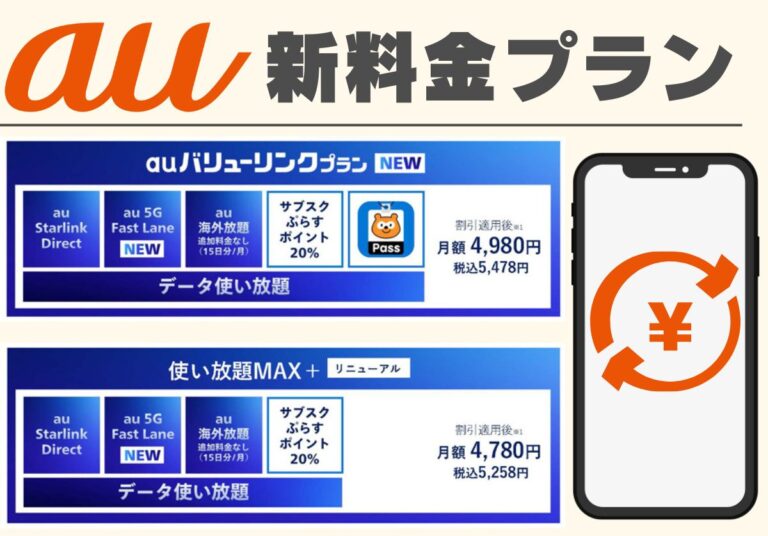
【2025年6月開始】auバリューリンクプラン・au...
-
 2025.6.12
【2025年版】auの料金プランを徹底比較!一覧やお...
-
 2025.6.6
【2025年】ドコモ新料金プラン「ドコモ MAX」「...
-
 2025.5.7
【速報】UQ mobileが新プランを発表!料金やい...
-
 2025.3.14
【2025年】iPhoneやスマホ学割の値段はいくら...
ピックアップ

ノジマ店舗で実施中のキャンペーンはコチラ!

安心&高価買取!ノジマのスマホ買取

小ネタを動画でも!ノジマ公式チャンネル

家電小ネタ帳 ライター募集中!