




iMovieの使い方を徹底解説!縦動画や文字入れ、書き出し方法を紹介
更新日時 : 2026-03-14 14:51

「iMovie」は、iPhoneやiPad、Macに標準インストールされているAppleの動画編集アプリです。
カット編集や文字入れ、BGM追加などの基本操作を直感的に行えます。
ただし、動画編集が初めての方だと「iMovieで動画編集したいけど、使い方がわからない」と感じることもあるでしょう。
本記事では、初心者向けにiMovieの使い方をわかりやすく解説します。これから動画編集を始めたい方は、ぜひ参考にしてください。

簡単な動画編集なら無料のiMovieを使いましょう!

\高額買取中!/
目次
動画編集アプリ「iMovie」とは?

「iMovie(アイムービー)」とは、Appleが提供する無料の動画編集アプリです。
iPhoneやiPad、MacなどのAppleデバイスに対応しており、初期アプリとして標準インストールされています。
iMovieの特徴は、撮影・保存した動画を取り込み、カットや文字入れなどの編集を手軽に行えることです。
本格的な動画編集アプリとは違い、専門的なスキルや難しい操作が必要ないため、「これから動画編集を始めたい」「SNSやYouTubeで投稿する動画を作ってみたい」という初心者にも向いています。

もしすでに端末から削除してしまった場合でも、App Storeから再インストールできます!
iMovieの動画編集でできること

iMovieは無料で使える動画編集アプリですが、初心者でも使いやすい基本機能が一通り揃っているのが魅力です。
iMovieを使った動画編集では、主に次のようなことができます。
| 機能 | 詳細 |
|---|---|
| トリミング/カット/分割 | 不要部分の削除や、クリップの順番を入れ替える |
| トランジション | クリップのつなぎ目や、シーンの切り替わりを演出する効果を追加 |
| 文字入れ(タイトル/テロップ) | 字幕や説明文をテキストで表示する |
| 音楽の挿入と調整 | BGMや効果音の追加や、音量バランスの調整 |
| エフェクト/フィルタ | 映像や音声に特殊効果を追加する |
| 書き出し | 編集した動画を保存する |
| 共有 | 別のデバイスやSNS、Webに動画を共有する |

デバイスによって細かい操作画面や設定項目は異なりますが、基本的な編集機能は共通しています!
iPhone・iPad・Macの違い

iMovieは大きく分けて、モバイル版(iPhone/iPad)とデスクトップ版(Mac)の2種類があります。
モバイル版にあたるiPhoneとiPadのiMovieは、どちらも基本的な操作感や設定などが共通しており、タッチ操作を中心に直感的に作業できるのが特徴です。
簡単な編集だけしたい方や外出先でも作業したい方にはiPhone、手軽さを求めつつ大きな画面で作業したい方にはiPadが向いているでしょう。
デスクトップ版であるMacのiMovieは、パソコンならではの快適さと細かい編集機能が魅力です。
マウスやトラックパッドの操作で作業効率が上がり、大きな画面で複数の素材を管理しながら作業できるため、本格的に編集したい場合はMacがおすすめといえるでしょう。

どのデバイスもメリットとデメリットがあるので、どのように動画編集をしたいかで選びましょう!
iMovieアプリのダウンロード方法

iMovieのアプリがデバイス内にない場合は、以下のリンクから無料でダウンロードできます。
上記のリンクからダウンロードできない場合は、App Storeで「iMovie」と検索してダウンロードしましょう。
【iPhone/iPad】iMovieの基本的な使い方

ここからは、iPhoneでiMovieを使った動画編集方法をいくつかの項目に分けて解説します。
なお、iPadは基本的な使い方は共通していますが、機能によっては操作手順や表示が一部異なる場合があります。
新規プロジェクトの作成

iMovieで動画を編集するためには、まずプロジェクトの作成が必要です。
プロジェクトの種類は、「マジックムービー」「ストーリーボード」「ムービー」の3つがあり、それぞれ編集できる内容が異なります。
| 機能 | 詳細 |
|---|---|
| マジックムービー | 選択した動画・画像をもとに自動編集 |
| ストーリーボード | テンプレートを使って簡単編集 |
| ムービー | ゼロから本格的な動画編集 |
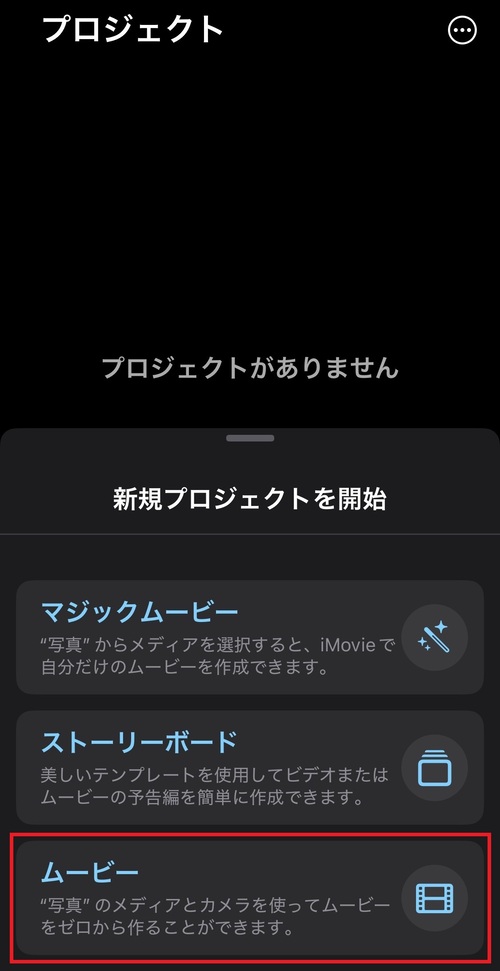
今回は、機能が充実していて細かい編集が可能な「ムービー」でプロジェクトを作成し、動画編集する方法を解説していきます。
- 「iMovie」を開き、”新規プロジェクトを開始”の中から「ムービー」を選択します。
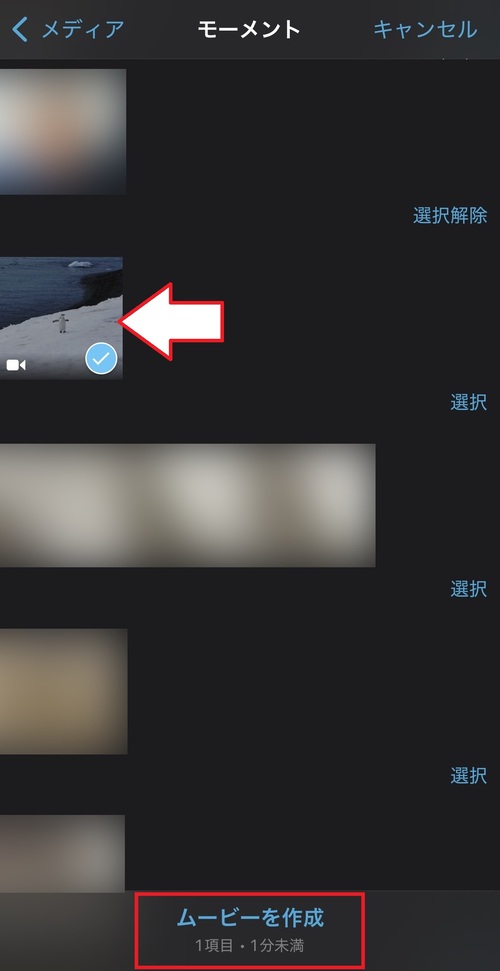
- モーメント画面が表示されるので、編集したい動画・画像を選択し、画面の一番下にある「ムービーを作成」をタップします。
- 選択した動画・画像の編集画面が表示されます。
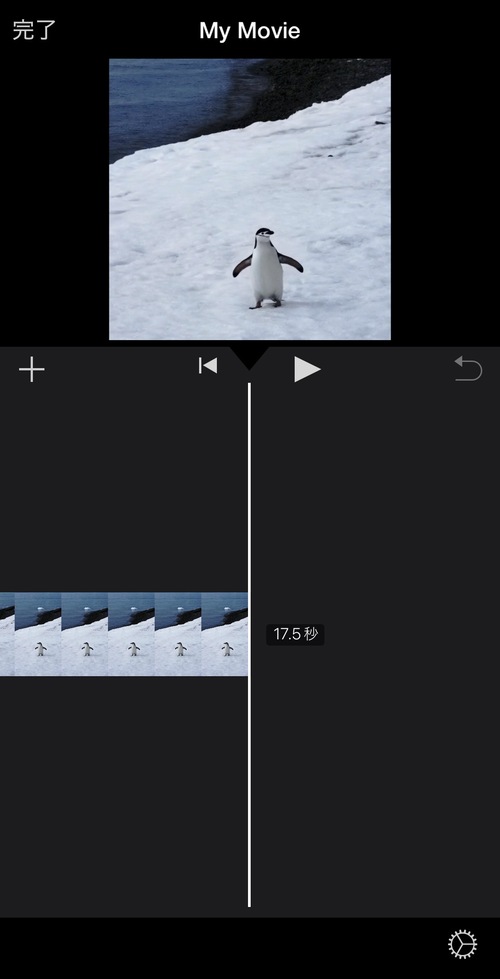
これで編集するためのプロジェクトの作成はOKです!
タイムラインにメディア(動画/画像素材)を追加

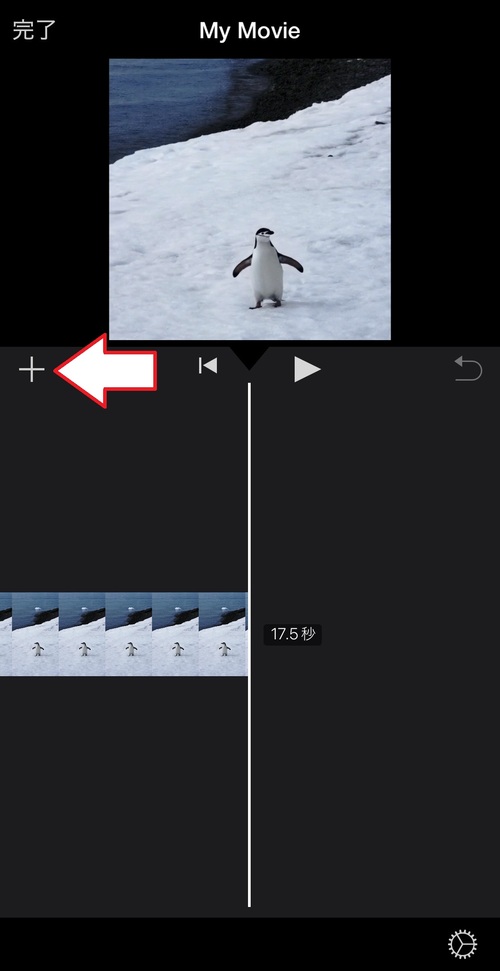
プロジェクト内のタイムライン(作業スペース)に追加で動画や画像を入れる方法は、以下のとおりです。
- 画面中央の左側にある「+」アイコンをタップします。
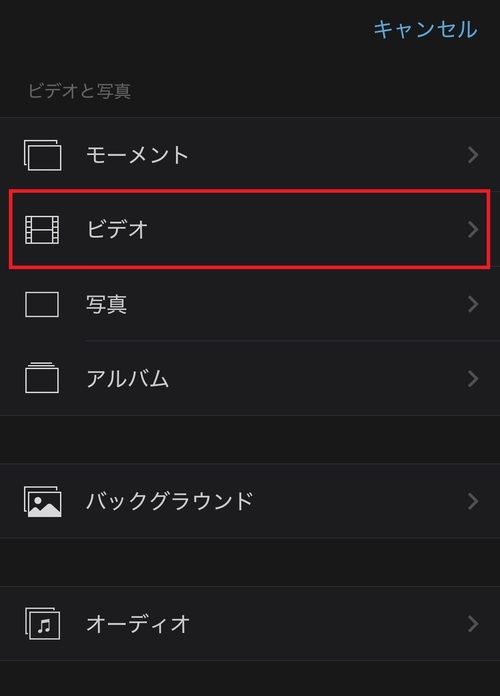
- 「ビデオ」をタップします(※画像を追加したい場合は「写真」をタップ)。
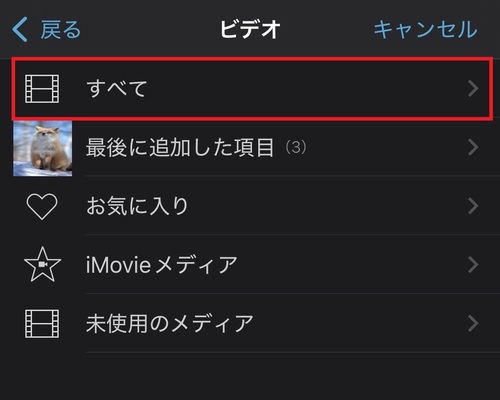
- 「すべて」をタップします。
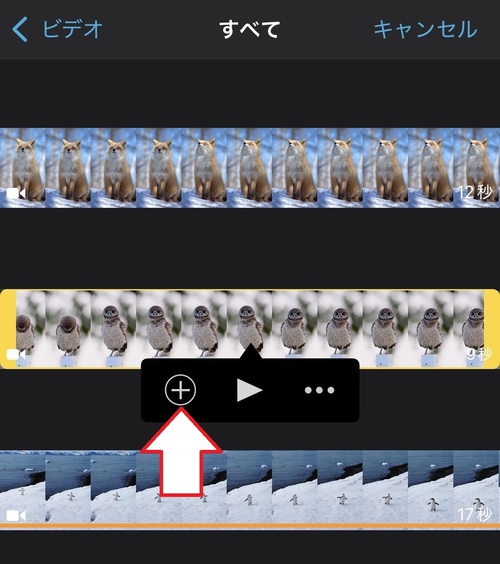
- iPhone内に保存されている動画一覧が表示されるので、編集に使いたい動画を選択し、「+」アイコンをタップします。
- 別の動画がタイムライン上に追加されます。

不要部分のトリミング・カット

タイムライン上に追加された動画の不要な部分を削除し、必要なシーンだけを切り抜くことで、動画のテンポを整えることができます。
iMovieの編集機能には、「トリミング」と「カット(分割)」が用意されているため、削除したい部分にあわせて使い分けましょう。
トリミング編集のやり方
動画の始まりや最後にある不要な部分を削除したいときは、動画の端部分を調整できる「トリミング」機能を活用しましょう。
実際の手順は以下のとおりです。
- タイムライン上でトリミングしたいクリップを選択します。
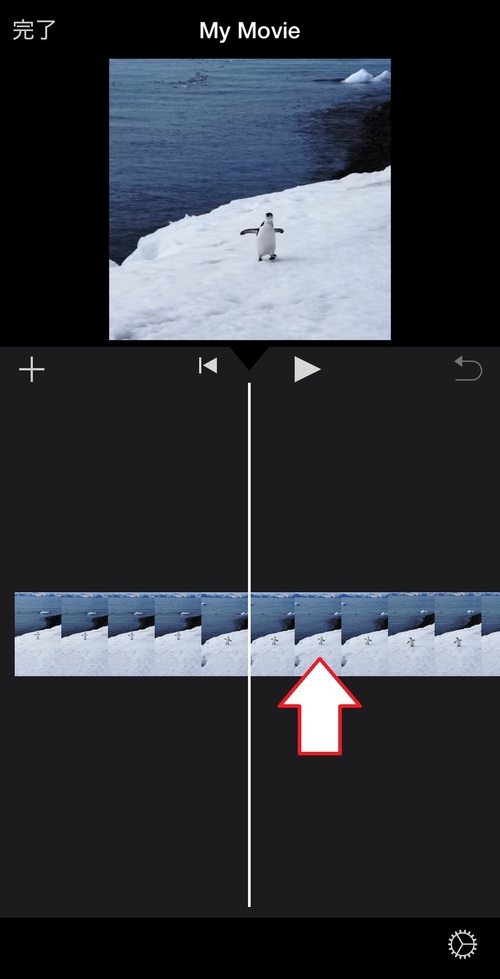
- 選択したクリップの端にある黄色い部分をタップし、画面の中央方向にスライドするとクリップを短くできます。
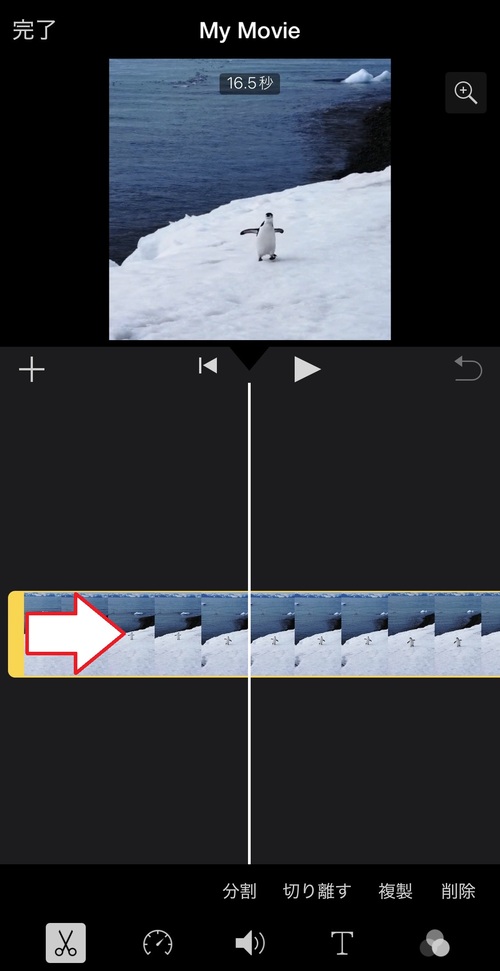
クリップを長くしたい場合は、黄色い部分をタップした状態で外側に向かってスライドしましょう!
カット編集のやり方
動画の途中にある不要な部分を削除する場合は、以下の手順でカット編集しましょう。
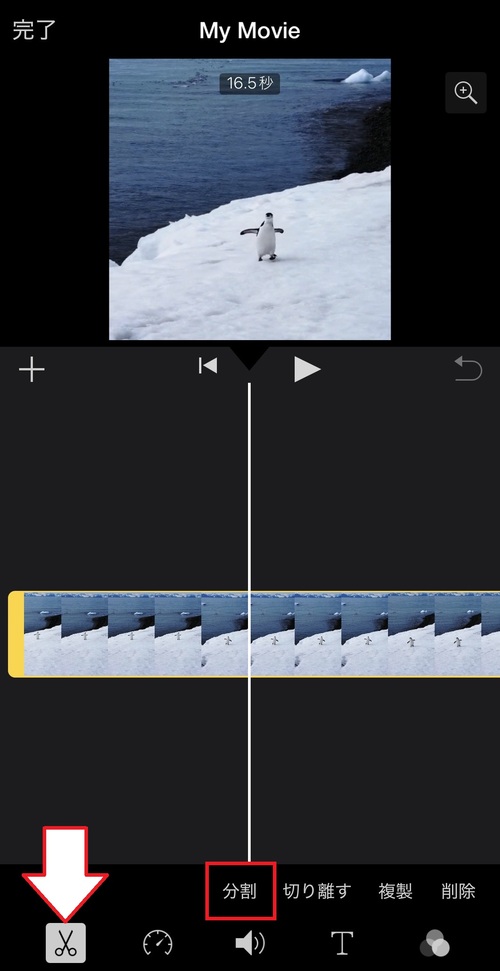
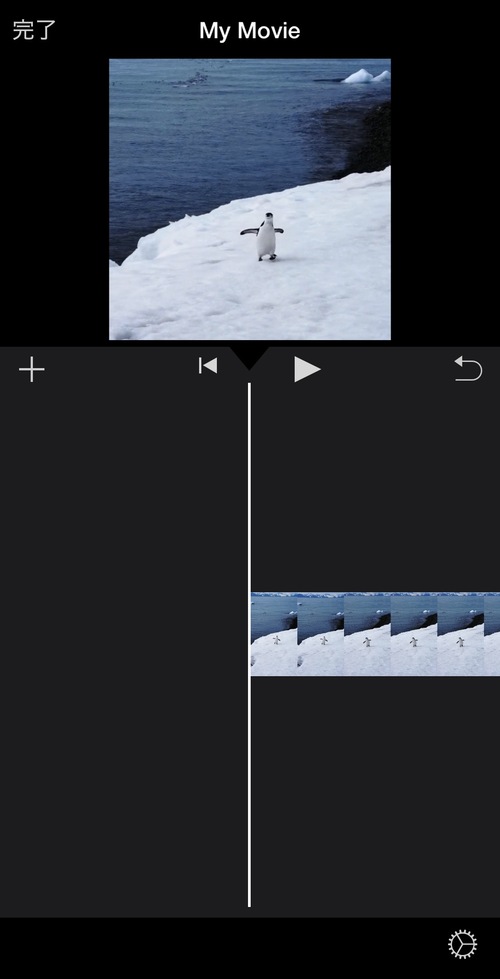
- タイムラインの白いラインをカットしたい部分に合わせてクリップを選択したら、画面左下にある「ハサミ」アイコン⇒「分割」の順にタップします。
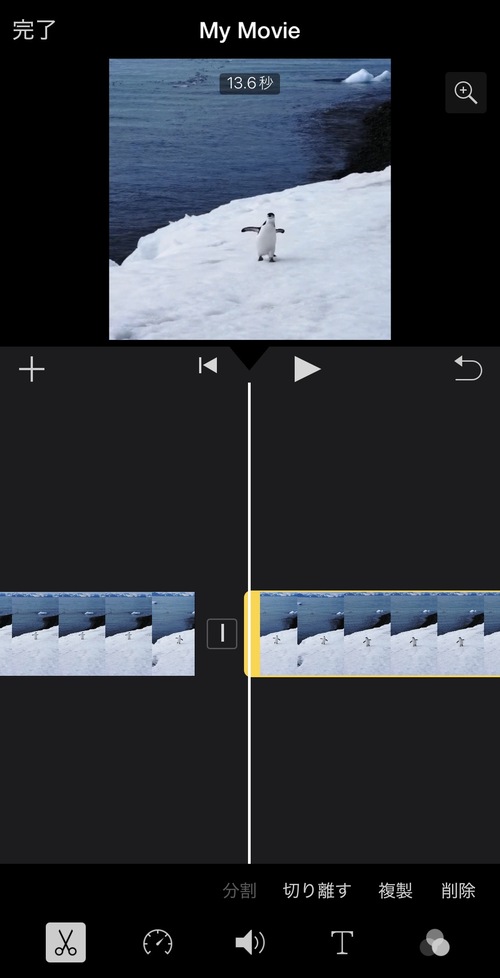
- 白いラインの位置でクリップが分割されるので、カットする範囲を決め、同じ手順でクリップを分割します。
- 不要な部分の最初と最後を分割したら、カットするクリップを選択し、「削除」をタップします。
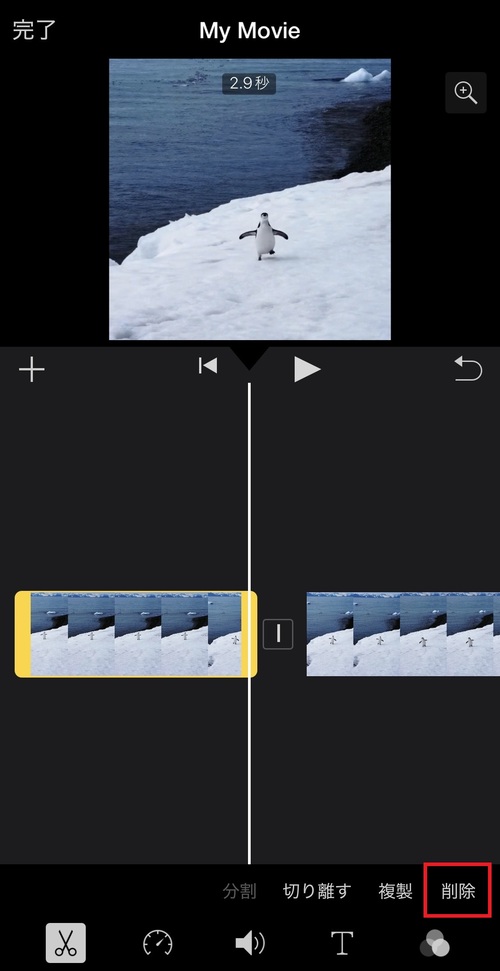
- 選択したクリップが削除されます。
トランジションを追加

トランジション機能では、クリップとクリップのつなぎ目に効果を加え、シーンの切り替わりを自然に見せることができます。
カット編集のあとにトランジションを入れるだけで雰囲気が変わるため、動画の仕上がりを良くしたいときに便利な機能です。
ただし、使いすぎるとかえってテンポが悪くなったり、見づらくなったりすることがあるので、必要な場面に絞って使いましょう。
トランジションの追加方法は以下のとおりです。
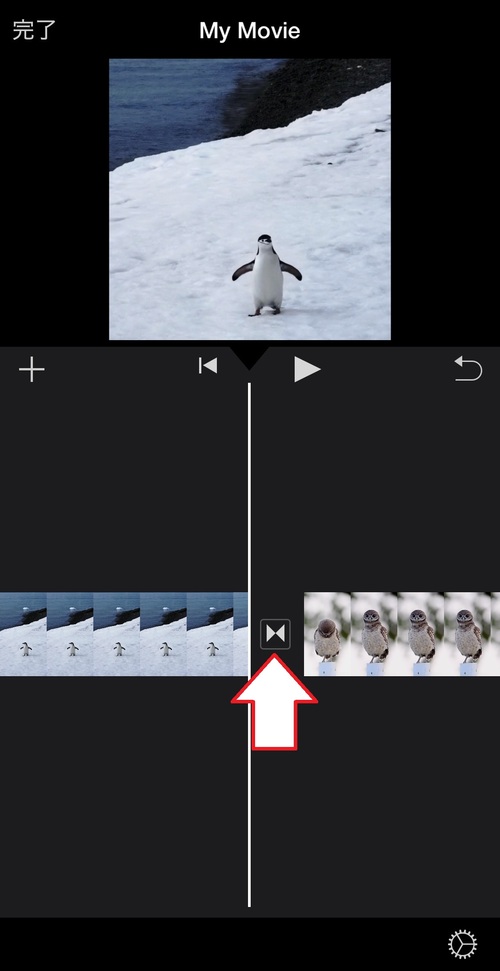
- タイムライン上のクリップ間にあるトランジションのアイコン(初期設定では「▶◀」)をタップします。
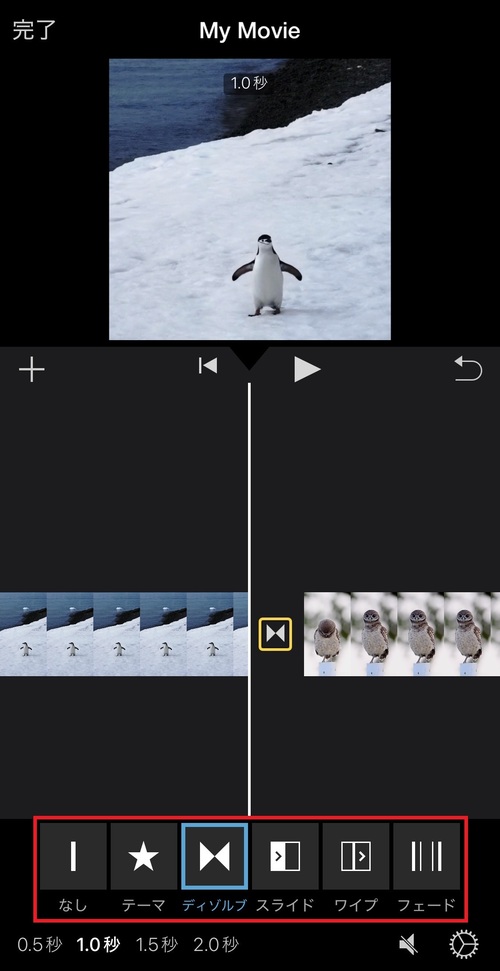
- 編集メニューが出てきたら、トランジションの種類を選択します(※消したい場合は「なし」を選択)。
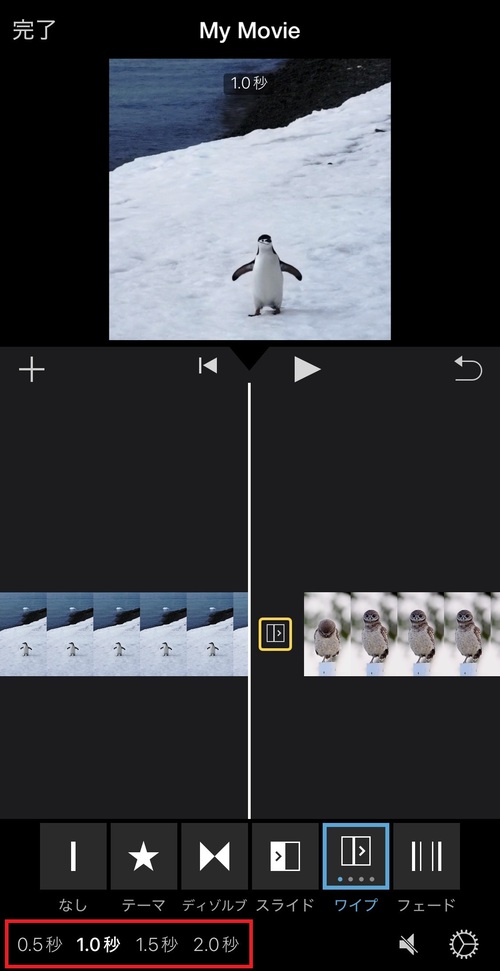
- 画面左下にある秒数を選択すると、トランジション効果の長さを変更できます。
クリップをフェードイン・フェードアウトさせる方法
クリップの最初や最後にフェードイン・フェードアウト効果を追加したい場合は、以下の手順で設定してください。
- 画面右下にある「歯車」アイコンをタップします。
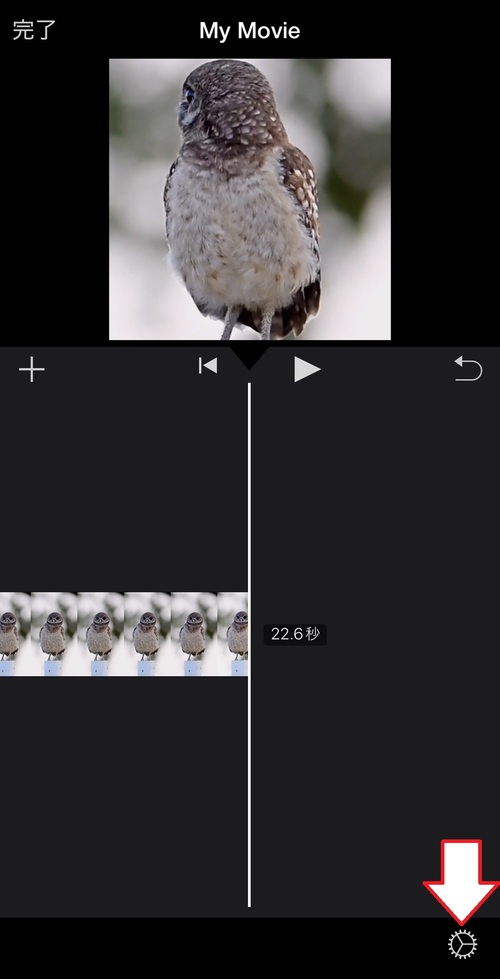
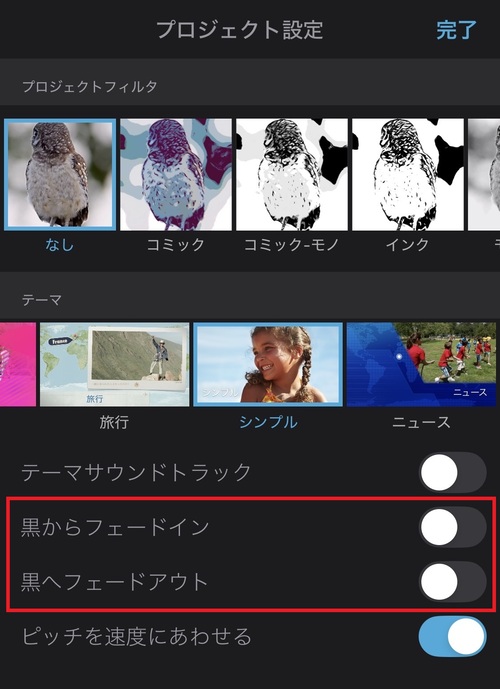
- 「黒からフェードイン」または「黒へフェードアウト」をオンにした状態で、画面右上の「完了」をタップします。
エフェクト・フィルタを追加

エフェクトやフィルタは、動画の雰囲気を手軽に変えられる便利な機能です。
ただし、使い方によっては色合いが不自然になったり、画質が悪く見えたりする場合があるため、シーンに合わせて使い分けることが重要になります。
エフェクト・フィルタのかけ方は以下のとおりです。
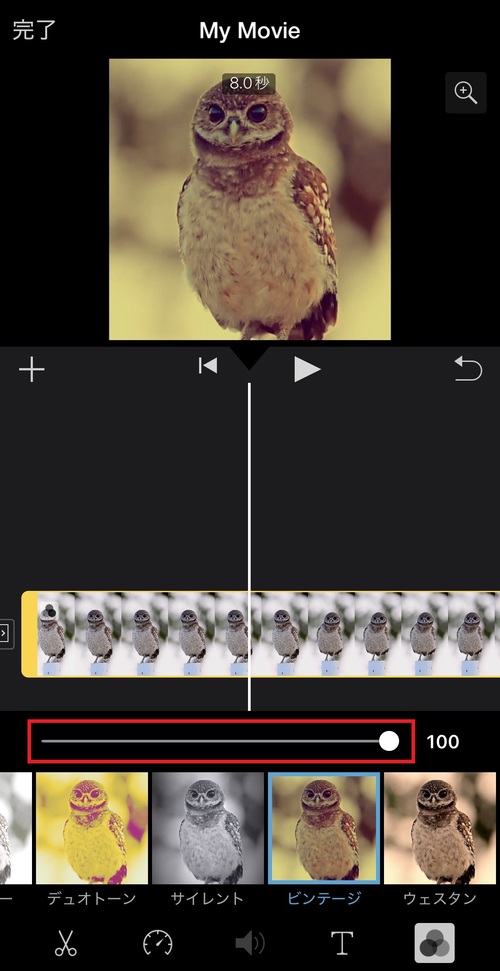
- クリップを選択し、画面右下にある丸が3つ重なっているアイコンをタップします。
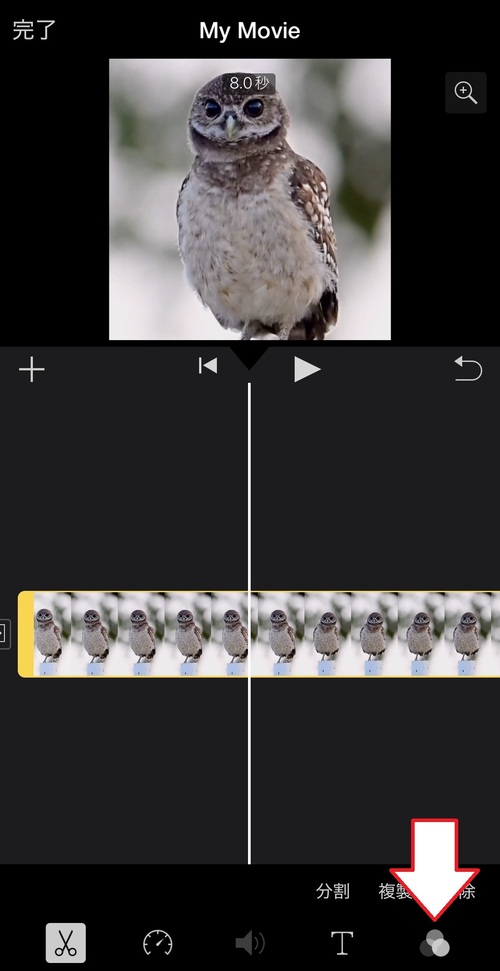
- 編集メニューから任意のフィルタを選択します。
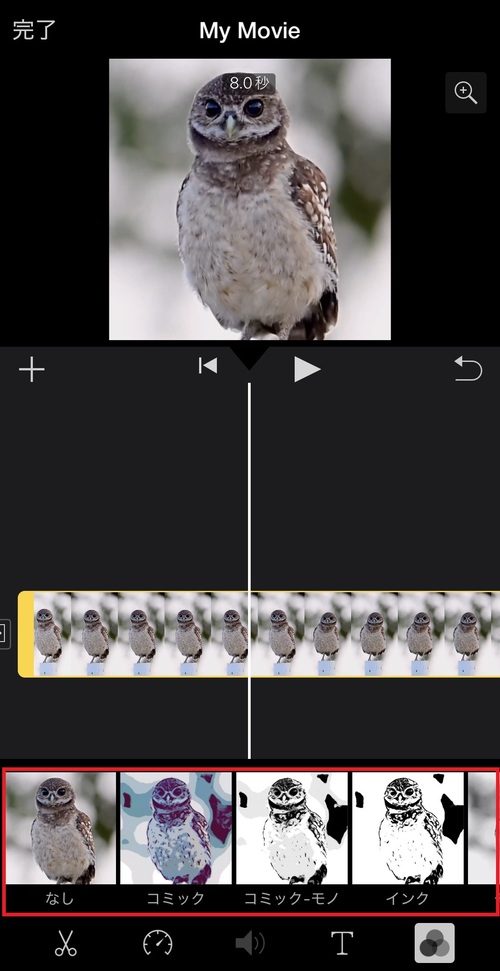
- 選択したクリップにフィルタがかかるので、フィルタの強度を変更したい場合はフィルタの種類の上にあるバーで調整します。
すべてのクリップに一括でフィルタをかける方法
タイムライン上のクリップに一括でフィルタをかける場合は、以下の手順になります。
- 画面右下にある「歯車」アイコンをタップします。
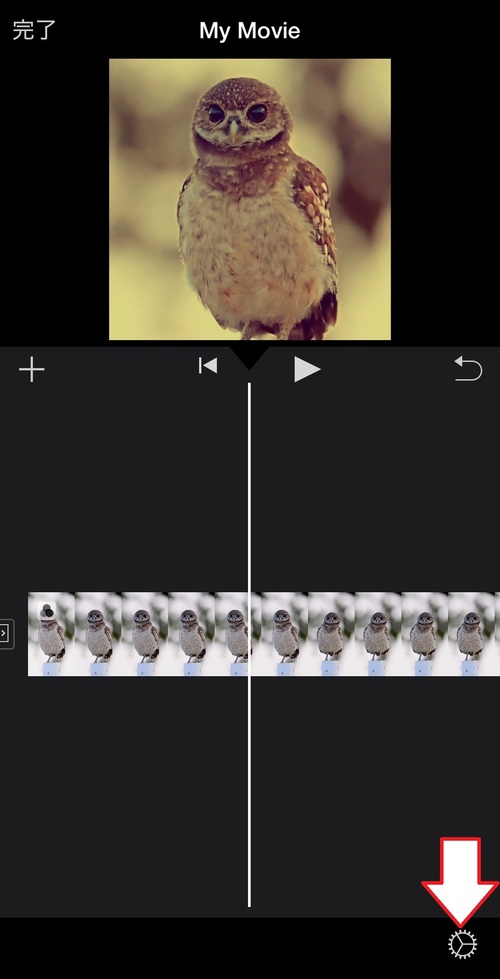
- ”プロジェクトフィルタ”の中から適用したいフィルタを選択し、画面右上の「完了」をタップします。
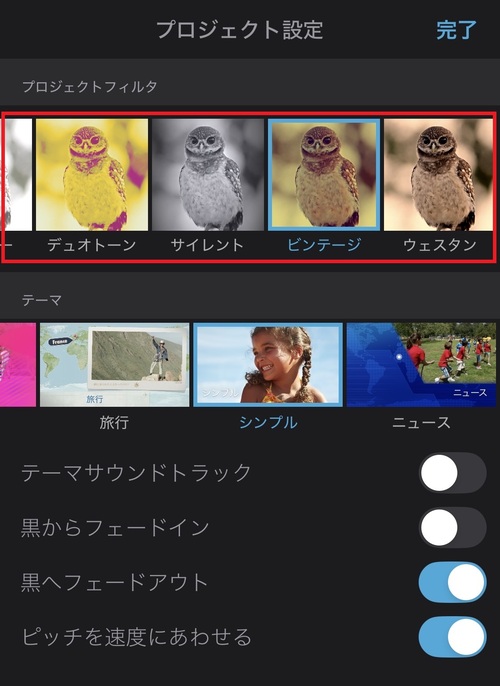
これですべてのクリップに同じフィルタがかかります!
音楽(BGM/効果音)の入れ方

動画の印象を左右するポイントの一つが音楽です。
シーンに合ったBGMや効果音を入れると、場面の切り替わりや盛り上がりが伝わりやすくなります。
iMovieにはBGMや効果音が標準で用意されているため、自分で音源を用意しなくても音楽を使った編集が可能です。
音楽の入れ方は、以下の手順を参考にしてください。
-
- 画面中央の左側にある「+」アイコンをタップします。
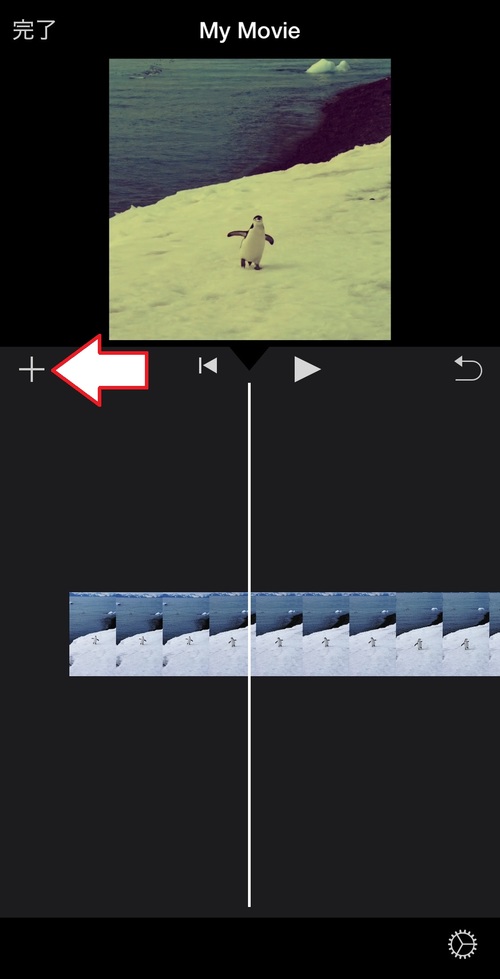
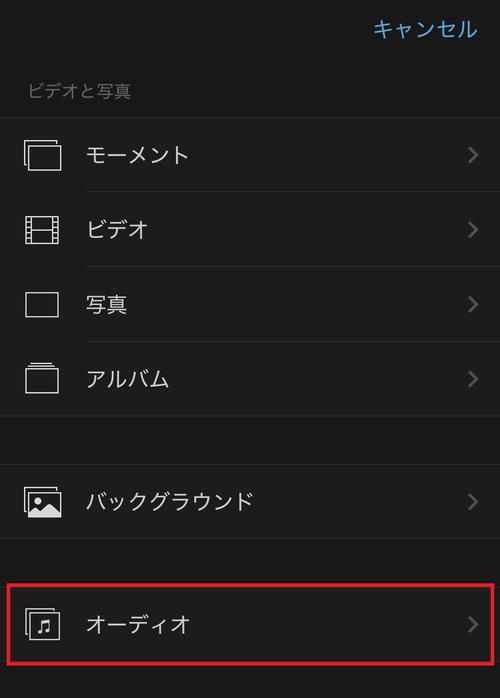
- 「オーディオ」をタップします。
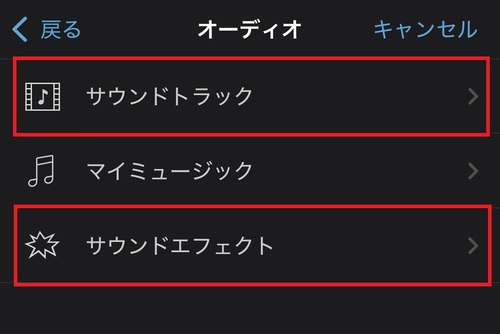
- BGMを入れる場合は「サウンドトラック」、効果音を入れる場合は「サウンドエフェクト」をタップします。
- 画面中央の左側にある「+」アイコンをタップします。
「マイミュージック」の項目は自分で用意した音源が使えます!
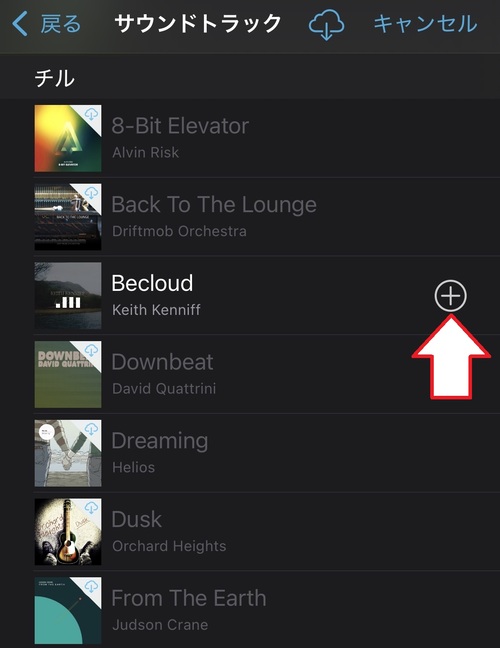
- BGM・効果音の選択画面が表示されたら、使いたい音源をタップし、右側に出てくる「+」アイコンをタップします。
- タイムラインに音楽が追加されます。
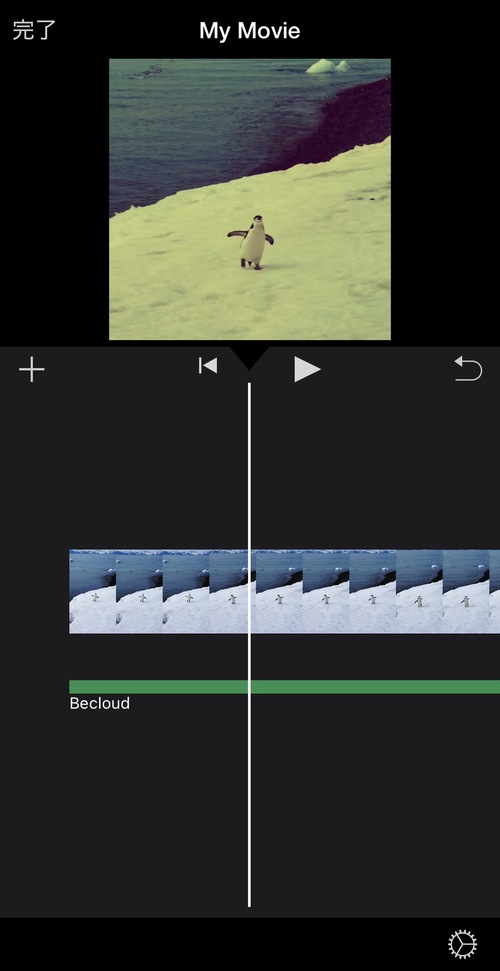
追加した音楽の位置を変更したい場合は、クリップを左右にドラッグしましょう!
BGM・効果音の音量調整方法
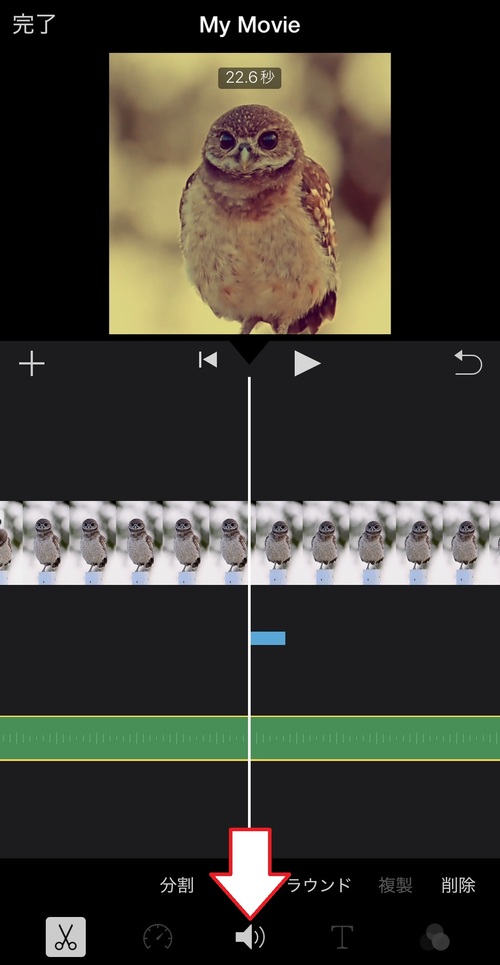
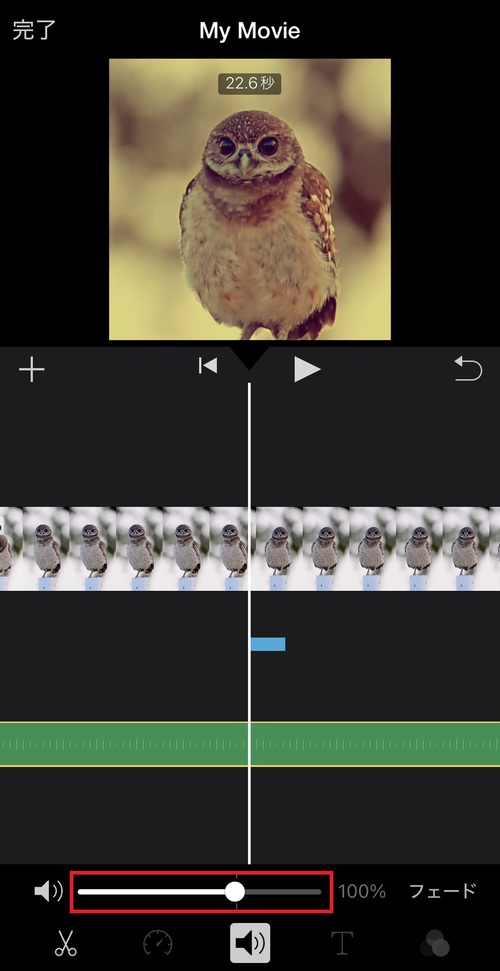
BGMや効果音の音量調整方法は以下のとおりです。
- 音楽のクリップを選択し、「スピーカー」アイコンをタップします。
- 音量調整のバーが表示されるので、左右にスライドして音量を調整します。
動画クリップの再生速度を変更

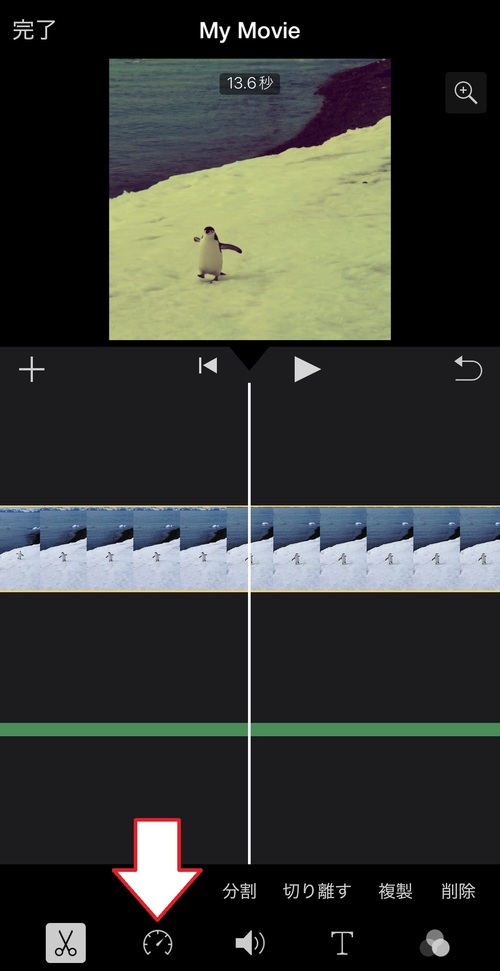
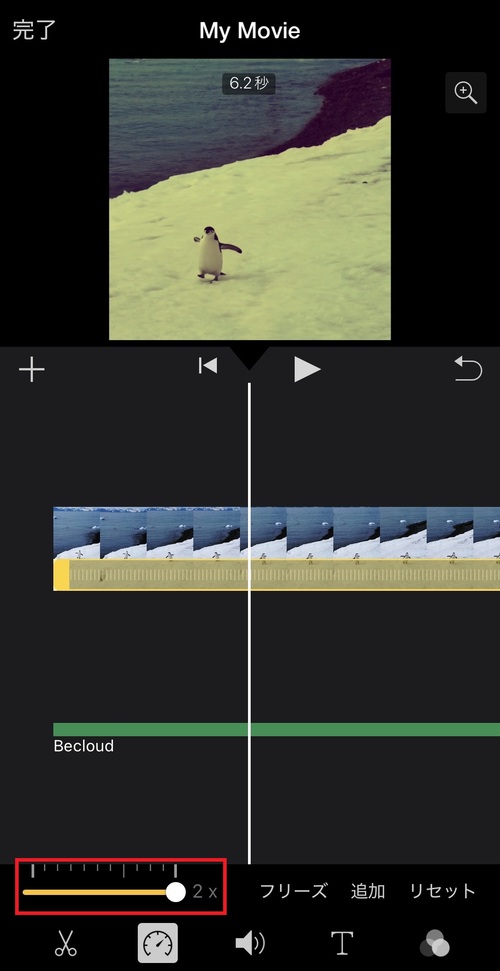
iMovieには再生速度の調整機能があり、動画のテンポを速めたり、強調したいシーンの速度を遅くすることもできます。
再生速度の変更手順は以下のとおりで、最大2倍速まで設定可能です。
- クリップを選択し、画面の下にある「速度」のアイコンをタップします。
- 編集メニューに表示されるバーを左右にスライドすると、再生速度を変更できます。
【Mac】iMovieの基本的な使い方

MacのiMovieの基本的な使い方を項目別に解説します。
Macといっても同じアプリなので、前述したiPhoneと手順はほとんど変わりません。
各機能も一緒なので、iPhoneの解説手順を見ながらでもMacの操作はできるでしょう!
新規プロジェクト作成~メディア(動画/画像素材)の追加
- 「iMovie」アプリを開き、プロジェクトの管理画面にある「+(新規作成)」ボタンをクリックします。
- ポップアップが出てくるので、「ムービー」をクリックします。
- 新規プロジェクトを作成したら、「メディアを読み込む」ボタンをクリックすると、動画や画像を追加できます。
- 追加した素材をウィンドウ下部のタイムラインにドラッグ&ドロップすると、クリップが作成されます。
以上が動画編集を始めるまでの基本的な流れです。
動画・画像素材の追加については、デスクトップやFinderから直接ドラッグ&ドロップすることもできます!
不要部分のトリミング・カット
動画の最初や最後を削除する「トリミング」編集と、途中にある不要部分を削除する「カット(分割)」編集の手順をそれぞれ解説していきます。
トリミング編集のやり方
- タイムライン上にあるトリミングしたいクリップをクリックします。
- 選択したクリップの枠線が黄色くなったら、端の部分を左右にドラッグし、長さを調整します。
クリップを短くしたい場合はクリップの端を画面の内側にドラッグ、長くしたい場合は外側に向かってドラッグしましょう。
カット編集のやり方
- タイムラインにある白いラインをカットしたい位置に移動させ、クリップを選択します。
- 選択されたクリップを右クリックし、「クリップを分割」を選択します。
- クリップが分割されるので、カットする範囲の終わりの位置を決め、同じ手順でクリップを分割します。
- クリップの分割で不要な部分を切り出したら、そのクリップを右クリックし、「削除」を選択します。
トランジションを追加
- プロジェクトウィンドウ上部にある「トランジション」タブをクリックします。
- トランジション効果一覧が表示されるので、追加したい効果を選択します。
- 選択した効果をクリップとクリップの間にドラッグすると、トランジションを追加できます。
すでに追加されているトランジションを変更したい場合は、トランジションのアイコンに重ねるようにドラッグ&ドロップしましょう!
エフェクト・フィルタを追加
- エフェクトをかけたいクリップを選択します。
- プロジェクトウィンドウの上部にある、丸が3つ重なった「フィルタ」アイコンをクリックします。
- 「クリップフィルタを選択」画面がポップアップ表示されるので、使いたいフィルタを選択します。
フィルタ効果の強度を調整したい場合は、「フィルタ」アイコンの下にある数値を変更しましょう!
音楽(BGM/効果音)の入れ方
前述したように、iMovieにはBGMや効果音が元々入っているため、自分で音源を用意しなくても動画に音楽を入れることができます。
手順は以下のとおりです。
- プロジェクトウィンドウ上部にある「オーディオとビデオ」タブをクリックします。
- 左側のサイドバーに表示される「サウンドエフェクト」をクリックします。
- 音源一覧が表示されるので、使う音源を選択します。
- 任意の音源を選択したら、タイムライン上のクリップにあわせてドラッグ&ドロップします。
自分で用意した音源を入れたい場合は、サイドバーの「ミュージック」から使用できます!
動画クリップの再生速度を変更
- 再生速度を変更したいクリップを選択します。
- プロジェクトウィンドウ上部の「速度」アイコンをクリックします。
- 速度の操作メニューが表示されたら、「標準」をクリックしてプルダウンを開き、「遅く」または「速く」を選択します。
- 任意の再生速度の倍率を選択すると、再生速度が変更されます。
再生速度を変更したクリップの上部には速度スライダが表示されるようになるので、再生速度を設定したい場合は左右にドラッグして調整しましょう!
iMovieで動画に文字入れする方法

話している内容の補足や重要ポイントの強調に、タイトルや字幕(テロップ)などの文字入れは欠かせません。
iMovieのテキスト挿入機能を活用すれば、初めて見る人にも内容が伝わりやすい動画に仕上げられます。
ここからは、デバイス別に文字入れの手順を解説していきましょう。
iPhone/iPadのタイトル・字幕(テロップ)の入れ方

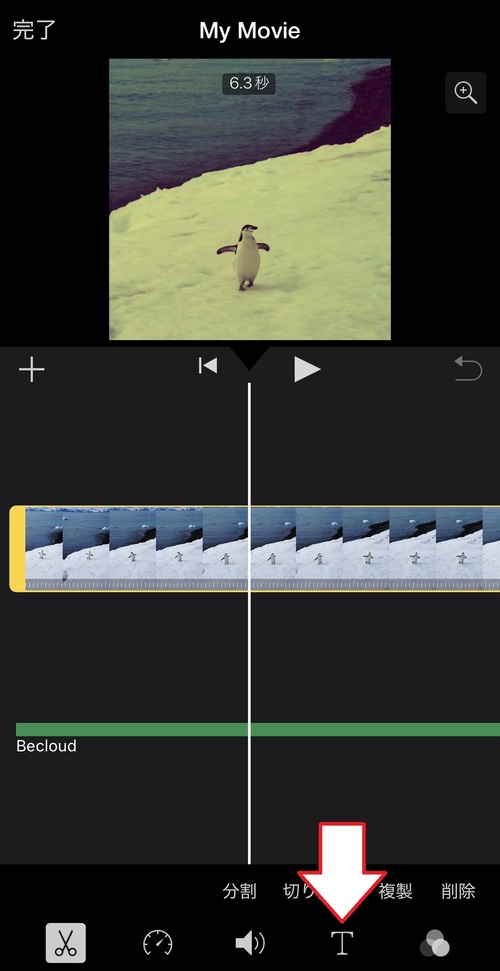
- 文字入れしたいクリップを選択し、画面の下にある「T」アイコンをタップします。
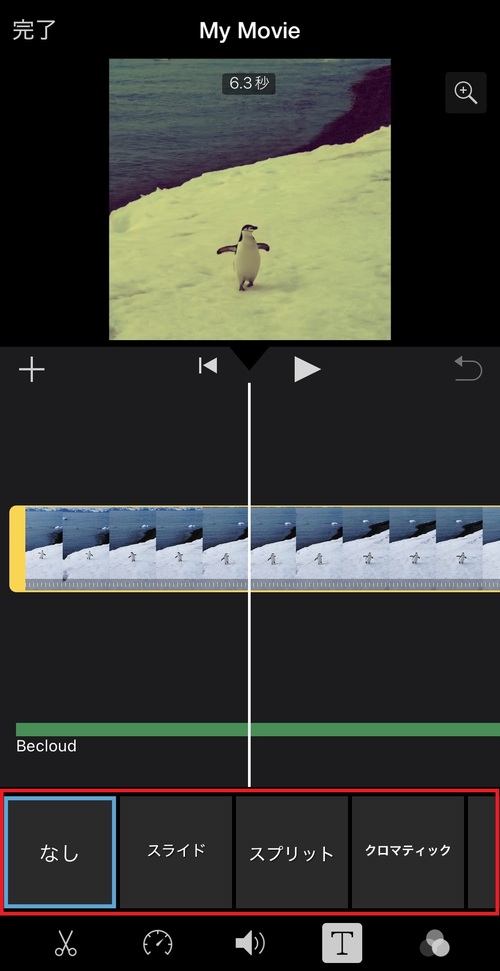
- テキストを表示する際のエフェクト一覧が表示されるので、好きなエフェクトを選択します。
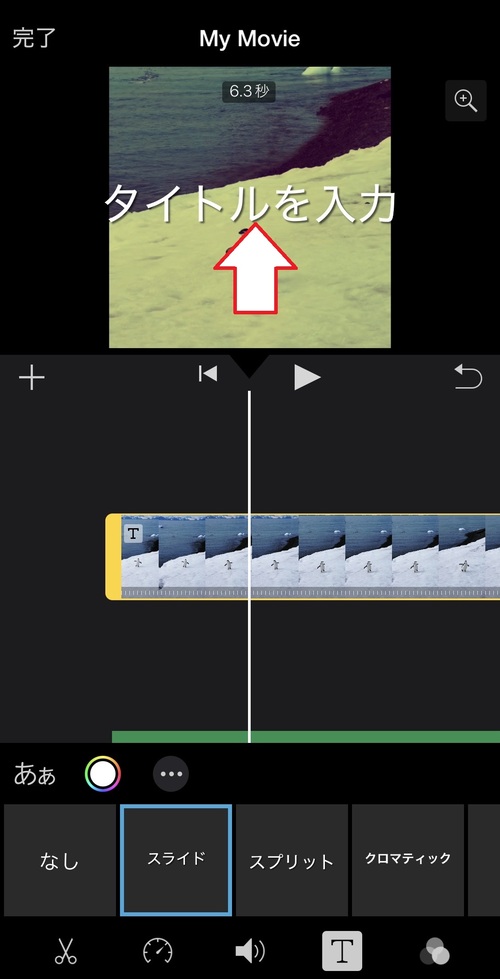
- プレビュー画面に”タイトルを入力”というテキストが挿入されたらタップします。
- テキストの上に表示される「編集」をタップし、表示したい文字を入力します。
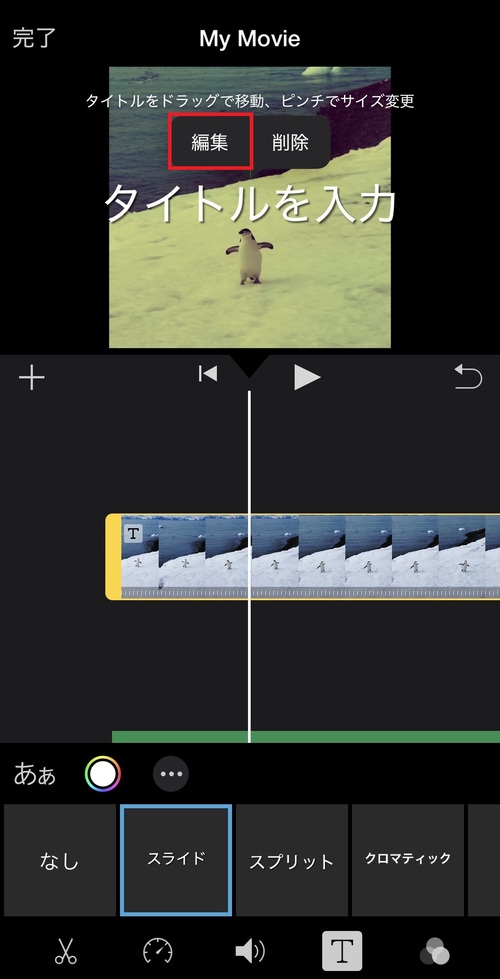
- 入力した文字が動画に表示されます。
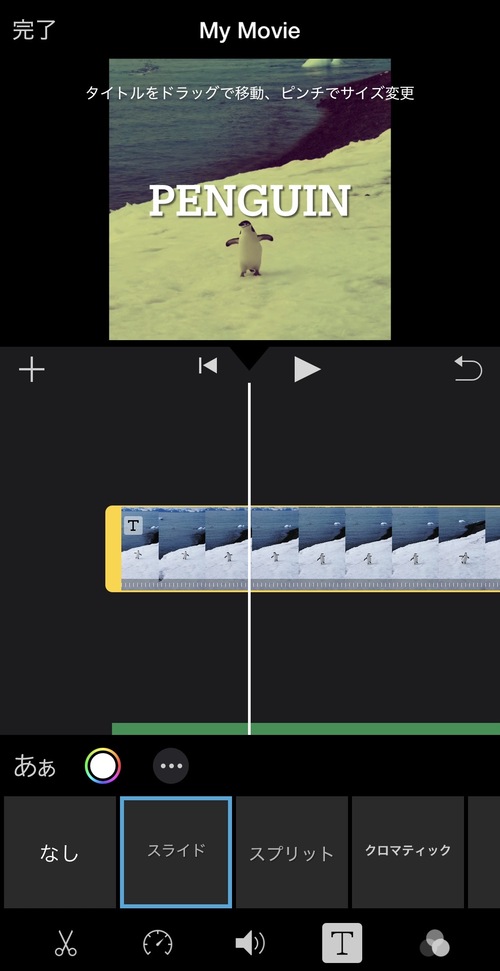
テキストの位置はドラッグ操作で変更可能です。
テキストのサイズについては、テキスト部分をピンチイン・ピンチアウトすることで変更できます!
テキストのフォントを変更する方法
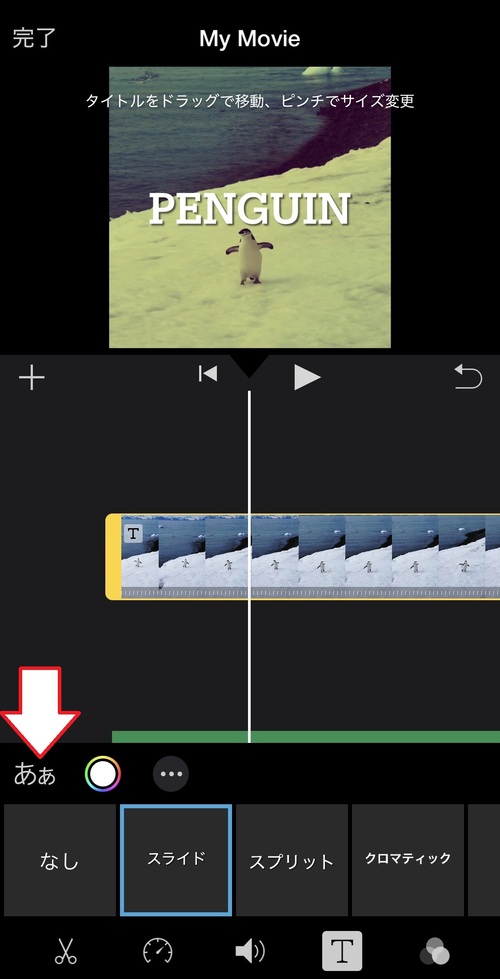
テキストのフォント変更方法は以下のとおりです。
- テキスト編集メニューを開き、左側にある「あぁ」のアイコンをタップします。
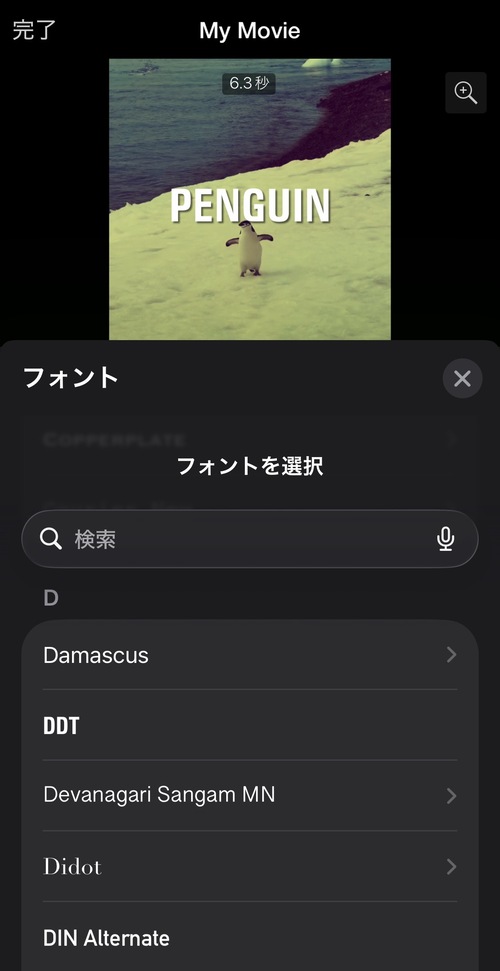
- フォントの選択画面が表示されるので、一覧から好きなフォントを選択します。
テキストの色を変更する方法
テキストの色は、以下の手順で変更できます。
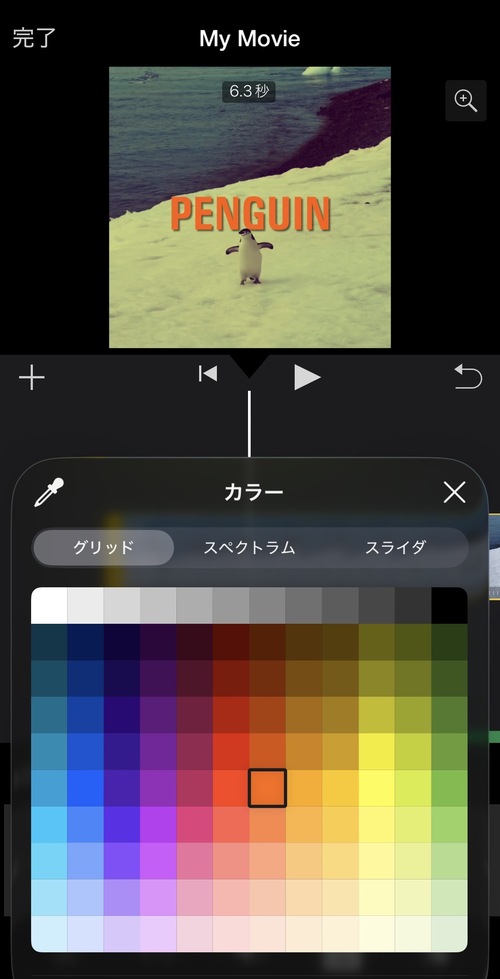
- テキスト編集メニューを開き、「カラー」のアイコンをタップします。
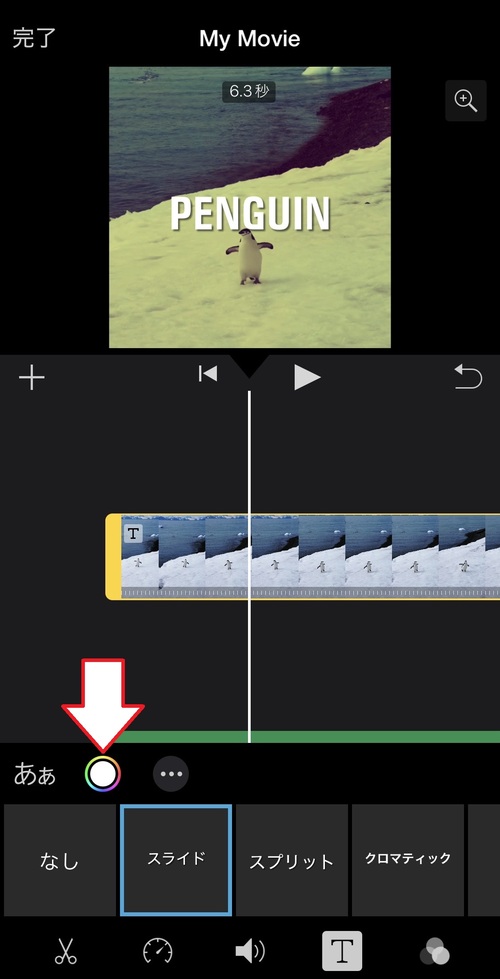
- テキストカラーの変更画面が表示されるので、好きな色に変更します。
オプションを変更する方法
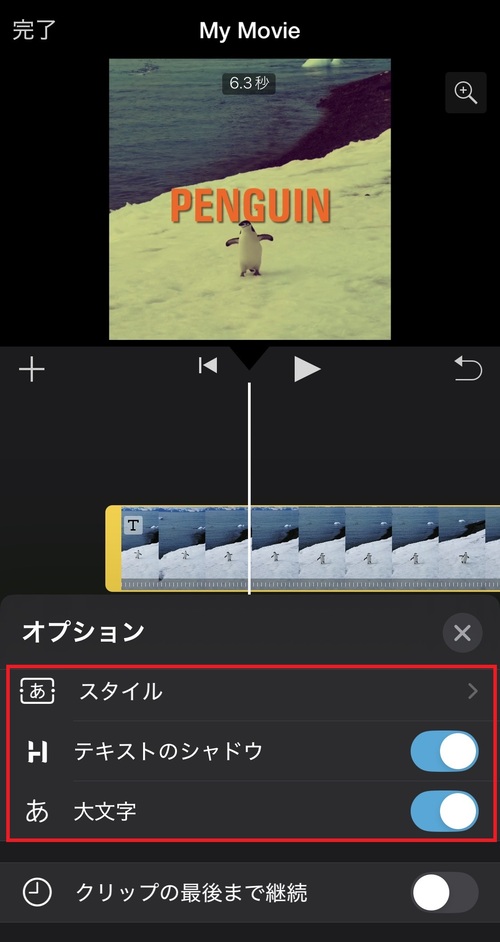
テキストの大文字表示や、影の有無などのオプションの変更は、以下の手順で行えます。
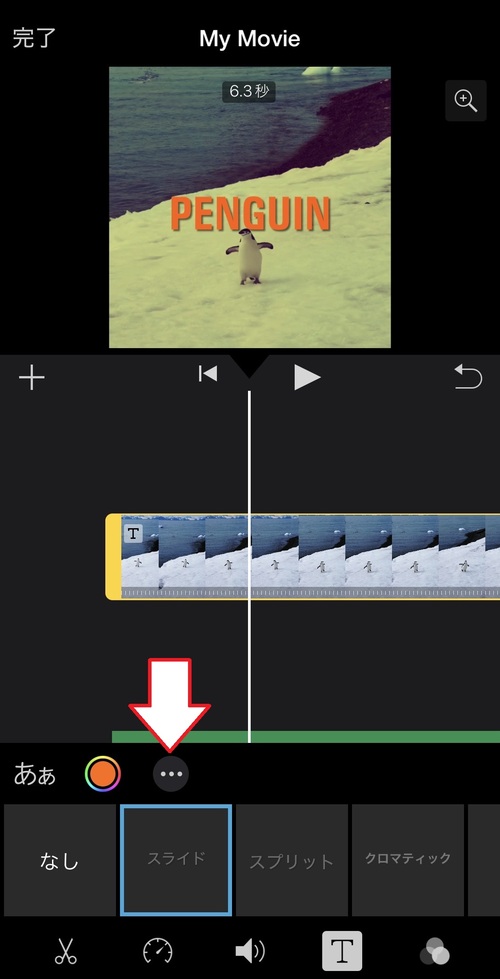
- テキスト編集メニューを開き、「…」アイコンをタップします。
- オプション画面が表示されたら、各項目の設定を変更します。
Macのタイトル・字幕(テロップ)の入れ方

- プロジェクトウィンドウ上部にある「タイトル」をクリックします。
- タイトル一覧が表示されたら、文字入れしたいクリップの上に任意のテンプレートをドラッグ&ドロップします。
- プレビュー画面のテキストボックスを選択し、動画に追加するタイトルや字幕を入力します。
テキストの表示時間については、テキストクリップの端をドラッグすると調整できます。
また、追加したテキストのフォントの種類やサイズなどは、プレビュー画面の上にある操作メニューから編集可能です。
なお、テキストが表示される位置はテンプレートごとに決められており、自由に変更することはできないためご注意ください。
表示位置を細かく調整したい場合は、改行やスペースの入力など工夫が必要です!
iMovieで編集した動画の書き出し・保存方法

編集が終わったら、最後に動画を書き出しましょう。
書き出しを行うことで、完成した動画を端末内に動画ファイルとして保存できます。
その際、端末のストレージ(容量)が不足していると書き出しに失敗することがあるため、容量の大きい動画を保存する場合は事前に空き容量を確保しておきましょう。
iMovieはYouTubeやSNSなどへ動画を直接共有することもできます!
iPhone/iPadの書き出し・保存方法

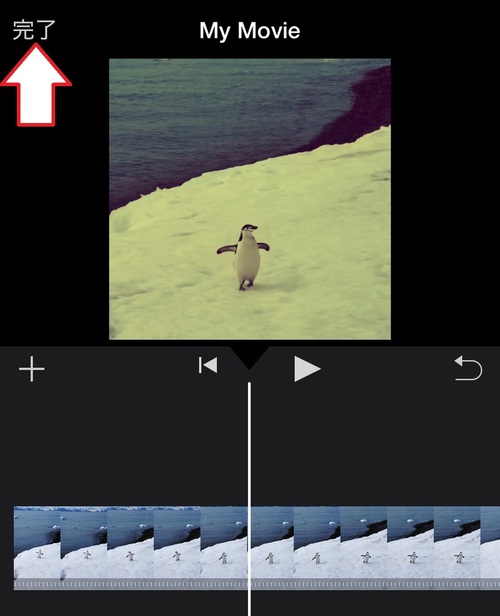
- プロジェクトの編集が終わったら、画面左上の「完了」をタップします。
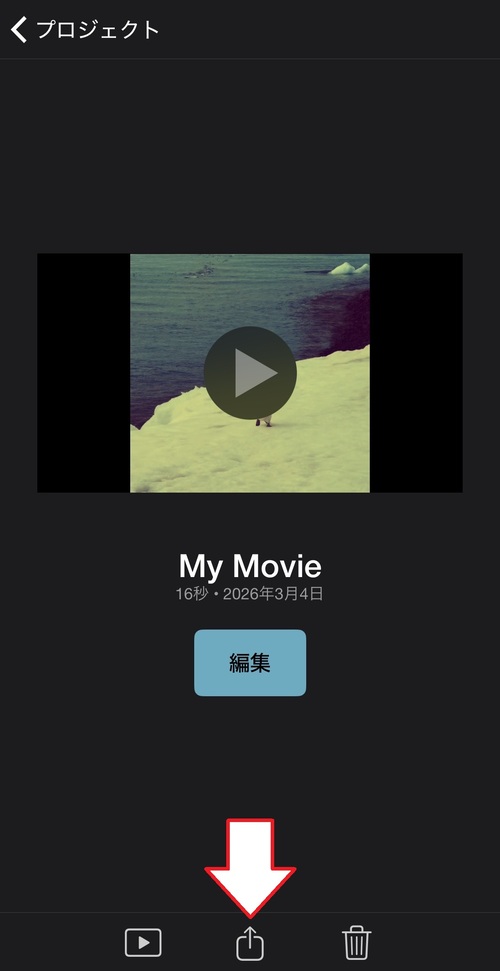
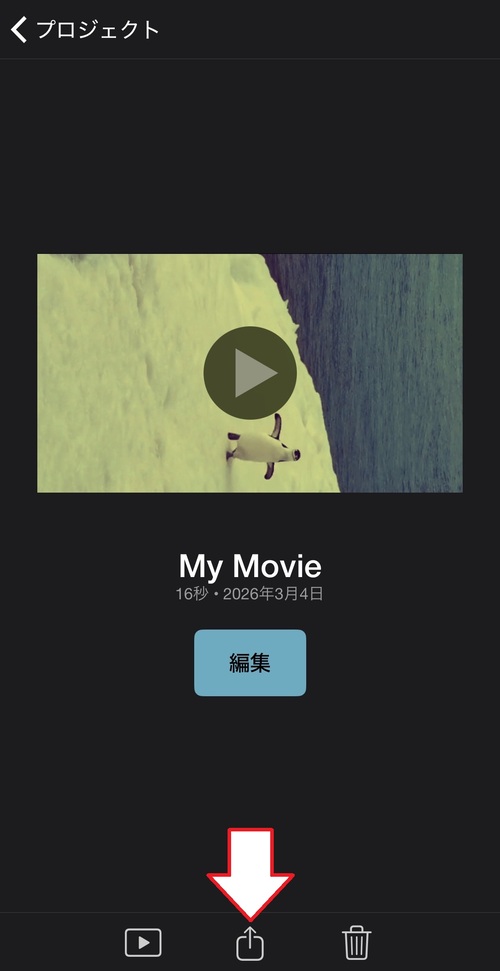
- プロジェクトの保存完了後、画面の下にある「共有」アイコンをタップします。
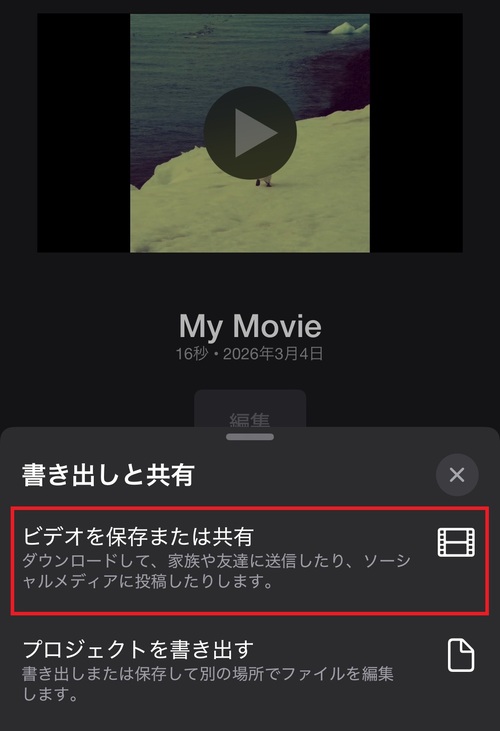
- メニューが表示されたら、「ビデオを保存または共有」をタップします。
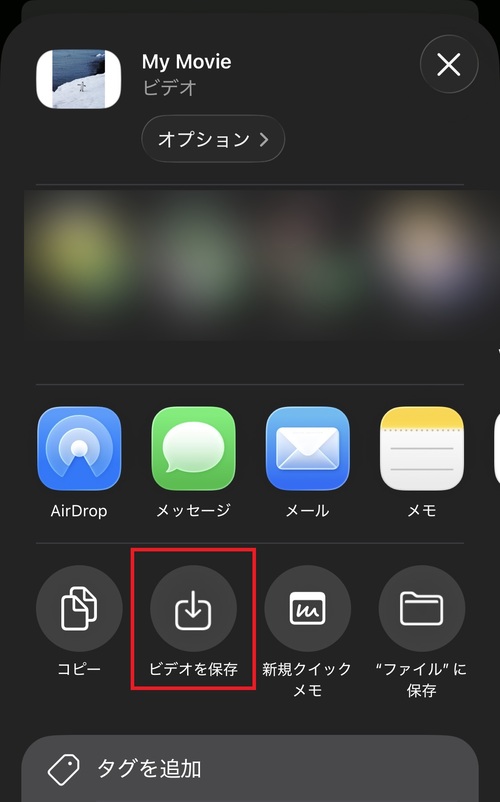
- 「ビデオを保存」をタップします。
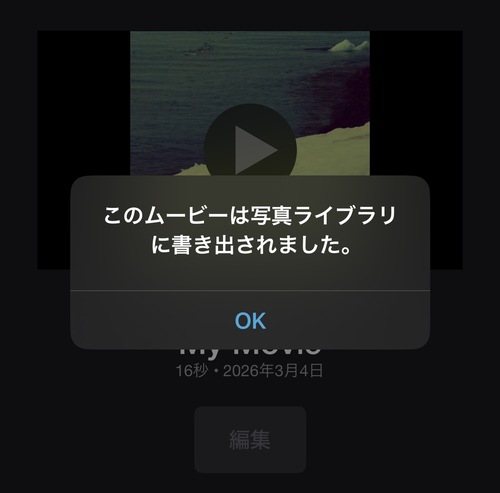
- ”このムービーは写真ライブラリに書き出されました。”と表示されたら書き出し完了です。
動画ファイルは「写真」アプリに保存されるので、書き出し後に確認してみましょう!
Macの書き出し・保存方法

- 書き出したいプロジェクトを開き、右上にある「共有」アイコンをクリックします。
- メニューが表示されたら、「ファイルを書き出す」を選択します。
- 動画の解像度や品質などの設定を済ませて、右下にある「次へ」をクリックします。
- 動画ファイルの名前と保存場所を決めたら、「保存」をクリックします。
書き出しが正常に行われると完了通知が表示されます!
iMovieで横動画を縦動画にする方法

TikTokやInstagramのリール、YouTubeのショート動画などの普及により、スマホで見やすい縦長の動画を作りたい方は多いでしょう。
iMovieは基本的に横向きの動画を編集するアプリですが、横向きから縦向きに変えて編集することも可能です。
iPhone/iPadとMacでは操作方法が異なるため、デバイス別にやり方を解説していきましょう。
iPhone/iPadで縦動画にする方法

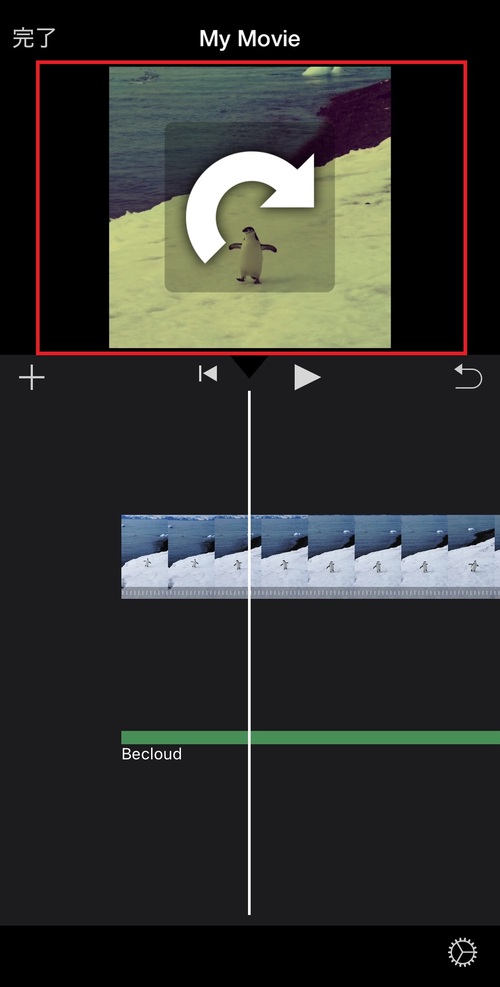
- タイムラインの上にあるプレビュー画面を2本の指でタップし、回転させるようにスライドするとプレビュー画面に矢印が表示されるので、そのタイミングで指を離します。
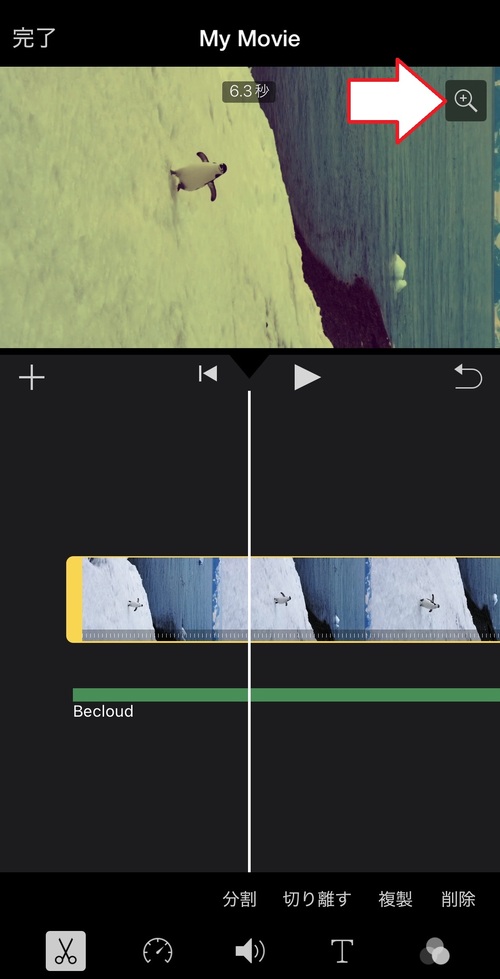
- プレビュー画面の動画の向きが変わるので、動画の見え方を調整する場合は、タイムライン上のクリップを選択した状態で画面右上の「虫眼鏡」アイコンをタップします。
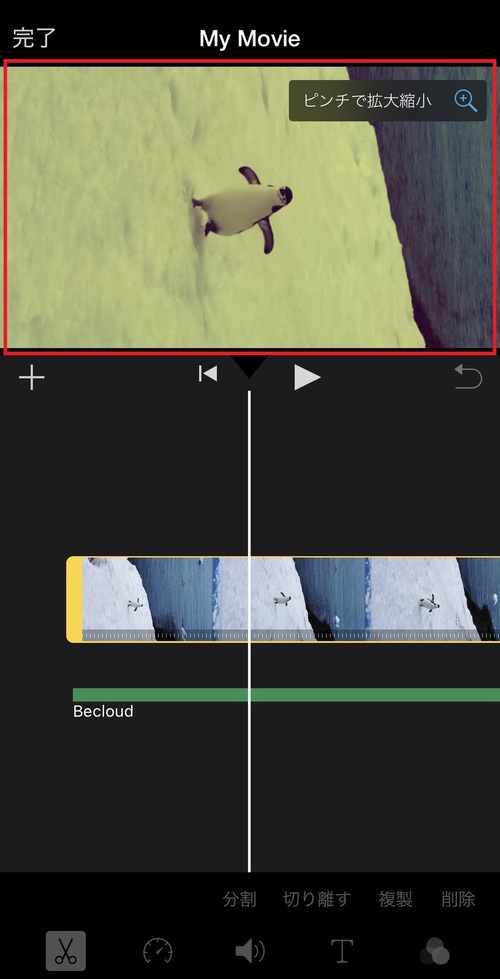
- 虫眼鏡アイコンの隣に”ピンチで拡大縮小”と表示されたら、プレビュー画面を2本の指でつまんで動画の大きさを調整します。
- 編集完了後は通常の動画と同じように書き出しを行います。
- 動画の向きを縦に変える必要があるので、「写真」アプリで書き出した動画を開き、画面の下にある三本線の「編集」アイコンをタップします。
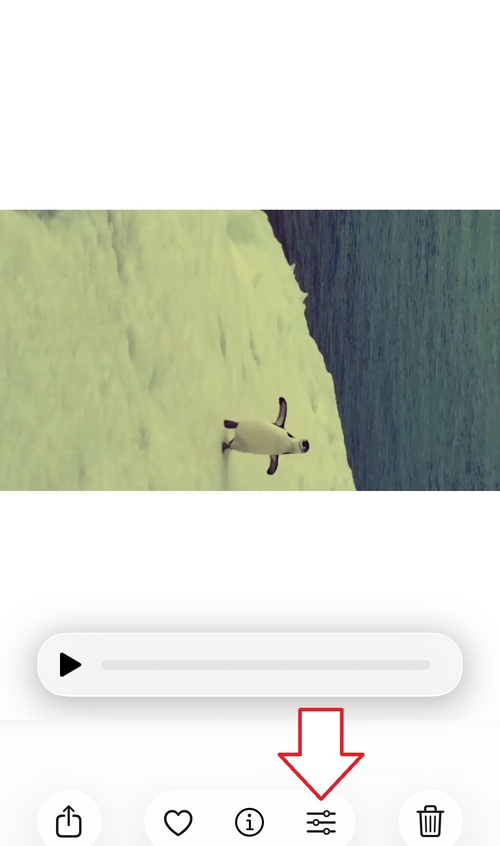
- 編集画面に切り替わったら、画面の下の「切り取り」アイコンをタップします。
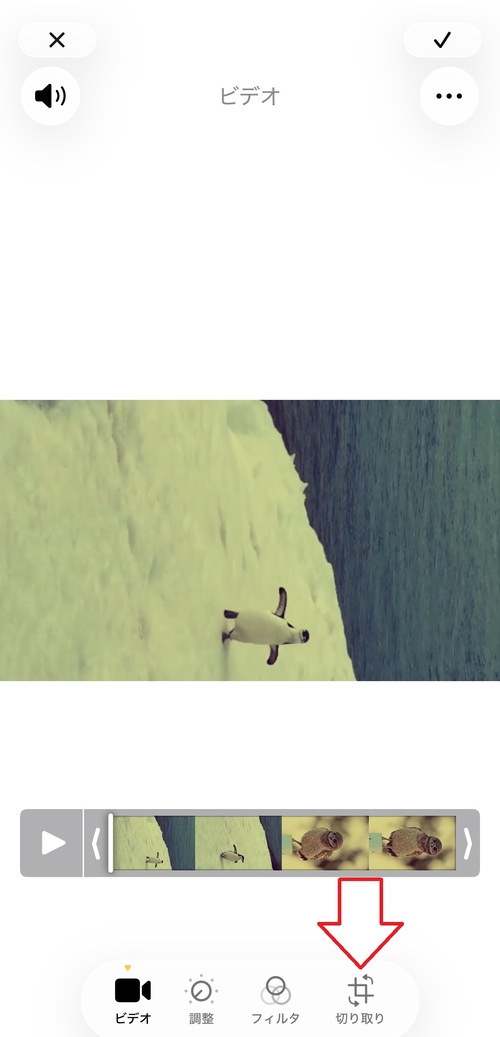
- 画面左上にある「回転」アイコンをタップすると、動画の向きが90度ずつ回転します。
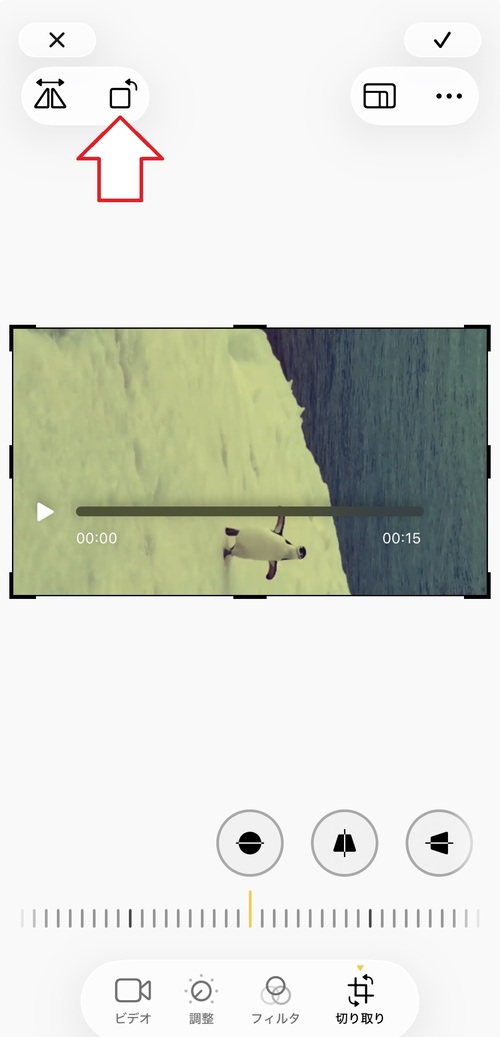
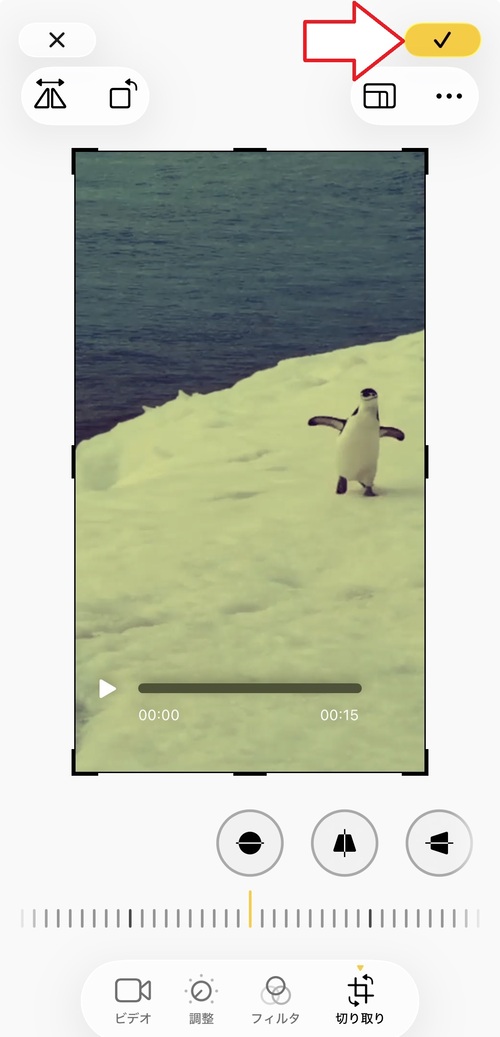
- 動画の向きを変更し、画面右上のチェックボタンをタップして動画を保存します。
Macで縦動画にする方法

- プレビュー画面の上にある「切り取り(クロップ)」アイコンをクリックします。
- 画面右上の「回転」アイコンをクリックすると、横向きの動画が縦向きになります。
- 切り取りアイコンの下にあるスタイル機能の「サイズ調整してクロップ」をクリックします。
- 動画のサイズと位置を調整し、右上の「チェック」アイコンをクリックすると、変更が適用されます。
- 縦長の動画が横向きになっている状態で書き出します。
- Macに標準搭載されている「QuickTime Player」で書き出した動画ファイルを開きます。
- メニューバーの「編集」タブを開き、「時計回りに回転」または「反時計回りに回転」をクリックします。
- 横向きの動画が縦向きになったら動画ファイルを保存します。
MacでもiMovie内で動画を縦にした後、外部アプリで向きを変えるだけで縦動画にできます!
iMovieのプロジェクトを削除する方法

iMovieで作った動画のプロジェクトが不要になったら、定期的に削除しておくと管理がしやすくなります。
なお、プロジェクトを削除しても、編集に使用した元の動画や写真などのデータが自動的に消えるわけではありません。
ここからは、デバイス別にプロジェクトの削除方法を解説します。
iPhone/iPadのプロジェクト削除方法

- 「iMovie」を開き、削除したいプロジェクトを選択します。
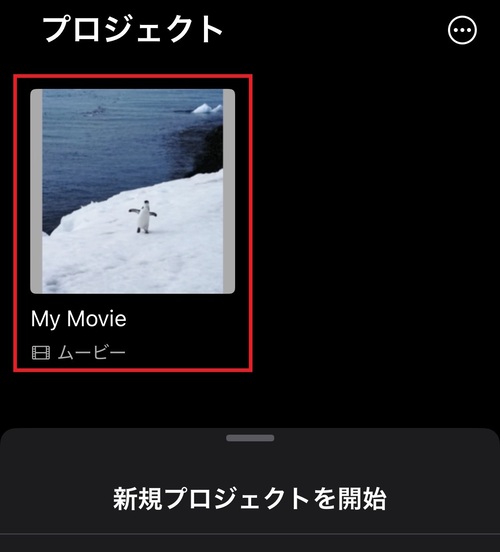
- 画面の一番下にある「ゴミ箱」アイコンをタップします。
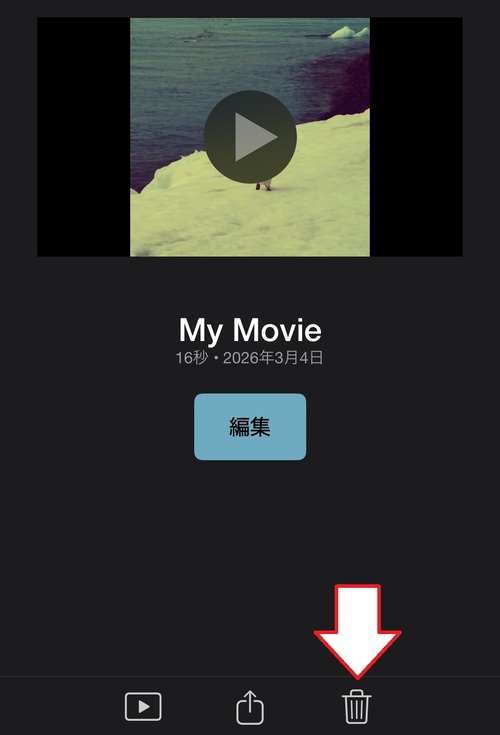
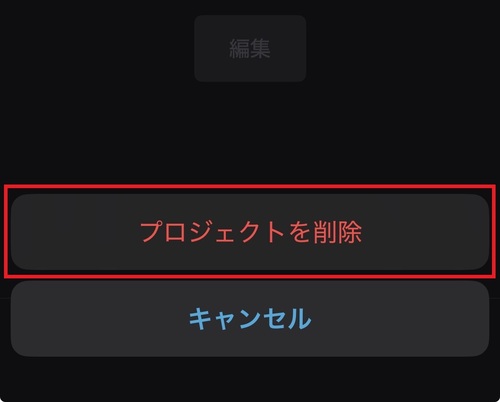
- 「プロジェクトを削除」をタップすると削除完了です。
Macのプロジェクト削除方法

- 「iMovie」のプロジェクト一覧を開きます。
- 削除したいプロジェクト名の横にある「…」アイコンをクリックします。
- 操作メニューが表示されたら、「プロジェクトを削除」を選択します。
iMovieに関するよくある質問

ここでは、iMovieアプリに関するよくある質問をまとめていきます。
iMovieはWindowsで使える?
Apple製の動画編集アプリであるiMovieは、Windows向けには提供されていません。
iPhone・iPad・MacといったAppleデバイスでのみ利用可能です。
Windows11には「Microsoft Clipchamp」という動画編集アプリが標準搭載されています!
iMovieは無料?有料プランはある?

iMovieは無料で提供されている動画編集アプリです。
有料プランや追加課金もないため、料金を気にせず利用できます。
iPhone・iPadでMP4書き出しする方法は?MOVからMP4に変換できる?

iPhoneとiPadのiMovieで書き出した動画は、MOV形式で保存されるのが一般的です。
どうしてもMP4形式の動画ファイルにしたい場合は、書き出した後に拡張子を変換する必要があります。
Macを持っていれば、PCに動画ファイルを移し、iMovieなどのアプリを使ってMP4形式に変換することができます。
また、Web上の変換サイト・ツールを使う方法もありますが、情報漏えいなどのリスクがあるため、機密性の高い動画のアップロードは避けるようにしましょう。
「mov mp4 変換」などで検索して無料の変換サイトを使うのがもっとも簡単です!
iMovieにモザイク・ぼかし加工の機能はある?

iMovieには、モザイク機能やぼかし機能はありません。
そのため、動画の一部にモザイクをかけたり、ぼかしを加えたりしたい場合は、別の動画編集アプリを使うかモザイク・ぼかし用素材の用意が必要です。
生成AIを使ってモザイクを入れる方法もあります!ぜひ「生成AIの無料おすすめアプリ10選!画像やイラスト作成など種類別に徹底比較」も参考にしてみてください!
iMovieに動画を逆再生する機能はある?

MacのiMovieには、逆再生機能があります。
再生速度の編集メニューを開き、「逆再生」にチェックを入れると、該当クリップが逆再生されるようになります。

残念ながらiPhoneとiPadのiMovieには逆再生機能が搭載されていません。
iMovieがダウンロード・インストールできない原因は?

iMovieのアプリがダウンロード・インストールできない原因には、次のようなものがあります。
- OSのバージョンが古い
- ストレージの空き容量が不足
- 通信環境が不安定
- App Storeの一時的な不具合
iMovieには対応OSが設けられているので、OSのバージョンが古い場合は、最新にアップデートしましょう。
ストレージの空き容量が少ない場合は、アプリのダウンロード前に不要なデータを削除し、容量を確保しておくことが大切です。
App Storeの一時的な不具合が原因であれば、Appleアカウントのサインアウト⇒サインインや、端末の再起動を試すと問題が解消することがあります。

最新バージョンのiMovieはiOS 17.6以降でなければ動作しません!
iMovieが使えない・編集できないときの原因は?

iMovieが使えない、編集できないときに考えられる主な原因は以下のとおりです。
- 端末の不具合
- アプリのバージョンが古い
- 同時に重いアプリが動いている
- 素材(動画や画像)が破損している
端末側の一時的な不具合が原因の場合は、まず再起動を試し、動作が改善するか確認しましょう。
iMovieのバージョンが古いと正常に動作しないこともあるため、App Storeから最新バージョンにアップデートしてみてください。
また、重いアプリを複数同時に起動していると処理が追いつかず、iMovieが固まったり動作が不安定になることがあるため、できるだけほかのアプリは終了しておきましょう。
取り込んだ素材ファイルが破損している場合は、別の素材を用意(撮り直す/再ダウンロード)する必要があります。
修復ツールを使って破損したファイルを修復する場合は、提供元が不明なツールの使用は避け、信頼できるツールを選びましょう。
iMovieが使えないときはさまざまな要因が考えられます!一つずつ確認していきましょう!
まとめ

iPhone・iPad・Mac向けに無料提供されているiMovieは、カット編集や音楽の追加、文字入れなどを一通りこなせる動画編集アプリです。
高度な機能が充実したプロ向けソフトに比べるとできることは限られますが、旅行や日常の記録、SNS投稿などの簡単な編集であれば十分活躍します。
シンプルな操作性で扱いやすいので、これから動画編集を始めたい初心者の方や動画編集のアプリ選びに悩んでいる方は、本記事を参考に試してみてはいかがでしょうか。
なお、お使いのiPhoneでiMovieが使えない場合や、新しい機種への買い替えを検討中の場合は、ぜひノジマのスマホ買取をご利用ください。
古い機種から比較的新しい機種まで、以下のリンクより業界最高クラスの買取価格で無料査定いたします!
\高額買取中!/
iMovieのことはもちろん、動画編集アプリについて気になることがあれば、ぜひお近くのノジマでご相談ください!

メディア(家電小ネタ帳®)に関するお問い合わせ
お問い合わせ人気記事ランキング
-
1位

【発売開始】iPhone 17eのスペックやサイズ、色、16eとの違いを徹底比較
-
2位

【一眼レフ並み!】カメラ性能が高いスマホをランキング形式でご紹介
-
3位
Microsoft 365 Personal(24か月版)とは?必要性や永続版との違いを徹底解説!
-
4位

【2025年10月まで】Windows10サポート終了!期限延長やどうすればいいのか解説
-
5位
VAIO 最新ノートパソコン実機レビュー|使ってわかった評判とおすすめ機種
関連記事
-
 2026.3.29
【本音評価】iPhone 17e実機レビュー!スペッ...
-
 2026.3.14
iMovieの使い方を徹底解説!縦動画や文字入れ、書...
-
 2026.3.8
【完全ガイド】デジタル認証アプリとは?使い方や何がで...
-
 2026.3.8
機内モードとは?設定・解除方法や電話への影響、飛行機...
-
 2026.3.8
友達のiPhoneを探すやり方!紛失した際の使い方や...
-
 2026.3.29
【発売開始】iPhone 17eのスペックやサイズ、...
-
 2026.2.28
Microsoft 365 Personal(24か...
-
 2026.2.10
東京アプリ生活応援事業で11,000ポイントもらうや...
-
 2026.2.4
iPhoneで非通知拒否・着信拒否する設定と解除方法...
-
 2026.3.9
【邪魔すぎる!】LINEのAIトークサジェストを消す...
-
 2026.1.24
iPhoneのキーボード設定を完全解説!音を消す方法...
-
 2026.1.24
iPhone17のロック画面が消えないのはなぜ?常時...
-
 2026.1.24
【対処法】更新プログラム「KB5074109」でOu...
-
 2025.12.27
iPhoneのユーザ辞書に単語登録するやり方を完全解...
-
 2025.12.26
【iPhone版】Safariのキャッシュクリア・履...
-
 2025.12.30
iPhoneでイルミネーションをキレイに撮る方法!夜...
-
 2026.2.2
スマホ新法とは何か分かりやすく徹底解説!iPhone...
-
 2025.12.26
iPhoneのアプリ削除方法!削除できない場合やデー...
-
 2026.1.9
iPhoneのパスワード管理はどこ?変更方法は?危険...
-
 2026.1.10
iPhoneが充電できない9つの原因と対処法を完全解...
-
 2025.12.30
iPhoneステッカー機能の使い方を徹底解説!LIN...
-
 2025.12.8
iPhoneをミラーリング設定してテレビ・iPad・...
-
 2025.12.8
iPhoneの消しゴムマジック「クリーンアップ」のや...
-
 2025.12.13
【完全ガイド】Apple Intelligenceと...
-
 2025.12.8
iPhone17実機比較レビュー!Air・Pro M...
-
 2025.11.24
【発売開始】iPhone 17発表!価格や注目のAi...
-
 2025.8.2
AIパソコンとは?選び方やCopilotの実例、おす...
-
 2025.11.24
iPhoneの掃除方法!スピーカーや充電口、イヤホン...
-
 2025.6.25
iPhoneバッテリーの最大容量とは?確認方法や交換...
-
 2025.6.13
【2025年6月開始】auバリューリンクプラン・au...
ピックアップ

ノジマ店舗で実施中のキャンペーンはコチラ!

安心&高価買取!ノジマのスマホ買取

小ネタを動画でも!ノジマ公式チャンネル

家電小ネタ帳 ライター募集中!

