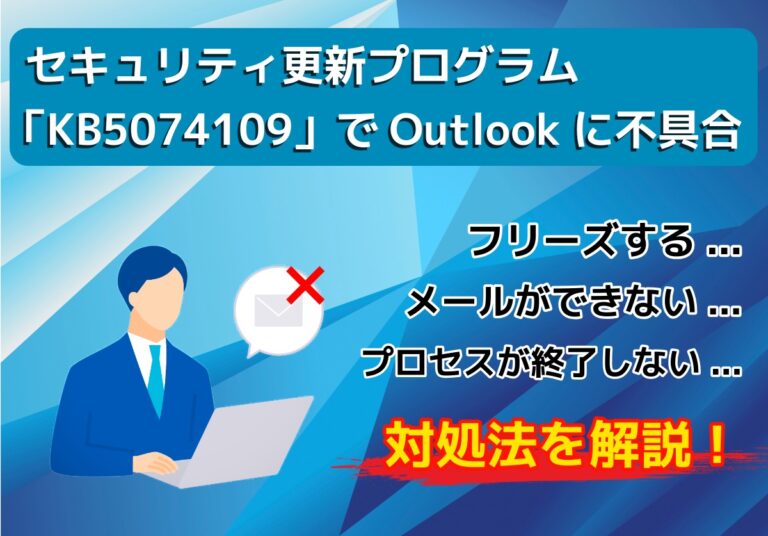
【対処法】更新プログラム「KB5074109」でOutlookがフリーズなどの不具合
更新日時 : 2026-01-24 9:45
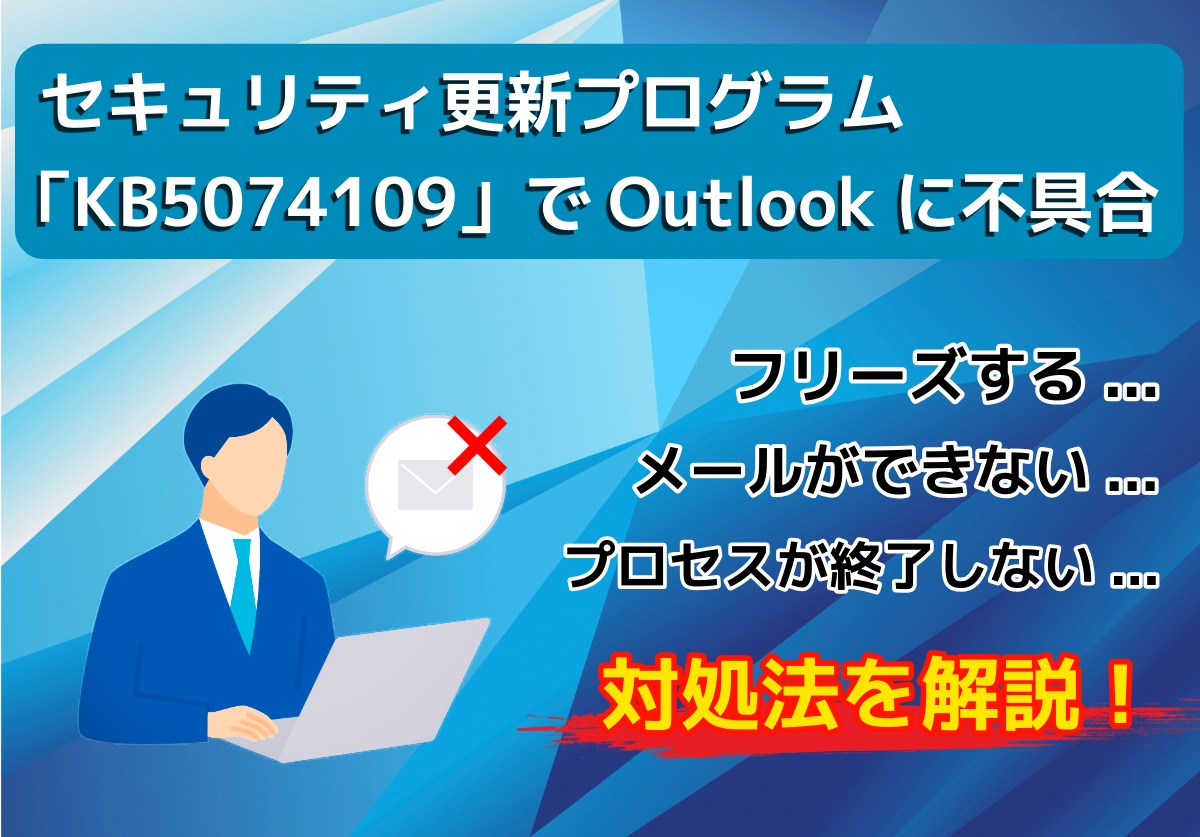
1月14日(水)ごろに適用されたWindows11のセキュリティ更新プログラム「KB5074109」にアップデートすることで、メールソフトの「Outlook」に不具合が起きることが確認されています。
主な不具合内容は、「突然画面がフリーズする」「メールの送受信ができない(同じ内容のメールが何度も届く)」「Outlookが立ち上がらない」などで、日常の使用において大きなトラブルとなっています。
本記事では、アップデートしたことでOutlookに問題が起きている方向けに、応急処置や対処法を解説します。

Outlookが使えなくなっている方は参考にしてください!
更新プログラム「KB5074109」でOutlookに不具合

1月14日(水)ごろにMicrosoftが配信したセキュリティ更新プログラム「KB5074109」にアップデートすると、メールソフト「Outlook」に不具合が発生しています。
この問題は、「Microsoft Office」などに含まれる従来の「Outlook(classic)」において、POPアカウントプロファイルを利用している環境で確認されています。
なお、2024年以降から提供されている「Outlook(new)」では同様の不具合は確認されていません。
不具合については1月24日(土)現在も問題は解消されておらず、調査中となっています。
詳細は分かり次第、公式サポートドキュメントからアナウンスされます!
「KB5074109」の内容
セキュリティ更新プログラム「KB5074109」は、その名前のとおりセキュリティに関するアップデートが含まれるパッチです。
バージョン25H2および24H2(KB5074109)Windows11のこの累積的な更新プログラムには、最新のセキュリティ修正プログラムと、先月のオプションのプレビューリリースからのセキュリティ以外の更新プログラムが含まれています。
品質向上や新機能なども含まれますが、計114件もの脆弱性を修正した重要なアップデートとなります。
セキュリティのためにも更新しておきたい内容です!
修正にどれくらいかかる?

「KB5074109」の修正にかかる期間について、不具合の深刻度によって対応の早さは大きく変わります。
例えば過去のケースでは、24時間~48時間程度で修正されたこともあれば、約1か月を要したこともあります。
世界中でOutlookが起動しないような大規模かつ緊急性の高い不具合の場合は対応も早くなりますが、今回のようにPOPアカウント限定など、特定の環境下に限る場合は修正に時間がかかる可能性があります。
なお、場合によって緊急パッチがリリースされることもありますが、今回のケースだと定例のアップデート(毎月第二火曜日の翌日)で修正される可能性があるでしょう。
スケジュールについて詳しく知りたい方は、「セキュリティ更新プログラム リリース スケジュール(2026年)」よりご確認ください!
Outlookで確認されている不具合・障害
セキュリティ更新プログラムが原因となり、Outlookではさまざまな問題が発生しています。
今回のようにOS側の不具合や障害でも、ユーザー側の利用環境が影響してさらなる不具合を引き起こすケースも少なくありません。
実際にどのような問題が発生しているのか、具体的な内容をそれぞれ解説します。
すべてのユーザーに問題が発生しているわけではありません!
操作中に画面がフリーズする
「文字の入力中に突然フリーズする」「動いてもまたすぐにフリーズしてしまう」など、操作中にOutlookの動作が固まってしまう不具合です。
WindowsのプログラムはOutlookの通信方式と相性が悪く、更新プログラムが原因となり、起動直後や受信時にフリーズを引き起こすことがあります。
「応答なし」の状態でも処理は続いていますが、原因であるOSのプログラムが解消されないと頻繁にフリーズを繰り返してしまうでしょう。
メールの送受信や削除ができない
「メールの受信ができない」「迷惑メールに削除したのに、また受信ボックスに復活している」など、メールの送受信に関する不具合です。
これは更新プログラムが原因で、「通信の終了処理」や「ローカルデータベース(PSTファイル)の整合性」に影響を与えてしまっている可能性があります。
また、Outlookを閉じてもバックグラウンドでは完全に終了していないと、送受信のエラーなどが発生します。
開かない・立ち上がらない
「Outlookが開かない」「Outlookが立ち上がらなくなった」など、起動に関する不具合です。
更新プログラムが原因となっている場合は、この問題もメールの不具合と同様で、Outlookが完全に終了していないことが考えられます。
まだバックグラウンドではOutlookが動いているため、起動がキャンセルされてしまいます。
また、「KB5074109」はセキュリティ強化のために「古い通信方式」や「ローカルファイルのアクセス権限」に対するチェックが厳格化されています。
そのため、Outlookが昔ながらのPOP通信を行おうとした際、OS側がその挙動を「異常」や「待機」と誤検知し、起動時の読み込みフェーズで無限待機(デッドロック)が発生している可能性があるでしょう。
閉じてもプロセスが終了しない
Outlookを閉じてもプロセスが終了しない不具合も発生しています。
この問題が発生しているユーザーは、使用している「アドイン(拡張機能)」が更新プログラムの影響を受けている可能性があります。
特定のアドインが終了処理中にOSの新しいセキュリティルールに引っかかると応答を返さなくなってしまうため、Outlook本体は「アドインからの『終了』の返事を待ち続けている」状態になります。
これにより、どれだけ待ってもプロセスが落ちない状態(ハングアップ)になってしまいます。
Outlookでフリーズやメールの送受信ができないときの対処法
前述したOutlookの不具合を解消する対処法をご紹介します。
更新プログラムをアップデートしたことによるOS側による問題でも、その更新プログラム自体のアンインストールや、利用環境を変えることで対応できる方法があります。
発生している不具合に合わせて原因を取り除きましょう。
対処法によっては数分程度で完了します!
更新プログラムをアンインストールする

フリーズやメールの送受信など、Outlookで発生している多くの問題を同時に解消する方法としておすすめなのが、セキュリティ更新プログラム「KB5074109」のアンインストールです。
そもそもの原因となっているプログラムをパソコン上から取り除くことで、Outlookで発生している問題は解決します。
実際の手順は以下のとおりです。
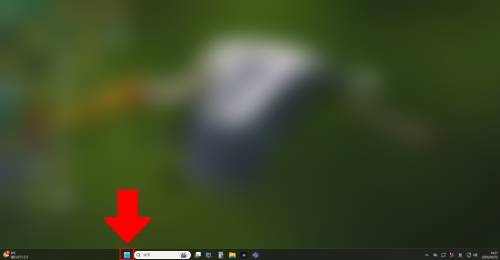
- 画面下部にある「スタート」をクリック
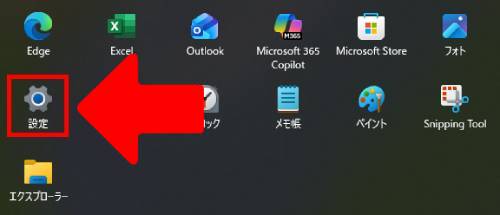
- 「設定」をクリック
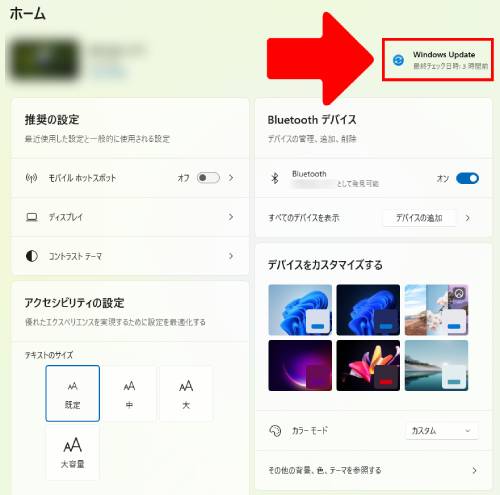
- 「Windows Update」をクリック
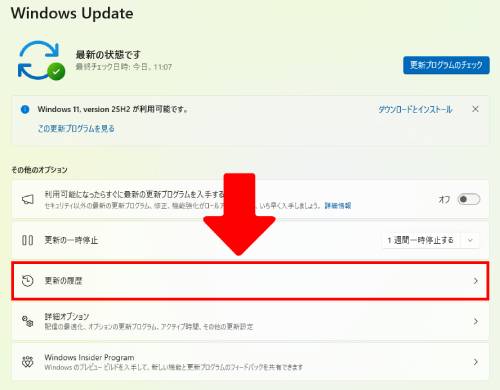
- 「更新の履歴」をクリック
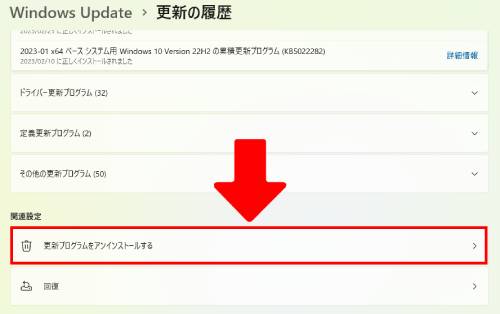
- 「更新プログラムをアンインストールする」をクリック
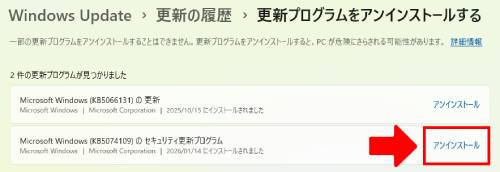
- 表示された一覧から当該プログラムの「アンインストール」をクリック
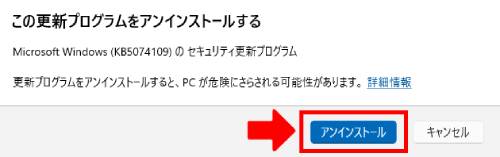
- 「アンインストール」をクリック
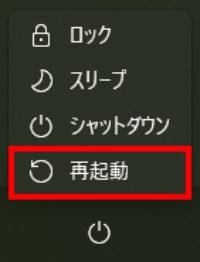
- パソコンを再起動
- 「更新の一時停止」から自動更新を約1か月停止する
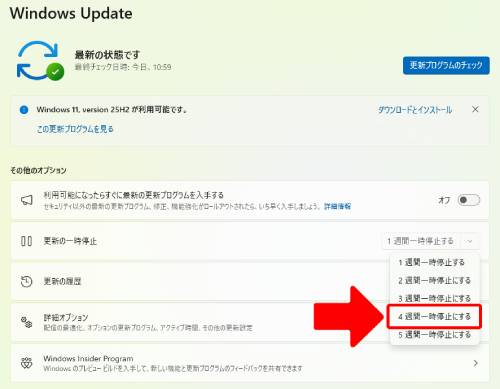
上記の流れで、Outlookに不具合を起こす前の状態に戻すことができます。
自動更新を短い期間にしておくと、アンインストールしてもまたすぐにアップデートされてしまうため、修正されるまで(1か月ほど)停止しておくことをおすすめします。
ただし、「KB5074109」は緊急性の高い脆弱性を修正しているパッチのため、アンインストールすることでセキュリティ上の懸念がある点は注意しましょう。
これは公式が推奨している対処法ではないため、あくまで自己責任のもと行いましょう!
Outlook(new)を利用する

前述したように、「KB5074109」によるOutlookの問題は「Outlook(classic)」で確認されているものであり、「Outlook(new)」では確認されていません。
そのため、「Outlook(new)」であれば、アップデートしたパソコンでも問題なくメールのやりとりを行うことができます。
「Outlook(new)」は、不具合が起きやすい諸悪の根源だったデータファイル(.pst/.ost)をローカル環境に持たず、すべてクラウド上のデータを直接見に行くため、「データファイルが壊れて起動しない」などのトラブルも物理的に発生しなくなります。
また、仕組みがWebブラウザに近いため、終了時の処理がシンプルであり、複雑なCOMアドインや古いDLLとのしがらみがなく終了も起動もサクッと行えます。
ただし、古いツールやマクロは使えないためご注意ください!
まとめ
セキュリティ更新プログラム「KB5074109」にアップデートすることで、メールソフト「Outlook」がフリーズしたりメールの送受信などができない不具合が起きました。
環境により不具合の症状は異なり、すべてのユーザーで同様の問題が発生しているわけではありません。
もっとも簡単な対処法は、更新した「KB5074109」のプログラムをアンインストールすることで、これにより一旦は従来のOutlookでも問題なく使用できます。
セキュリティ上は更新したほうがいいプログラムになりますが、Outlookが使えないと困る方は、OS側が問題の解決をするまでアップデートは控えたほうがいいでしょう。
この機会に「Outlook(new)」の利用も検討しましょう!


メディア(家電小ネタ帳®)に関するお問い合わせ
お問い合わせ人気記事ランキング
-
1位

【発売開始】iPhone 17eのサイズや色、16eとの違いを徹底比較
-
2位

【一眼レフ並み!】カメラ性能が高いスマホをランキング形式でご紹介
-
3位
Microsoft 365 Personal(24か月版)とは?必要性や永続版との違いを徹底解説!
-
4位
【2025年10月まで】Windows10サポート終了!期限延長やどうすればいいのか解説
-
5位
VAIO 最新ノートパソコン実機レビュー|使ってわかった評判とおすすめ機種
関連記事
-
 2026.2.28
Microsoft 365 Personal(24か...
-
 2026.1.24
【対処法】更新プログラム「KB5074109」でOu...
-
 2025.4.22
【図説】Excel(エクセル)をPDF変換する方法|...
-
 2025.4.22
【図説】 Excel(エクセル)グラフの作り方|円グ...
-
 2025.4.22
見やすいExcelの表の作り方|枠の作成方法や自動計...
-
 2025.4.22
【図説】 Excel(エクセル)での文字数カウント方...
-
 2025.4.22
エクセルで「0」を表示しない方法を解説!表示する方法...
-
 2025.4.22
【図説】Excel(エクセル)の標準偏差の求め方|グ...
-
 2025.4.22
スプレッドシートにプルダウンリストを作成する方法をわ...
-
 2025.4.22
Excel(エクセル)のVLOOKUP関数の使い方!...
-
 2025.4.22
Excel(エクセル)のCOUNTIF関数の使い方!...
ピックアップ

ノジマ店舗で実施中のキャンペーンはコチラ!

安心&高価買取!ノジマのスマホ買取

小ネタを動画でも!ノジマ公式チャンネル

家電小ネタ帳 ライター募集中!