Microsoft 365 Personal(24か月版)とは?必要性や永続版との違いを徹底解説!
更新日時 : 2026-02-28 14:40
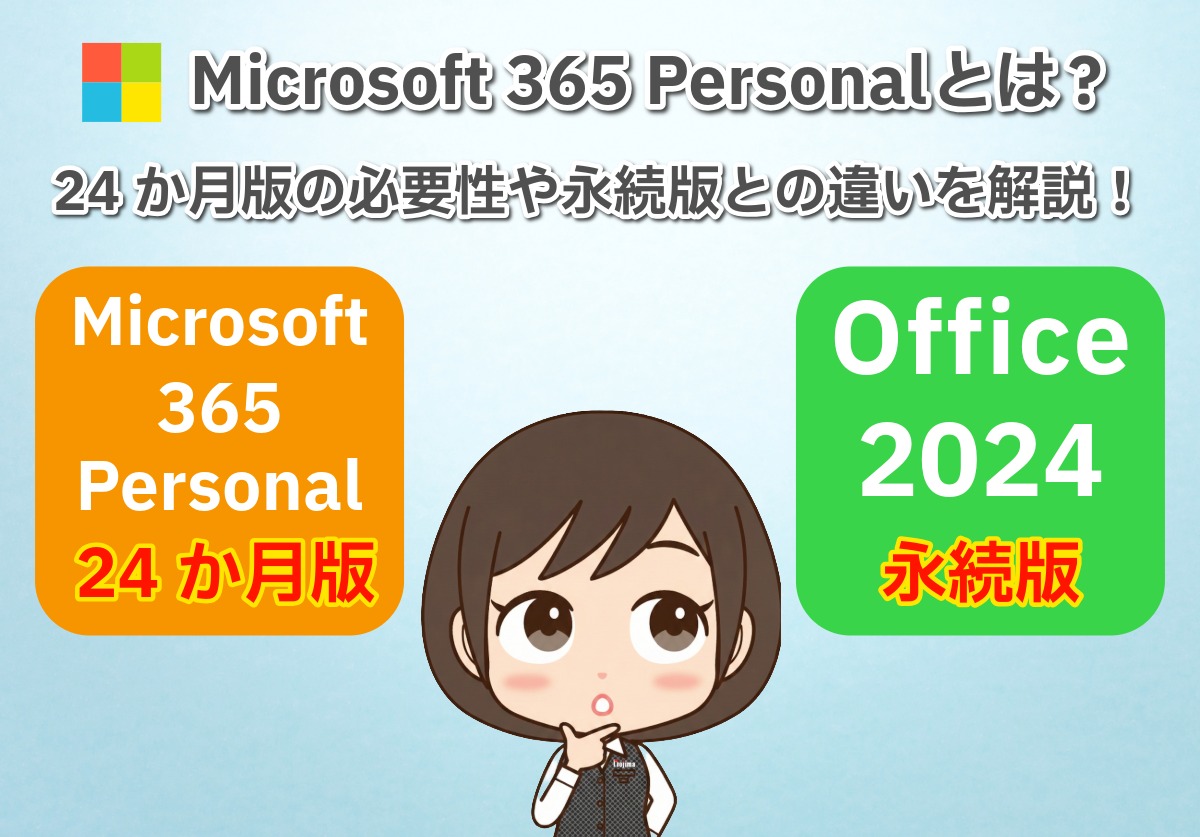
「Microsoft 365 Personal」とは何か、具体的に何ができるのか分からない方も多いのではないでしょうか。
「Microsoft 365 Personal」は、「Microsoft 365(旧Office 365)」の個人向けプランの一種で、サブスクリプション登録することで従来のWordやExcelといったOfficeアプリはもちろんのこと、AIアシスタントの「Copilot」をそれらアプリ上で利用できるクラウドサービスです。
対象モデルのパソコンを購入された方限定で、「Microsoft 365 Personal」が3か月間無料で利用可能となり、3か月目以降も利用を続けたい場合に「Microsoft 365 Personal(24か月版)」を選択できるようになります。
年間21,300円のプランを24か月間(最初の3か月+21か月)無料で利用できるようになりますが、課金サービスを希望されない場合は、「Office 2024(永続版)」の利用をご検討ください。
本記事では、「Office 2024との違いが分からない」「加入するメリットが知りたい」といった方向けに、「Microsoft 365 Personal」の詳細や注意点を徹底解説します。

利用できる対象モデルをご購入された方はぜひ参考にしてください!
目次
Microsoft 365 Personal(24か月版)とは?
「Microsoft 365 Personal(24か月版)」とは、WordやExcel、PowerPointといったOfficeアプリを、2年間という長期にわたって利用できるクラウドサービス(サブスクリプション製品)です。
1か月版と12か月版もありますが、対象モデルのパソコンを購入された場合は、特典として無料で24か月分のライセンスが発行されます。
なお、24か月目以降も利用を続けたい場合は、年間料金を支払う更新が必要になります。
ここでは、「Microsoft 365 Personal」でできることや更新時の注意点、各種プランとの違いについても解説します。

「Microsoft 365」の中でもっとも人気が高いPersonalプランを例に解説していきましょう!
具体的に何ができる?

「Microsoft 365 Personal」で具体的にできることは以下のとおりです。
- AIアシスタント「Copilot」の利用
- Word
- Excel
- PowerPoint
- OneNote
- Outlook
- Microsoft Designer
- Microsoft エディター
- Clipchamp
- Microsoft Teams
- Access (※WindowsPCのみ)
- Microsoft Forms
ビジネスでもよく使われるWordやExcelに加え、画像編集から動画編集、ライティング支援ツールまで、「Microsoft 365 Personal」があればパソコンで行いたい多くのことが可能になります。
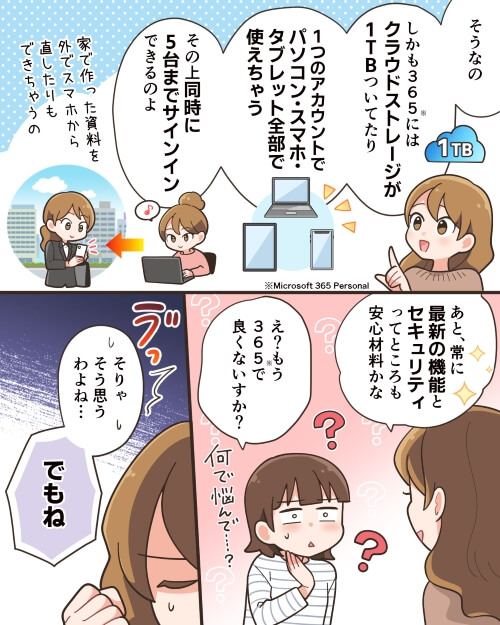
一つのMicrosoftアカウントがあれば、WindowsやMacといったPCだけでなく、タブレットやスマホなど、OSを問わず複数のデバイスにインストールして利用することも可能です。
さらに、同時に5台までサインインして接続できるため、自宅のデスクトップパソコンで作成した資料の続きを、外出先からスマホやタブレットで編集することもできます。
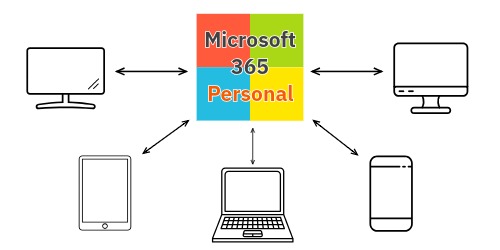
また、アプリやツールだけでなく、1TBの大容量クラウドストレージが付属しているため、大量の画像やデータを保存したりメールで共有することもできます。
サブスクリプションの利点として常に最新の機能とセキュリティも提供されるため、古いバージョンのOffice製品を使い続けるよりも、安全かつ便利にパソコンを活用できるのも大きなメリットです。
ほかにも、AIアシスタントの「Copilot」を各Officeアプリと連携して使用できるため、WordやExcelでの資料作りで非常に役立つでしょう。

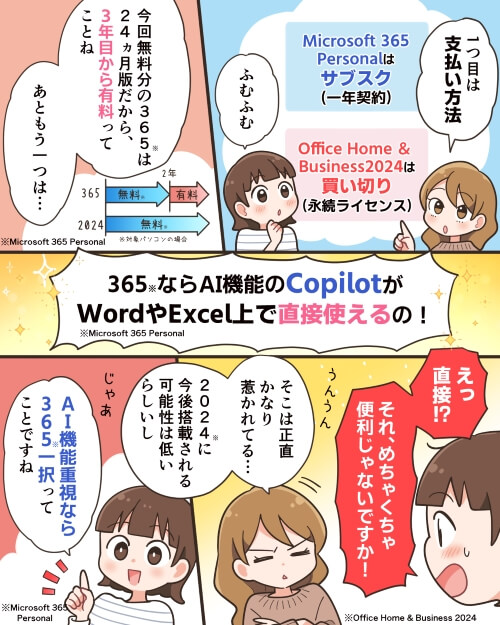
一番の魅力はWordやExcel上で直接AIが使えることです!ほかにはない唯一無二のメリットでしょう!
利用する上での注意点

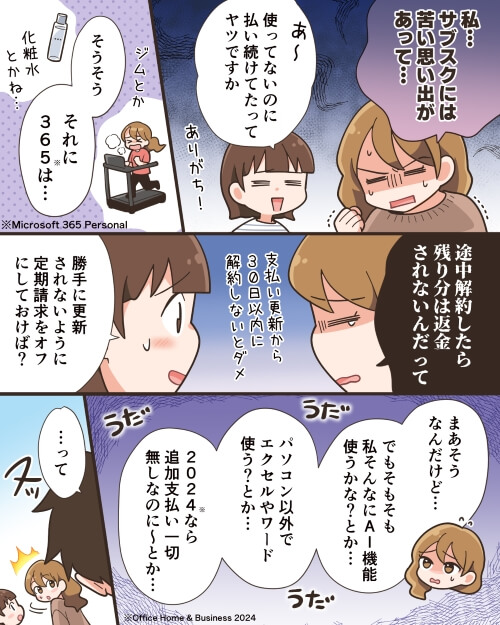
「Microsoft 365 Personal」を利用する上でもっとも気をつけたいのが、利用期限を残した状態での途中解約です。
24か月版の場合、3年目以降は1年ごとの更新が必要となるため、例えば更新を済ませて利用期限を6か月残した状態で解約手続きをしても、残った6か月分の料金は返金されません。
年間プランで返金を希望する場合は、「支払いから30日以内」に返金申請を行う必要があります。
トラブルにならないためにも、利用をやめる予定であれば事前に自動更新はオフにしておきましょう。
なお、返金を伴わない解約手続きを済ませた場合は、更新した分の利用期間内であればアプリやツールの利用が可能です。
返金可能かどうかは利用環境によって異なる場合があるので、必ず公式サポートに問い合わせましょう!
プランの種類
「Microsoft 365」は、「Microsoft 365 Personal」を含む全4プランがあります。
各プランの価格や特典の違いについては以下のとおりです。
| プラン | 価格 | 主な特典 |
|---|---|---|
| Microsoft 365 Basic | 2,440円/年(月額260円) |
|
| Microsoft 365 Personal | 21,300円/年(月額2,130円) |
|
| Microsoft 365 Family | 27,400円/年(月額2,740円) |
|
| Microsoft 365 Premium | 32,000円/年(月額3,200円) |
|
「Microsoft 365 Personal」の下位プランとなる「Microsoft 365 Basic」は、100GBのクラウドストレージと広告なしのOutlook、Web版限定の一部Officeアプリしか利用できません。
「Copilot」のクレジットは、「Microsoft 365 Personal」であれば毎月60クレジットが付与され(繰り越しなし)、AI機能を伴う操作で消費されていきますが、頻繁に使うと60クレジットをすぐに使い切ってしまう可能性があります。
そのため、「日常的にAIを使っていきたい」という場合は、クレジットが実質無制限となるPremiumプラン(Copilot Pro)の利用を検討しましょう。
なお、PersonalプランやFamilyプランで「Copilot Pro」を個別で契約するようなことはできません(※Premiumプランの開始に伴い「Copilot Pro」の個別プランも終了)。

実質無制限でもボットのような過度な使い方をすると一時的に制限がかかるのでご注意ください!
Microsoft 365 PersonalとOffice 2024の違い
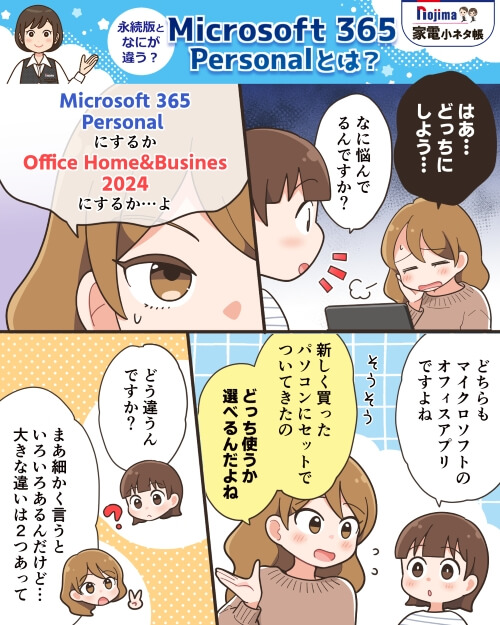
サブスク型の「Microsoft 365 Personal」と、買い切り型の「Office Home & Business 2024」でどちらにしようか迷っている方は多いと思います。
パソコンに詳しくない初心者の方や、自分に必要かどうか分からない方は、以下の違いを参考にしてみましょう。
| 項目 | Microsoft 365 Personal | Office Home & Business 2024 |
|---|---|---|
| 契約形態 | サブスクリプション (年/月払い) | 買い切り (永続ライセンス) |
| 価格 | 21,300円/年(月額2,130円) | 3万円~4万円前後 |
| インストール台数 | 無制限 (同時接続5台まで) | 2台まで |
| 対応デバイス | WindowsPC・Mac・タブレット・スマホ | WindowsPC・Mac |
| 機能更新 | 常に最新機能へアップデート | セキュリティ更新のみ (次期バージョンは新たに購入が必要) |
| AI機能(Copilot) | あり | なし |
| クラウドストレージ | 1TB (OneDrive) | なし (無料枠の5GBのみ) |
| テクニカルサポート | 契約期間中いつでも利用可能 | 基本的にインストール時のみ |
| サポート対象期限 | なし(契約期間中は永続でサポート) | 2029年10月9日まで(以降はセキュリティ更新もなし) |
少しでも初期費用を抑えて、スマホなどでもOfficeアプリを頻繁かつ長期的に使っていきたい場合は「Microsoft 365 Personal」。とりあえず最低限のOfficeアプリが使えて同じパソコンを長く使い続ける予定の場合は「Office Home & Business 2024」がおすすめです。
なお、大きな違いとして、AIアシスタントの「Copilot」は「Microsoft 365 Personal」以上のプランでしか利用できません。
技術的な問題から「Office Home & Business 2024」に「Copilot」は搭載されておらず、今後も使えるようになる可能性は極めて低いでしょう。
そのため、何よりもAI機能を重視している方は「Microsoft 365 Personal」以上のサブスク型を選ぶ必要があります。
まずはAI機能を使いたいかどうかで判断しましょう!
対象モデルは3か月の試用期間でどちらか選択できる
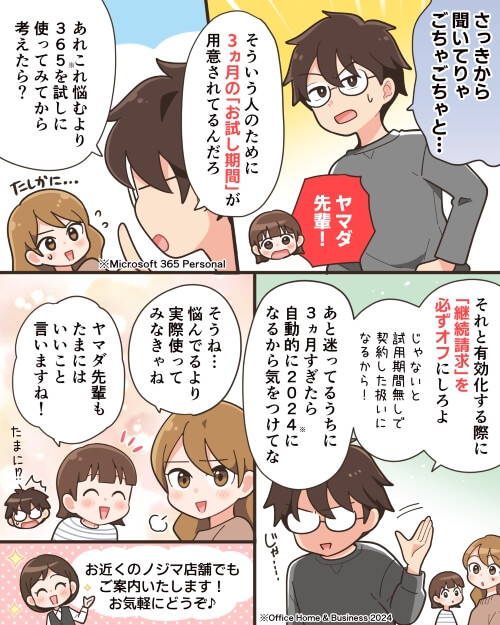
特典の違いを見ても迷ってしまう方は、3か月の試用期間で実際に触れてみましょう。
対象モデルのパソコンを購入された場合、無料で3か月間「Microsoft 365 Personal」を利用することができます。
支払い情報を登録する必要もなく、実際の使用感を確かめた上で「Microsoft 365 Personal(24か月版)」か「Office Home & Business 2024」のどちらかを選択できます。
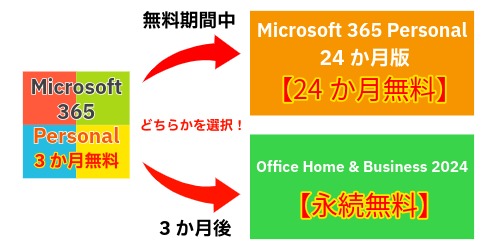
「Microsoft 365 Personal(24か月版)」を選択すると引き続き24か月無料で利用可能となり(試用期間の3か月を含んだ24か月間)、「Office Home & Business 2024」を選択すると新たな購入費用は必要なく永続版が利用可能になります。
注意点として、「Microsoft 365 Personal(24か月版)」を選択した場合、あとから「やっぱり買い切りのOffice 2024にしたい」となっても一度ライセンスキーを発行した以上切り替えることはできません。
また、試用期間の3か月を過ぎると「Microsoft 365 Personal(24か月版)」を契約できる権利は失効されてしまうため、必ず3か月以内に契約するかどうか判断しましょう。
もし忘れてしまったり迷っているうちに3か月が過ぎてしまった場合は、「Office Home & Business 2024」しか選択できなくなるためご注意ください。

パソコンの購入以外で余計なお金をかけたくない場合は「Office Home & Business 2024」を選びましょう!
Microsoft 365 PersonalとOffice 2024のセットアップ方法

「Microsoft 365 Personal」と「Office Home & Business 2024」のセットアップ方法をそれぞれご紹介します。
「Microsoft 365 Personal」の場合は、3か月の試用期間を利用せず最初から24か月版を契約するパターンと、3か月の試用期間中に24か月版へ契約移行するパターンがあります。
「Office Home & Business 2024」の場合は、3か月の試用期間が終了したあとにインストールすることができます。
自分の希望に合ったパターンでセットアップしましょう!
Microsoft 365 Personal
3か月の試用期間が不要で、すでに「Microsoft 365 Personal(24か月版)」の利用を決めている場合は、以下の手順で契約を行いましょう。
- 「Microsoft 365 Personal」を有効化
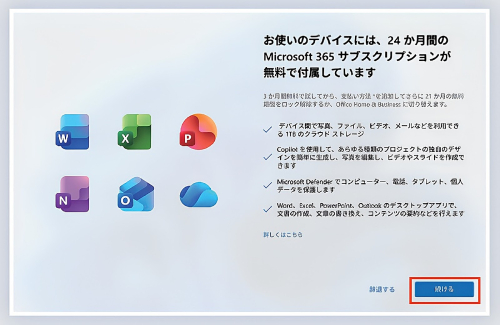
- 24か月間無料で入手の「継続請求」をオン
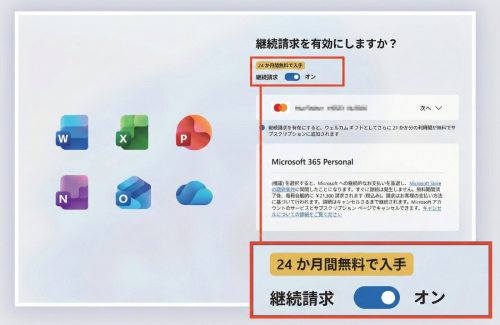
- 支払い情報を登録
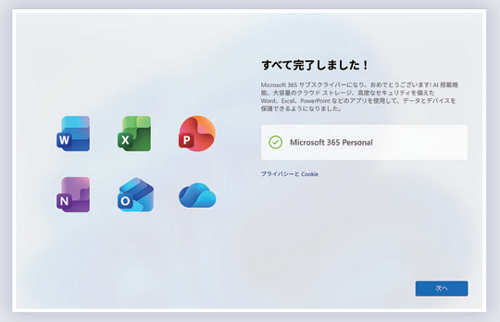
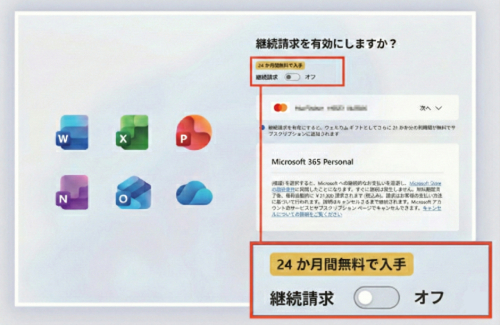
3か月の試用期間中に判断したい場合は、以下の手順でセットアップしましょう。
- 「Microsoft 365 Personal」を有効化
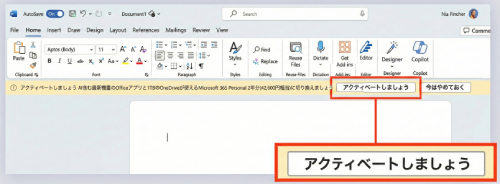
- 24か月間無料で入手の「継続請求」をオフ
- Officeアプリ上の「アクティベートしましょう」を選択
- 「Microsoft 365を継続利用する」を選択
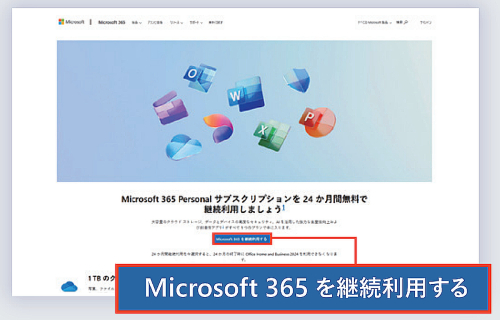
- 「注文手続きをする」から支払い情報を登録
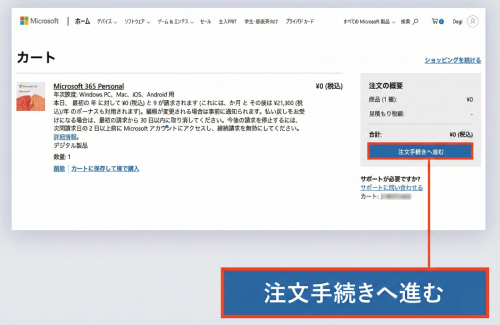
試用期間中はいつでも24か月版へ移行できるので、「継続請求」は一旦オフにして利用を始めるのがおすすめです!
Office Home & Business 2024
「Microsoft 365 Personal」には契約せず、「Office Home & Business 2024」の利用を考えている場合は、以下の手順でセットアップしましょう。
- 「Microsoft 365 Personal」を有効化
- 24か月間無料で入手の「継続請求」をオフ
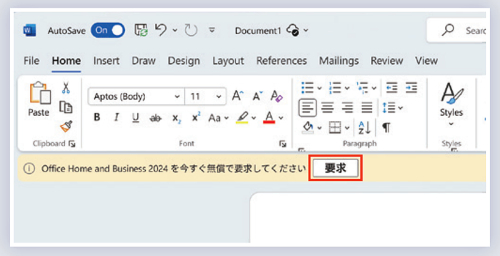
- 3か月の試用期間終了後、Officeアプリ上の「要求」を選択し、アクティベーションを有効化
- 「入手する」から無料インストール
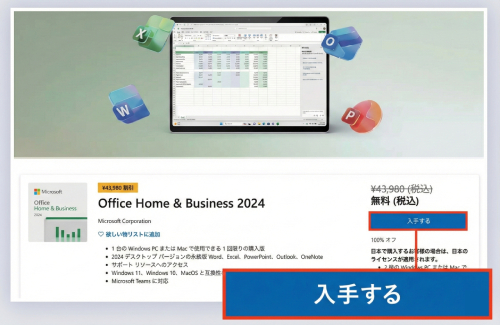
念のためインストールの料金が「¥0(税込)」になっているか確認しましょう!
【漫画】Microsoft 365 Personalとは?
漫画でわかる!
Microsoft 365 Personal
/
Microsoft 365 Personalに関するよくある質問

ここでは、「Microsoft 365 Personal」に関するよくある質問についてご紹介します。
Microsoft 365 Personalの永続版(買い切り)は?
「Microsoft 365 Personal」に永続版(買い切り)はありません。
「Microsoft 365 Personal(24か月版)」の場合は24か月間無料で利用できますが、3年目以降は1年ごとに21,300円の更新料が発生します。
継続課金に抵抗がある場合は、新規で「Office Home & Business 2024」の購入、またはオプションで付属されている対象モデルのパソコンを購入する必要があります。
Officeアプリを使いたいけど絶対にサブスク型が嫌な方は「Office Home & Business 2024」一択になります!
解約方法は?

「Microsoft 365 Personal」の解約は契約先(マイクロソフト公式もしくはAmazon)によって異なります。
マイクロソフト公式の場合は以下のとおりです。
- アカウントにログイン
- 「サブスクリプション」を選択
- 解約するプランから「管理」を選択
- 「サブスクリプションをキャンセル」を選択
- 「定期請求を無効にする」を選択
Amazonの場合は以下のとおりです。
- アカウントにログイン
- 「アカウント&リスト」から「メンバーシップおよび購読」を選択
- 契約中のプランにある「購読をキャンセル」を選択
- 更新日に解約するか、すぐに解約するか選択
解約する場合は、「自動更新の変更」と「サブスクリプションの解約」ができているかを確認しましょう。
なお、解約することでOneDrive内のデータなども閲覧できなくなるため、バックアップしておくことをおすすめします。
返金が伴う解約の場合は、解約直後にアプリやツールが使えなくなっているかも確認しましょう!
更新は勝手にされる?
基本的に契約の自動更新はデフォルトでオンになっているため、支払い情報を登録した状態で何もしなければ更新は勝手に行われます。
利用をやめる場合は、必ず定期請求(自動更新)をオフにしておきましょう。

知らない間に利用料が引き落とされていたケースもあるので注意しましょう!
PersonalからFamilyなど別のプランに変更したい

「Microsoft 365 Personal」から「Microsoft 365 Family」など上位プランへの変更は、マイクロソフト公式サイトからFamilyプランを購入するだけで自動でアップグレードされます。
Officeアプリの再インストールも必要なく、Personalプランで残っている日数分も追加されるようになっています。
逆に上位プランから下位プランへ変更したい場合は、契約期間を終えてから新たに下位プランで契約し直す必要があるためご注意ください。

日数を残して下位プランへ切り替えることはできません!
まとめ

「Microsoft 365 Personal(24か月版)」は、対象モデルのパソコンを購入することで24か月間無料で利用できるクラウドサービスです。
WordやExcel、PowerPointといった定番のOfficeアプリに加え、マイクロソフトが提供するAI「Copilot」をOfficeアプリ上で動かすことができます。
永続版の「Office Home & Business 2024」とは価格面や対応デバイスで違いがありますが、もっとも大きな違いは「Copilot」の有無です。
Officeアプリ上でAI機能を活用していきたい場合は「Microsoft 365 Personal」以上のプランが必須となり、逆にAIが不要な場合は「Office Home & Business 2024」で十分に感じる方もいるでしょう。
「Microsoft 365 Personal」の試用期間が3か月ある場合は、実際にAIを利用して必要性や利便性を確認することをおすすめします。

お近くのノジマ店舗へお越しいただければ詳しくご案内いたします!

メディア(家電小ネタ帳®)に関するお問い合わせ
お問い合わせ人気記事ランキング
-
1位

【発売開始】iPhone 17eのサイズや色、16eとの違いを徹底比較
-
2位

【一眼レフ並み!】カメラ性能が高いスマホをランキング形式でご紹介
-
3位
Microsoft 365 Personal(24か月版)とは?必要性や永続版との違いを徹底解説!
-
4位
【2025年10月まで】Windows10サポート終了!期限延長やどうすればいいのか解説
-
5位
VAIO 最新ノートパソコン実機レビュー|使ってわかった評判とおすすめ機種
関連記事
-
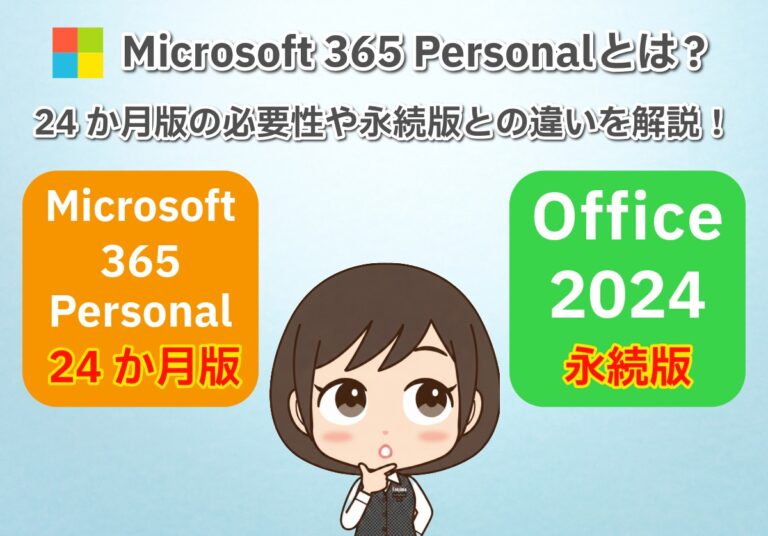 2026.2.28
Microsoft 365 Personal(24か...
-
 2026.1.24
【対処法】更新プログラム「KB5074109」でOu...
-
 2025.4.22
【図説】Excel(エクセル)をPDF変換する方法|...
-
 2025.4.22
【図説】 Excel(エクセル)グラフの作り方|円グ...
-
 2025.4.22
見やすいExcelの表の作り方|枠の作成方法や自動計...
-
 2025.4.22
【図説】 Excel(エクセル)での文字数カウント方...
-
 2025.4.22
エクセルで「0」を表示しない方法を解説!表示する方法...
-
 2025.4.22
【図説】Excel(エクセル)の標準偏差の求め方|グ...
-
 2025.4.22
スプレッドシートにプルダウンリストを作成する方法をわ...
-
 2025.4.22
Excel(エクセル)のVLOOKUP関数の使い方!...
-
 2025.4.22
Excel(エクセル)のCOUNTIF関数の使い方!...
ピックアップ

ノジマ店舗で実施中のキャンペーンはコチラ!

安心&高価買取!ノジマのスマホ買取

小ネタを動画でも!ノジマ公式チャンネル

家電小ネタ帳 ライター募集中!