GoogleのAIモードが使えないのはなぜ?使い方や消し方を徹底解説
更新日時 : 2026-08-16 17:19

2025年9月9日に実装されたGoogle Chromeの「AIモード」は、従来の検索に加えて、AIによる回答でも知りたい情報を簡単に得られるようになりました。
ユーザー側で何か設定する必要もなく便利な機能ですが、一方で「AIモードが使いたいのに使えない」「なぜかタブからAIモードが消えた」など、原因不明のトラブルが起きることもあります。
また、生成AIのGeminiや「AIによる概要」と何が違うのか分からない方も多いでしょう。
本記事では、AIモードについて基本的な概要から使い方、不要な場合の消し方、使えないときの対処法まで分かりやすく解説します。

普段AIモードをあまり使わない方も、本記事を参考に使ってみましょう!

\高額買取中!/
目次
GoogleのAIモードとは?何ができる?

GoogleのAIモードとは、ユーザーが入力した質問に対して、生成AIが事前学習した知識や複数のWebサイトのデータを分析・統合し、分かりやすく回答を提示してくれる機能のことです。
日本では2025年9月9日より正式にリリースされた機能で、AIモードの登場により、ユーザーは時間をかけずに必要な情報を得ることができます。
従来はキーワードを入力すると関連するWebサイトが一覧で表示され、ユーザー自身が順番にクリックして文章を読み込み、内容を理解して整理する必要がありました。
しかし、AIモードを活用すれば、生成AIが検索の意図を的確に汲み取り、テキストや画像で概要を自動生成してくれます。
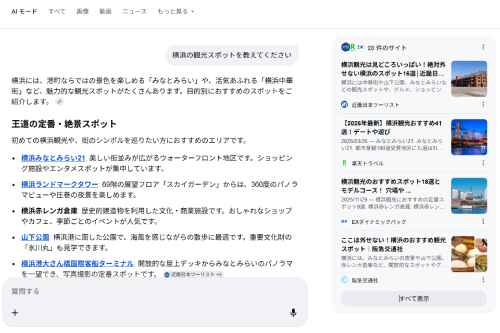
たとえば、旅行の計画を立てる際や、状況に応じた最適なレストランの調査といった複雑な質問でも、AIが情報を整理して具体的な説明を行ってくれるため、検索体験は大幅に向上するでしょう。
検索クエリ(単語やフレーズ)が複雑な場合でも、AIが問題を複数の要素に分解する「クエリ・ファンアウト」という仕組みを用いて多角的に調査し、信頼性の高い複数の情報源から最適な答えを導き出してくれます。
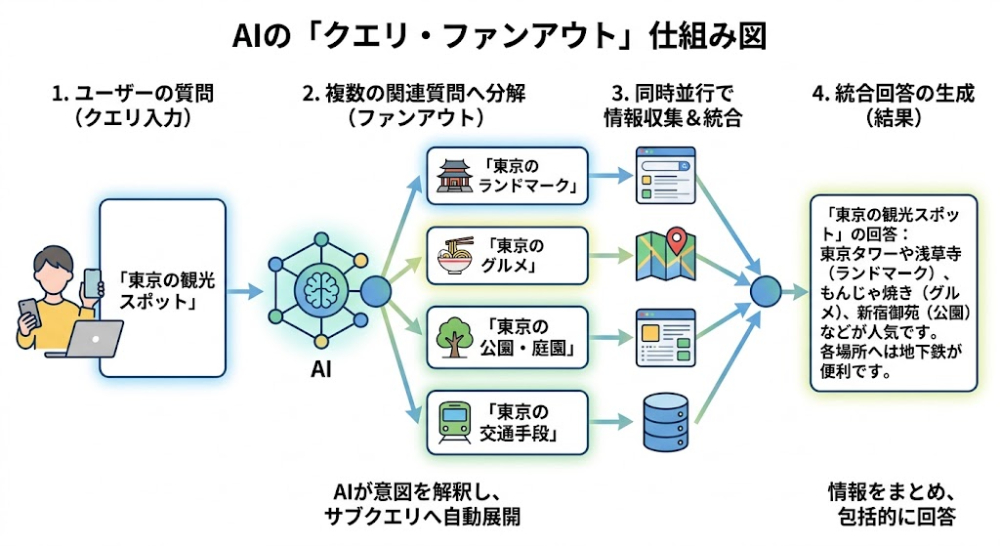

AIモードは今までの検索の枠を超えた機能なんです!
「AIによる概要」との違い

AIモードは、よく「AIによる概要(AI Overviews)」と混同されることがあります。
どちらも生成AIを活用しているため、同じ機能を指しているように思ってしまいますが、仕組みなどが根本的に異なります。
主な違いは以下のとおりです。
| 比較項目 | AIモード | AIによる概要 |
|---|---|---|
| 表示場所 | 専用のチャット画面 | 検索結果の最上部 |
| 回答の仕組み | 入力されたプロンプトに対して回答 | 検索内容に対して自動で検索結果上に回答 |
| 情報源 | 膨大なデータから情報収集を行い内容を練り上げる | 検索内容に関連したWebページから情報収集して要約 |
| 主な利用シーン | 対話しながらの複雑なタスク解決 | 情報のみが素早く知りたい |
「AIによる概要」は、ユーザーがGoogle検索をするだけで自動で検索結果の最上部に要約が表示される機能です。
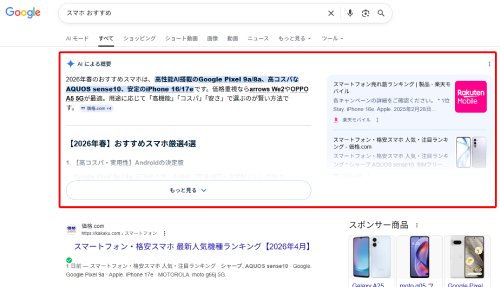
一方、AIモードは専用のチャット画面でプロンプト(指示)を入力し、それに対してAIが詳細に回答してくれる機能です。
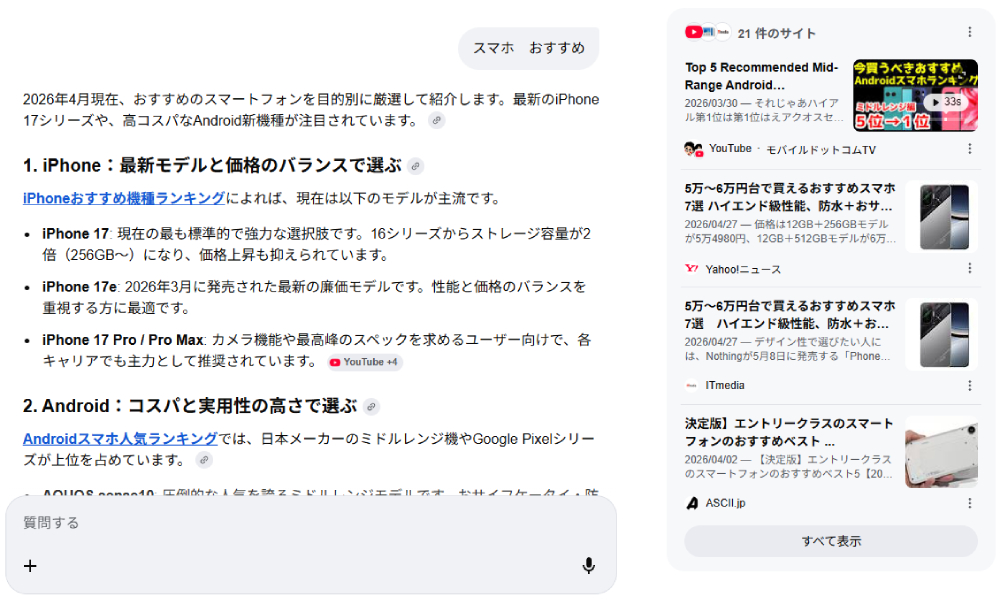
両者の大きな違いは、処理の重さと回答の目的にあります。
すぐに答えが知りたい簡単な調べものは「AIによる概要」、何度か対話のやりとりをして複雑な問題を解決したい場合はAIモードを活用しましょう。

もちろんAIモードでも簡単な調べものはすぐに回答してくれます!
Geminiとの違い

GoogleのAIモードとGeminiの最大の違いは、利用できる機能にあります。
AIモードはあくまでGoogle検索をより便利にするための拡張機能であり、Geminiは作業支援やゼロからコンテンツを生み出すことができるAIパートナーです。
そのため、以下のようにできることに違いがあります。
| 比較項目 | AIモード | Gemini |
|---|---|---|
| 利用できる機能 |
|
|
| 主な利用シーン | 高度な検索や情報収集 | 作業支援やコンテンツの作成 |
AIモードも静止画像の生成は可能ですが、あくまで検索から得られる情報を整理して提示する機能であるため、基本的には検索で利用するためのものです。
それに対しGeminiは、動画や音楽の生成、リアルタイムでの対話など、AIモードではできないクリエイティブな対応が可能です。
Geminiのような生成AIについて知識を深めたい方は、生成AIパスポート試験の受験も検討してみましょう。詳しくは「生成AIパスポート試験とは?難易度や合格しても意味がないのか徹底解説」をご覧ください。

今後AIモードでも動画の生成などができるようになる可能性があります!
AIモードにするには?使い方・切り替え方法

AIモードは自分で切り替えて使う機能になるため、機能の存在自体を知らない方や、知っていても普段まったく利用していない方は少なくありません。
そのため「AIモードへの切り替え方法がよく分からない」「AIモードで何ができるの?」といった方もいるでしょう。
ここでは、AIモードの具体的な切り替え方法や使い方について解説します。
AIモードに切り替える

AIモードに切り替える方法はいくつかありますが、もっとも簡単なのはブラウザのトップ画面からAIモードを選択する方法です。
実際の手順は以下のとおりです。
- Chromeのブラウザまたはアプリを開く
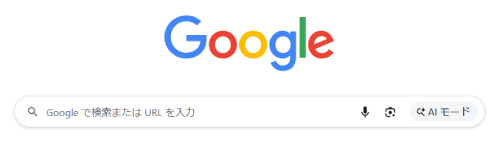
- 検索バーの右にある「AIモード」を選択
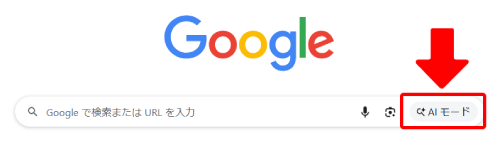
- AIモードの画面が立ち上がる
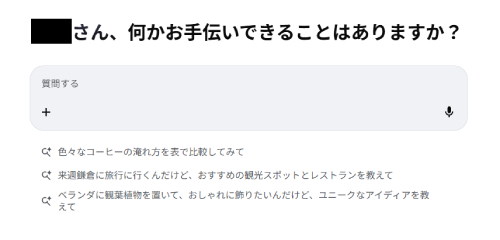
すでに特定のキーワードで検索結果の画面を表示している場合は、検索バーの下にあるタブから「AIモード」を選択して切り替えましょう。

もしくは、「AIによる概要」の「もっと見る」を開いて下の方に表示される「AIモードでさらに詳しく」から切り替えることもできます。
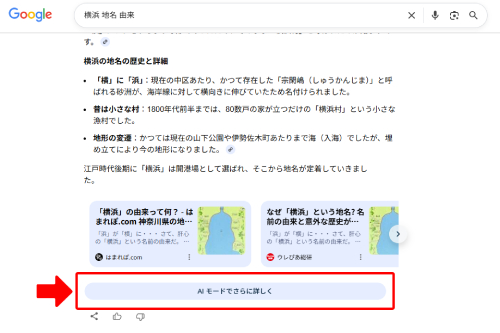
キラッと光った虫眼鏡のアイコンがAIモードの目印です!
AIモードの使い方

AIモードの使い方は簡単で、Google検索と同じ通常のテキスト入力のほかに、マイクを使った音声入力やカメラで直接撮影した写真、端末に保存された画像をアップロードして入力するなど、複数の形式に対応しています。
簡単な質問であれば、1秒もかからず次のように回答をテキストで生成してくれます。
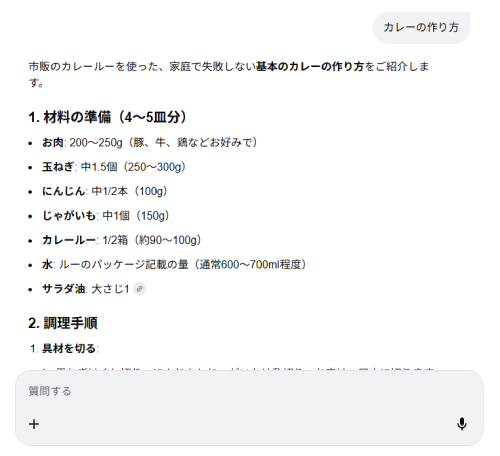
満足のいく回答が得られなかった場合や追加で気になることがあれば、回答の最後に表示された質問のリストから選択するか、入力欄に新たな質問を投げかけましょう。
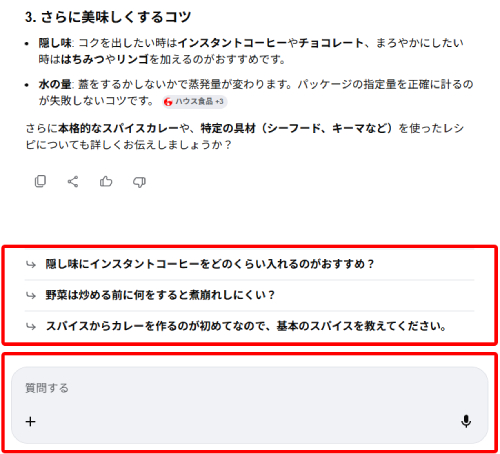
生成AIのGeminiと同じように、対話形式で疑問を深掘りしていくことが可能です。
特別なアプリをインストールしたり設定を行う必要はなく、誰でもすぐに使えます!
AIモードの消し方・非表示方法

AIモードは便利な機能の一方で、ユーザーの中には「邪魔だから消したい」「AIによる概要がいらない」という方もいます。
AIモードや「AIによる概要」の消し方については、公式に機能をオフにすることはできませんが、非表示にすることは可能です。
主な方法は次の4つです。
- 検索を「ウェブ」に切り替える
- キーワードの末尾に「-ai」を加える
- URLの末尾に「&udm=14」を加える
- 拡張機能を使う

注意点として、どの方法もGoogleの仕様変更で今後使えなくなる可能性があります!
検索を「ウェブ」に切り替える

検索結果の表示形式はデフォルトで「AIによる概要」が表示されてしまいます。
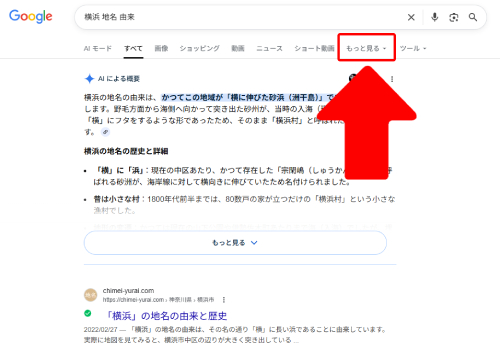
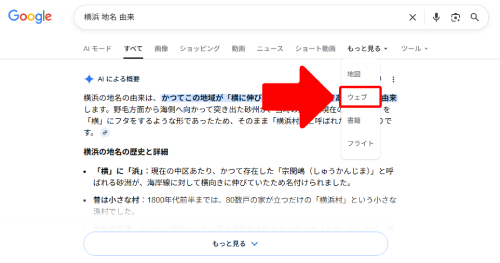
このAI要素を非表示にする方法の一つが、検索バーの下にあるタブの「もっと見る」から「ウェブ」を選択する方法です。
実際の手順は以下のとおりです。
- タブから「もっと見る」を選択
- メニューから「ウェブ」を選択
- 純粋なWebページのみが表示される
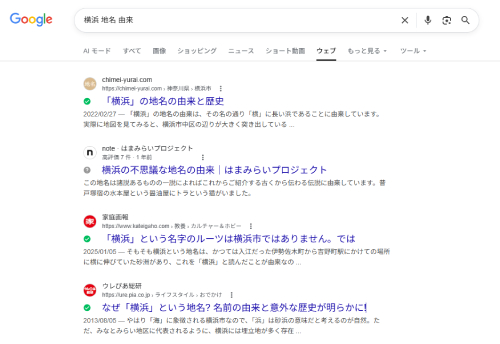
Webページの順位や情報のみが知りたい場合におすすめです。
「関連する質問」など、AIに関連する情報はすべて非表示になります!
キーワードの末尾に「-ai」を加える

キーワードの末尾に「-ai」を加えることで、「AIによる概要」のみを非表示にすることができます。
実際の手順は以下のとおりです。
- キーワード入力後にスペースで空けてから「-ai」を入力して検索
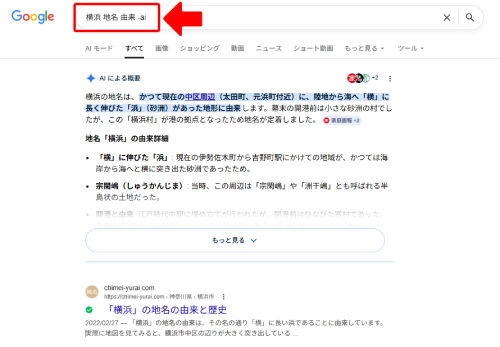
- 「AIによる概要」が非表示になる
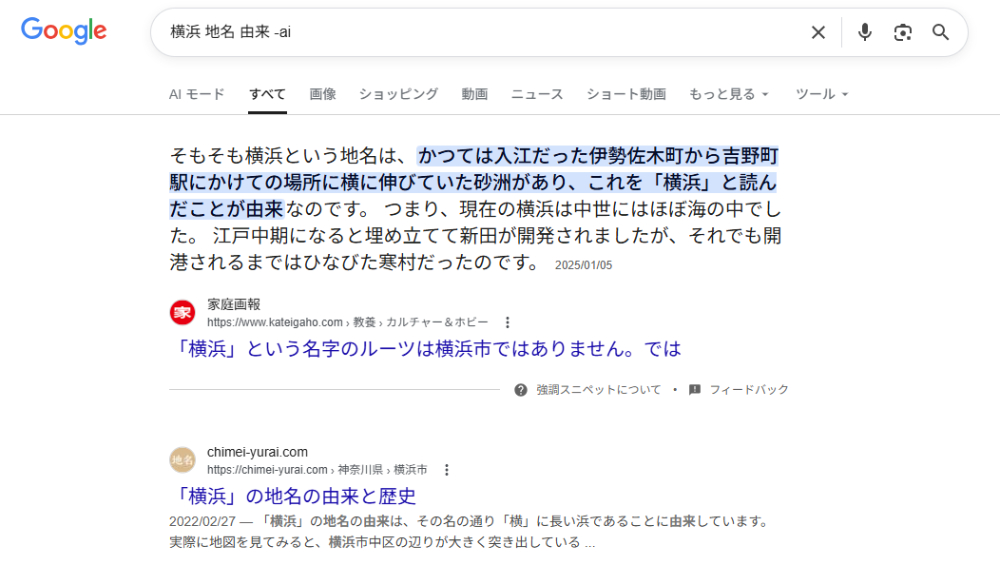
この手順により「AIによる概要」が非表示となり、代わりに従来の「強調スニペット」が表示されるようになります。
強調スニペットは2015年頃に実装された機能ですが、「AIによる概要」への移行により基本的には表示されなくなりました。
なお、AIモードをタブから非表示にすることはできません。

毎回キーワードの後ろに「-ai」を付けなければいけないので少し手間がかかります。
URLの末尾に「&udm=14」を加える

「-ai」と同じような方法として、URLパラメータの末尾に「&udm=14」を加えることでも非表示にすることができます。
実際の手順は以下のとおりです。
- URLを選択して末尾に「&udm=14」を入力して検索
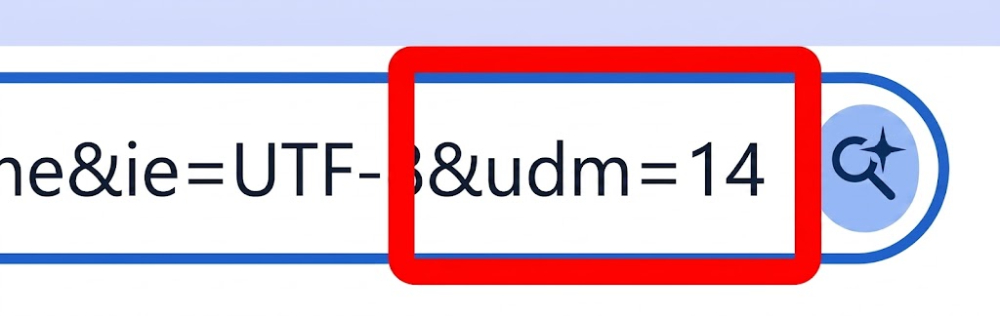
- 「AIによる概要」が非表示になる
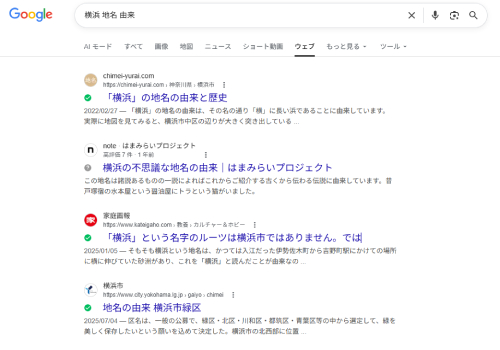
「-ai」との違いとしては、強調スニペットや関連する質問なども表示されなくなり、純粋なWebページのみが表示されるようになります。
タブを「ウェブ」に切り替えるのと同じです!
拡張機能を使う

AI要素の非表示は、専用の拡張機能を使う方法もあります。
代表的な拡張機能には次のものがあります。
- Hide AI Overviews
- Bye Bye, Google AI
また、特定のブラウザ専用の拡張機能もあるため、自身の利用環境に合ったものを選んでみましょう。
常に表示させたくない場合は、拡張機能をインストールして有効にするのがおすすめです!
\ついに発売!/
AIモードが消えた?使えない3つの原因

自分で非表示にしていないのに、AIモードが検索窓やタブから消えて使えないことがあります。
以下は実際にタブからAIモードが消えた画面です。
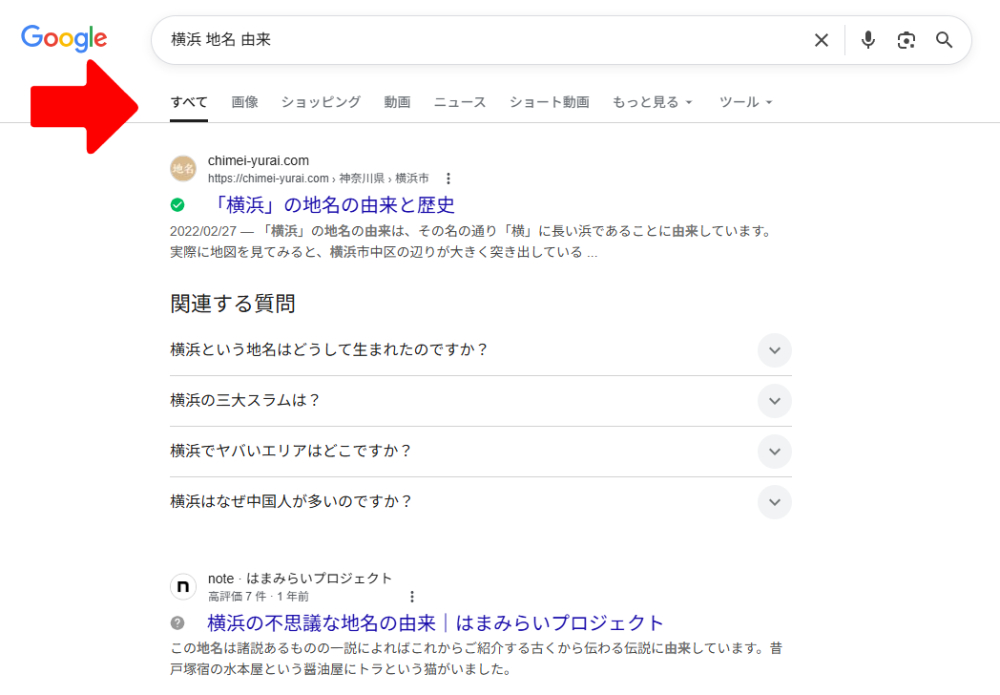
主な原因として、次の3つが考えられます。
- Googleアカウントの設定による影響
- 対応していないブラウザを利用している
- ブラウザやアプリの一時的な不具合

なぜ使えない(出てこない)のか、まずは原因を探りましょう!
Googleアカウントの設定による影響

AIモードが使えない原因の一つは、Googleアカウントの設定による影響です。
たとえば、Family Linkを使用して検索機能自体がブロックされていたり、アカウントの年齢設定が18歳未満になっていたりすると、AI機能には制限がかけられるようになっています。
また、Googleアカウントが会社や学校などから付与されているものだと、管理者の設定によってAI機能が使えないよう制限をかけていることもあります。
設定が原因だと自分では対処できない可能性があります。
対応していないブラウザを利用している
ChromeのAIモードは、ほかのブラウザでは利用できません。
たとえば、以下はMicrosoft Edgeの検索結果画面です。
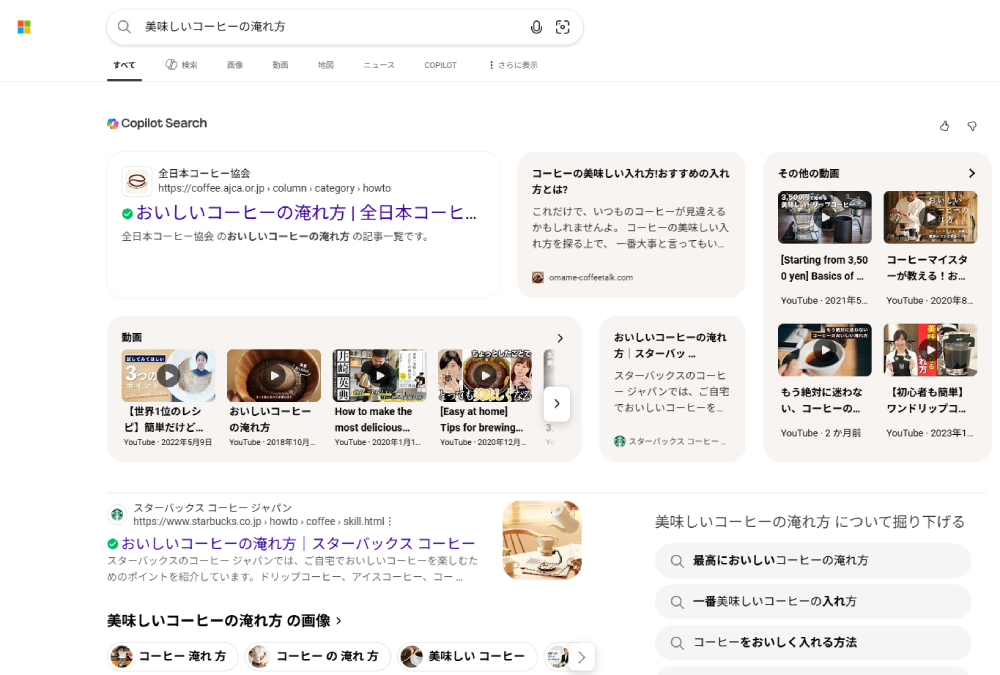
ただし、別のブラウザからでもGoogle検索を開けばAIモードは利用することができます。
自分がどのブラウザを利用しているのか一度確認しましょう!
ブラウザやアプリの一時的な不具合

Chromeのブラウザやアプリを利用している環境で、何かしら問題が起きることでAIモードのみ表示されないことがあります。
画面上にエラーメッセージなどがない場合は、一時的な不具合である可能性が高くなります。
また、AIモードは最新のAI技術を活用した機能なので、古いバージョンのChromeアプリを利用していると表示されないことがあるため注意しましょう。
ブラウザ側でシステム障害が起きていることも!
AIモードが使えないときの対処法

AIモードが使えない問題に対する主な対処法として、すぐに試せる方法は以下の3つです。
- タブを切り替える
- Googleアカウントからログアウトもしくはシークレットモードを使う
- 検索履歴やキャッシュデータを削除する
それぞれ具体的なやり方を解説しましょう!
タブを切り替える

AIモードが急にタブから消えた場合、「すべて」からほかのタブに切り替えることで表示されることがあります。
以下は実際に「ニュース」のタブへ切り替えたことでAIモードが表示された例です。
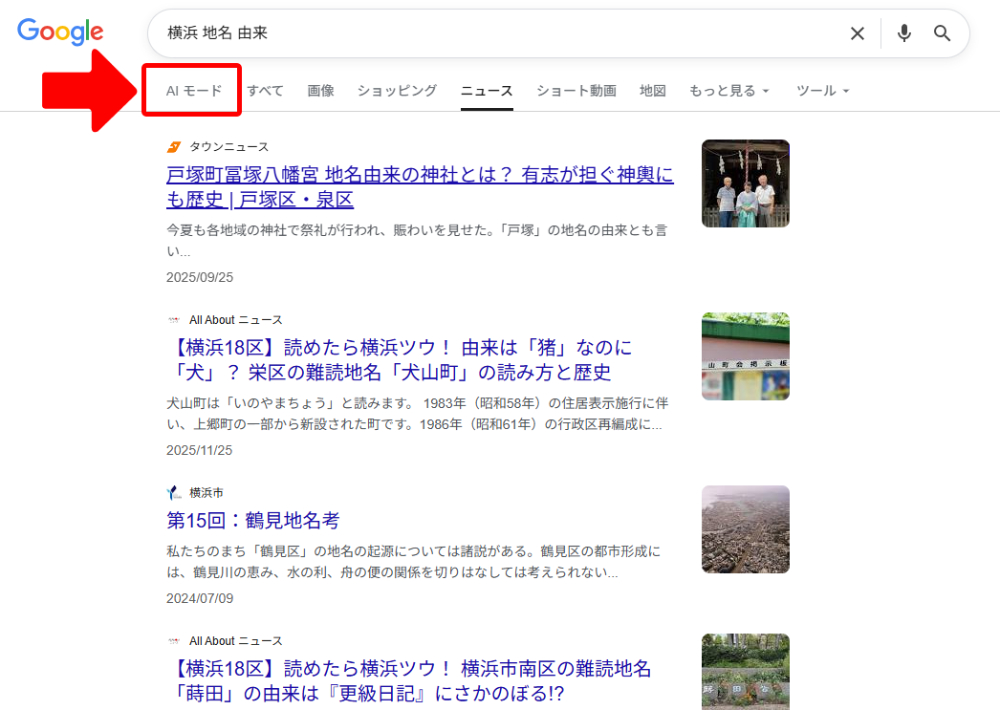
「ニュース」で表示されない場合は、「画像」や「ショート動画」など、ほかのタブに切り替えてみましょう(※「ショッピング」を除く)。
ただし、タブをまた「すべて」へ戻すとAIモードが非表示になるので、AIモードを利用する場合はそのままAIモードのタブを選択する必要があります。
タブから消えてしまっただけならこの方法が簡単でおすすめです!
Googleアカウントからログアウトもしくはシークレットモードを使う

AIモードはGoogleアカウントにログインしていない状態でも利用することができます。
そのため、ログインしているアカウントが原因となっている場合、アカウントからログアウトもしくはシークレットモードを使うことで、AIモードが表示される可能性があります。
以下は実際にシークレットモードで開いた場合のAIモードです。
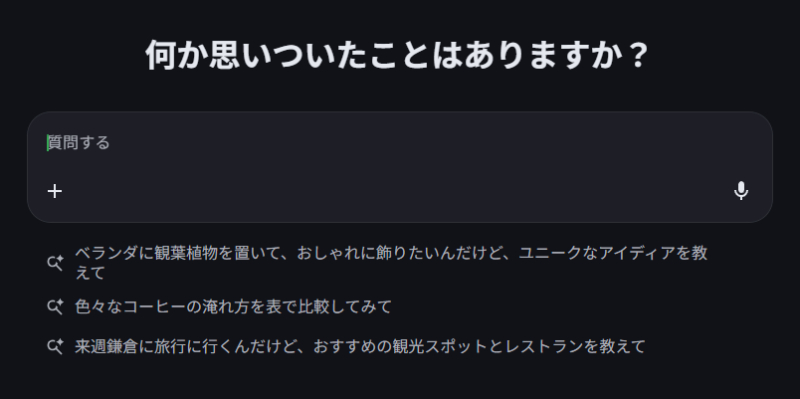
このように、シークレットモード(Googleアカウントにログインしていない状態)では、「○○さん、何かお手伝いできることはありますか?」の文言から「何か思いついたことはありますか?」に変わります。
以前はアカウントにログインしていないとAI機能は使えない仕様でしたが、機能がアップデートされたことでアカウントを持っていない人でも利用できるようになりました。
アカウントからログアウトするのが面倒な場合は、シークレットモードでAIモードが使えるか試してみましょう。
注意点として、ログインしていない状態で使うと履歴が残らないため、ブラウザを閉じてしまうと過去のやりとりを振り返ることはできません。
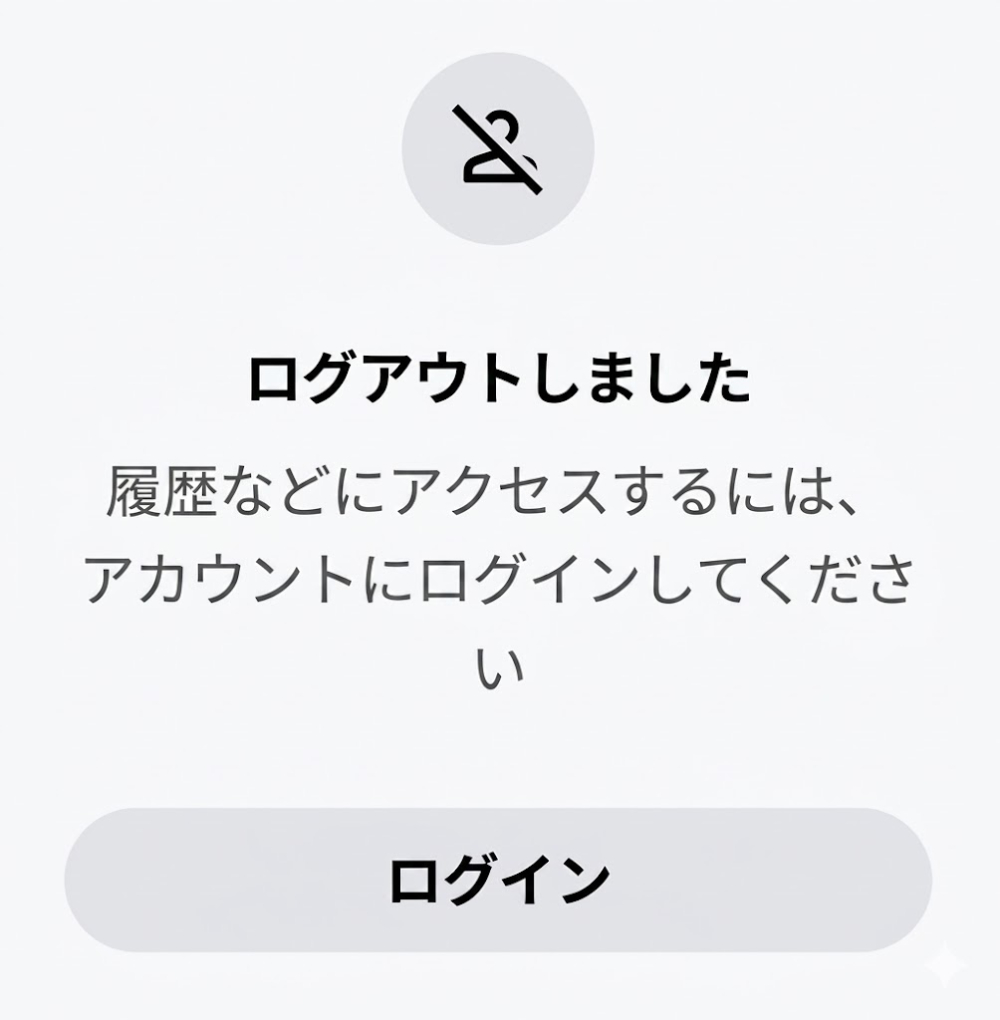
履歴が必要なければログアウト状態で利用してみましょう!
検索履歴やキャッシュデータを削除する

設定やバージョンに問題がないのにAIモードが使えない場合は、ブラウザやアプリに蓄積された検索履歴やキャッシュデータを削除することで改善することがあります。
不要なデータが大量に残っていると、AIモードが画面に表示されないエラーが発生することがあり、ページを更新したくらいでは直りません。
具体的な対処法として、ブラウザやアプリの履歴タブから、過去の閲覧履歴やWebのキャッシュデータを削除しましょう。
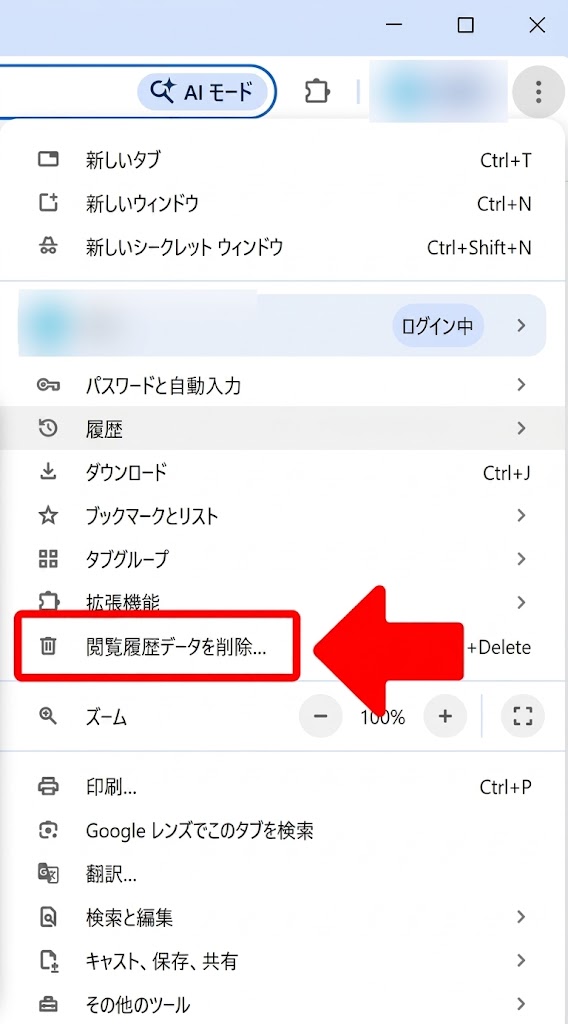
実際の手順は以下のとおりです。
- 画面右上の3つ点が並んだアイコンを選択
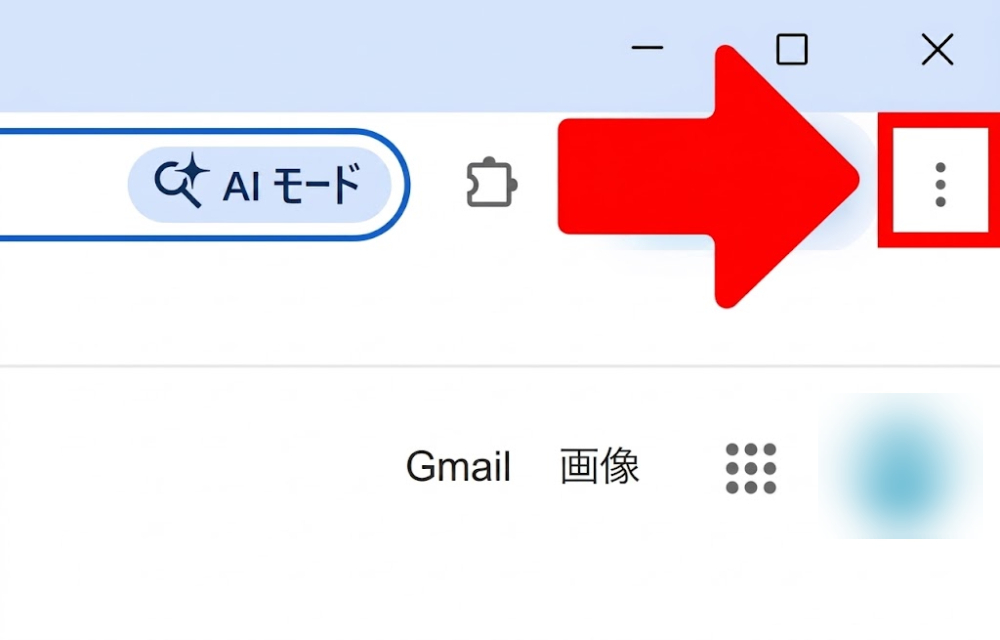
- メニューから「閲覧履歴データを削除」を選択
- 削除したいデータの種類と期間を指定して「データを削除」を選択
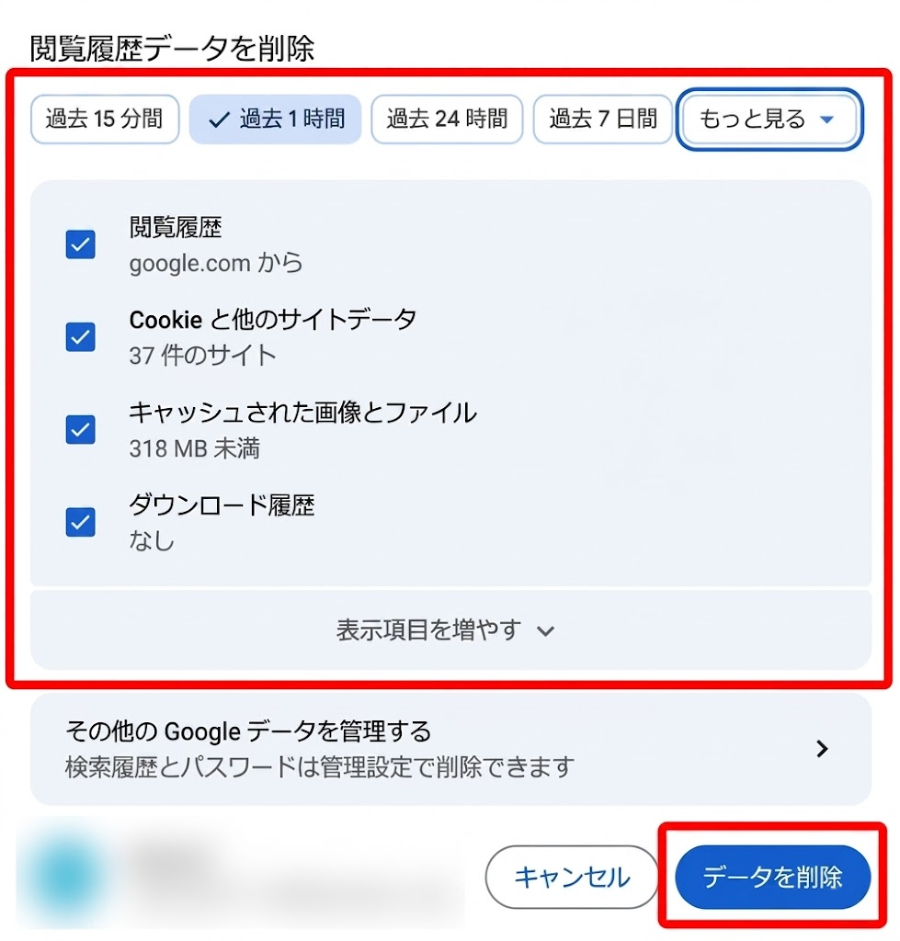
これにより、溜まった古いデータの干渉を防ぎ、AIモードが正常に表示されることがあります。
端末本体を一度再起動してみるのもおすすめです!
AIモードに関するよくある質問

ここでは、AIモードに関するよくある質問についてご紹介します。
AIモードは無料?有料?

AIモードは無料で利用することができます。
Chromeのブラウザにデフォルトで搭載されている機能であり、特別な設定も必要なく、インターネットに接続できていれば誰でも利用可能です。
利用するだけであればGoogleアカウントも必要ありません!
履歴を削除する方法は?

AIモードの質問履歴は、「Googleマイアクティビティ」から完全に削除することができます。
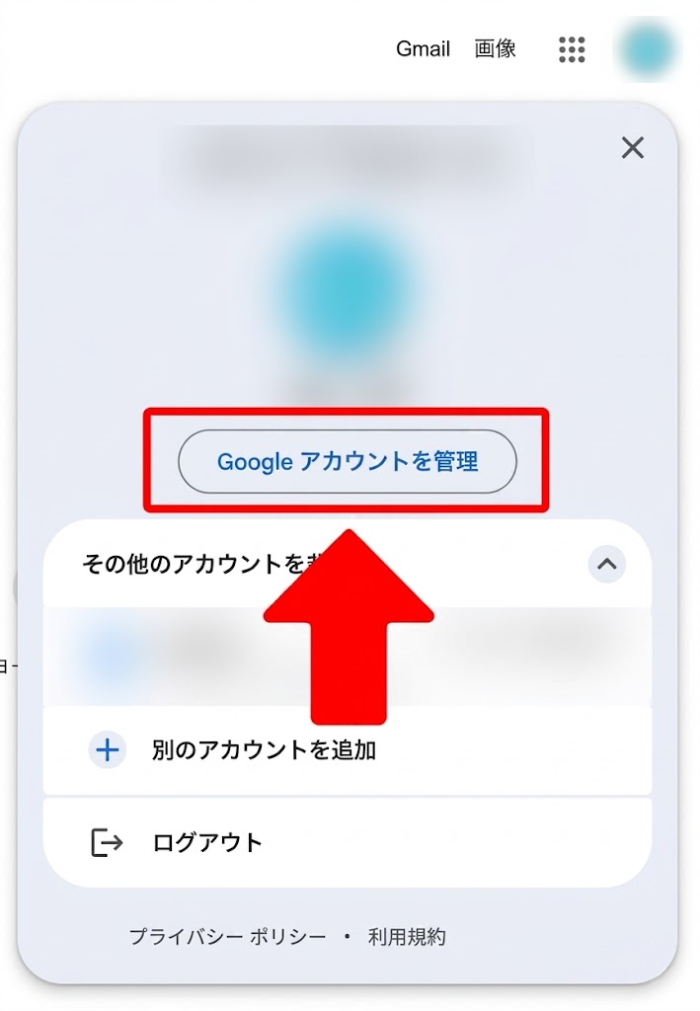
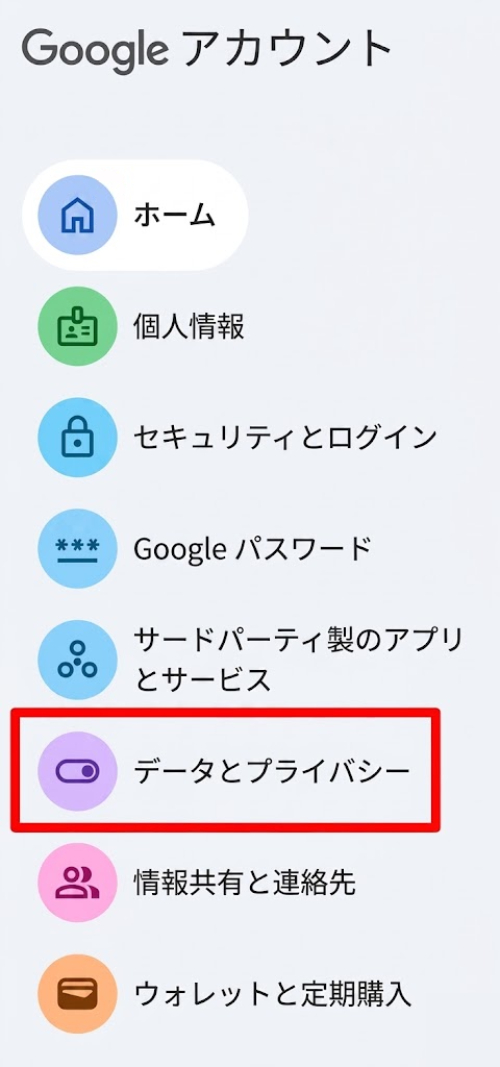
「Googleマイアクティビティ」を開く手順は以下のとおりです。
- Googleアカウントのアイコンから「Googleアカウントを管理」を選択
- 左のメニューから「データとプライバシー」を選択
- 下にスクロールして「マイアクティビティの確認」を選択
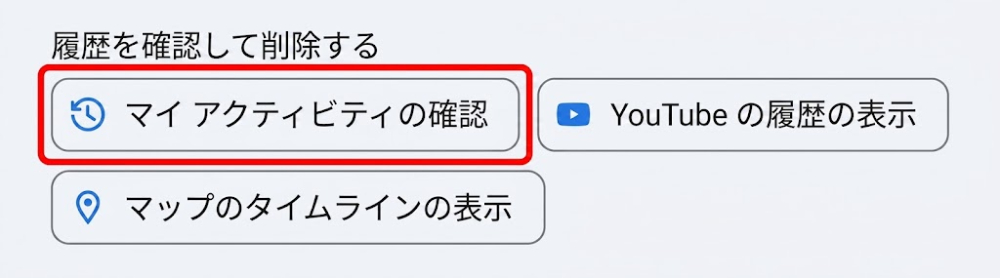
- キーワード検索や日付から削除したい履歴を探す
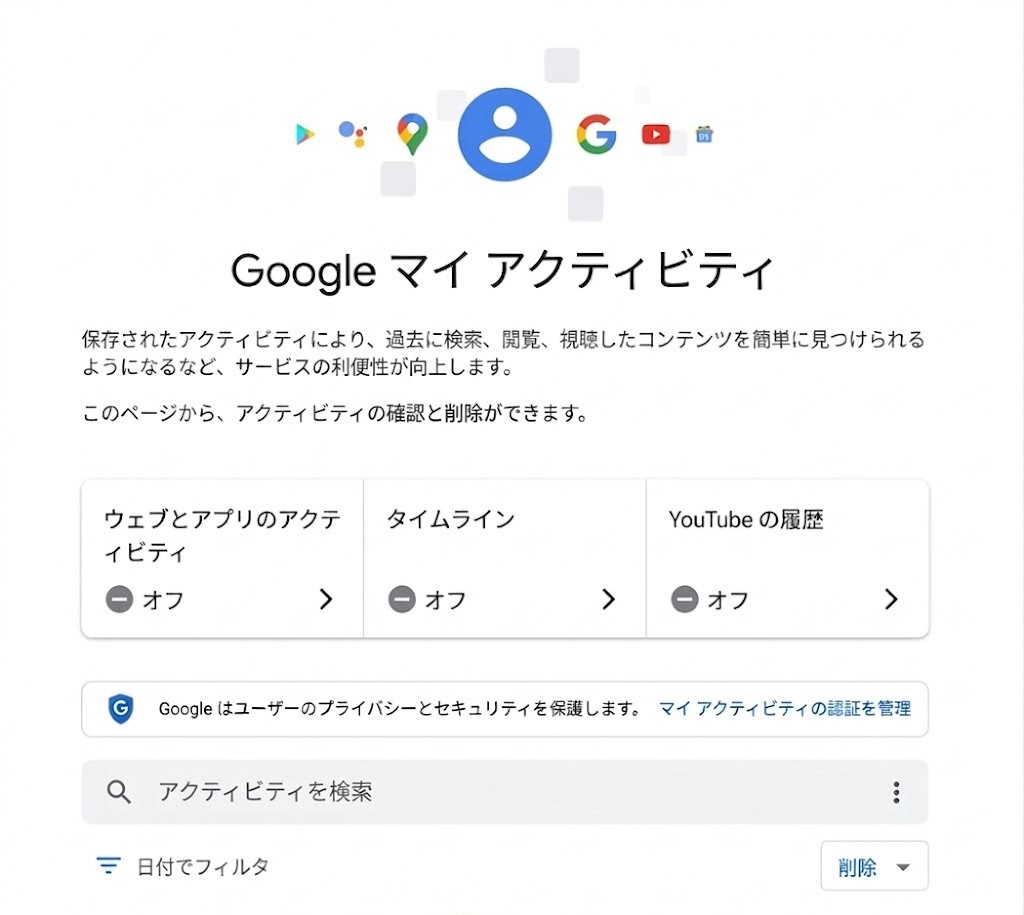
AIモードの画面から履歴削除もできますが、マイアクティビティの設定によっては履歴が復活してしまうことがあるので、完全に消したい場合はマイアクティビティから削除しましょう。
また、あらかじめ履歴を残したくない場合は、「ウェブとアプリのアクティビティ」をオフにしておくことで履歴が残らなくなります。
履歴を残したくない場合や学習データに使ってほしくない場合は、設定をオフにしておくことをおすすめします!
質問できない原因は?

AIモードで一回目の質問をした後、二回目の質問を入力して送信ボタン(矢印マーク)を押しても、何も反応しないことがあります。
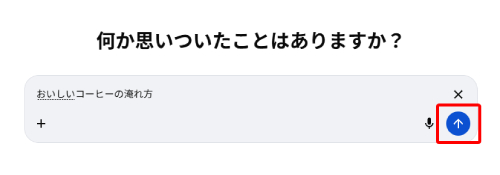
これは多くの場合、ブラウザやアプリの一時的な不具合が原因として考えられます。
画面上にエラーメッセージなどが表示されてない場合は、以下の対処をしてみましょう。
- ブラウザやアプリの更新
- キャッシュの削除
- Googleアカウントの再ログイン
- シークレットモードで開く
- 時間を空けてから再度試す
なお、AIモードや「AIによる概要」が突然消えたときも、時間を空けることで再び表示されることがあります。
主な対処法はAIモードが使えないときと同じです!
まとめ

Google Chromeの「AIモード」は、突然ブラウザ上から消えて使えなくなることがありますが、多くの場合はタブの切り替え・ログアウト・キャッシュ削除などで改善できます。
質問の履歴が不要な場合は、Googleアカウントからログアウトするかシークレットモードを活用するのがおすすめです。
また、「邪魔だから消したい」という場合は、キーワードの末尾に「-ai」を加えたり、URLの末尾に「&udm=14」を加えることでも消せますが、基本的に不要であれば拡張機能を利用しましょう。
AIの回答はハルシネーション(誤情報)こそありますが、上手に活用すれば手間をかけずに調べごとができる便利な機能です。
なお、スマホの端末が古くて最新のChromeアプリが使えないと、AIモードを快適に利用できないこともあります。
端末側に問題がある場合は、新しいスマホへの買い替えとしてノジマのスマホ買取をご検討ください。
どこよりも高額買取をしているので、お持ちのスマホがいくらになるか、ぜひ以下よりチェックしてみましょう。
\高額買取中!/
AIモードについて気になることがあれば、ぜひノジマ店頭でもお聞きください!

メディア(家電小ネタ帳®)に関するお問い合わせ
お問い合わせ人気記事ランキング
-
1位

【発売開始】Pixel 11の違いは?無印/Pro/Foldの価格やスペックを徹底比較
-
2位

歴代iPhone(初代からiPhone 18 Pro)を比較!発売日や当時話題になった特徴は?
-
3位

【一眼レフ並み!】カメラ性能が高いスマホをランキング形式でご紹介
-
4位

【邪魔すぎる!】LINEのAI「Agent i」を消す方法!返信機能の使い方も解説
-
5位

今日から使えるZoom(ズーム)の使い方|基本的な使い方から注意点まで、初心者でも分かるようにイチから解説!
関連記事
-
 2026.7.9
Gmailエイリアスの作り方と3つの注意点!元アドレ...
-
 2026.8.16
Googleアカウントを複数作成する方法!注意点や使...
-
 2026.6.13
【完全ガイド】Gmailの送信取り消し方法!30秒以...
-
 2026.5.23
Gmailのパスワードを忘れたときの対処法!本人確認...
-
 2026.8.16
GoogleのAIモードが使えないのはなぜ?使い方や...
-
 2026.5.12
【2026年最新】生成AIパスポート試験とは?難易度...
-
 2026.7.5
生成AIの無料おすすめアプリ10選!画像やイラスト作...
-
 2024.6.20
ChatGPT-4Omniがサービス開始!無料会員で...
-
 2024.4.25
「NURO 光 for マンション」が新プランの提供...
-
 2024.3.1
ポッドキャスト(Podcast)とは?使い方やラジオ...
-
 2026.7.6
【プロが選ぶ】一人暮らしにおすすめのインターネット(...
-
 2026.7.6
フレッツ光クロスとは?10ギガ光回線のメリットとデメ...
-
 2024.1.30
【プロが解説】フレッツ光の料金は高いのか?一覧表から...
-
 2023.11.29
【注意】詐欺の種類を解説|Amazon、佐川急便詐欺...
-
 2026.7.6
【プロが解説】NURO光の評判は悪いって本当?202...
-
 2025.1.21
【2025年最新】インスタでスクショすると相手にバレ...
-
 2023.10.9
ソフトバンクエアーは繋がらない?遅い?評判や料金プラ...
-
 2024.12.20
NECのWi-Fiルーターのおすすめ11選【2025...
-
 2024.11.12
インスタのパスワードを忘れた場合の対処方法!確認や変...
-
 2023.6.9
YouTubeなど広告をブロックする方法は?iPho...
-
 2023.6.9
【iPhone・Android】モバイルPASMOの...
-
 2024.5.14
ChatGPTとは?始め方や日本語での使い方、できる...
-
 2026.7.6
【2025年】@nifty光の評判が悪いのは誤解!料...
-
 2025.1.2
【2025年】プロバイダーのおすすめ20選!ドコモ光...
-
 2024.11.12
「トロイの木馬に感染しました」などセキュリティ警告が...
-
 2023.9.26
テレワークとは何の略?語源や意味、リモートワークとの...
-
 2023.10.23
Zoom(ズーム)の背景設定方法|背景ぼかしやバーチ...
-
 2022.10.3
【新発表】Wi-Fi 6E対応ルーターとは?NECの...
-
 2022.9.2
LANケーブルの選び方は?規格や長さ、速度などおすす...
-
 2025.4.30
ドコモ光の解約金が7月から変更に!新・旧プランの違い...
ピックアップ

ノジマ店舗で実施中のキャンペーンはコチラ!

安心&高価買取!ノジマのスマホ買取

小ネタを動画でも!ノジマ公式チャンネル

家電小ネタ帳 ライター募集中!