Gmailのパスワードを忘れたときの対処法!本人確認できない場合や復元方法も解説
更新日時 : 2026-05-23 11:10
Gmailのパスワードを忘れてしまうと、「メールを確認したいのにログインできない」と困ってしまうことがあります。
GmailのパスワードはGoogleアカウントと共通のため、忘れてしまった場合はパスワードの再設定やアカウントの復元手続きが必要です。
そこで本記事では、Gmailのパスワードを忘れたときの基本的な対処法を分かりやすく解説します。
本人確認がうまくできない場合の対処法も紹介するので、ログインできず困っている方はぜひ参考にしてください。

Googleアカウントへログインする方法を網羅しました!
\高額買取中!/
目次
Gmailのパスワードを確認する方法
デバイス本体やGoogleアカウントにログイン情報が保存されていれば、Gmailのパスワードを忘れた場合でも確認できます。
たとえば、iPhoneでは「パスワード」アプリ、AndroidではGoogleアカウントの「パスワードマネージャー」に保存された情報から、Gmailのパスワードを確認できる可能性があります。
そのため、パスワードを再設定したり、アカウントの復元手続きを進めたりする前に、まずは現在のパスワードが保存されていないかチェックしてみましょう。

iPhoneとAndroidに分けて、Gmailのパスワードを確認する方法を解説します!
【iPhone】パスワードを忘れた場合の確認方法
iPhoneの「パスワード」アプリを使った確認方法は以下のとおりです。
- 「設定」アプリを開き、一番下にある「アプリ」をタップします。
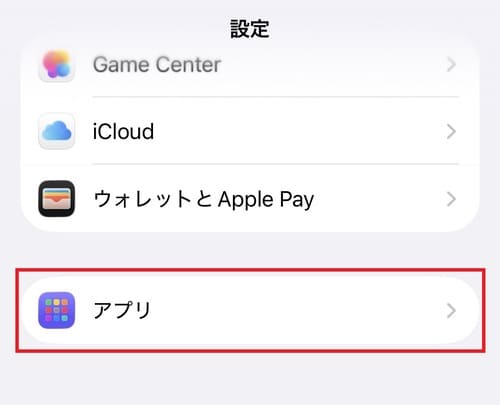
- アプリ一覧から「パスワード」をタップします。
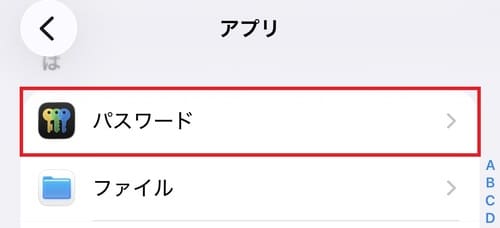
- 画面をスクロールし、「”パスワード”を開く」をタップします。
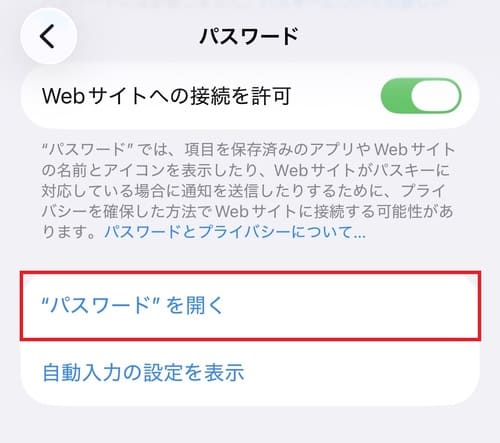
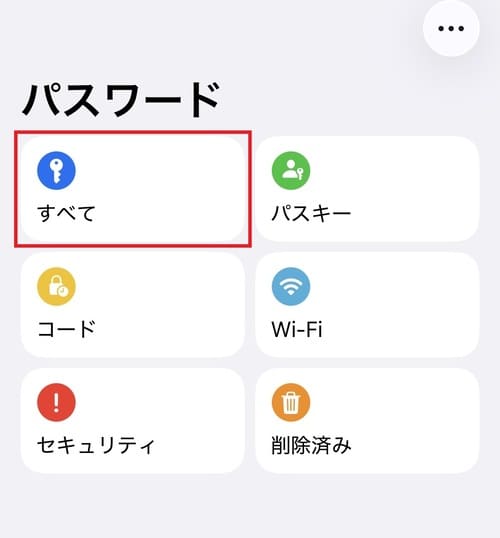
- パスワードアプリを開いたら、「すべて」をタップします。
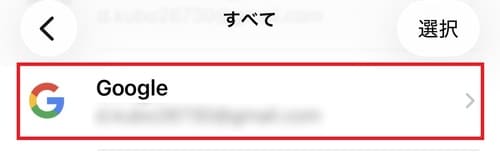
- ログイン情報一覧が表示されるので、該当する「Google」のアカウントを選択してください。
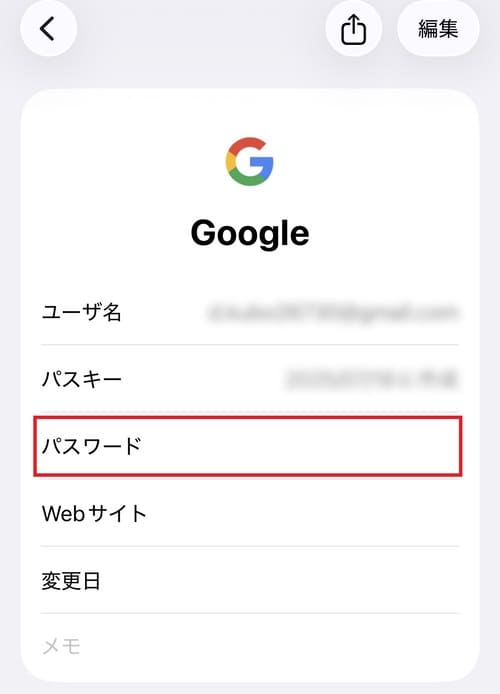
- 選択したアカウントのログイン情報が表示されます。パスワードの項目をタップするとパスワードを確認できます。
パスワードのアプリは最初から端末にインストールされています!詳しく知りたい方は「iPhoneのパスワード管理はどこ?変更方法は?危険性がない無料アプリもご紹介」も参考にしてみてください!
【Android】パスワードを忘れた場合の確認方法
AndroidスマホでログインしているGoogleアカウントから、Gmailのパスワードを確認する方法は以下のとおりです。
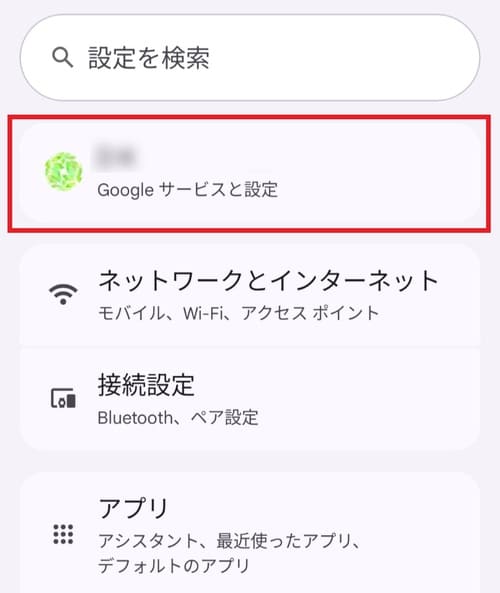
- 「設定」アプリを開き、一番上にあるGoogleアカウントの「ユーザー名」をタップします。
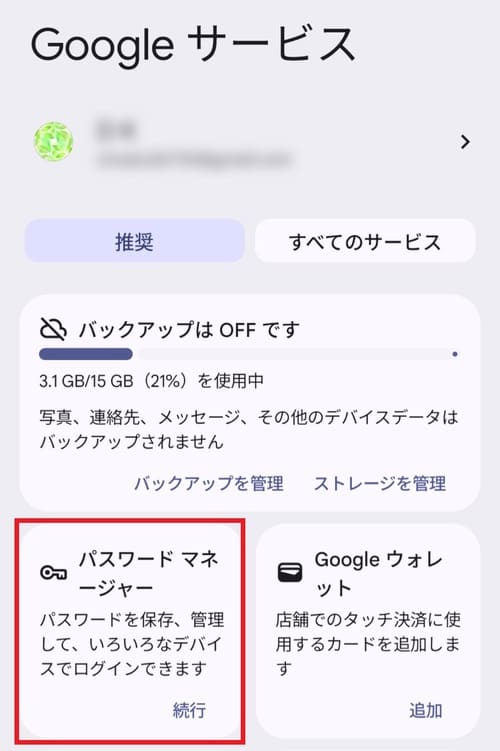
- Googleサービス一覧が表示されるので、「パスワードマネージャー」をタップしてください。
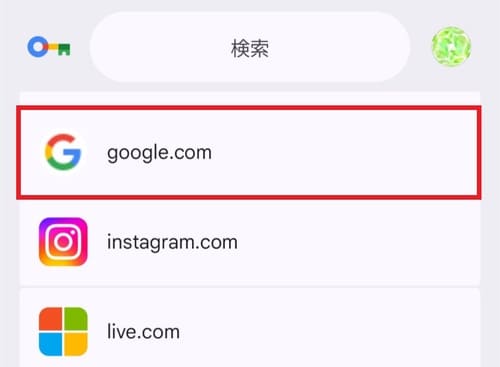
- Googleアカウントに保存されているログイン情報一覧が表示されるので、「google.com」を選択することでGmail(Googleアカウント)のパスワードを確認できます。

「Googleサービス一覧」が表示されない場合は、「すべてのサービス」→「Google自動入力」→「Googleパスワードマネージャー」の順にタップしましょう!
Gmailのパスワードを再設定する方法
Gmailのパスワードを忘れても、Googleアカウントにログイン済みのデバイスがあれば、アカウント管理画面からパスワードを変更できる可能性があります。
なお、パスワードの変更時には、あらためて本人確認を求められることがあります。
デバイス本体の画面ロックやパスキー(指紋認証や顔認証)などを使って本人確認できれば、現在のパスワードが分からない場合でも変更手続きが可能です。
ここからは、パスワードの再設定手順を解説します。
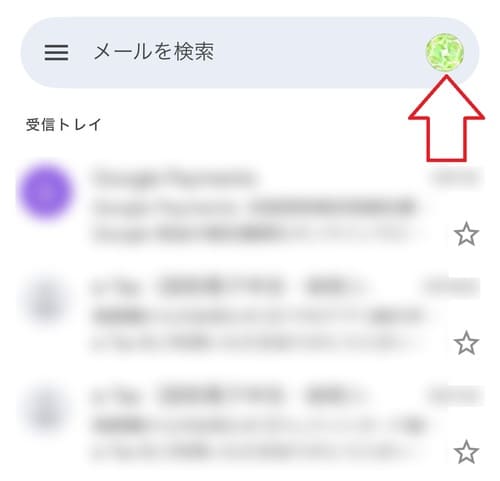
- 「Gmail」アプリを開き、画面右上の「プロフィールアイコン」をタップします。
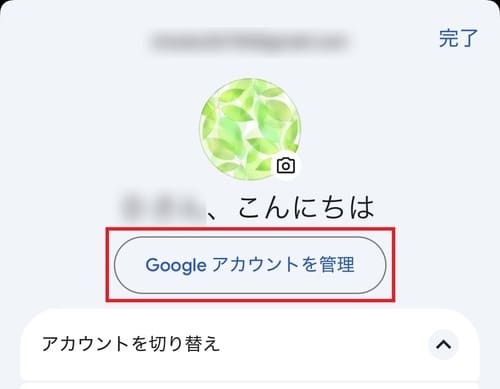
- 「Googleアカウントを管理」をタップします。
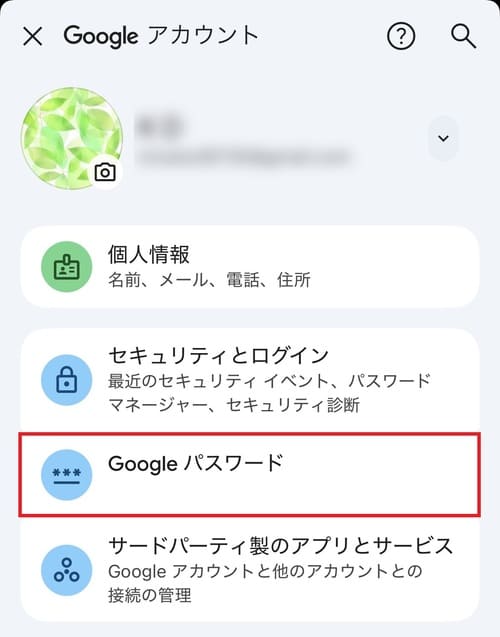
- 「Googleパスワード」をタップします。
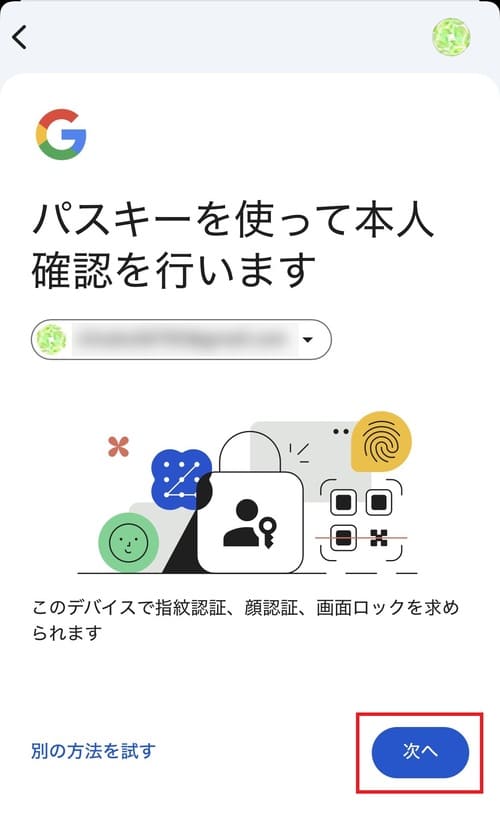
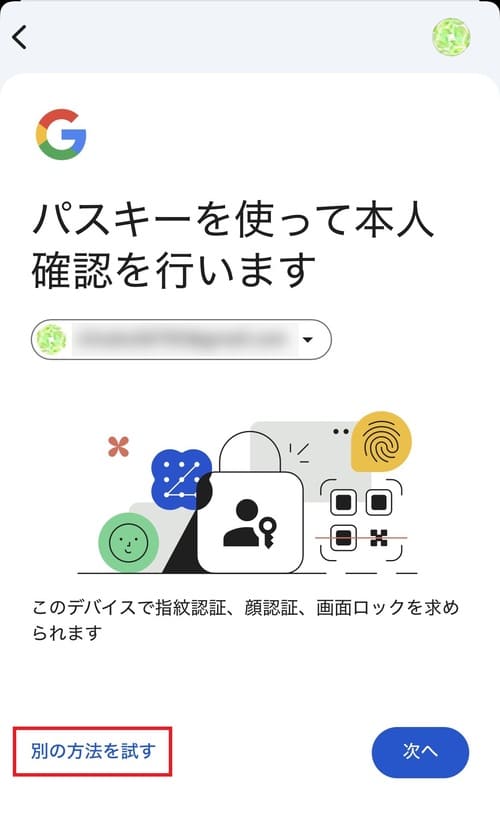
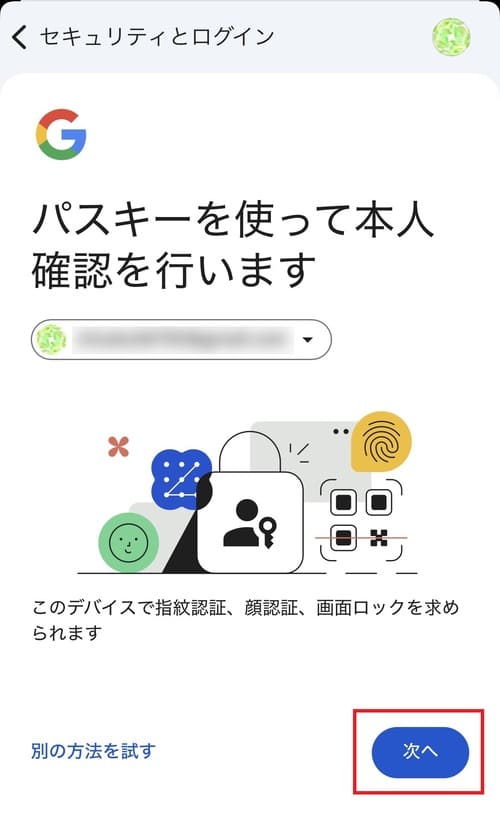
- 本人確認画面が表示されたら、「次へ」をタップしてパスキーなど任意の方法で認証しましょう。
- 本人確認が完了したら、パスワードの再設定画面が表示されます。設定したい「新しいパスワード」を入力し、「パスワードを変更」をタップしてください。
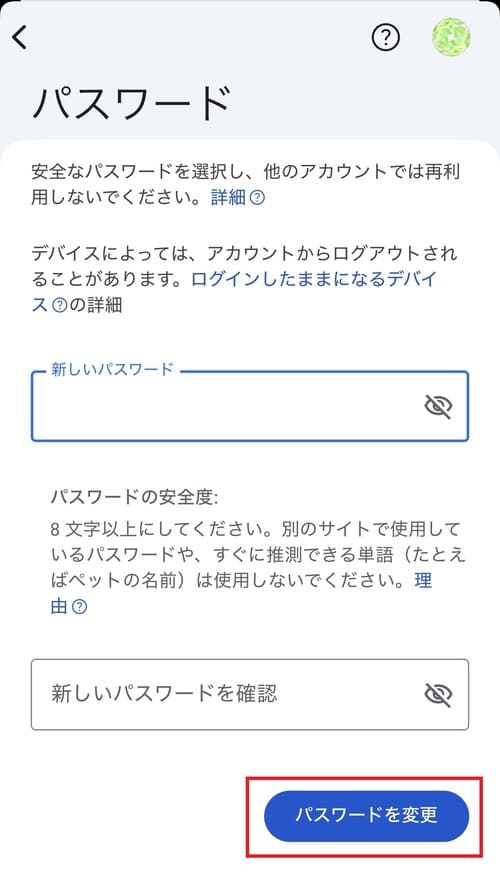
別の方法で本人確認したい場合は、画面左下の「別の方法を試す」をタップし、認証を行ってください!
Gmailのパスワードを忘れてログインできない場合の復元方法
Gmailのパスワードを忘れてログインできないときは、Google公式が用意しているアカウント復元の手続きを進めましょう。
手続きの中で本人確認を行えば、現在設定しているパスワードが分からない場合でもアカウントを復元できます。
本人確認では、デバイス本体のパスキー(指紋認証・顔認証)や、登録済みの再設定用メールアドレス・電話番号などを求められるので、任意の方法を選択しましょう。
アカウント復元の手続きは、以下の手順を参考にしてください。
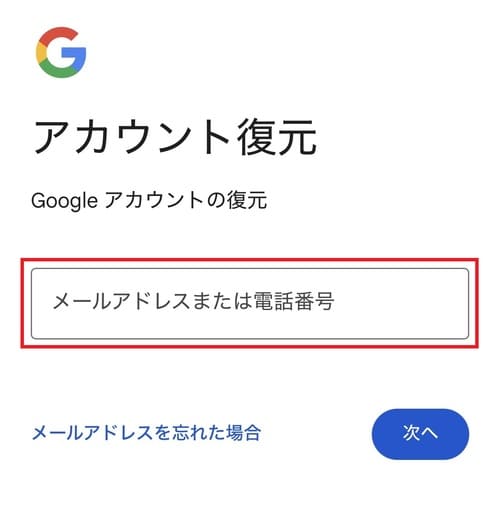
- Chromeなどのブラウザアプリを開き、Google公式の『Googleアカウント復元』にアクセスします。
- 復元したいアカウントのメールアドレスを入力し、「次へ」をタップします。
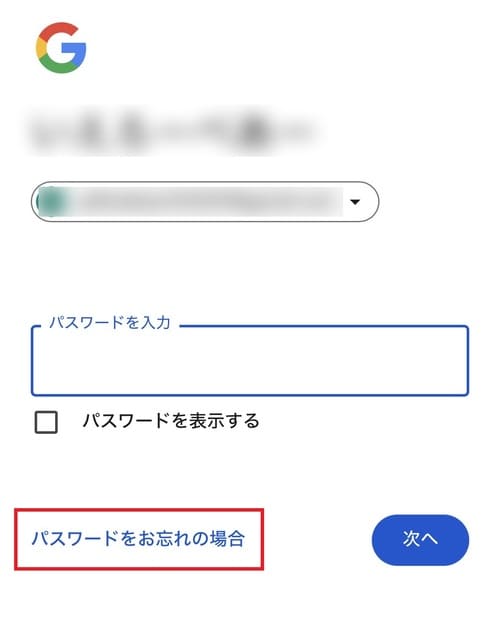
- パスワードの入力画面が表示されたら、「パスワードをお忘れの場合」をタップしてください。
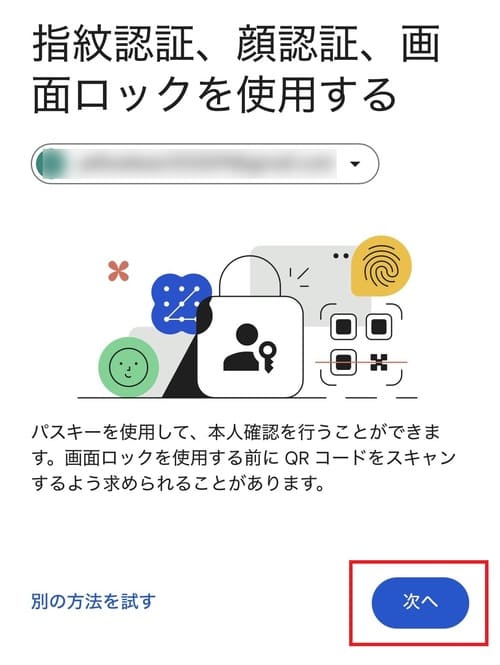
- 本人確認画面に切り替わります。指紋認証や顔認証、画面ロックを使ったパスキー認証を求められた場合は、「次へ」をタップし、認証を行うことでアカウントが復元されます。
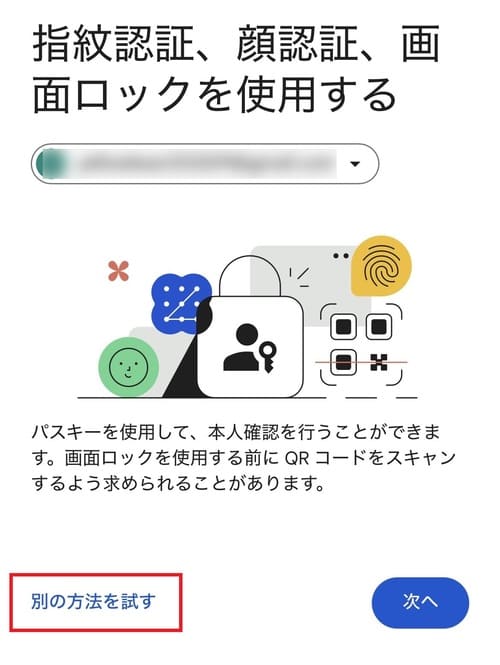
復元したいときも別の方法で本人確認を行いたい場合は、「別の方法を試す」をタップしましょう!
再設定用メールアドレス・電話番号を設定している場合

Googleアカウントの再設定用メールアドレスや電話番号を登録している場合は、メールやメッセージで取得した確認コードを入力し、本人確認する方法もあります。
確認コードによる認証手順は以下のとおりです。
- 最初の本人確認画面で「別の方法を試す」をタップした後、「〇〇〇で確認コードを取得してください」を選択します。
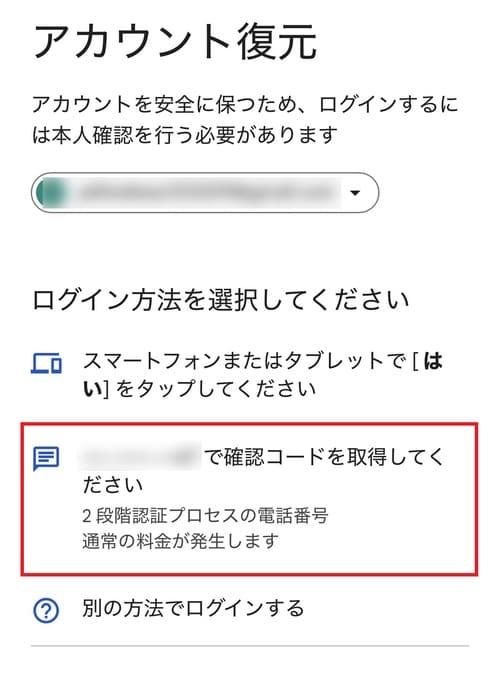
- 再設定用のメールアドレスまたは電話番号宛に確認コードが届いていることを確認し、アカウント復元ページに入力してください。
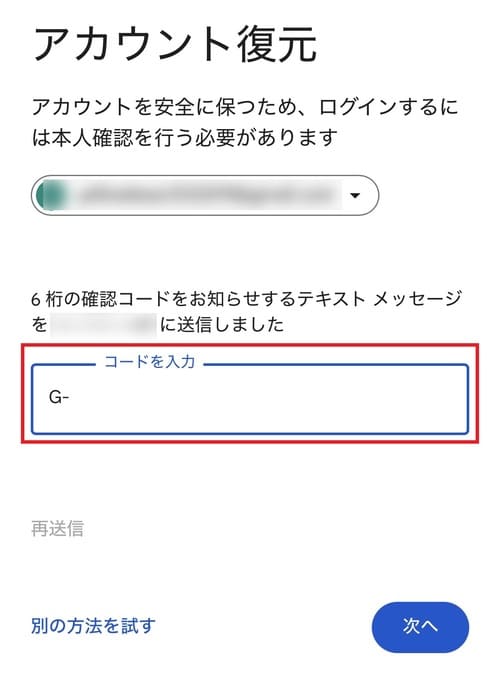
認証に問題がなければ、上記の手順でアカウントが復元されます。

ただし、事前に再設定用のメールアドレスや電話番号が登録されていないと、この方法で本人確認はできないためご注意ください!
ログイン済みの別デバイスがある場合
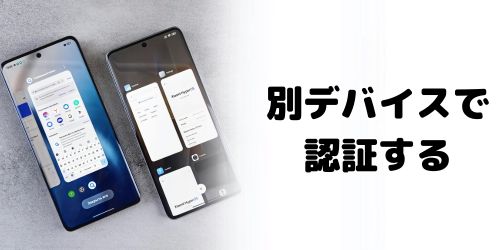
今使っているスマホとは別に、Googleアカウントにログイン済みのスマホやタブレットが手元にある場合は、そのデバイスに表示される確認画面から本人確認を進められる場合があります。
ただし、別のデバイスがあっても、状況によっては別の確認方法を求められるケースもあるため注意しましょう。
別のデバイスを使ってGoogleアカウントを復元する手順は以下のとおりです。
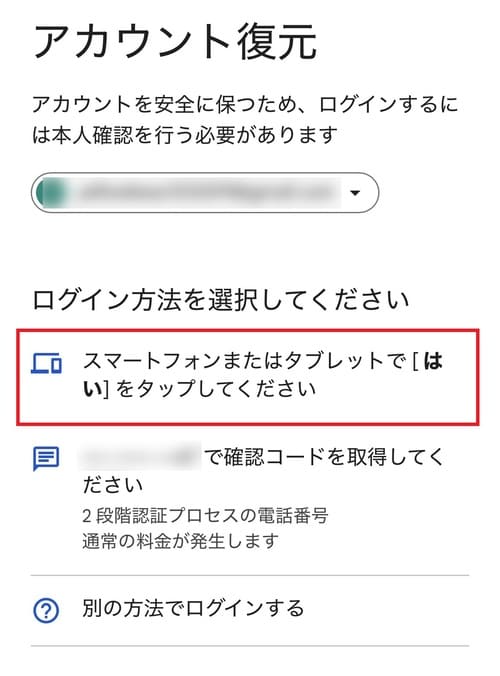
- 最初の本人確認画面で「別の方法を試す」をタップし、「スマートフォンまたはタブレットで[はい]をタップしてください」を選択します。
- Googleアカウントにログイン済みのデバイスで「Gmail」アプリを開くと、アカウント復元の確認画面が表示されるので、問題がなければ「はい、私です」をタップしてください。
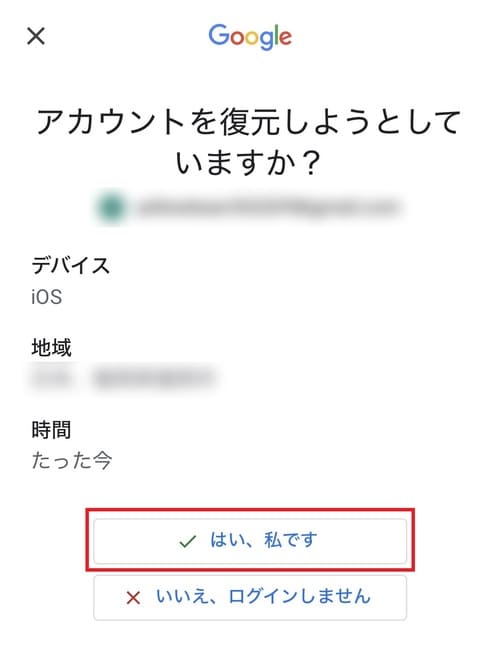

これで別のデバイスに表示される確認画面で復元を許可すると、アカウントにログインできます!
復元時に本人確認できない・情報が足りない場合の対処法

Gmailのパスワードを忘れてアカウント復元を進めても、確認コードを受け取れなかったり、本人確認に必要な情報が不足していたりして、手続きを完了できないことがあります。
そのような場合は、別の方法で認証できないか確認してみましょう。
アカウントの設定や状況によっては、ほかの方法で本人確認を進められることがあります。
いずれの方法でも本人確認ができない場合は、ここで紹介する対処法を試してみてください!
迷惑メールフォルダを確認する

再設定用メールアドレスに確認コードが届かない場合は、迷惑メールフォルダを確認しましょう。
使用しているメールサービスによっては、Googleから送信される確認メールが自動で迷惑メールに振り分けられることがあります。
そのため、受信フォルダに確認コードが見当たらないときは、まず最初に迷惑メールフォルダに送られていないか確認してみてください。
また、Googleサービス側の一時的なシステム不具合などが原因の場合は、少し時間を空けてから再送を試すと、確認コードが送られてくることがあります。

「メールが届かない→迷惑メールフォルダに入ってた」はあるあるです!
再設定用メールアドレス・電話番号の反映を待つ

再設定用メールアドレスや電話番号の登録・変更をしたばかりだと、アカウント復元手続きの際に最新情報が反映されていない可能性があります。
Google公式では、再設定用の情報を変更すると、情報が反映されるまでに最長7日ほどかかる場合があると案内しています。
そのため、新しいメールアドレスや電話番号の登録をした直後なら、数日経ってから改めてアカウント復元を試してみましょう。
すぐに復元したいときのためにも、事前に再設定の情報を登録しておくことが大切です!
Googleからの質問に回答して本人確認する
本人確認を行っていると、次のような画面が表示されて手続きが完了しないことがあります。
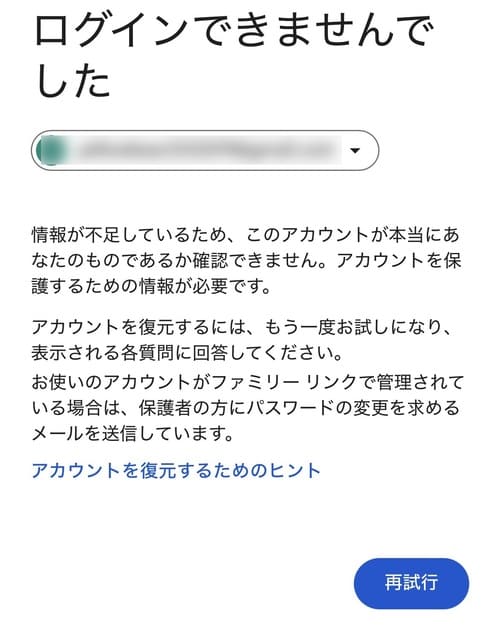
ログインに必要な情報が足りていない場合、Googleからの質問に回答し、アカウントが本人のものか判別する必要があります。
本人確認の際に質問が表示されたら、できるだけ多く回答することが大切です。
Google公式でも、答えが分からない質問であってもなるべくスキップせず、もっとも近い答えを入力するよう案内しています。
分からなくても必ず回答しましょう!
ヘルプセンターを利用する

ほかの本人確認方法や対処法を試してもアカウント復元を進められないときは、『Googleヘルプセンター』のトラブルシューティングも活用しましょう。
ヘルプセンターでは、パスワード忘れや確認コードの受け取り不可トラブルなど、状況に応じた対処法を調べられます。
案内に沿って操作することで、復元手続きを進められる場合があります。
項目から解決できない場合は、「ヘルプコミュニティ」へ質問を投稿して回答をもらうこともできます!
新しいアカウントを作成する

どの方法を試しても本人確認ができず、Gmailアカウントを復元できない場合は、新しいアカウントを作成することも選択肢の一つです。
特に、急ぎでメールのやりとりが必要な場合は、新しいアカウントを用意することで連絡手段を確保できます。
ただし、新しいアカウントを作成しても、以前のGmailに届いていたメールや、そのアカウントに紐づいていたGoogleサービスの情報は引き継がれません。
そのため、同じトラブルを防ぐためにも、再設定用メールアドレスや電話番号を早めに登録し、万が一の際にアカウント復元を進めやすい状態にしておくことが大切です。
Googleアカウントは大切な個人情報です!くれぐれも適当に管理しないよう気をつけましょう!
再設定用の電話番号なし・変わったときの設定手順

再設定用の電話番号や再設定用メールアドレスをあらかじめ登録しておけば、パスワードを忘れたときにGoogleアカウントを復元しやすくなり、Google公式も復元用連絡先の設定を推奨しています。
まだ電話番号を設定していない場合や、機種変更などで登録している電話番号が変わった場合は、万が一に備えて設定しておくと安心です。
ここからは、再設定用の電話番号とメールアドレスを設定する方法を解説していきましょう。
- 「Gmail」アプリを開き、「プロフィールアイコン」をタップします。
- 「Googleアカウントを管理」をタップします。
- 「セキュリティとログイン」をタップします。
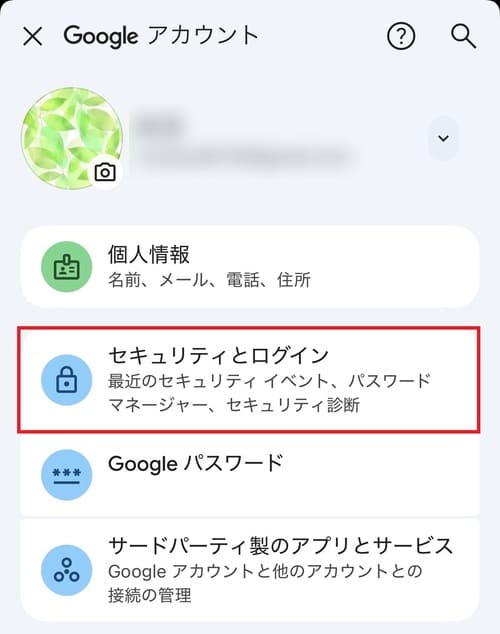
- 「再設定用の電話番号」をタップします。
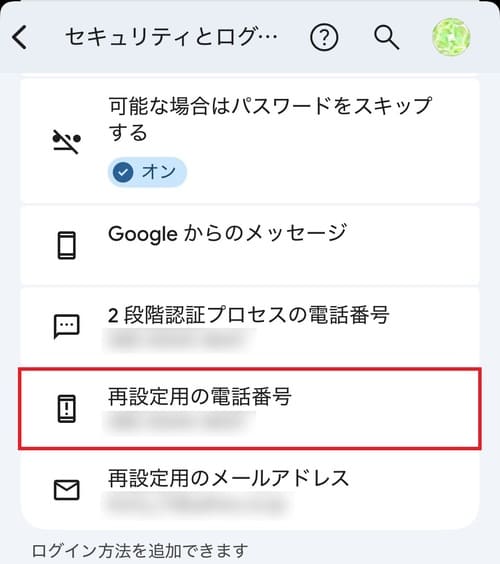
- 任意の方法で本人確認を行います。
- 本人確認が完了したら、電話番号の設定画面が表示されます。登録済み電話番号の右側にある「編集」アイコンをタップすると、電話番号を変更できます。
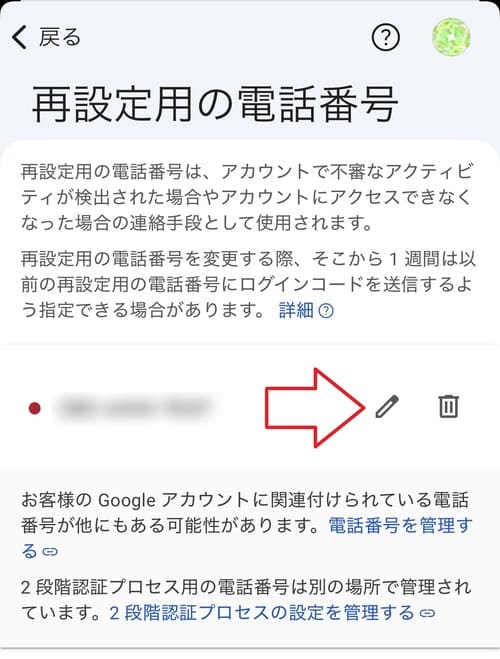
再設定用の電話番号を削除したい場合は、「ゴミ箱」のアイコンをタップしましょう!
再設定用メールアドレスの設定手順

電話番号をあわせてメールアドレスの設定もしておきたい場合は、以下の手順で行ってください。
- Googleアカウント管理画面の「セキュリティとログイン」を開き、「再設定用のメールアドレス」をタップします。
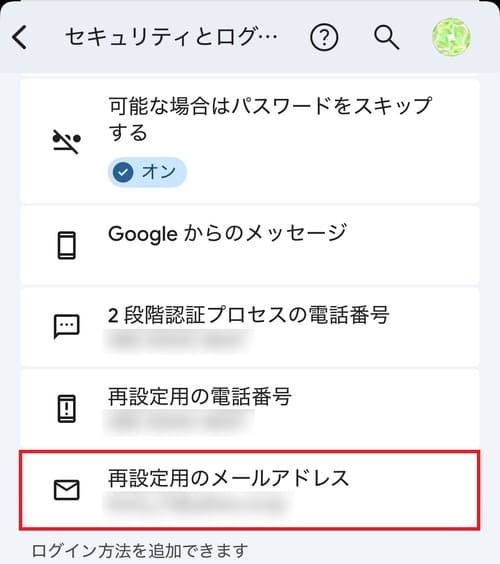
- 本人確認完了後、登録済みメールアドレスの横にある「編集」アイコンをタップし、メールアドレスを設定しましょう。
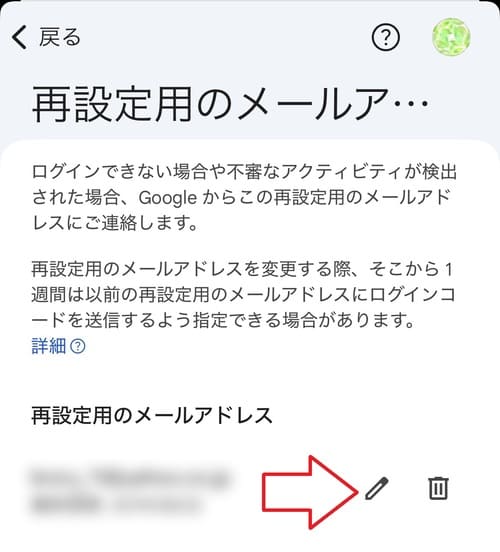
再設定用メールアドレスも、削除したい場合は「ゴミ箱」アイコンから行いましょう!
まとめ
Googleアカウントのパスワードは、万が一忘れた場合でも、端末に保存済みのログイン情報などからパスワードの確認・変更をできる可能性があります。
どうしてもパスワードを思い出せない・見つからないという方は、『Googleアカウント復元』から復元手続きを行いましょう。
パスキーや再設定用メールアドレス・電話番号から本人確認できれば、パスワードが分からなくてもアカウントにログインできます。
なお、再設定用メールアドレスや電話番号の情報は、反映されるまでに時間がかかるため、万が一に備えて早めに登録しておくことをおすすめします。
\高額買取中!/
Googleアカウントについて知りたいことがあれば、どんなことでもノジマ店舗でご相談ください!

メディア(家電小ネタ帳®)に関するお問い合わせ
お問い合わせ人気記事ランキング
-
1位
【発売開始】Pixel 11の違いは?無印/Pro/Foldの価格やスペックを徹底比較
-
2位
歴代iPhone(初代からiPhone 18 Pro)を比較!発売日や当時話題になった特徴は?
-
3位

【一眼レフ並み!】カメラ性能が高いスマホをランキング形式でご紹介
-
4位
【邪魔すぎる!】LINEのAI「Agent i」を消す方法!返信機能の使い方も解説
-
5位

今日から使えるZoom(ズーム)の使い方|基本的な使い方から注意点まで、初心者でも分かるようにイチから解説!
関連記事
-
 2026.7.9
Gmailエイリアスの作り方と3つの注意点!元アドレ...
-
 2026.8.16
Googleアカウントを複数作成する方法!注意点や使...
-
 2026.6.13
【完全ガイド】Gmailの送信取り消し方法!30秒以...
-
 2026.5.23
Gmailのパスワードを忘れたときの対処法!本人確認...
-
 2026.8.16
GoogleのAIモードが使えないのはなぜ?使い方や...
-
 2026.5.12
【2026年最新】生成AIパスポート試験とは?難易度...
-
 2026.7.5
生成AIの無料おすすめアプリ10選!画像やイラスト作...
-
 2024.6.20
ChatGPT-4Omniがサービス開始!無料会員で...
-
 2024.4.25
「NURO 光 for マンション」が新プランの提供...
-
 2024.3.1
ポッドキャスト(Podcast)とは?使い方やラジオ...
-
 2026.7.6
【プロが選ぶ】一人暮らしにおすすめのインターネット(...
-
 2026.7.6
フレッツ光クロスとは?10ギガ光回線のメリットとデメ...
-
 2024.1.30
【プロが解説】フレッツ光の料金は高いのか?一覧表から...
-
 2023.11.29
【注意】詐欺の種類を解説|Amazon、佐川急便詐欺...
-
 2026.7.6
【プロが解説】NURO光の評判は悪いって本当?202...
-
 2025.1.21
【2025年最新】インスタでスクショすると相手にバレ...
-
 2023.10.9
ソフトバンクエアーは繋がらない?遅い?評判や料金プラ...
-
 2024.12.20
NECのWi-Fiルーターのおすすめ11選【2025...
-
 2024.11.12
インスタのパスワードを忘れた場合の対処方法!確認や変...
-
 2023.6.9
YouTubeなど広告をブロックする方法は?iPho...
-
 2023.6.9
【iPhone・Android】モバイルPASMOの...
-
 2024.5.14
ChatGPTとは?始め方や日本語での使い方、できる...
-
 2026.7.6
【2025年】@nifty光の評判が悪いのは誤解!料...
-
 2025.1.2
【2025年】プロバイダーのおすすめ20選!ドコモ光...
-
 2024.11.12
「トロイの木馬に感染しました」などセキュリティ警告が...
-
 2023.9.26
テレワークとは何の略?語源や意味、リモートワークとの...
-
 2023.10.23
Zoom(ズーム)の背景設定方法|背景ぼかしやバーチ...
-
 2022.10.3
【新発表】Wi-Fi 6E対応ルーターとは?NECの...
-
 2022.9.2
LANケーブルの選び方は?規格や長さ、速度などおすす...
-
 2025.4.30
ドコモ光の解約金が7月から変更に!新・旧プランの違い...
ピックアップ

ノジマ店舗で実施中のキャンペーンはコチラ!

安心&高価買取!ノジマのスマホ買取

小ネタを動画でも!ノジマ公式チャンネル

家電小ネタ帳 ライター募集中!