【完全ガイド】Gmailの送信取り消し方法!30秒以上はできないのか徹底解説
更新日時 : 2026-06-13 11:47

メールを利用していて、「宛先を間違えた」「誤った内容や添付ファイルを送ってしまった」といった経験がある方は多いのではないでしょうか。
Gmailには送信後すぐであれば取り消せる機能が用意されており、活用すれば誤送信のリスクを抑えることができます。
ただし、送信取り消しできる時間には上限があり、あとからいつでも取り消せるわけではない点に注意が必要です。
本記事では、Gmailの送信取り消し方法をスマホとパソコンに分けて徹底解説します。

送信取り消しができる時間についても紹介するので、メールの誤送信が不安な方はぜひ参考にしてください!
\高額買取中!/
目次
Gmailの送信取り消しはいつまでできる?

Gmailの送信取り消しはいつでもできるわけではなく、送信後の一定時間内だけ利用できる機能です。
スマホ版のGmailでは、メール送信直後の5秒間だけ取り消すことができます。
パソコン版Gmailについては、送信を取り消せる時間を5秒・10秒・20秒・30秒の中から設定可能です。
そのため、あらかじめ設定を変更しておけば、最長30秒まで送信取り消しできます。

ただし、設定した時間を過ぎたメールは、あとから取り消すことができないため注意しましょう!
Gmailの送信取り消し方法|iPhone・Androidスマホ共通

iPhone・Android向けに提供されているGmailアプリでは、メール送信直後の5秒間だけ取り消しが可能です。
画面の下に一定時間”送信しました”と表示されるので、その間に「元に戻す」をタップすると、送信を取り消しできます。
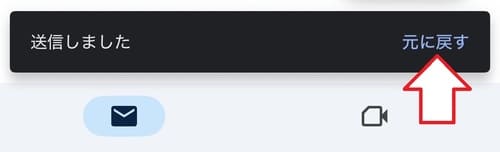
送信取り消しに成功したメールは下書き画面に戻るため、宛先や本文の内容を修正したうえで再送信しましょう。

ポップアップが表示されてから消えるまでたった5秒なので、スマホからメールを送信する場合は結構シビアです!
Gmailの送信取り消し方法|パソコン

パソコン版Gmailもスマホ版と同じように、メール送信直後に取り消し操作が可能です。
ウィンドウの左下に”メッセージを送信しました”と表示されるので、その右側にある「元に戻す」をクリックすると送信が取り消しされます。

スマホ同様に送信取り消ししたメールは下書きに戻るので、宛先や本文、添付ファイルなどを見直してから再送信しましょう。
なお、前述したようにパソコン版Gmailは送信取り消しが可能な時間を設定することができます。
初期設定では5秒になっているため、誤送信対策として時間を長めにしたい方は、あらかじめ設定を変更しておきましょう。

よく誤送信してしまう方やパソコンからGmailを利用する方におすすめの機能です!
送信取り消し時間の設定方法
パソコン版Gmailでは、送信取り消し可能な時間を5秒・10秒・20秒・30秒の4つから選べます。
設定変更の手順は以下のとおりです。
- 「Gmail」の画面を開き、ウィンドウ右上にある「歯車」アイコンをクリックします。
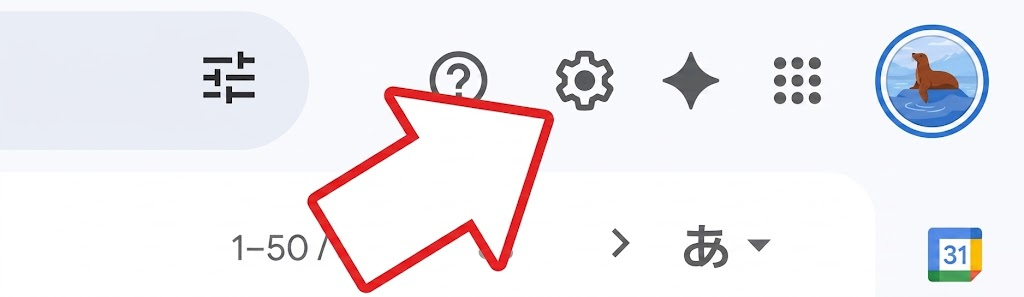
- クイック設定画面が表示されたら、「すべての設定を表示」をクリックしてください。
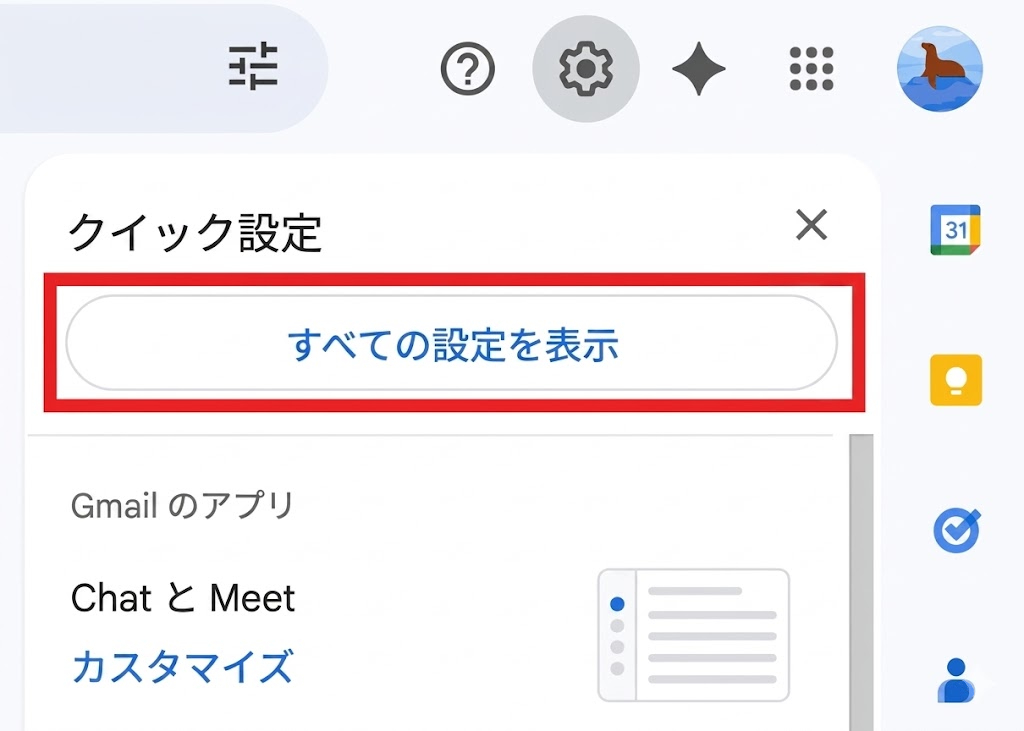
- 全般の設定画面を開き、「送信取り消し」の項目にあるプルダウンをクリックします。
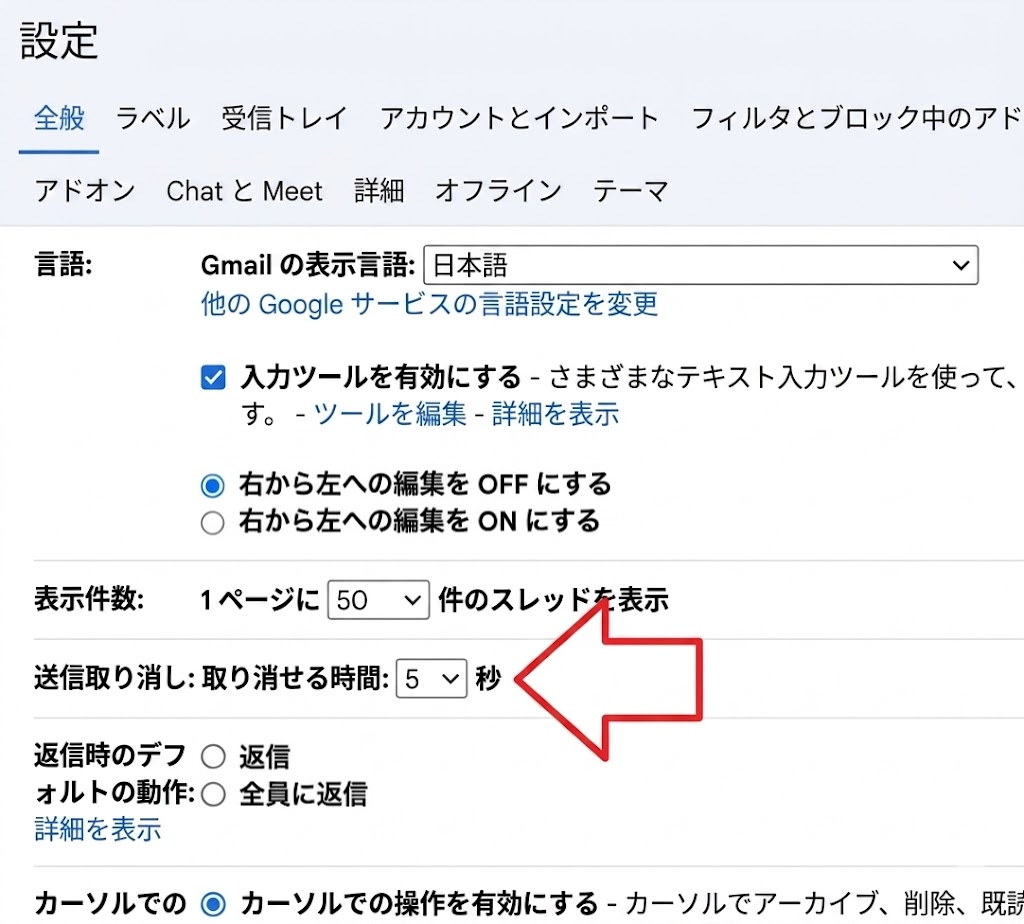
- そうすると設定できる秒数が表示されるので、任意の秒数を選択しましょう。
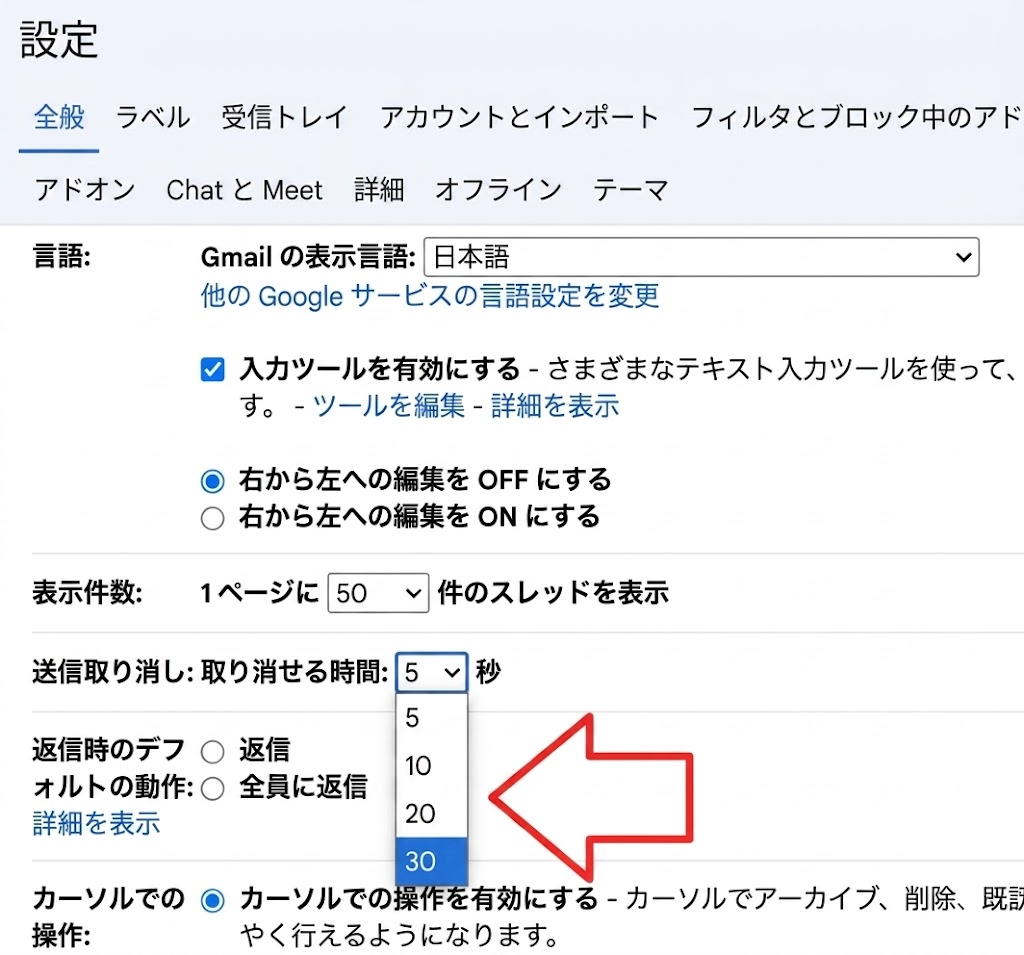
- 送信取り消し時間を選択したら、ウィンドウをスクロールし、一番下にある「変更を保存」をクリックします。
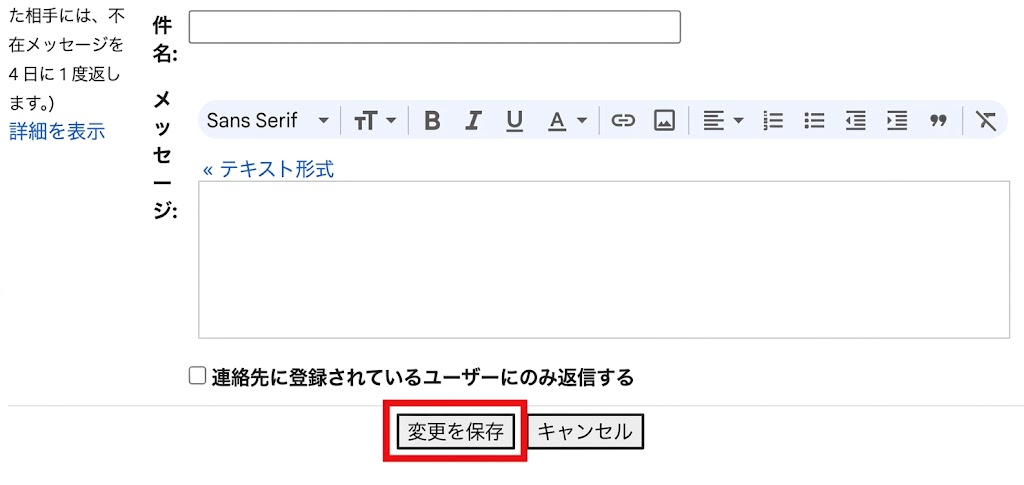
30秒も必要ない方は10秒か20秒で設定しましょう!
30秒以上経過したら送信取り消しできない?
Gmailでは、メール送信から30秒が過ぎると、送信を取り消すことはできません。
Gmailの「送信取り消し機能」は、送信済みのメールを相手の受信トレイから削除する機能ではなく、あくまで送信直後に設定した時間内なら取り消しができる機能です。
パソコン版では、送信取り消しの猶予時間を最長30秒まで設定できますが、実際には送信直後のメールを一時的に保留し、その間に送信をキャンセルできる仕組みになっています。
また、「30秒でも短いから1分にできないの?」「スマホで30秒以上に設定したい」と考える方もいると思いますが、スマホは5秒のみとなり、パソコンも30秒より長く設定することはできません。
相手が未読かどうかに関係なく、設定した時間を過ぎたメールはあとからGmail上で取り消せないため、重要なメールを送る際は、宛先や本文、添付ファイルを事前によく確認したうえで送信することが大切です。
なお、30秒に設定することで挙げられるデメリットには以下のようなものがあります。
- 相手にメールが届くまで30秒のタイムラグが発生する
- 30秒間ポップアップが表示されるため誤クリックや視覚的な邪魔になる
- 30秒の間にパソコンを閉じたりスリープ状態にすると送信はキャンセルされる
どれもそれほど大きなデメリットではありませんが、たとえばリアルタイムで相手とやりとりをしていて「今メールを送りました」と伝えても、実際にメールが相手に届くのは30秒後になります。
タイムラグが気になってしまう場合は、30秒より短い時間に設定しておくのがいいでしょう。

デメリットを考慮しても、30秒に設定しておくメリットのほうが大きいです!
Gmailで誤送信を防ぐための対策・設定

Gmailの送信取り消し機能は便利ですが、設定できる時間には上限があります。
そのため、誤送信を完全に防ぐためには送信取り消しではなく、メールを送る前にミスを防ぐことが大切です。
日頃から実践できる誤送信対策には、次のようなものがあります。
- メールの送信予約機能を活用する
- 【Android版】送信前の確認機能を活用する
- 宛先を最後に入力する
- メール送信前のチェックルールを決める
- 重要なメールはパソコン版で送る
それぞれ詳しく見ていきましょう!
メールの送信予約機能を活用する
誤送信対策の一つとして、Gmailの送信予約機能を活用する方法があります。
送信予約機能を使うと、メールをその場で送らず、あらかじめ指定した日時に送信されます。
メールがすぐに送られないため、宛先や本文、添付ファイルを見直す余裕が生まれ、誤送信を防ぎやすくなるでしょう。
Gmailでは、スマホ版とパソコン版ともに送信日時を設定可能で、予約したメールを後で確認したり、送信をキャンセルしたりすることができます。
夜遅い時間に作成したメールや、ビジネスシーンなどで慎重にメールを送りたいときにおすすめの方法です。
「やっぱりあの資料も添付しておけばよかった」など、誤送信を防ぐ以外にもメリットがあります!
スマホ版Gmailの送信予約方法
スマホ版のGmailアプリで送信予約する方法は以下のとおりです。
- Gmailのメール作成画面を開き、右上にある「…」アイコンをタップします。
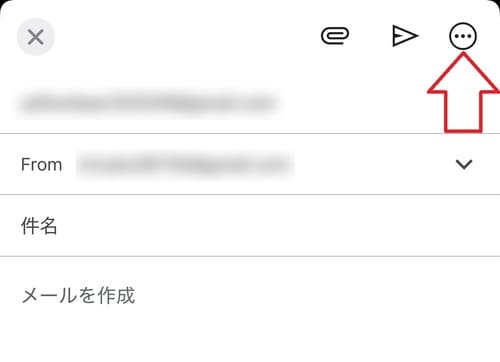
- 操作メニューが出てきたら、「送信日時を設定」をタップします。
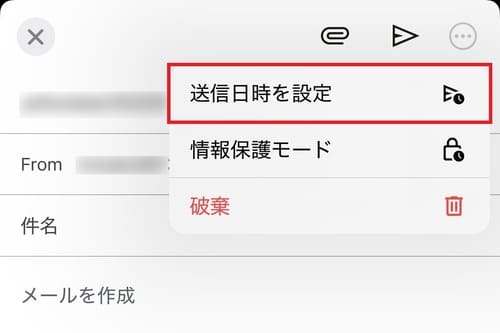
- 送信日時の設定画面が表示されるので、予約したい日時を選択します。送信日時を自分で設定したい場合は、「日付と時間を選択」をタップしましょう。
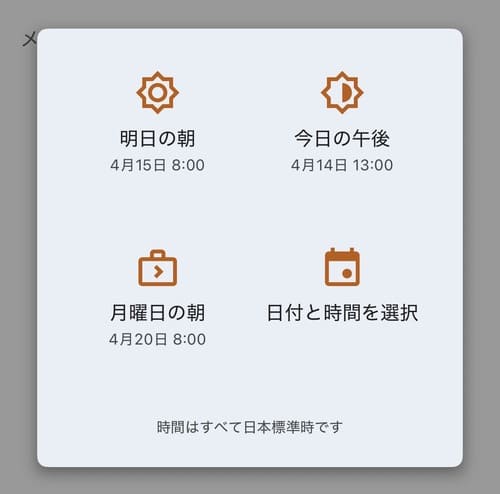
スマホの場合はiPhoneもAndroidも同じやり方です!
パソコン版Gmailの送信予約方法
パソコン版Gmailの送信予約手順は以下のとおりです。
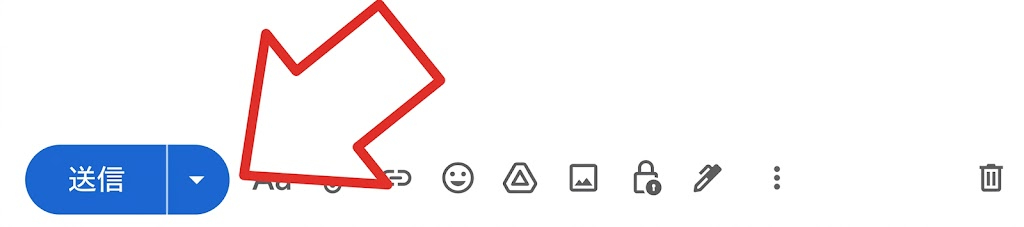
- Gmailのメール作成画面を開き、送信ボタンの右側にある「▽」アイコンをクリックします。
- 「送信日時を設定」をクリックします。
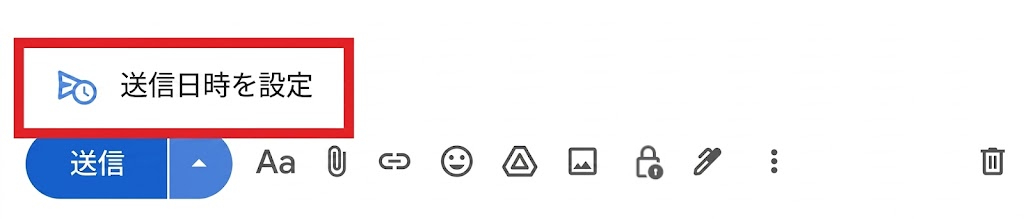
- そうすると送信日時の設定画面が表示されます。
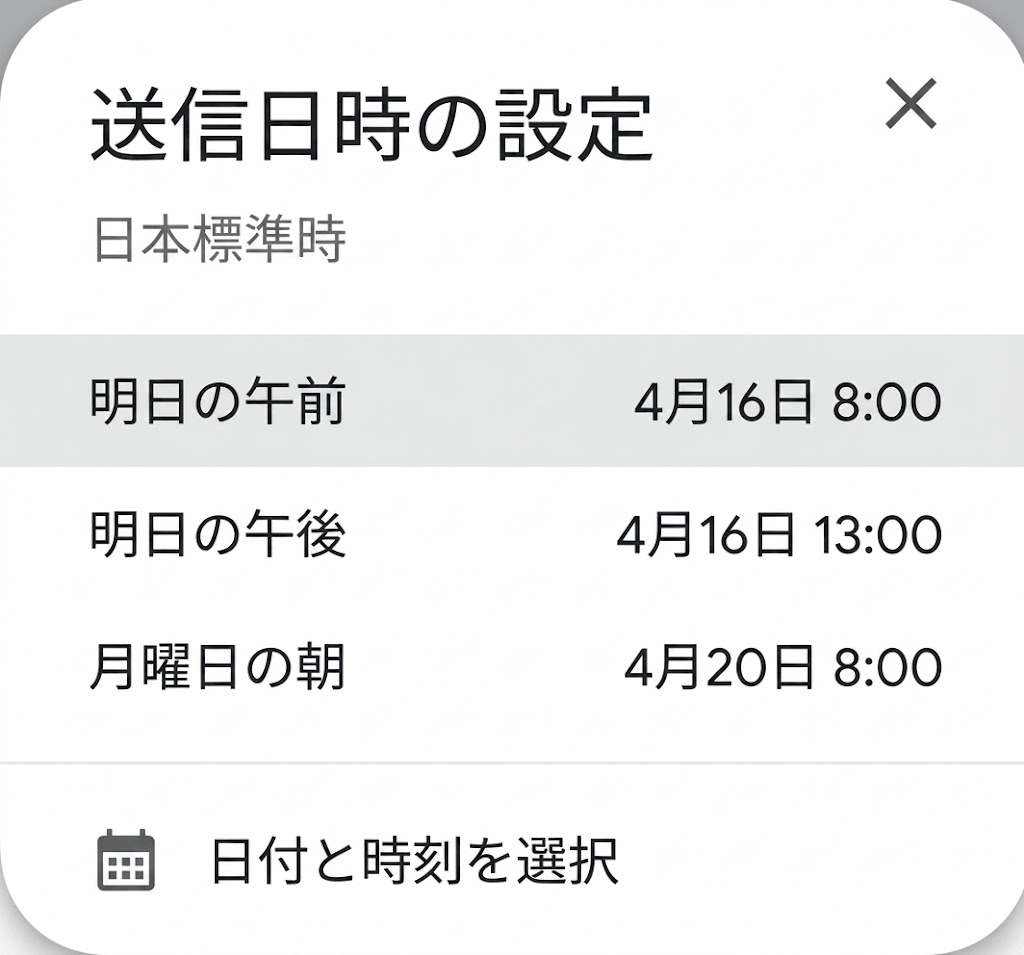
設定画面にある候補に予約したい日付がない場合は、「日付と時刻を選択」をクリックして設定しましょう!
【Android版】送信前の確認機能を活用する

Android版Gmailアプリには、メールの送信前に確認メッセージを表示する機能があります。
この機能は、ワンタップでそのままメール送信してしまうのが不安な方におすすめです。
また、送信前に確認する時間が生まれるため、ミスに気づきやすくなります。
実際の設定方法は以下のとおりです。
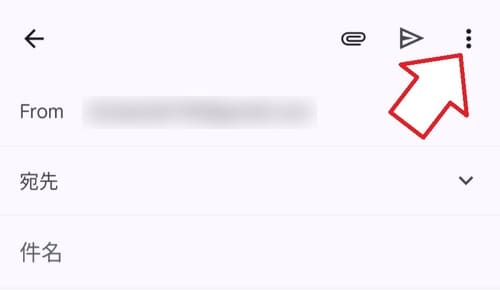
- Gmailのメール作成画面を開き、右上にある「︙」アイコンをタップします。
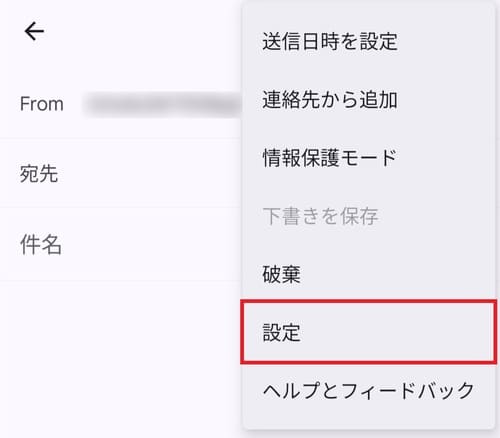
- 操作メニューが表示されたら、「設定」をタップしてください。
- 「全般設定」をタップします。
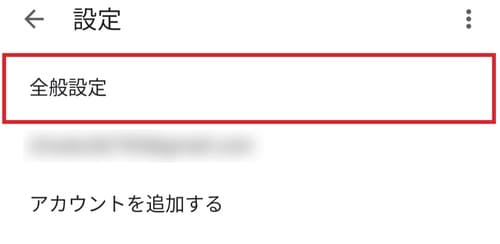
- 画面をスクロールし、一番下にある「送信前に確認する」にチェックを入れます。
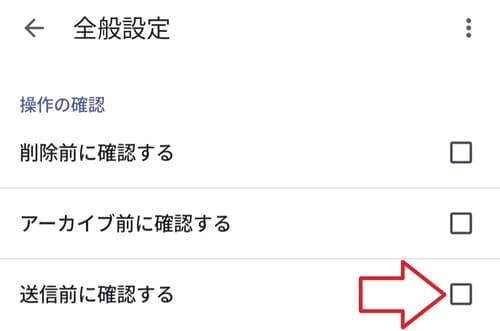
上記の設定を行うと、メールを送信するときに”このメッセージを送信しますか?”という確認メッセージが表示されるようになります。
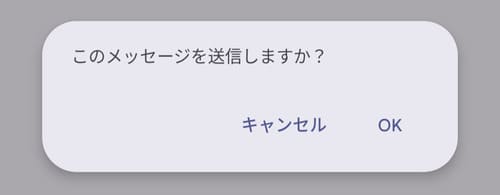
この画面で「OK」をタップするとメールが送信されます!
宛先を最後に入力する

誤送信を防ぐシンプルな方法として有効なのが、宛先を最後に入力することです。
メール作成時に宛先を最初に入力すると、作成途中に誤って送信してしまう場合があります。
本文の入力やファイル添付を先に行い、最後に宛先を入力するようにしておけば、メールの作成中に誤送信するリスクを防止できます。
宛先がない状態で送信ボタンを押しても、エラーメッセージが表示されて送ることはできません。
メール送信前のチェックルールを決める

誤送信を防ぐには、送信前に毎回チェックする項目を決めておくことも大切です。
たとえば、「宛先は正しいか」「添付ファイルの中身に誤りがないか」「本文に誤字脱字がないか」などをメール送信前にチェックするルールを作っておけば、ミスを減らしやすくなります。
職場など周りに人がいる環境でメールを作成している場合は、自分だけでなく、ほかの人にダブルチェックしてもらうのも対策として有効です。
声を出して指差し確認すると、うっかりミスを約1/6に減らすことができるといわれています!
重要なメールはパソコン版で送る

個人情報や機密情報などを含んだ重要なメールは、パソコン版Gmailで送るのがおすすめです。
パソコン版では、送信後に取り消しできる時間を最長30秒まで設定できるため、誤送信に気づいたときに取り消しがしやすくなります。
また、パソコンはスマホに比べて画面が見やすく、宛先や本文全体を一度に確認しやすいのもメリットです。
大事なメールはパソコンから送るルールを作ってみましょう!
Gmailの送信取り消しに関するよくある質問

ここでは、Gmailの送信取り消しに関するよくある質問をまとめていきます。
送信取り消しすると相手にわかる?

Gmailの送信取り消し機能は、相手にメールが届く前に送信を止める仕組みになっています。
そのため、メールの送信取り消しを行った場合、相手側の受信トレイに一時的に保存されたり、通知が届いたりすることはありません。
ただし、送信取り消しできるのは、あくまで送信直後の一定時間のみです。
スマホ版なら5秒、パソコン版なら最大30秒を過ぎてしまうと、相手側にメールが届き、Gmail上で取り消しできません。
送信を取り消したかどうかは、あくまでメールを送る本人にしかわかりません。
送信済みメールをゴミ箱に入れたら相手側も削除される?

送信済みメールをゴミ箱へ移動しても、削除されるのは自分のGmail上にあるメールデータだけです。
相手の受信トレイに届いたメールまで、自動的に消えるわけではありません。
Gmail上のメール削除は、自分のメールボックス内で行う操作です。
相手に届いたメールが未読の状態であっても、遠隔で削除することはできません。
機密情報を含むような重要なメールは、「情報保護モード」も活用してみましょう!
スマホ版で送信取り消し時間を設定する方法はある?

iPhone・Android用に提供されているGmailアプリでも取り消し操作は可能ですが、パソコン版とは異なり、送信取り消し時間の設定は変更できません。
スマホ版Gmailは、送信直後5秒間だけ取り消しできるようになっているため、普段パソコン版を利用している方は取り消し時間の違いに注意しましょう。

スマホとパソコンで同じGoogleアカウントにログインしても、送信取り消し時間の設定は同期されないのでご注意ください!
誤送信したメールの削除依頼はできる?

Gmailには、相手の受信トレイに届いたメールを削除する機能はありません。
そのため、誤送信したメールの取り消しができなくなった場合は、Googleヘルプセンターなどに削除依頼を出すのではなく、相手に事情を説明して削除をお願いする、訂正メールを送る、などの対応が必要になります。
特に個人情報や機密情報を誤って送ってしまった場合は、できるだけ早く相手に連絡し、閲覧や転送を控えてもらうようにしましょう。

万が一誤送信してしまった場合は、相手にそのことを伝えるしかありません…
まとめ

Gmailの送信取り消し機能は、誤送信に気づいたときに役立つ便利な機能です。
初期設定ではメールを送信してから5秒間取り消しが可能で、パソコン版Gmailであれば最長30秒まで設定を変更できます。
送信取り消し機能は、送信済みメールをあとから削除する機能ではなく、メールの送信を一定時間保留する仕組みなので、スマホ版・パソコン版のどちらも設定された時間を過ぎると取り消しができません。
そのため、日頃から宛先や本文、添付ファイルを確認してから送信することが大切です。
\高額買取中!/
ノジマ店舗でも実際の設定方法をお見せできます!ぜひお近くの店舗へお越しください!

メディア(家電小ネタ帳®)に関するお問い合わせ
お問い合わせ人気記事ランキング
-
1位

【発売開始】Pixel 11の違いは?無印/Pro/Foldの価格やスペックを徹底比較
-
2位

歴代iPhone(初代からiPhone 18 Pro)を比較!発売日や当時話題になった特徴は?
-
3位

【一眼レフ並み!】カメラ性能が高いスマホをランキング形式でご紹介
-
4位

【邪魔すぎる!】LINEのAI「Agent i」を消す方法!返信機能の使い方も解説
-
5位

今日から使えるZoom(ズーム)の使い方|基本的な使い方から注意点まで、初心者でも分かるようにイチから解説!
関連記事
-
 2026.7.9
Gmailエイリアスの作り方と3つの注意点!元アドレ...
-
 2026.8.16
Googleアカウントを複数作成する方法!注意点や使...
-
 2026.6.13
【完全ガイド】Gmailの送信取り消し方法!30秒以...
-
 2026.5.23
Gmailのパスワードを忘れたときの対処法!本人確認...
-
 2026.8.16
GoogleのAIモードが使えないのはなぜ?使い方や...
-
 2026.5.12
【2026年最新】生成AIパスポート試験とは?難易度...
-
 2026.7.5
生成AIの無料おすすめアプリ10選!画像やイラスト作...
-
 2024.6.20
ChatGPT-4Omniがサービス開始!無料会員で...
-
 2024.4.25
「NURO 光 for マンション」が新プランの提供...
-
 2024.3.1
ポッドキャスト(Podcast)とは?使い方やラジオ...
-
 2026.7.6
【プロが選ぶ】一人暮らしにおすすめのインターネット(...
-
 2026.7.6
フレッツ光クロスとは?10ギガ光回線のメリットとデメ...
-
 2024.1.30
【プロが解説】フレッツ光の料金は高いのか?一覧表から...
-
 2023.11.29
【注意】詐欺の種類を解説|Amazon、佐川急便詐欺...
-
 2026.7.6
【プロが解説】NURO光の評判は悪いって本当?202...
-
 2025.1.21
【2025年最新】インスタでスクショすると相手にバレ...
-
 2023.10.9
ソフトバンクエアーは繋がらない?遅い?評判や料金プラ...
-
 2024.12.20
NECのWi-Fiルーターのおすすめ11選【2025...
-
 2024.11.12
インスタのパスワードを忘れた場合の対処方法!確認や変...
-
 2023.6.9
YouTubeなど広告をブロックする方法は?iPho...
-
 2023.6.9
【iPhone・Android】モバイルPASMOの...
-
 2024.5.14
ChatGPTとは?始め方や日本語での使い方、できる...
-
 2026.7.6
【2025年】@nifty光の評判が悪いのは誤解!料...
-
 2025.1.2
【2025年】プロバイダーのおすすめ20選!ドコモ光...
-
 2024.11.12
「トロイの木馬に感染しました」などセキュリティ警告が...
-
 2023.9.26
テレワークとは何の略?語源や意味、リモートワークとの...
-
 2023.10.23
Zoom(ズーム)の背景設定方法|背景ぼかしやバーチ...
-
 2022.10.3
【新発表】Wi-Fi 6E対応ルーターとは?NECの...
-
 2022.9.2
LANケーブルの選び方は?規格や長さ、速度などおすす...
-
 2025.4.30
ドコモ光の解約金が7月から変更に!新・旧プランの違い...
ピックアップ

ノジマ店舗で実施中のキャンペーンはコチラ!

安心&高価買取!ノジマのスマホ買取

小ネタを動画でも!ノジマ公式チャンネル

家電小ネタ帳 ライター募集中!