




スマホのブルーライトカット設定方法!効果や意味がないのか徹底解説
更新日時 : 2026-06-13 17:51
スマホを長時間見ていると、「目が疲れる」「夜に寝つきにくい」と感じることがあります。
その原因の一つとして挙げられるのが、スマホの画面から発せられるブルーライトです。
多くのスマホには、ブルーライトを軽減する機能が標準搭載されています。
しかし、「ブルーライトカット機能を使いたいけどやり方がわからない」という方もいるのではないでしょうか。
本記事では、iPhone・Android別にブルーライトカットの設定方法をわかりやすく解説します。
スマホの設定以外で実践できる対策も紹介します!
\高額買取中!/
目次
スマホのブルーライトとは?
ブルーライトとは、太陽光やLED照明、スマホ・パソコン・テレビなどのディスプレイから発せられる青色の光のことです。
光は波長の長さによって種類が異なり、ブルーライトは人間の目に見える光(可視光線)の一部です。
光の色を波長の長さで大きく3つに分けると、以下のようになります。
| グループ | 波長の範囲 | 主な色 |
|---|---|---|
| 短い(ブルーライト) | 380〜500nm | 青紫・青 |
| 中間(平均) | 500〜600nm | 緑・黄 |
| 長い | 600〜780nm | オレンジ・赤 |
「nm」とは「ナノメートル」のことで、この範囲が短いほどエネルギーが強く、長いほど透過力が強くなります。
平均と比較すると、青色であるブルーライトの波長は「380〜500nm」と短いため、人の目に見える光の中で最も強いエネルギーを持っているのが特徴です。
また、紫外線(UVA)の波長が「315〜380nm」なので、目に見えない紫外線ほどエネルギーは強くないものの、紫外線よりも目の奥へ届く力が強いことから、スマホの画面を長時間見ることで影響があるといわれています。

このブルーライトがスマホの画面に多く含まれています!
ブルーライトによる影響
ブルーライトは太陽光にも含まれており、日中に浴びることで生活リズムを整える役割もあるため、必ずしも悪いものではありません。
しかし、夜間にスマホやパソコンから強い光を長時間浴びると、体が昼間だと錯覚しやすくなり、自然な眠気を感じにくくなるといわれています。
また、ブルーライトは光の性質上散乱しやすく、画面を見たときにまぶしさやチラつきを感じやすいため、目の疲労感につながる可能性があります。

スマホはパソコンより画面と顔の距離が近くなりやすいため、スマホのほうが与える影響は大きくなります!
スマホのブルーライトカット設定の効果は?
多くのスマホには、ブルーライトを抑える機能が標準で搭載されており、画面の色味を暖色系(黄色やオレンジ)に調整することで、青白い光を和らげます。
特に夜間や暗い部屋で設定をオンにすると、画面のまぶしさや強い光の刺激が抑えられ、スマホの使用を快適にしてくれます。
ただし、目の疲れや睡眠の悩みにはさまざまな要因が関係しており、ブルーライトを抑えただけですべてが解消するわけではありません。

ブルーライト対策は、あくまで目の負担を減らすための補助的な方法の一つと考えておきましょう!
【iPhone】ブルーライトカット設定のやり方
iPhoneには、標準機能として「Night Shift」が搭載されています。
「Night Shift」はブルーライトを軽減できる機能で、設定アプリからオン・オフの切り替えやスケジュールの設定ができます。
設定のやり方は以下のとおりです。
- 「設定」アプリを開き、「画面表示と明るさ」をタップします。
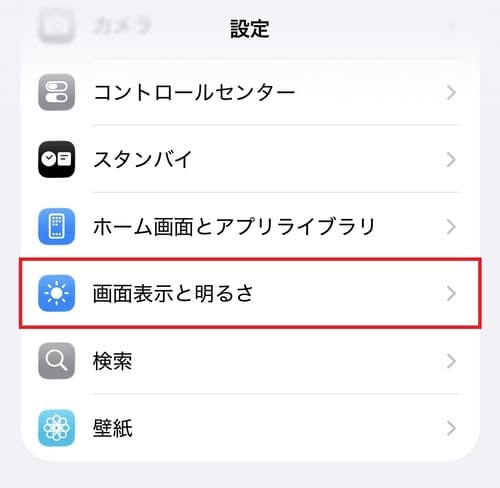
- 「Night Shift」をタップします。
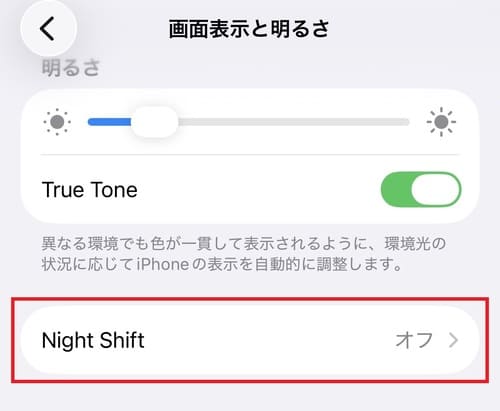
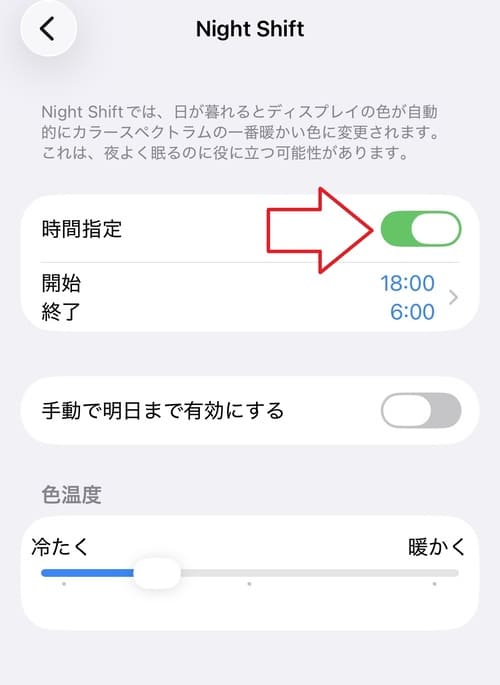
- 「時間指定」のバーをタップすると、「Night Shift」機能が有効になります。一時的に利用したい場合は、「手動で明日まで有効にする」をタップしましょう。
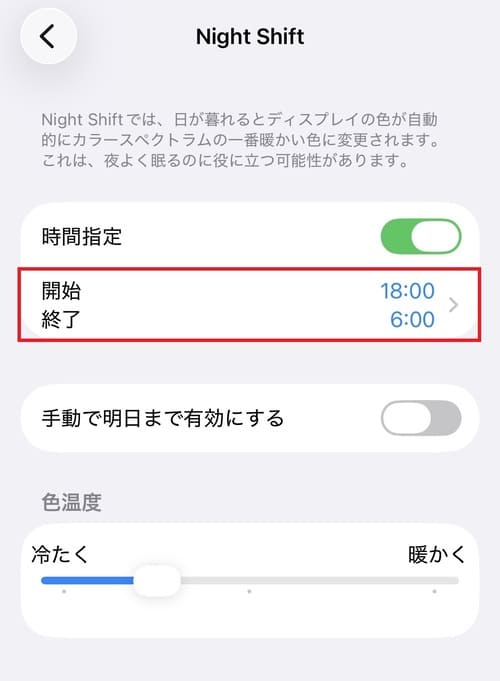
- 「Night Shift」のスケジュールは、「開始 終了」の項目から設定できます。
- 「Night Shift」利用時の色温度は、バーを左右にスライドさせることで変更できます。バーの位置を「冷たく」に寄せると画面が青白くなり、「暖かく」に寄せると黄色っぽい画面になります。
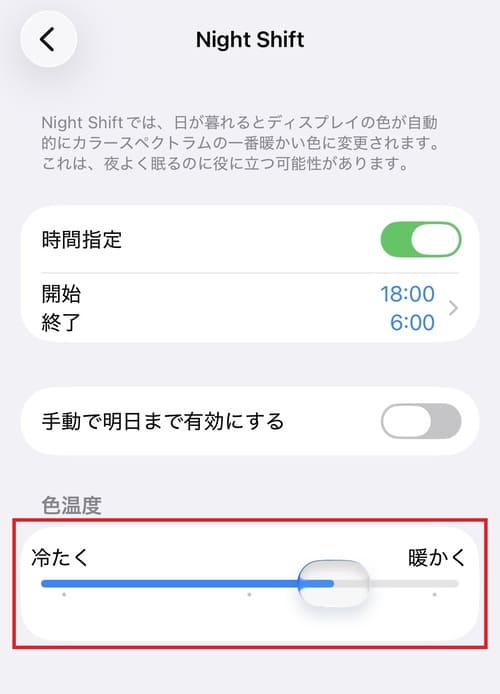
基本的には「暖かく」にバーを寄せたほうが、目の負担軽減に効果的です。
ただし、「暖かく」を最大にすると画面が黄色くなりすぎて見にくく感じることがあります。
特にネットショッピングなどで商品の色を確認する際、色温度を極端にしていると本来の色を確認しにくいため注意しましょう。

初めて設定するときは弱めから徐々に調整するようにしましょう!
【Android】ブルーライトカット設定のやり方
Androidスマホの多くの機種には、ブルーライトカット機能が標準搭載されています。
iPhoneの「Night Shift」のように名称が統一されているわけではなく、「夜間モード(ナイトモード)」や「目の保護モード(ブルーライトフィルター)」など、メーカーまたは機種によって名称が異なります。
機能自体に大きな違いはなく、設定アプリから簡単にオン・オフを切り替えられます。
また、事前にスケジュールを設定しておけば、iPhone同様に時間帯にあわせて自動で切り替えることも可能です。
実際の設定方法は以下のとおりです。機種によって操作方法が異なる場合がありますが、基本的な流れは変わりません。
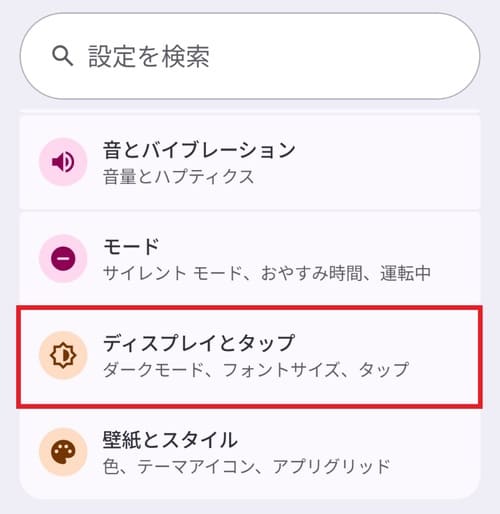
- 「設定」アプリを開き、「ディスプレイとタップ」をタップします。
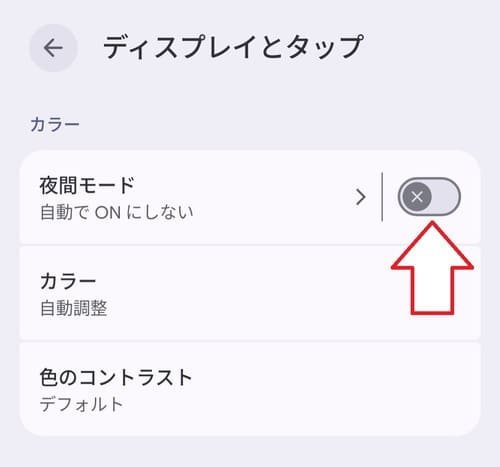
- 「夜間モード」の右側にあるバーをタップし、機能を有効にします。
- スケジュールや色温度を変更したい場合は、「夜間モード」をタップします。
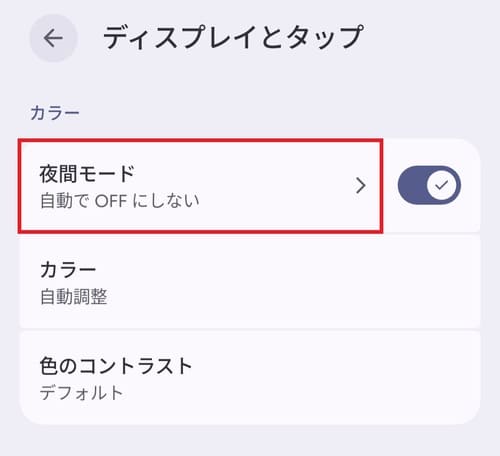
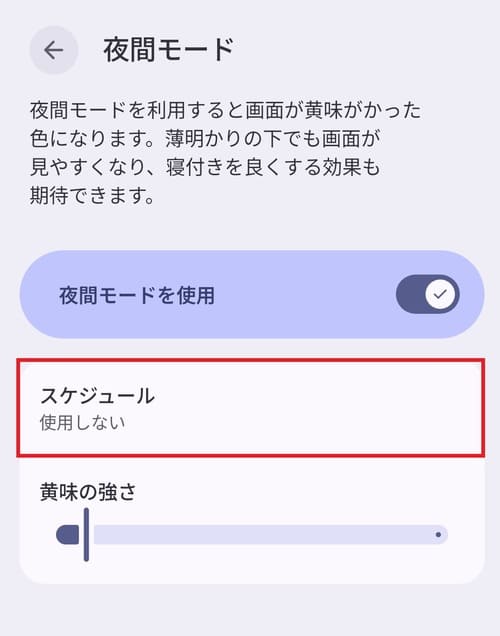
- 「スケジュール」をタップすると、夜間モードがオンになる時間帯を設定できます。
- 「黄味の強さ」のバーをスライドすると、色温度を変更できます。
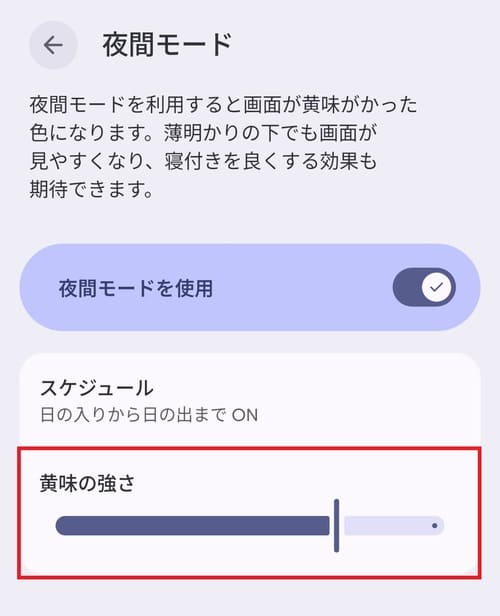
「黄味の強さ」のバーの位置を右に寄せるほど画面は黄色くなるので、自分が見やすく感じる位置に調整しましょう。
機能が見つからない場合は、設定の検索窓から「目」や「ブルーライト」と入れて検索しましょう!
ブルーライトカット設定以外で目の負担を軽減する方法
スマホに標準搭載されているブルーライトカット機能以外にも、目の負担を軽減する方法があります。
日常的に目の疲れを感じることが多い場合は、複数のブルーライト対策を取り入れることで、より快適にスマホを使いやすくなります。
ここでは、ブルーライトカットの設定とあわせて実践したい対策を紹介します。
画面の明るさを調節する
スマホの画面が明るすぎると、目に与える負担が大きくなり、疲れを感じやすくなります。
特に暗い場所で明るい画面を見た場合は負担が大きいため、周囲の明るさに合わせてスマホの画面を調節することが大切です。
また、多くのスマホには、画面の明るさを自動で調節する機能が搭載されています。
この機能を有効にしておけば、環境に応じて適切な明るさに調節してくれるので、設定の手間を減らせます。
【iPhone】明るさを自動調節する方法
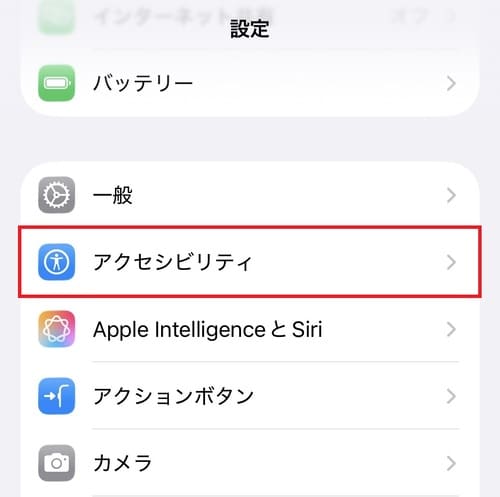
- 「設定」アプリを開き、「アクセシビリティ」をタップします。
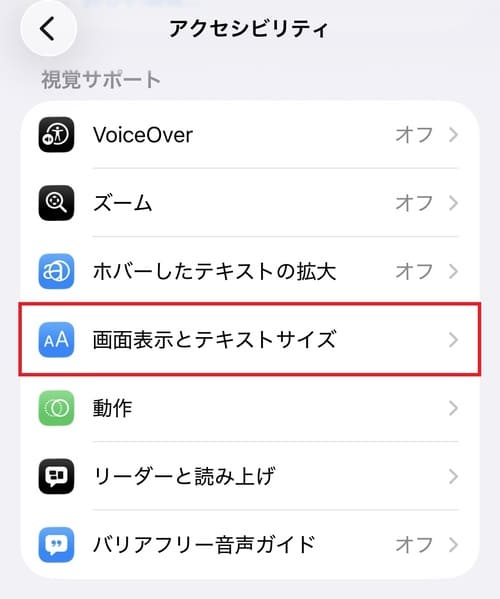
- 「画面表示とテキストサイズ」をタップします。
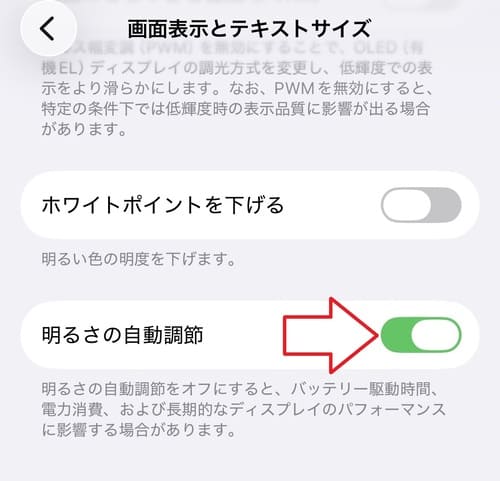
- 画面を一番下までスクロールし、「明るさの自動調節」を有効にします。
【Android】明るさを自動調節する方法
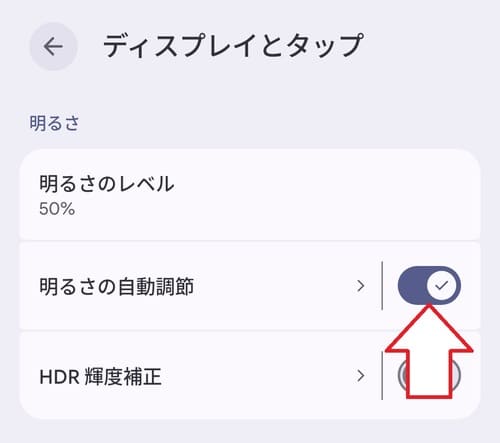
- 「設定」アプリを開き、「ディスプレイとタップ」をタップします。
- 「明るさの自動調節」を有効にします。
ダークモードを活用する
ダークモードとは、背景を黒などの暗い色にして表示する機能です。
通常の白い画面(ライトモード)に比べて光の量が抑えられており、目にかかる負担を軽減する効果が期待できます。
ただし、直射日光が当たるような明るい場所では、画面の暗さにより文字が見にくく感じる可能性があります。
そのため、利用シーンに応じてダークモードとライトモードを切り替えるようにしてみましょう。

ダークモードはバッテリーの節約にもなるのでおすすめです!
【iPhone】ダークモードの設定方法
- 「設定」アプリを開き、「画面表示と明るさ」をタップします。
- ”外観モード”にある「ダーク」をタップします。
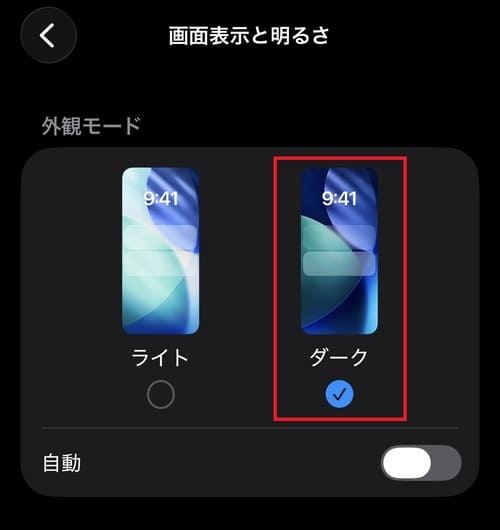
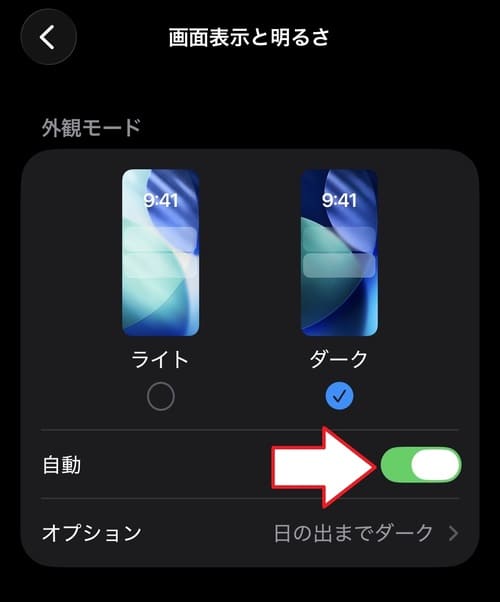
- ダークモードのオン・オフを自動で切り替えたい場合は、「自動」を有効にしましょう。
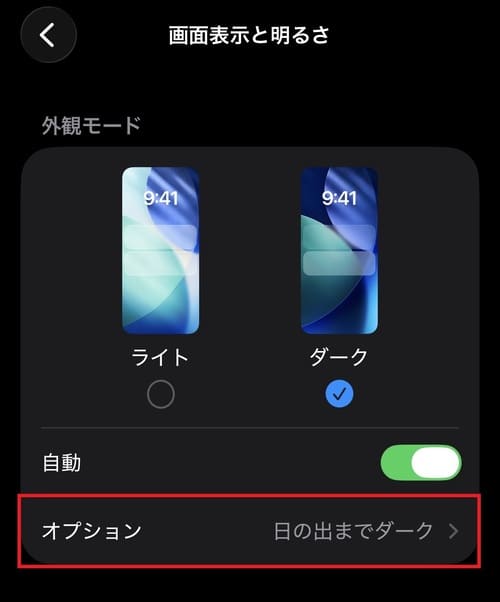
- 「オプション」をタップすると、ダークモードのスケジュールを設定できます。
【Android】ダークモードの設定方法
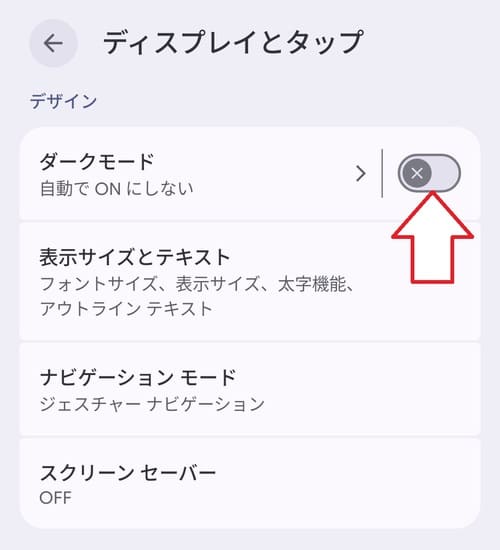
- 「設定」アプリで「ディスプレイとタップ」の設定画面を開き、「ダークモード」を有効にします。
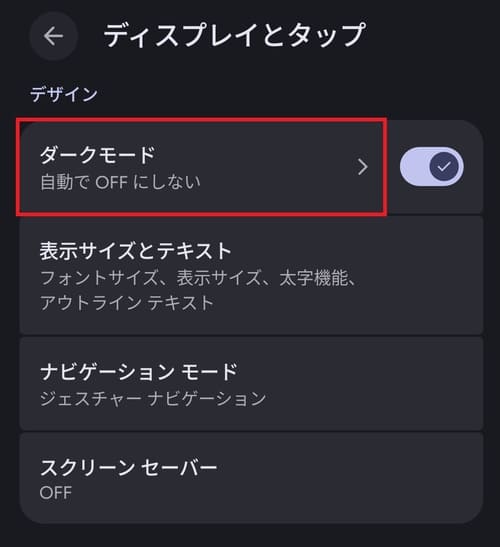
- 自動でオン・オフを切り替えたい場合は、「ダークモード」をタップしましょう。
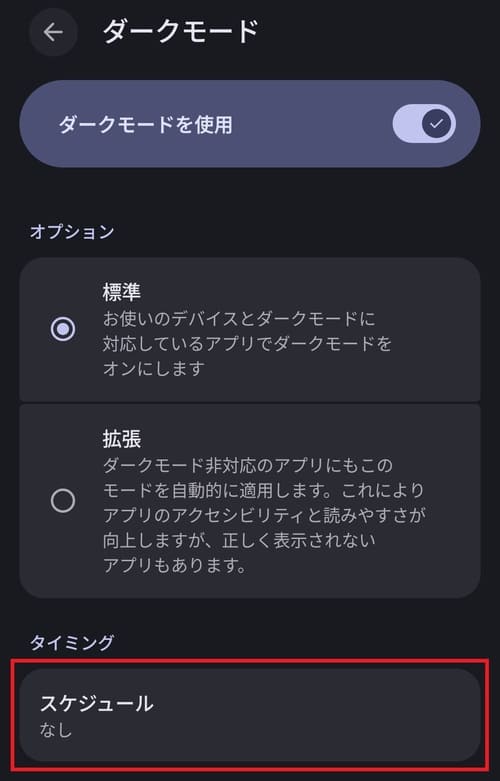
- 「スケジュール」をタップすると、ダークモードをオン・オフする時間帯を設定できます。
スマホとの距離を保つ
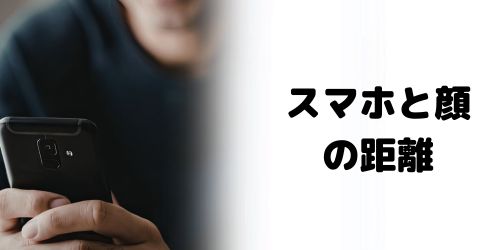
スマホは画面が小さいため、操作に集中していると、無意識のうちに画面と顔の距離が近くなってしまいます。
顔を近づけすぎると、目のピントを合わせる筋肉が常に緊張した状態になり、その負担が目の疲れにつながります。
そのため、スマホを使うときは、画面との距離をできるだけ離すことが大切です。
理想的な距離は30cm以上とされているので、普段から顔を近づけすぎている人は、この距離を意識するようにしましょう。
30cmは「A4サイズの縦の長さ」や「ひじから手首までの長さ」がおよその目安になります!
こまめに休憩を取る
長時間スマホの画面を見続けると、目の筋肉が緊張した状態が続き、疲れやすくなります。
この緊張を和らげるために大切なのが、こまめに休憩を取って目を休ませることです。
スマホの使用時間を減らせば、ブルーライトを浴びる量も減り、目の疲れを軽減できる可能性があります。
おすすめの休憩方法として、専門機関なども推奨する「20-20-20ルール」があります。
米国眼科学会議が推奨しているもので、連続して20分デジタル端末画面を見たり、画面の文章を読むなどをすれば、20フィート(約6m)離れたところを20秒間眺めるという決め事で、30cm以内の近業作業を意識的に減じる方策である。
引用元:ギガっこデジたん!活用マニュアル
休憩を取るときは、窓の外の景色や、部屋の最も遠くにある壁などをぼんやりと眺めるようにすると、目の緊張がほぐれやすくなります!
ブルーライトカットの保護フィルムやメガネは必要?
ブルーライト対策として、保護フィルムやブルーライトカットメガネなどを検討する方も多くいます。
対策グッズには、主に以下のようなものがあります。
| 対策グッズ | 主なメリット | こんな人におすすめ |
|---|---|---|
| 保護フィルム | 貼るだけで常時対策可能であり、画面の傷や割れも防げる。 |
|
| カットメガネ | パソコンやタブレット、テレビなど、あらゆる画面の対策ができる。 |
|
| コンタクトレンズ | 裸眼と同じ感覚で過ごせてメガネフレームの煩わしさがない。 |
|
| モニター用パネル | 画面に引っ掛けるだけで簡単に着脱可能で、フィルムのように気泡が入らない。 |
|
スマホには標準でブルーライトカット機能が搭載されているため、必ずしも対策グッズが必要というわけではありません。
「設定の切り替えが面倒」「より安心して使いたい」などの場合におすすめです。
それぞれ特徴が異なるため、自分の利用スタイルに合ったものを選びましょう!
スマホのブルーライトカットに関するよくある質問
ここでは、ブルーライトカットに関するよくある質問を紹介します。
ブルーライトカットすると見え方が変わる?
ブルーライトカットの設定をオンにすると、画面の見え方が変わります。
具体的には、青色の光を抑えるため、全体的に黄色やオレンジなどの暖色系で画面が表示されます。
例として、以下はiPhoneの「Night Shift」を調整した際のイメージ画像です。
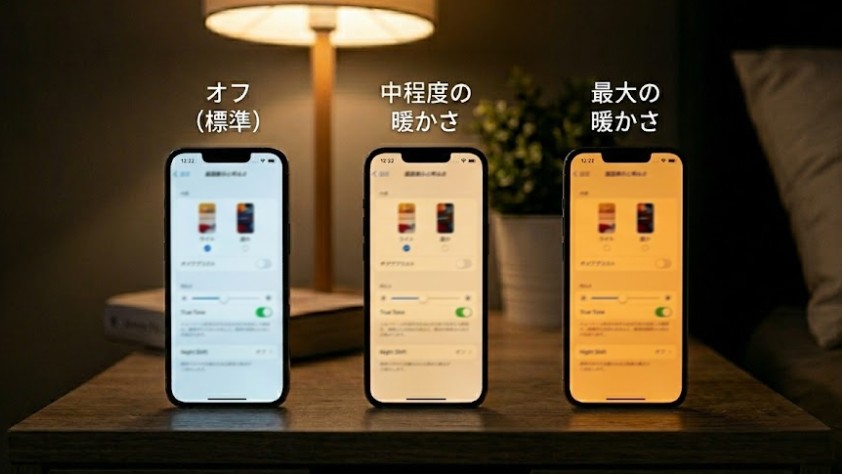
この色の変化によって、画面を見ているときのまぶしさが和らぎ、目の負担を抑えられます。
ちなみに、暖かさを最大にした状態でスクショを撮っても、画像は通常時の色で保存されます!
ブルーライトカットのメリット・デメリットは?
スマホに搭載されているブルーライトカット機能には、主に以下のメリット・デメリットがあります。
| メリット |
|
| デメリット |
|
メリットには、画面のまぶしさを軽減して目の負担を抑えたり、すぐに設定から変更できる点が挙げられます。
一方でデメリットは、画面全体が黄色っぽく表示されるため、通常時に慣れていると見にくく感じる場合があります。
また、色の再現性が下がるため、写真や動画の編集作業、ネットショッピングで洋服やコスメの色味が異なってしまう点にも注意が必要です。
手動で切り替える場合は、iPhoneであれば「コントロールセンター」、Androidであれば「クイック設定パネル」から簡単に切り替えることもできます!
ブルーライトカットは意味ない?
目の疲れを軽減する方法として、ブルーライトカットはよく知られていますが、一部では「意味ない」「効果がわかりにくい」といわれることもあります。
そのようにいわれる理由の一つは、目の疲れの原因がブルーライトだけではないためです。
主な原因としては、次のようなものがあります。
- 長時間スマホの画面を見続ける
- まばたき回数の減少による目の乾き
- 画面との距離や姿勢の悪さ
- 周囲と画面の明るさのギャップ
このように複数の要因が影響するため、ブルーライト対策だけで目の疲れが完全に解消されるとは限りません。
目の負担を減らすには、日々のスマホの使い方を見直すことが大切です。
ブルーライトをどれだけカットしても、一日中スマホの画面を凝視するような生活では意味がないでしょう。
まとめ
ブルーライトは、目の疲れや寝つきの悪さにつながる可能性があるため、悪影響を受けている場合はスマホの使い方に工夫が必要です。
たとえば、iPhoneの「Night Shift」や、Androidの「夜間モード」「目の保護モード」を活用すれば、ブルーライトをカットできて目の負担を抑えられます。
ほかにも、保護フィルムや専用メガネなどの対策もあるので、スマホを使っているときに目が疲れやすい方は、本記事を参考に自分に合った方法を取り入れてみましょう。
また、スマホは古い機種より新しい機種(有機ELディスプレイ採用の機種)のほうが、ブルーライトの発生量が少ないとされています。
最新機種への買い替えを検討している場合は、ぜひノジマのスマホ買取をご利用ください。
以下のリンクより業界最高クラスの買取価格で無料査定いたします!
\高額買取中!/
ブルーライトについて、お近くのノジマ店舗でも詳しくご説明いたします!ぜひお越しください!

メディア(家電小ネタ帳®)に関するお問い合わせ
お問い合わせ人気記事ランキング
-
1位
【発売開始】Pixel 11の違いは?無印/Pro/Foldの価格やスペックを徹底比較
-
2位
歴代iPhone(初代からiPhone 18 Pro)を比較!発売日や当時話題になった特徴は?
-
3位

【一眼レフ並み!】カメラ性能が高いスマホをランキング形式でご紹介
-
4位
【邪魔すぎる!】LINEのAI「Agent i」を消す方法!返信機能の使い方も解説
-
5位
今日から使えるZoom(ズーム)の使い方|基本的な使い方から注意点まで、初心者でも分かるようにイチから解説!
関連記事
-
 2026.9.21
歴代iPhone(初代からiPhone 18 Pro...
-
 2026.8.24
iPhoneの留守電を設定する方法は?解除の仕方や聞...
-
 2026.8.20
【発売開始】Pixel 11の違いは?無印/Pro/...
-
 2026.7.27
iPhoneで花火・イルミネーションをキレイに撮る方...
-
 2026.7.27
東京アプリ生活応援事業で11,000ポイントもらうや...
-
 2026.6.26
古いスマホを使い続けるデメリットは?使わなくなったス...
-
 2026.6.22
iPhoneのiOSアップデートができない・エラーが...
-
 2026.6.13
スマホのブルーライトカット設定方法!効果や意味がない...
-
 2026.6.14
スターリンクとは?衛星通信のiPhone設定方法や対...
-
 2026.6.14
LINEのメンションとは?個人・全員へのやり方から通...
-
 2026.6.14
iPhoneの歩数計・万歩計機能の使い方!仕組みや設...
-
 2026.6.14
iPhoneのカレンダーを共有する方法!色分けや予定...
-
 2026.4.7
iPhoneの動作が急に重い・通信が遅いのはなぜ?原...
-
 2026.6.6
【本音評価】iPhone 17e実機レビュー!スペッ...
-
 2026.3.14
iMovieの使い方を徹底解説!縦動画や文字入れ、書...
-
 2026.3.8
【完全ガイド】デジタル認証アプリとは?使い方や何がで...
-
 2026.3.8
機内モードとは?設定・解除方法や電話への影響、飛行機...
-
 2026.3.8
友達のiPhoneを探すやり方!紛失した際の使い方や...
-
 2026.3.29
【発売開始】iPhone 17eのスペックやサイズ、...
-
 2026.2.4
iPhoneで非通知拒否・着信拒否する設定と解除方法...
-
 2026.6.2
【邪魔すぎる!】LINEのAI「Agent i」を消...
-
 2026.1.24
iPhoneのキーボード設定を完全解説!音を消す方法...
-
 2026.1.24
iPhone17のロック画面が消えないのはなぜ?常時...
-
 2025.12.27
iPhoneのユーザ辞書に単語登録するやり方を完全解...
-
 2025.12.26
【iPhone版】Safariのキャッシュクリア・履...
-
 2026.2.2
スマホ新法とは何か分かりやすく徹底解説!iPhone...
-
 2025.12.26
iPhoneのアプリ削除方法!削除できない場合やデー...
-
 2026.5.10
iPhoneのパスワード管理はどこ?変更方法は?危険...
-
 2026.1.10
iPhoneが充電できない9つの原因と対処法を完全解...
-
 2025.12.30
iPhoneステッカー機能の使い方を徹底解説!LIN...
ピックアップ

ノジマ店舗で実施中のキャンペーンはコチラ!

安心&高価買取!ノジマのスマホ買取

小ネタを動画でも!ノジマ公式チャンネル

家電小ネタ帳 ライター募集中!


