



iPhoneの歩数計・万歩計機能の使い方!仕組みや設定、どこにあるのか徹底解説
更新日時 : 2026-06-14 11:23

iPhoneには、歩数を記録する機能が標準で備わっています。
そのため、専用の歩数計(万歩計)アプリをインストールしなくても、「ヘルスケア」アプリを開くだけで、その日の歩数や歩行距離を確認できます。
しかし、iPhoneユーザーの中には、「歩数計はどこにあるの?」「どうやって使うの?」という声が少なくありません。
そこで本記事では、iPhoneの歩数計機能の使い方や、歩数が記録される仕組みを解説します。
また、歩数がカウントされないときの対処法についても解説するので、これから歩数計を活用していきたい方はぜひ参考にしてください。

アプリを開いたことがない方もいると思いますが、iPhoneを持ち歩いていれば毎日の歩数が記録されているんです!
目次
iPhone標準アプリ「ヘルスケア」の歩数計機能とは?

iPhoneには、歩数計(万歩計)のように歩数を記録する機能が標準で搭載されています。
以下の無料アプリ「ヘルスケア」を使えば、専用の歩数計アプリを新しくインストールする必要はありません。

ヘルスケアアプリは、iPhoneやApple Watchで記録した運動に関するデータをまとめて管理するアプリです。
歩数のほかにも、歩行距離や消費カロリー、心拍数など、さまざまなデータを確認することができます。

iPhoneはもちろん、Androidなどほとんどのスマホで歩数計アプリは標準搭載されています!
歩数が計測される仕組みは?

ヘルスケアアプリに記録される歩数や距離などの歩行データは、iPhoneやApple Watchに内蔵されている高性能センサーによって計測されます。
端末の動きや振動など、センサーが検知した情報をもとにiPhoneが「歩いている」と判断し、歩数としてカウントする仕組みです。
そのため、外出する時にiPhone本体を持ち歩けば、自動的に歩数が記録されていきます。
ただし、iPhoneをポケットやバッグに入れる、Apple Watchを装着するなど、持ち歩き方によっては精度に差が出る場合があります。

振動を検知して計測するため、iPhoneが体に近ければ近いほど計測の精度は高くなります!
iPhoneの歩数計はどこで見る?

記録された歩行データは、ヘルスケアアプリから見ることができます。
歩数の確認方法は以下のとおりです。
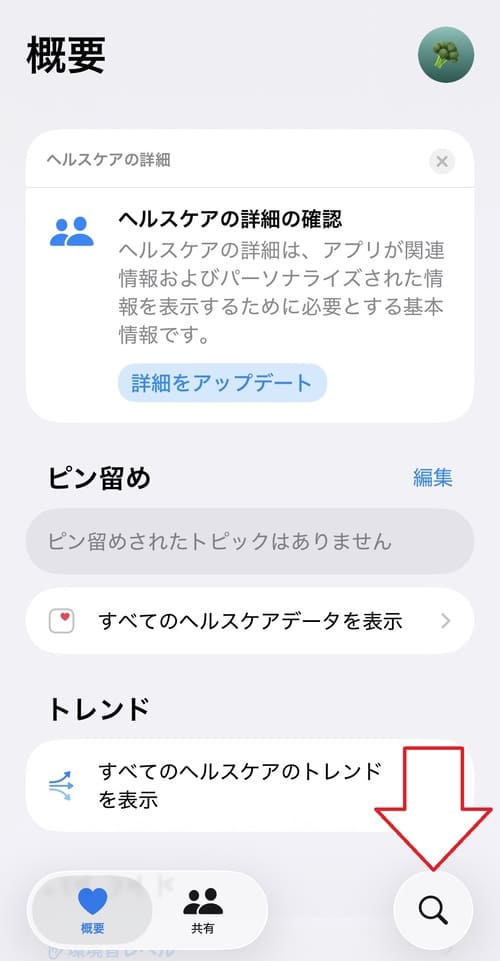
- 「ヘルスケア」アプリを開き、画面の下にある「虫眼鏡」アイコンをタップします。
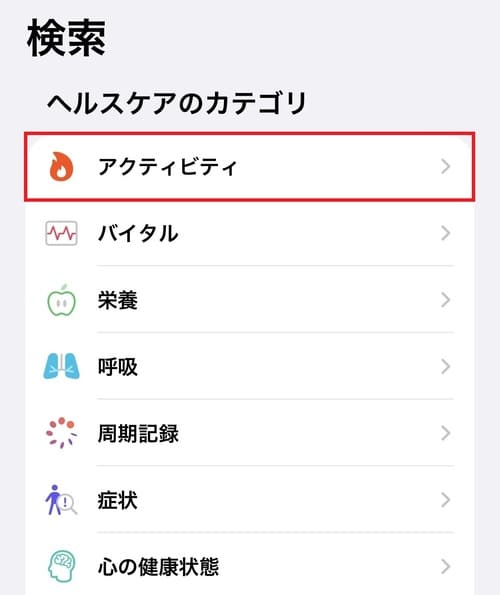
- カテゴリの一覧画面で「アクティビティ」をタップします。
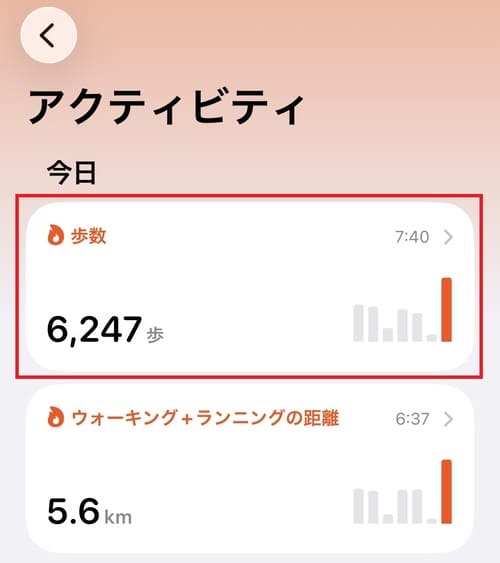
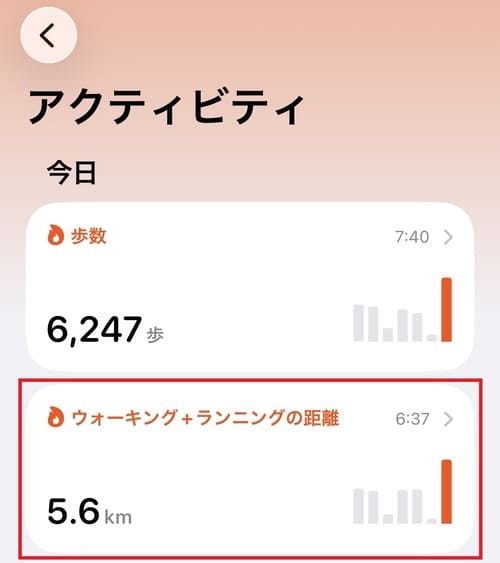
- 表示されたアクティビティ画面で、その日の歩数を確認できます。過去の歩数を確認したい場合は、「歩数」の項目をタップします。
- 過去一週間の歩数データがグラフで表示されます。データの表示方法を変えたい場合は、画面上部のタブで「日」や「月」などをタップします。
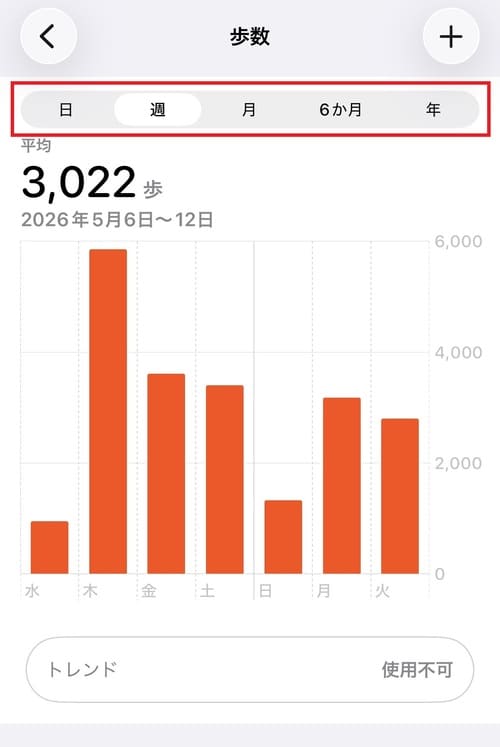

グラフの部分を左右にスワイプするとデータの期間を変更できます!
なお、歩行距離が気になる場合は、アクティビティ画面にある「ウォーキング+ランニングの距離」の項目から確認しましょう。
歩数計のデータをリセット・削除する方法

すでに記録されている歩数をリセットしたい場合は、以下の手順でデータを削除しましょう。
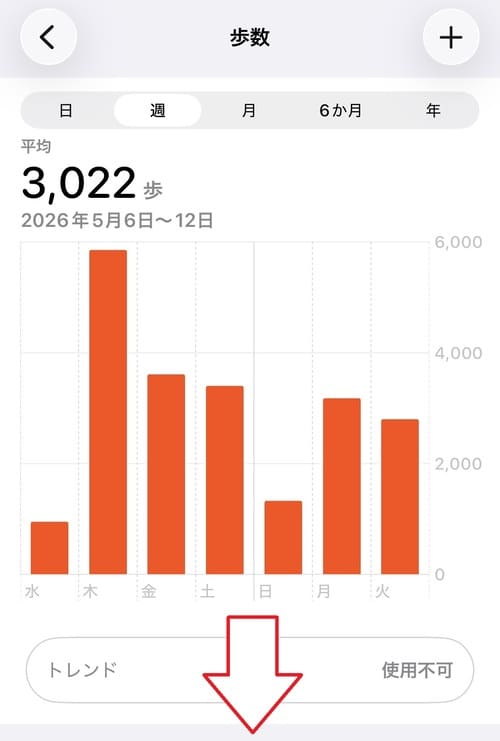
- アクティビティ画面から「歩数」の詳細を開き、一番下まで画面をスクロールします。
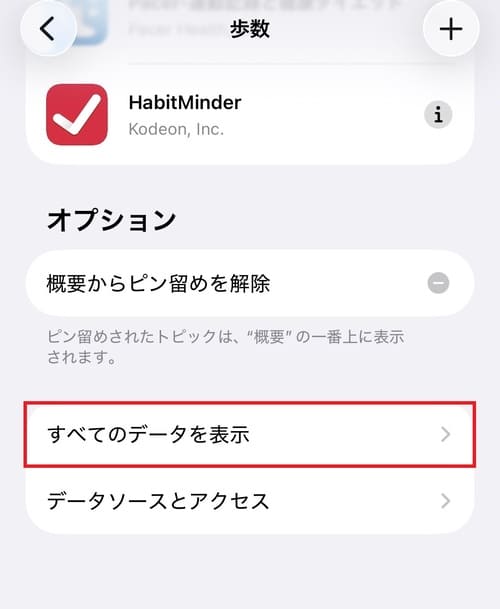
- 「すべてのデータを表示」をタップします。
- 記録データの一覧画面が表示されたら、右上にある「編集」ボタンをタップします。
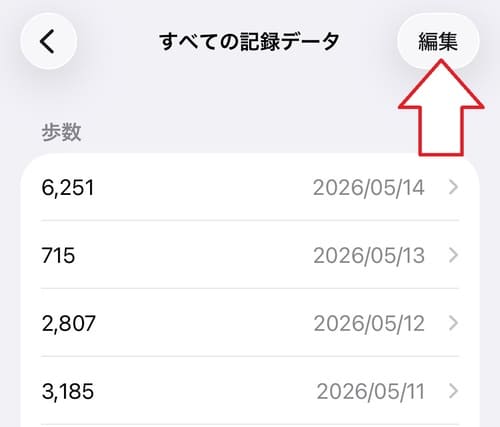
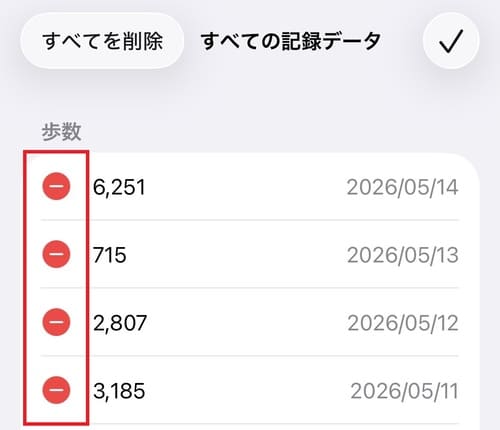
- 歩数データの編集画面に切り替わるので、個別にデータを削除したい場合は、左側にある「-」アイコンをタップします。
なお、すべてのデータを一括で削除したい場合は、画面左上にある「すべてを削除」ボタンをタップすることで削除することができます。
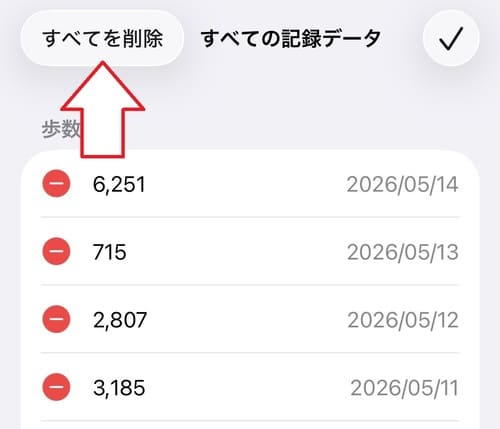

ただし、一度削除したデータは復元できません!間違えて削除しないよう注意しましょう!
iPhoneで歩数計を使うための基本設定

iPhoneで歩数を計測するためにやっておきたい基本設定を紹介します。
モーションとフィットネスの設定方法

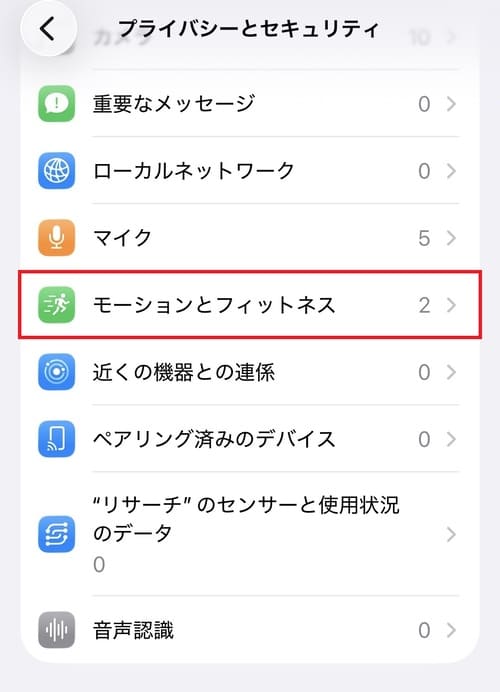
- 「設定」アプリを開き、「プライバシーとセキュリティ」をタップします。
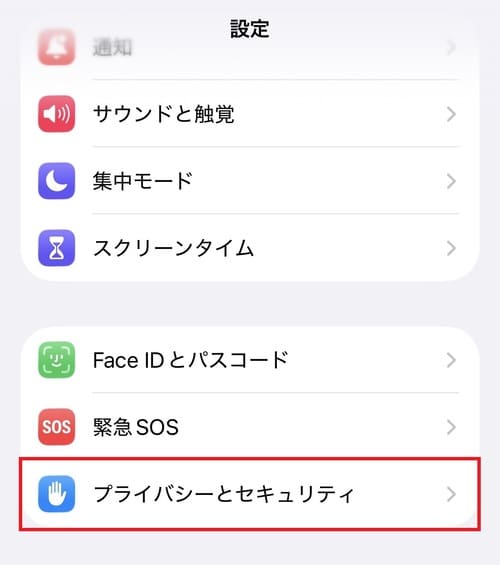
- 画面をスクロールし、「モーションとフィットネス」をタップします。
- 「フィットネストラッキング」の項目をオンにします。「ヘルスケア」が表示されている場合は、こちらもオンにします。
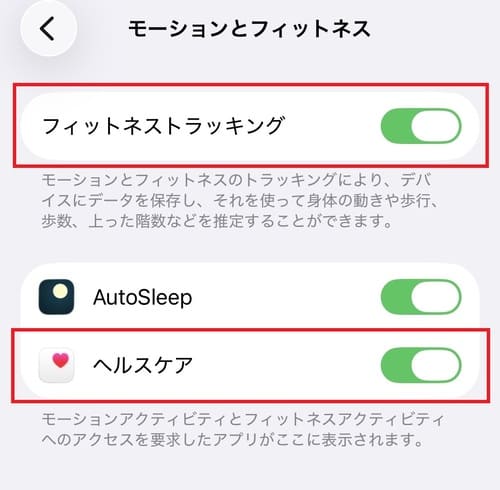

「モーションとフィットネス」をオフにしてしまうと歩数はカウントされず、位置情報ゲームやポイ活アプリなどにも反映されないためご注意ください!
Apple Watchを使用している場合
Apple Watchと連動してデータを計測する場合は、以下の設定も確認しておきましょう。
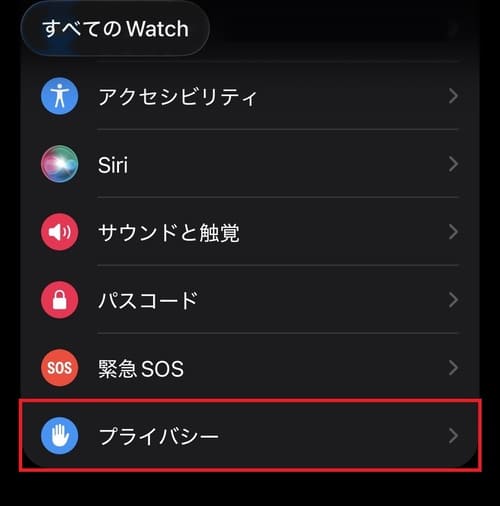
- 「Watch」アプリを開き、「プライバシー」をタップします。
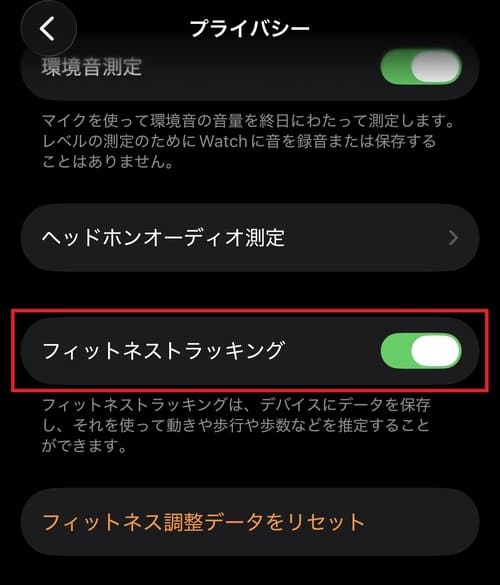
- 「フィットネストラッキング」の項目をオンにします。
メディカルID(身長・体重)の設定方法

歩数のカウントの精度を上げたい場合は、メディカルIDに身長と体重を登録するのも一つの方法です。
身長・体重を事前に登録しておくと、より正確なデータを計算できるようになります。
設定手順は以下のとおりです。
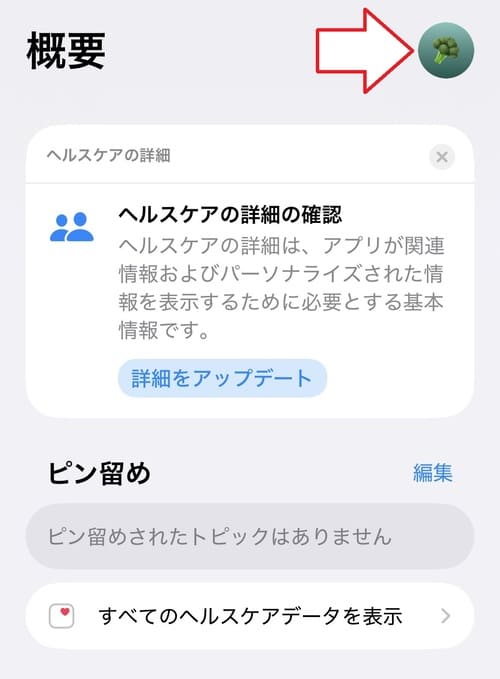
- 「ヘルスケア」アプリを開き、画面右上のプロフィールアイコンをタップします。
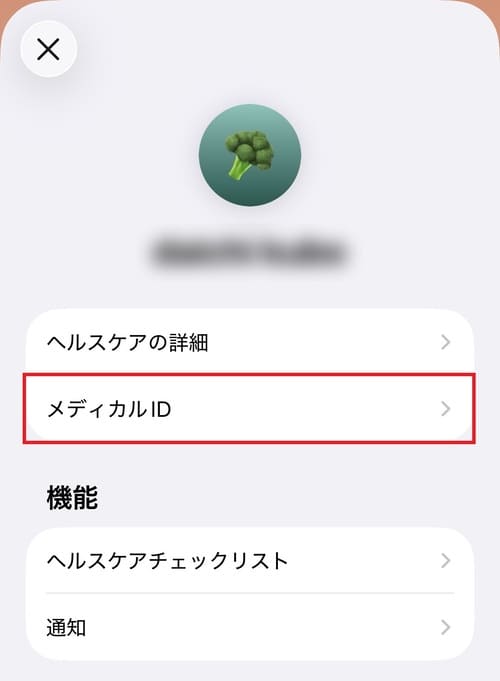
- 「メディカルID」をタップします。
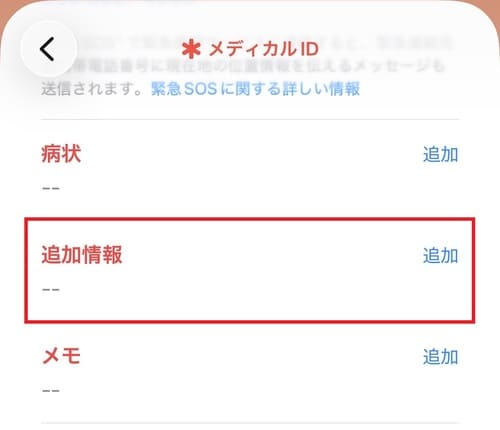
- 画面をスクロールし、追加情報の項目にある「追加」ボタンをタップします。
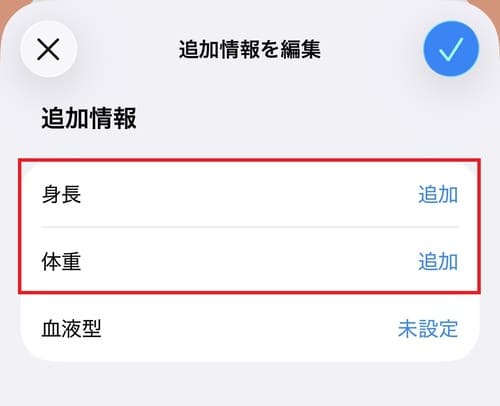
- 「身長」と「体重」を入力します。

身長と体重はヘルスケアアプリ内でも登録できるので、メディカルIDへの登録に抵抗がある方は何も触らなくて大丈夫です!
iPhoneの歩数計がより便利になる裏ワザ3選

ここでは、iPhoneの歩数計機能をさらに使いやすくする3つの裏ワザを紹介します。
概要画面に「歩数」をピン留めする

ヘルスケアアプリで頻繁に歩数データを確認する場合は、概要画面に「歩数」をピン留めしておくと便利です。
通常、歩数データは検索画面から「アクティビティ」を開いて確認しますが、「歩数」をピン留めしておけば、アプリを開いてすぐに確認できるようになります。
設定手順は以下のとおりです。
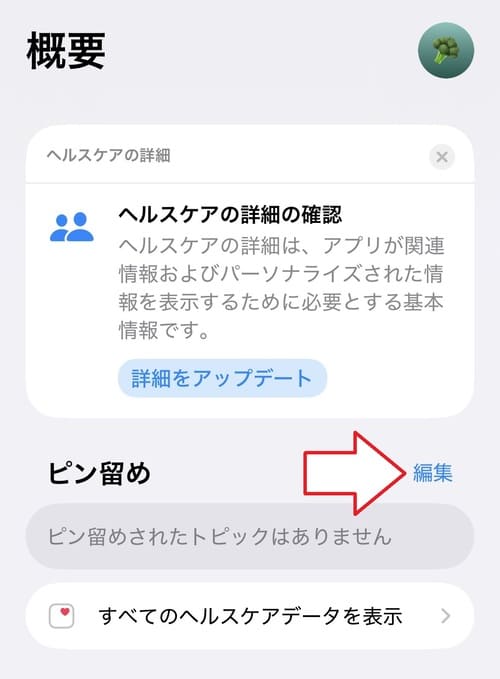
- 「ヘルスケア」アプリを開き、概要画面にある「編集」ボタンをタップします。
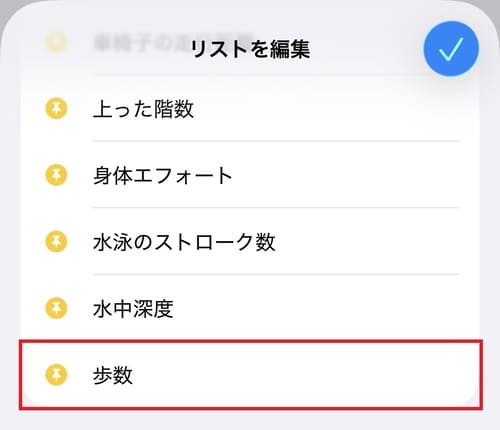
- 「歩数」をタップします。
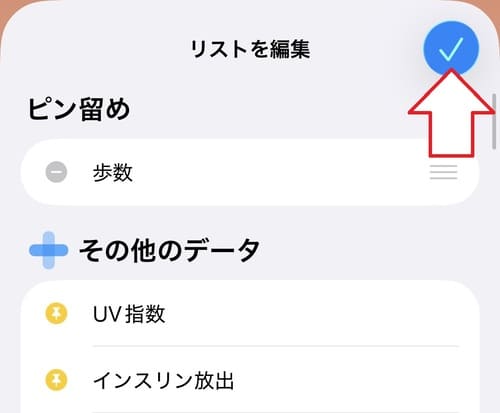
- 画面の一番上にあるピン留めに「歩数」が追加されていることを確認し、右上の「チェック」アイコンをタップします。
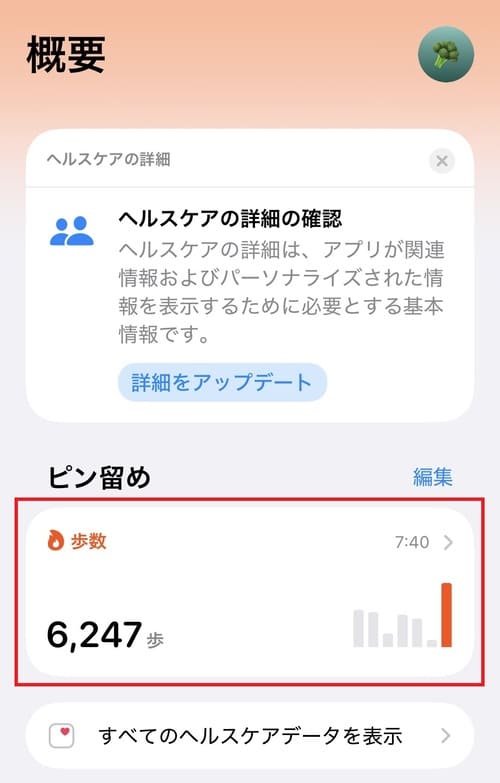
- 「歩数」のデータがピン留めされ、概要画面から確認できるようになります。
歩数を確認したい方がほとんどだと思うので、ピン留めはおすすめです!
歩数データを手動で登録する

iPhoneを持たずに歩いた場合や、何らかの理由で歩数が正しく記録されなかった場合は、ヘルスケアアプリの歩数データを手動で登録できます。
手動登録の手順は以下のとおりです。
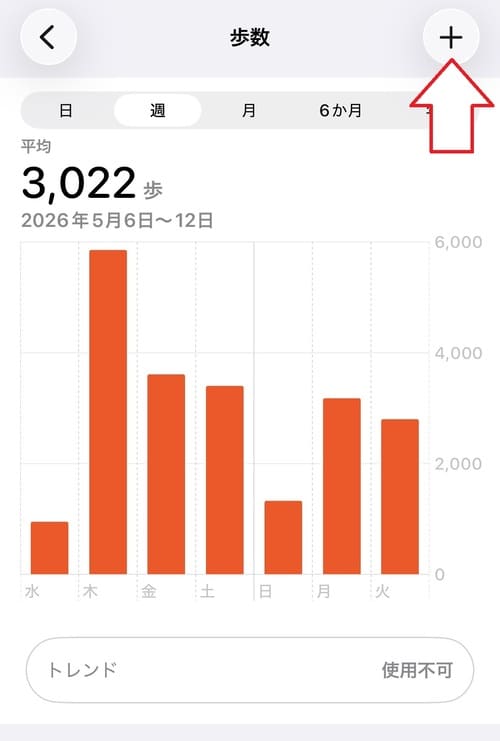
- 歩数データの詳細画面を開き、右上にある「+」アイコンをタップします。
- 登録したい「日付」「時間」「歩数」を入力します。
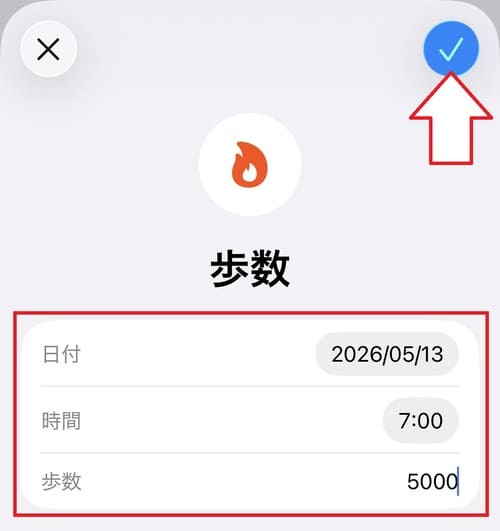
画面右上にある「チェック」アイコンをタップすると、入力したデータが登録されます。
すでに歩いた分に歩数をプラスすることもできます!
Apple Watchと連動させる

歩数計の機能をより便利に使いたい場合は、Apple Watchと連動させるのがおすすめです。
普段からApple Watchを身につけておけば、iPhoneを持っていない時間の歩数や活動量も自動で記録できます。
なお、iPhoneとApple Watchの両方で歩数を記録する際は、データソースの優先順位に基づいて歩数データが管理されます。
Apple Watchのデータを優先的に記録したい場合は、以下の手順で優先順位を変更しておきましょう。
- 歩数データの詳細画面を開き、一番下にある「データソースとアクセス」をタップします。
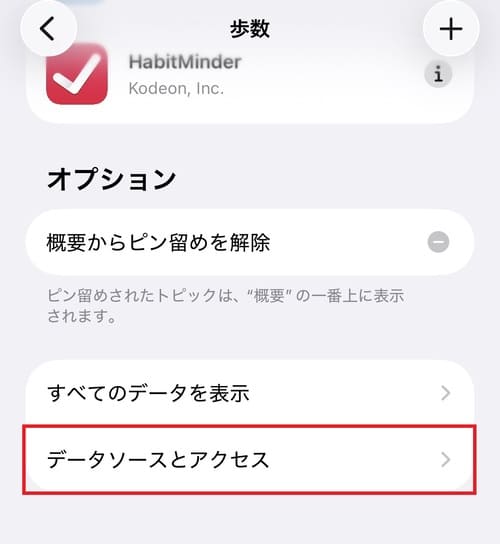
- 「データソース」に歩数データの計測に使われているデバイス一覧が表示されます。デバイスの優先順位は一番上が最も高くなるので、Apple Watchが上になっていない場合は、画面右上の「編集」ボタンをタップして優先順位を変更します。
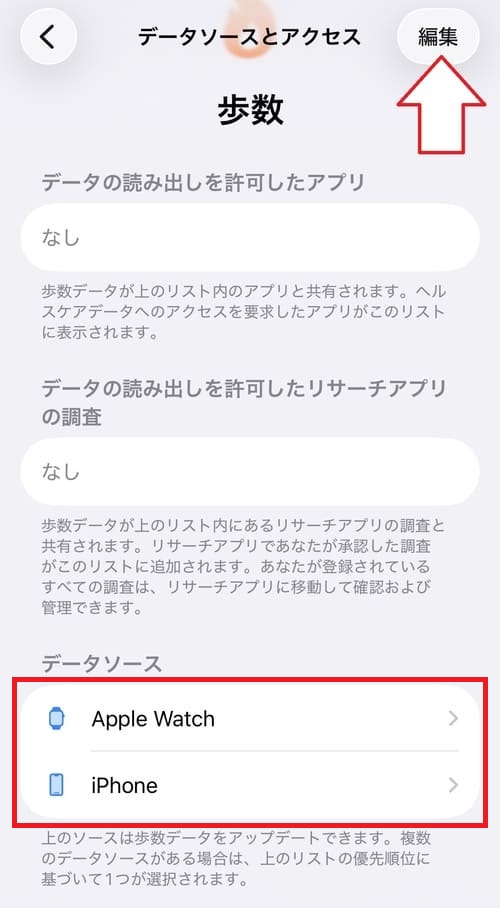
- デバイスの右側にある「≡」アイコンをタップしながらドラッグすると順番を変更できます。
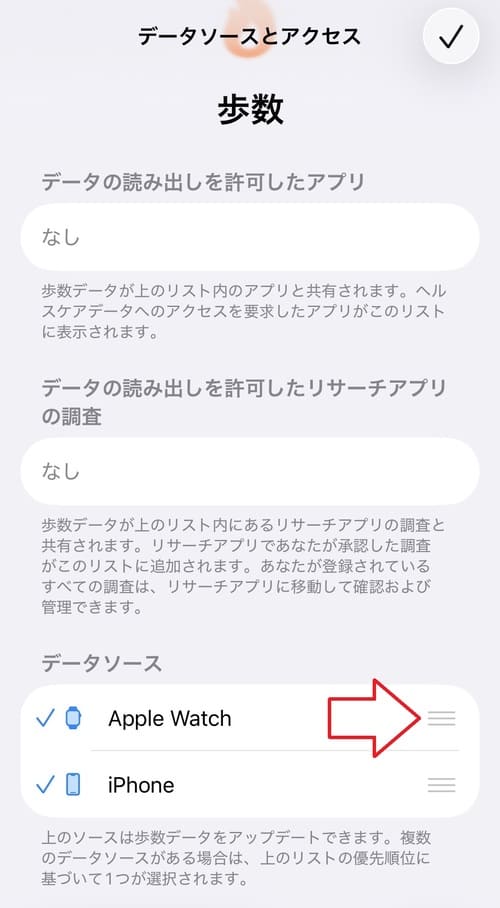
家の中でも歩数を計測したい場合にApple Watchはとても便利です!
iPhoneの歩数がカウントされない・動かないときの対処法

歩数がカウントされないときや、正常に動かないときに実践したい対処法は以下のとおりです。
- 「モーションとフィットネス」の設定を確認する
- iOSを最新にアップデートする
- iPhoneを再起動する
それぞれ詳しく見ていきましょう。
「モーションとフィットネス」の設定を確認する

iPhoneを持って歩いているのに歩数がカウントされない場合は、「モーションとフィットネス」の設定がオフになっている可能性があります。
この設定がオンになっていない状態では、iPhoneの動きに関するデータがアプリに反映されず、歩数が記録されません。
正しく設定できているかわからない方は、前述した『iPhoneで歩数計を使うための基本設定』を参考に確認してみてください。
デフォルトではオンになっています!
iOSを最新にアップデートする

iPhoneの設定に問題がないのに歩数がカウントされない場合は、iOSの不具合や一時的なエラーが影響している可能性があります。
iOSのバージョンが古いままだと、ヘルスケアアプリや本体の動作に不具合が発生していることがあるため、最新にアップデートしてから動作が改善されるか確認しましょう。
アップデートを行う際は、途中で電源が切れないように事前にiPhoneを充電しておくことが大切です。
Wi-Fiに接続しておくと、アップデートファイルのダウンロードがスムーズになります!
iPhoneを再起動する

設定やiOSのバージョンが原因ではないときは、iPhone本体を再起動しましょう。
アプリや本体の動作に問題がある場合、再起動によって改善することがあります。
再起動後は、iPhone本体を持ってしばらく歩き、ヘルスケアアプリの歩数データが更新されるか確認してみてください。
すぐにデータが反映されない場合もあるため、再起動後に少し時間を置いてから試すようにしましょう!
iPhoneの歩数計に関するよくある質問

ここでは、iPhoneの歩数計に関する質問を紹介します。
iPhoneの歩数計は精度が悪い?歩数がおかしい場合は?

iPhoneの歩数計は、本体に内蔵されているセンサーで動きを検知し、歩数をカウントする仕組みです。
日常の歩数を確認する用途であれば誤差が少なく、高い精度を誇ります。
ただし、iPhoneを手に持っている時やバッグに入れている時など、持ち歩き方によってはカウントに差が出ることがあります。
また、歩行速度が遅すぎたり速すぎたりすると、カウントに誤差が出やすい点も注意が必要です。
歩数の記録がおかしいと感じる場合は、iPhoneをポケットなど体に近い場所で持ち、一定の速度で歩くようにすると、より正確に記録されやすくなるでしょう。
ポケットに入れる際も、後ろより前のポケットへ入れたほうが脚の動きがダイレクトに伝わり計測されやすくなります!
ウィジェットで歩数計をホーム画面に表示できる?

iPhoneのヘルスケアアプリには、ホーム画面やロック画面のウィジェットで歩数データを表示する機能はありません。
そのため、ホーム画面を開いてすぐに歩数データを確認できるようにしたい場合は、歩数表示に対応したウィジェットアプリのインストールが必要になります。
ほかの無料アプリでも、歩数のデータは基本的にヘルスケアアプリを参照してくれます!
歩数を計測するとバッテリー消費が多くなる?

iPhoneの歩数計機能を利用していても、バッテリーが大きく消費されることはありません。
本体に内蔵されたプロセッサーが低消費電力を実現しており、少ないバッテリー消費で歩数を計測しています。
そのため、「バッテリー節約のために歩数カウント(ヘルスケアアプリ)をオフにしよう」はほとんど意味がありません。
もしバッテリーの減りが気になる場合は、設定アプリの「バッテリー」から、どのアプリがバッテリーを多く使っているか原因を調べてみましょう。
ヘルスケアアプリ自体がバッテリーの寿命に与える影響はほぼゼロ!誤差レベルなんです!
足踏みなど、ズルして歩数を稼ぐ方法はある?

iPhoneの歩数計機能は、本体の動きをもとに歩数をカウントしているため、足踏みや端末を揺らす動作でも歩数としてカウントされることがあります。
また、位置情報ゲームやポイ活アプリ向けに本体を動かして歩数を稼ぐ商品もあるので、自動で歩数を稼ぎたい方はチェックしてみましょう。
スタンドにiPhoneをセットして揺らす商品があります!
まとめ

iPhoneの標準アプリ「ヘルスケア」には、歩数計(万歩計)機能が備わっており、専用のアプリをインストールしなくても歩数を記録できます。
Apple Watchがある場合は、データを連動させることでiPhoneを持っていない時の歩数も計測可能です。
毎日の生活に運動を取り入れたい方や、日々の活動量を見直したい方は、本記事を参考にiPhoneの歩数計機能を活用してみてください。
なお、iPhoneは比較的新しい機種のほうが「移動距離」や「ルート」において精度が高くなります。
今お使いのiPhoneから最新iPhoneへの買い替えを検討している方は、ぜひノジマのスマホ買取をご利用ください。
以下のリンクより業界最高クラスの買取価格で無料査定いたします!

\高額買取中!/
お近くのノジマ店舗でもヘルスケアアプリについて詳しく解説いたします!ぜひお越しください!

メディア(家電小ネタ帳®)に関するお問い合わせ
お問い合わせ人気記事ランキング
-
1位

【発売開始】Pixel 11の違いは?無印/Pro/Foldの価格やスペックを徹底比較
-
2位

歴代iPhone(初代からiPhone 18 Pro / Duo)を比較!発売日や当時話題になった特徴は?
-
3位

【一眼レフ並み!】カメラ性能が高いスマホをランキング形式でご紹介
-
4位

【邪魔すぎる!】LINEのAI「Agent i」を消す方法!返信機能の使い方も解説
-
5位

今日から使えるZoom(ズーム)の使い方|基本的な使い方から注意点まで、初心者でも分かるようにイチから解説!
関連記事
-
 2026.10.24
歴代iPhone(初代からiPhone 18 Pro...
-
 2026.8.24
iPhoneの留守電を設定する方法は?解除の仕方や聞...
-
 2026.8.20
【発売開始】Pixel 11の違いは?無印/Pro/...
-
 2026.7.27
iPhoneで花火・イルミネーションをキレイに撮る方...
-
 2026.7.27
東京アプリ生活応援事業で11,000ポイントもらうや...
-
 2026.6.26
古いスマホを使い続けるデメリットは?使わなくなったス...
-
 2026.6.22
iPhoneのiOSアップデートができない・エラーが...
-
 2026.6.13
スマホのブルーライトカット設定方法!効果や意味がない...
-
 2026.6.14
スターリンクとは?衛星通信のiPhone設定方法や対...
-
 2026.6.14
LINEのメンションとは?個人・全員へのやり方から通...
-
 2026.6.14
iPhoneの歩数計・万歩計機能の使い方!仕組みや設...
-
 2026.6.14
iPhoneのカレンダーを共有する方法!色分けや予定...
-
 2026.4.7
iPhoneの動作が急に重い・通信が遅いのはなぜ?原...
-
 2026.6.6
【本音評価】iPhone 17e実機レビュー!スペッ...
-
 2026.3.14
iMovieの使い方を徹底解説!縦動画や文字入れ、書...
-
 2026.3.8
【完全ガイド】デジタル認証アプリとは?使い方や何がで...
-
 2026.3.8
機内モードとは?設定・解除方法や電話への影響、飛行機...
-
 2026.3.8
友達のiPhoneを探すやり方!紛失した際の使い方や...
-
 2026.3.29
【発売開始】iPhone 17eのスペックやサイズ、...
-
 2026.2.4
iPhoneで非通知拒否・着信拒否する設定と解除方法...
-
 2026.6.2
【邪魔すぎる!】LINEのAI「Agent i」を消...
-
 2026.1.24
iPhoneのキーボード設定を完全解説!音を消す方法...
-
 2026.1.24
iPhone17のロック画面が消えないのはなぜ?常時...
-
 2025.12.27
iPhoneのユーザ辞書に単語登録するやり方を完全解...
-
 2025.12.26
【iPhone版】Safariのキャッシュクリア・履...
-
 2026.2.2
スマホ新法とは何か分かりやすく徹底解説!iPhone...
-
 2025.12.26
iPhoneのアプリ削除方法!削除できない場合やデー...
-
 2026.5.10
iPhoneのパスワード管理はどこ?変更方法は?危険...
-
 2026.1.10
iPhoneが充電できない9つの原因と対処法を完全解...
-
 2025.12.30
iPhoneステッカー機能の使い方を徹底解説!LIN...
ピックアップ

ノジマ店舗で実施中のキャンペーンはコチラ!

安心&高価買取!ノジマのスマホ買取

小ネタを動画でも!ノジマ公式チャンネル

家電小ネタ帳 ライター募集中!