




古いスマホを使い続けるデメリットは?使わなくなったスマホの使い道も紹介
更新日時 : 2026-06-26 11:16
「まだ使えるから」と古いスマホを使い続けている方は多いのではないでしょうか。
古いスマホには、バッテリー劣化やセキュリティ面の不安などのデメリットがある一方で、新しいスマホの購入費用を先送りできるというメリットがあります。
また、機種変更後に手元に残ったスマホをサブ機や子供用として活用するケースも多いです。
そこで本記事では、古いスマホを使い続けるデメリットや危険性を解説します。
使わなくなったスマホの使い道も紹介しますので、古いスマホの再利用を考えている方はぜひ参考にしてください。

そのまま使うのはちょっと待って!古いスマホに潜むデメリットと、意外な活用法を紹介します。
\高額買取中!/
目次
古いスマホを使い続けるデメリット・危険性

古いスマホでも、状態によっては使い続けることができます。ただし、長期間使用しているスマホには問題もあり、注意したいポイントが多いです。
ここでは、古いスマホを使い続ける主なデメリットや危険性を解説します。
当てはまるものがないか、一緒にチェックしてみましょう!
セキュリティリスクが高くなる
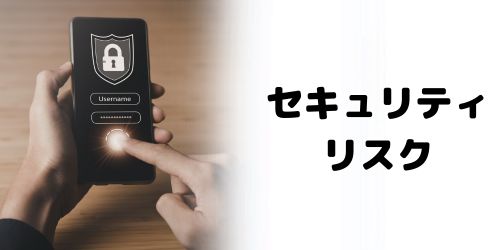
古いスマホを使い続けるうえで、特に注意しておきたいのがセキュリティリスクです。
スマホでは、定期的にOSのアップデートが提供され、新機能が追加されるだけでなく、発見された不具合や脆弱性への対策も行われます。
しかし、古いスマホになると、OSのアップデートやセキュリティ更新の提供が終了している可能性があります。
アップデートできなくなったスマホを使い続けた場合、不正アクセスやウイルス感染、個人情報の漏えいなどのリスクが高まる点に注意が必要です。
最新アプリ・サービスに対応しなくなる
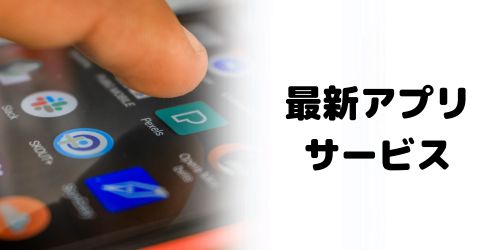
古いスマホは、最新のアプリやサービスに対応しなくなることがあります。
アプリのアップデートでは、不具合の修正や機能の追加などが行われますが、対応するOSのバージョンが変わる場合もあるため注意が必要です。
OSが古いままだと、アプリのインストールができなくなったり、今まで使っていたアプリが起動しなくなったりします。
例えば、日常的に利用している「LINE」などのアプリも例外ではなく、ある日突然メッセージの送受信ができなくなる可能性があります。
また、アプリが起動できても、一部の機能が使えなくなるケースもあります。
バッテリー持ちが悪くなる
長期間スマホを使っていると、バッテリーの劣化が進み、充電の持ちが悪くなります。
購入当初は一日中使えていたスマホでも、数年経つと「少し使っただけで充電が減る」「朝出かける前に充電したのに夕方まで持たない」といった症状が出ることが多いです。
そのため、外出先での充電切れが心配な場合は、スマホの使用を控えたり、モバイルバッテリーを持ち歩いたりする必要があります。
端末劣化による不具合
古いスマホは本体内部の部品も劣化しており、アプリの起動に時間がかかる、処理速度が遅い、操作中に突然フリーズするなど、さまざまな不具合が起こりやすくなります。
また、劣化が進んでいくと、画面をタッチしたときの反応が悪くなったり、カメラのピントが合いにくくなったりするなど、スマホの機能面に影響が出る場合もあります。
「スマホの動きが遅いな」と思ったら、まずは下の記事の対処法をチェックしてみましょう!
故障時の修理費用が高くなる
古いスマホは、故障したときの修理費用が高くなる場合があります。
発売から年数が経過している機種は、メーカーや修理店で交換部品の在庫が少なくなっていることがあるためです。
また、機種によっては修理受付が終了しており、修理したくても対応してもらえないケースもあります。
ディスプレイやバッテリーなどの部品交換だけでも費用が高額になる場合があるため、修理するよりも新しいスマホに買い替えたほうが安く済むことも少なくありません。

では、お使いのスマホはいつまで使えるのでしょうか?
古いスマホはいつまで使える?寿命のサインは?
古いスマホがいつまで使えるかは、メーカーや機種、スマホの使い方によって異なります。
ここでは、スマホの寿命を判断する主なサインを紹介するので、機種変更のタイミングで悩んでいる方は参考にしてください。
それでは、具体的な「寿命のサイン」を一緒にチェックしてみましょう。
OSのサポート期間が終了する
スマホを安全に使い続けるためには、OSのアップデートが重要です。
OSとはスマホを動かすための基本ソフトのことで、iPhoneなら「iOS」、Androidなら「Android OS」が搭載されています。
OSのアップデートでは、不具合の修正やセキュリティ対策が行われます。
また、新しい機能の追加や、最新アプリへの対応なども含まれるため、OSのサポートが終了し、アップデートできなくなったら買い替えを検討しましょう。
自分のスマホのOSサポートがいつまでか知りたい場合は、メーカー公式サイトや製品ページなどで確認してみてください。
バッテリーを充電できない
充電ケーブルを挿しても充電できない、充電に時間がかかるといった症状がある場合は、バッテリーに不具合が起きている可能性があります。
スマホに使用されているバッテリーは消耗品で、充電を繰り返すたびに劣化していきます。
バッテリーが劣化したスマホは、充電周りの不具合だけでなく、本体の動作にも影響が出てくるため、買い替えを検討するタイミングの一つです。
動作が遅い・フリーズする
アプリの起動に時間がかかる、画面の切り替わりが遅い、フリーズするなどの不具合が頻繁に見られるようになったら、寿命が近づいているサインの一つです。
長期間使い続けているスマホは、本体内部の劣化によって処理性能が低下し、動作が重くなります。
また、古い機種では最新アプリ・ゲームの要求スペックを満たせず、動作が不安定になることがあります。
スマホ本体が異常に熱くなる
スマホ本体が異常に熱くなる場合も寿命のサインです。
通常、スマホを操作しているとゲームのプレイ中や動画視聴中に熱を持つことがあります。
しかし、何らかの不具合があるスマホでは、アプリを少し使用しただけで熱くなったり、充電中に異常に熱くなったりします。
このような不具合を放置したままにすると、スマホが故障するだけでなく、安全面のトラブルにつながる恐れがあるため注意が必要です。
スマホ本体が頻繁に熱くなる場合は、早めの買い替えを検討しましょう。
買い替えの際は、古いスマホの便利な再利用方法もぜひ参考にしてください。
使わなくなったスマホの使い道・再利用方法10選

機種変更などで使わなくなったスマホは、さまざまな用途で活用できます。
スマホがまだ使える状態であれば、すぐに処分せず、再利用を検討するのもひとつの方法です。
ここでは、使わなくなったスマホの主な使い道を紹介します。「古いスマホを有効活用したい!」という方は、ぜひ参考にしてみてください。
- サブ機として活用する
- 子供用スマホとして活用する
- ゲーム専用機として活用する
- 音楽・動画視聴用として活用する
- 電子書籍リーダーとして活用する
- 目覚まし時計・タイマーとして活用する
- ドライブレコーダー・カーナビとして活用する
- Wi-Fiルーターとして活用する
- おサイフケータイ専用端末として活用する
- 見守りカメラ・防犯カメラとして活用する
リストをクリックすると解説に移動します。
サブ機として活用する
使わなくなったスマホは、メイン端末とは別のサブ機として活用できます。
たとえば、古いスマホをWi-Fiにつないでインターネット検索やSNSチェックに使ったり、外出時に充電が切れたときの予備端末として持ち歩いたりする方法などがあります。
また、格安SIMの低価格プランを契約して、仕事用とプライベート用でスマホを使い分けたいときにも便利です。
利用シーンを分けてスマホを2台持ちすれば、メイン端末のバッテリー消費や容量の節約につながります。
子供用スマホとして活用する

古いスマホが問題なく使える状態であれば、子供用スマホとして再利用する方法があります。
子供との連絡用に持たせたり、自宅で学習アプリを利用したりする際に便利です。また、スマホのGPS機能を利用し、子供の位置情報を追跡するアプリなどもあります。
子供にスマホを持たせる場合は、有害なサイトへのアクセスを防ぐフィルタリング機能や、アプリのインストール・利用時間を制限する機能を設定しておくと安心です。
ゲーム専用機として活用する

スマホゲームをよくプレイする方は、ゲーム専用機として活用するのもおすすめです。
ゲームアプリは容量が大きく、バッテリー消費も多いため、古いスマホをゲーム専用にすれば、メイン端末のストレージ容量やバッテリーを節約できます。
ただし、最新のゲームアプリは要求される処理性能が高い場合があります。
古い機種だと動作が重い、OSが対応していないといったことがあるため、事前に遊びたいゲームに対応しているか確認しておきましょう。
音楽・動画視聴用として活用する
音楽プレーヤーや動画視聴専用のデバイスにするのもおすすめです。
自宅のWi-Fiに接続すれば、SIMなしでも音楽配信サービスや動画配信サービスのコンテンツを視聴可能です。
事前にオフライン保存しておくと、外出先などのWi-Fi環境がない場所でも音楽や動画を楽しめます。
電子書籍リーダーとして活用する
普段スマホで読書している方は、電子書籍リーダーにすることもできます。
Kindleなどの電子書籍アプリをインストールしておけば、小説や漫画、雑誌を読む専用端末として活躍します。
また、専用アプリをインストールし、古いスマホを読書灯として再利用するのもおすすめです。
読書灯アプリでは、画面の明るさや色合いを調整し、自分好みの照明にカスタマイズできます。就寝前に読書してそのまま寝落ちする方には、タイマー機能があると便利です。
目覚まし時計・タイマーとして活用する
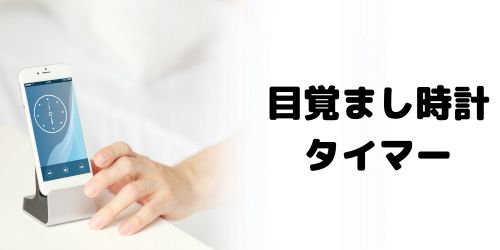
使わなくなったスマホは、目覚まし時計やタイマーとしても活用できます。
スマホに標準搭載されている時計アプリには、アラームやタイマー、ストップウォッチといった基本機能が備わっているため、専用アプリをインストールしなくても使えます。
たとえば、枕元に置いて目覚まし時計代わりにしたり、キッチンで調理用タイマーとして使ったりする際に便利です。
また、寝る前の動画視聴やSNSの閲覧を控えたい場合は、古いスマホを目覚まし時計専用にし、メイン端末を寝室に持ち込まないようにする使い方もできます。
ドライブレコーダー・カーナビとして活用する
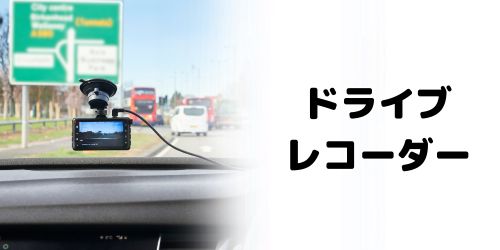
専用アプリをインストールすれば、使わなくなったスマホをドライブレコーダー代わりに使うこともできます。
スマホのドライブレコーダーアプリは無料なものが多く、ドライブレコーダー本体よりも低コストで導入可能です。
スマホの設置は別途購入した車載ホルダーに固定するだけなので、取り外しや細かい位置の調整を簡単に行えます。
また、地図アプリを使うとカーナビ代わりとして活用でき、現在地や目的地までのルートを確認する際に便利です。
Wi-Fiルーターとして活用する
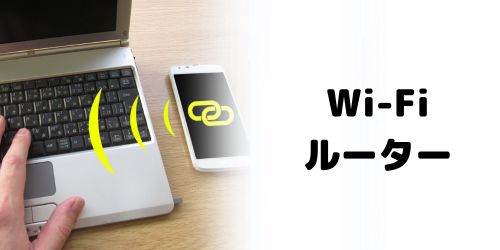
キャリアや格安SIMでデータ通信専用プランを契約することで、古いスマホをWi-Fiルーターとして再利用できます。
SIMカードを入れた古いスマホのテザリング機能を利用すれば、Wi-Fi環境がない場所でもタブレットやノートパソコン、ゲーム機などをインターネット接続可能です。
また、メイン端末の通信量を節約したいときにも役立ちます。
おサイフケータイ専用端末として活用する
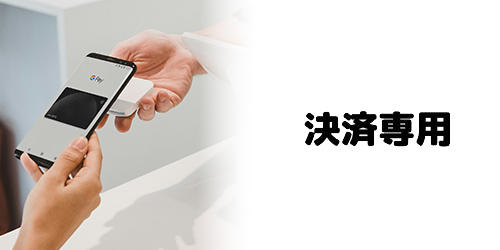
おサイフケータイの対応機種であれば、古いスマホを決済専用端末として活用する方法もあります。
モバイルSuicaなどの交通系ICや、QUICPay、iDといった電子マネーは、サービスの種類や設定状況によっては、インターネット接続されていないスマホでも利用できる場合があります。
そのため、おサイフケータイに対応していない機種に買い替えた場合、古いスマホを使って電子マネー決済することができます。
ただし、残高チャージなどの操作はインターネット接続が必要になるため注意しましょう。
見守りカメラ・防犯カメラとして活用する
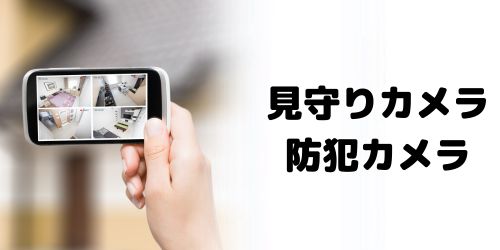
使わなくなったスマホは、見守りカメラや防犯カメラとしても活用できます。
専用アプリをインストールすれば、古いスマホのカメラの映像を新しいスマホから確認できて便利です。
外出中に子供やペットの様子を確認したいときや、簡易的な防犯対策として自宅にカメラを設置したいときに役立ちます。
また、見守り・防犯カメラアプリは無料で提供されているものが多いため、専用のカメラを購入するよりも初期費用を抑えられます。
再利用せずに手放す予定の方は、次の正しい処分方法を参考にしてみてください。
古いスマホを処分する方法

使わなくなったスマホを処分する方法は、大きく分けて「売却」と「廃棄」の2種類あります。
基本的に、まだ使える状態のスマホであれば売却し、お得に手放すのがおすすめです。
ここでは、売却する場合と廃棄する場合の方法をそれぞれ紹介します。
※スマホを手放す前に、必ず初期化(データ消去)を行ってください。→ 初期化の手順はこちら

まずは、スマホの売却方法から確認していきましょう!
古いスマホの売却方法

スマホの主な売却方法は以下のとおりです。
それぞれのメリットや注意点を把握したうえで、自分に合った方法を選びましょう。
おすすめ
買取に出す
状態や市場動向次第でより高く売れる
使わなくなったスマホをお得に手放す方法としておすすめなのが、スマホ買取サービスです。
買取価格は中古スマホ市場の動向によって変動し、人気のある機種や状態の良い機種であれば、高額で買い取ってもらえる可能性が十分にあります。
買取店によっては、画面割れや大きな傷があるジャンク品を取り扱っている場合があり、ほかの方法では値段がつきにくい端末でも、買取対象になる可能性があります。
スマホをより高く売りたい場合は、買取店が定期的に実施している査定額アップキャンペーンなどを活用しましょう。
下取りに出す
機種変更と同時に端末代を割引
新しいスマホの購入予定がある方は、キャリアやメーカーが提供する下取りサービスを利用する方法もあります。
下取りは、現在使っているスマホを引き取ってもらい、その分の金額を端末代の割引に充てる仕組みです。
買取と比べると、下取りの査定額は低い傾向にありますが、機種変更と同時に手続きできます。
新しいスマホの購入と古いスマホの処分の手続きをまとめたいときにおすすめです。
ただし、下取りで売却した場合は、端末代の割引やポイントでの受け取りになるため、現金化して他の支払いに充てたい方は注意しましょう。
リサイクルショップに売る
他の不用品と一緒にまとめて売却
リサイクルショップでは、他のデジタル機器や家電など複数のジャンルの商品を取り扱っています。
スマホ本体だけでなく、自宅にある不要なものをまとめて売りたいときに便利です。
また、店舗にスマホを持ち込めば、その場で査定から買取まで手続きを進められます。
近くに店舗がある方や、古いスマホをすぐに処分したい方にとって利用しやすい方法です。
フリマアプリ・ネットオークションに出品する
希望の価格で出品できる個人間取引
価格重視で売却したい方には、フリマアプリやネットオークションを利用する方法があります。
スマホを出品するときに販売価格を自分で設定でき、需要のある機種であれば買取サービスよりも高く売れる点がメリットです。
ただし、個人間で直接取引するため、出品や発送作業などを自分で行う必要があります。
また、購入者とのやり取りの際に、トラブルが発生するリスクもあるため注意しましょう。
売却が難しい状態であれば、廃棄する方法もチェックしてみましょう。
古いスマホの廃棄方法

壊れて使えないスマホや、売却時に値段が付かなかったスマホは、以下の方法で適切に廃棄しましょう。
それぞれどういった方法なのか解説します。
おすすめ
携帯電話ショップに持ち込む
キャリア店舗で安全かつ無料で処分
古いスマホは、携帯電話ショップに持ち込んで回収してもらう方法があります。
ドコモ・au・ソフトバンクなどの通信キャリアでは、スマホ本体や充電器などを無料で回収しているため、近くに店舗がある方におすすめです。
回収したスマホは適切な方法で廃棄されるので、個人情報の漏えいなどが心配な方も安全に処分できます。
おすすめ
家電量販店に持ち込む
スタッフに相談しながら手軽に処分
家電量販店の中には、スマホのリサイクル回収を行っている店舗があります。
近くに対応店舗がある場合は気軽に利用でき、スタッフに相談しながら処分を進められるのが特徴です。
スマホの回収サービスは無料で提供されていることが多いですが、店舗によって料金が発生する場合があります。
また、すべての家電量販店で回収サービスを提供しているわけではなく、店舗ごとに回収方法が異なるため、利用する前に確認しておきましょう。
小型家電回収ボックスを利用する
回収ボックスに投函するだけで処分
各自治体が設置している小型家電回収ボックスを利用し、スマホを処分する方法もあります。
回収ボックスは、公共施設や家電量販店などに設置されており、スマホやゲーム機、デジタルカメラといった小型家電を投函することで処分できます。
最寄りの回収ボックスの設置場所を調べたい場合は、各自治体の公式サイトから確認してみてください。
自治体の不燃ごみとして出す
各自治体の指定に従い不燃ごみへ
自治体の中には、不燃ごみとしてスマホの回収を行っている場合があります。
スマホの捨て方は自治体によって異なるため、公式サイトで事前に確認しておきましょう。
誤って他の可燃ごみと一緒に処分してしまうと、スマホに強い衝撃や圧力が与えられたときに、内蔵されたリチウムイオン電池が発火や破裂などを起こす可能性があるため注意が必要です。
不用品回収業者を利用する
大量処分に便利だが業者選びに注意
スマホ以外にも処分したい家電や家具がある場合は、不用品回収業者を利用する方法もあります。
不用品回収業者は、自宅まで回収に来てもらえる点がメリットで、大掃除や引っ越しのタイミングなどで、大量の不用品をまとめて処分したいときに便利です。
しかしながら、一部の回収業者には、悪質な業者や無許可の業者も存在します。
そういった業者を利用してしまうと、高額請求や不法投棄などのトラブルにつながる恐れがあるため、業者選びに注意が必要です。

古いスマホを少しでもお得に売却したい方には、ノジマのスマホ買取サービスがおすすめです!
古いスマホを売るならノジマの買取がおすすめ

機種変更後に不要になった古い端末は、自宅に保管しておくのではなく、買取に出して売却するのがお得です。
スマホの買取先をお探しの方には、家電量販店ノジマのスマホ買取サービスをおすすめします。
ノジマのスマホ買取は、Web上でメーカー・機種名・容量を選択するだけで、買取相場を確認できます。
申し込み後は、古いスマホの回収は集荷で対応しており、梱包材などの用意が必要ありません。
買取の申し込みから入金まで自宅で完結するため、店舗に行く時間がない方も利用しやすいでしょう。
さらに、送料や査定料、キャンセル時の返送料などの手数料がすべて無料です。
「とりあえず査定だけしたい」「査定結果を見てから判断したい」という方でも気軽に申し込みできます。
また、ノジマでは専用ソフトを使ったデータ消去を実施しているので、個人情報漏えいなどのセキュリティリスクが低く、安心して手放せる点も魅力です。

自宅でらくらく・安心の買取サービス!ぜひお気軽にご利用ください!
古いスマホの初期化・データ消去方法
古いスマホを買取や下取りに出したり、廃棄処分したりする場合は、必ず初期化してから手放すようにしましょう。
あらかじめデータを消去しておくことで、第三者への個人情報漏えいやアカウントの不正アクセスなどのリスクを防げます。
また、初期化を行う前には、必要なデータのバックアップを取り、各種アカウントからログアウトしておくことが大切です。
ここからは、iPhoneとAndroidに分けて、初期化のやり方を解説します。
売却や処分を決める前に、大切な個人情報を守る「初期化」の手順も必ず確認しておきましょう。
iPhoneのデータ消去方法
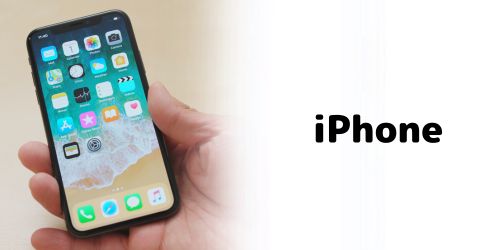
iPhoneの初期化手順は以下のとおりです。
iPhoneを初期化する手順
- 「設定」アプリを開き、「一般」をタップします。
- 画面を一番下までスクロールし、「転送またはiPhoneをリセット」をタップします。
- 「すべてのコンテンツと設定を消去」をタップします。
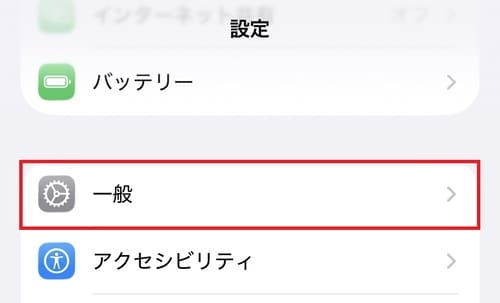
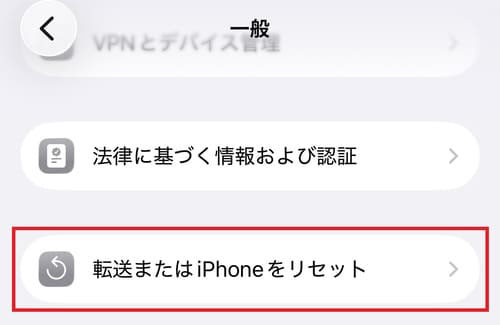
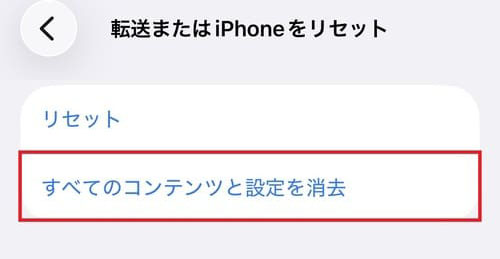
以上が初期化までの流れです。データの消去方法などを選択していくと、初期化が開始されます。
Androidのデータ消去方法
Androidでは、以下の手順で初期化できます。メーカーや機種によって設定の表示名や操作手順が異なる場合がありますが、基本的な流れは同じです。
Androidを初期化する手順
- 「設定」アプリを開き、「システム」をタップします。
- 「リセットオプション」をタップします。
- 「すべてのデータを消去(初期設定にリセット)」をタップします。
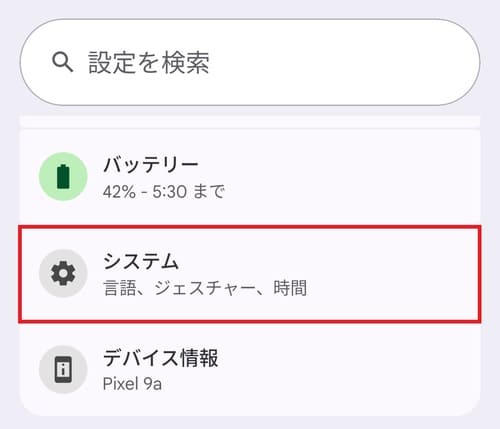
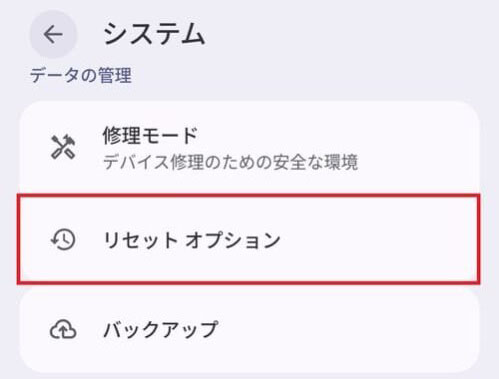
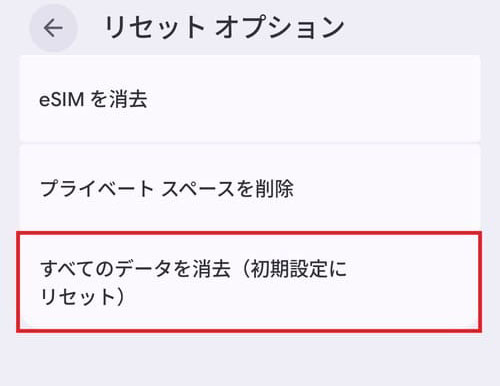
初期化の画面が表示されたら、案内に従って操作を進めましょう。
古いスマホに関するよくある質問

ここでは、古いスマホに関するよくある質問を紹介します。
最後に、古いスマホに関して多く寄せられる疑問をチェックしておきましょう。
古いスマホを使い続けてはいけないと言われる理由は?
古いスマホを使い続けてはいけないと言われる主な理由は、セキュリティリスクやバッテリー劣化、本体の不具合が起こりやすくなるためです。
スマホは、OSやアプリのアップデートによって不具合の修正やセキュリティ対策が行われます。
発売から年数が経過した古い機種は、OSのサポートが終了し、アップデート対象外になります。OSをアップデートせず、古いバージョンのまま使い続けてしまうと、ウイルス感染や不正アクセスなどのリスクが高まるため注意が必要です。
また、長期間使っているスマホは、バッテリーや内部の部品が劣化しており、充電の減りが異常に早くなったり、動作不良を起こしたりするので、無理に使い続けずに買い替えを検討しましょう。
SIMなしのスマホはWi-Fiだけで使える?
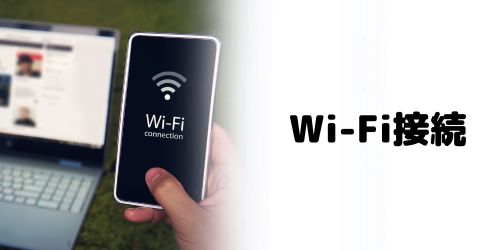
キャリアや格安SIMを契約していないスマホでも、Wi-Fiに接続すればインターネットを利用できます。
そのため、Wi-Fi環境が整っている場所なら、通常のスマホと同じように動画や音楽の再生、SNSの閲覧などを楽しめます。
ただし、携帯電話回線を使用した音声通話やSMSについては利用できません。
古いスマホのバッテリーが発火する原因は?

古いスマホのバッテリーが発火する主な原因としては、バッテリーの劣化や物理的な衝撃などが考えられます。
スマホのバッテリーに使用されているリチウムイオン電池は、放電と充電を繰り返すことで徐々に劣化する性質があります。
長期間使用した古いスマホはバッテリーが劣化しており、発熱しやすくなったり、バッテリー自体が膨張したりするため注意が必要です。
また、スマホの落下などで強い衝撃が加わると、バッテリー内部が損傷します。
損傷したバッテリーのまま使い続けた場合、発熱や発火などのトラブルに発展するため、異常を感じたら充電や使用を中止することが大切です。
まとめ

本記事では、古いスマホを使い続けるデメリットや、使わなくなったスマホの使い道を紹介しました。
古いスマホはすぐに処分しなくても、サブ機や子供用スマホ、動画視聴用端末など、さまざまな用途で再利用できます。
一方で、OSのサポートが終了している端末や本体の劣化が進んでいる端末は、セキュリティリスクが高まったり、不具合が起こりやすくなったりするため注意が必要です。
また、古いスマホは修理費用が高くなる場合もあるため、今後使う予定がなければ、早めに買取に出してお得に手放すのがおすすめです。
スマホの買取先選びで悩んでいる方は、ノジマのスマホ買取サイトの利用を検討してみてください。
ノジマはWebから申し込みができ、送料や手数料がすべて無料です。
査定結果に納得できない場合も無料でキャンセル可能で、初めての方でも安心して利用できます。
\高額買取中!/

メディア(家電小ネタ帳®)に関するお問い合わせ
お問い合わせ人気記事ランキング
-
1位
【発売開始】Pixel 11の違いは?無印/Pro/Foldの価格やスペックを徹底比較
-
2位
歴代iPhone(初代からiPhone 18 Pro / Duo)を比較!発売日や当時話題になった特徴は?
-
3位

【一眼レフ並み!】カメラ性能が高いスマホをランキング形式でご紹介
-
4位
【邪魔すぎる!】LINEのAI「Agent i」を消す方法!返信機能の使い方も解説
-
5位

今日から使えるZoom(ズーム)の使い方|基本的な使い方から注意点まで、初心者でも分かるようにイチから解説!
関連記事
-
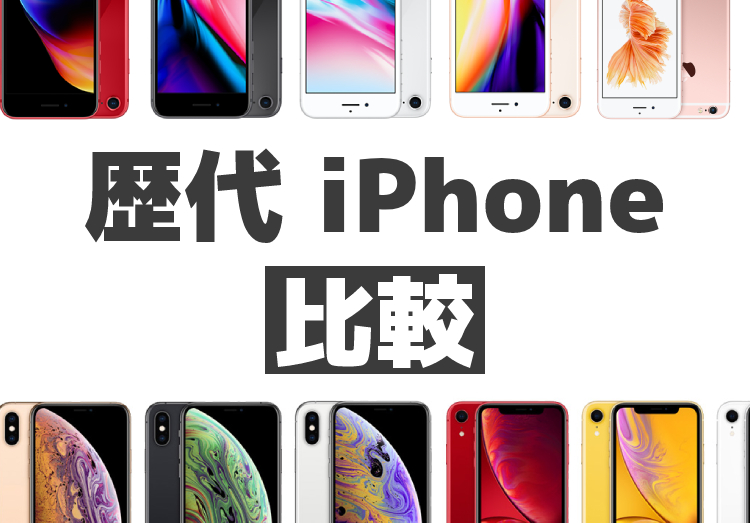 2026.10.24
歴代iPhone(初代からiPhone 18 Pro...
-
 2026.8.24
iPhoneの留守電を設定する方法は?解除の仕方や聞...
-
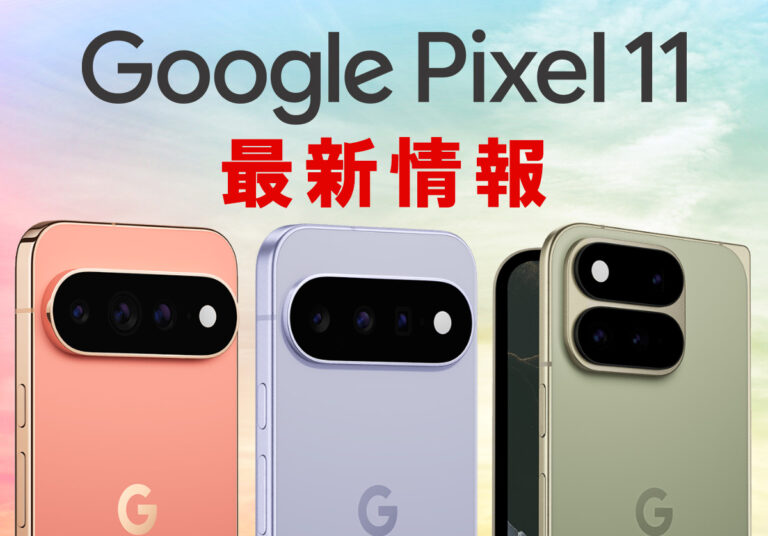 2026.8.20
【発売開始】Pixel 11の違いは?無印/Pro/...
-
 2026.7.27
iPhoneで花火・イルミネーションをキレイに撮る方...
-
 2026.7.27
東京アプリ生活応援事業で11,000ポイントもらうや...
-
 2026.6.26
古いスマホを使い続けるデメリットは?使わなくなったス...
-
 2026.6.22
iPhoneのiOSアップデートができない・エラーが...
-
 2026.6.13
スマホのブルーライトカット設定方法!効果や意味がない...
-
 2026.6.14
スターリンクとは?衛星通信のiPhone設定方法や対...
-
 2026.6.14
LINEのメンションとは?個人・全員へのやり方から通...
-
 2026.6.14
iPhoneの歩数計・万歩計機能の使い方!仕組みや設...
-
 2026.6.14
iPhoneのカレンダーを共有する方法!色分けや予定...
-
 2026.4.7
iPhoneの動作が急に重い・通信が遅いのはなぜ?原...
-
 2026.6.6
【本音評価】iPhone 17e実機レビュー!スペッ...
-
 2026.3.14
iMovieの使い方を徹底解説!縦動画や文字入れ、書...
-
 2026.3.8
【完全ガイド】デジタル認証アプリとは?使い方や何がで...
-
 2026.3.8
機内モードとは?設定・解除方法や電話への影響、飛行機...
-
 2026.3.8
友達のiPhoneを探すやり方!紛失した際の使い方や...
-
 2026.3.29
【発売開始】iPhone 17eのスペックやサイズ、...
-
 2026.2.4
iPhoneで非通知拒否・着信拒否する設定と解除方法...
-
 2026.6.2
【邪魔すぎる!】LINEのAI「Agent i」を消...
-
 2026.1.24
iPhoneのキーボード設定を完全解説!音を消す方法...
-
 2026.1.24
iPhone17のロック画面が消えないのはなぜ?常時...
-
 2025.12.27
iPhoneのユーザ辞書に単語登録するやり方を完全解...
-
 2025.12.26
【iPhone版】Safariのキャッシュクリア・履...
-
 2026.2.2
スマホ新法とは何か分かりやすく徹底解説!iPhone...
-
 2025.12.26
iPhoneのアプリ削除方法!削除できない場合やデー...
-
 2026.5.10
iPhoneのパスワード管理はどこ?変更方法は?危険...
-
 2026.1.10
iPhoneが充電できない9つの原因と対処法を完全解...
-
 2025.12.30
iPhoneステッカー機能の使い方を徹底解説!LIN...
ピックアップ

ノジマ店舗で実施中のキャンペーンはコチラ!

安心&高価買取!ノジマのスマホ買取

小ネタを動画でも!ノジマ公式チャンネル

家電小ネタ帳 ライター募集中!


