




iPhoneのiOSアップデートができない・エラーが出る原因と対処法を解説
更新日時 : 2026-06-22 9:57
iPhoneのiOSを最新の状態に保つことは、新機能を利用できるだけでなく、セキュリティの面でも大切です。
しかし、何らかの不具合やエラーが発生し、iOSのアップデートができず、困っている方は多いのではないでしょうか。
アップデートができない主な理由としては、ストレージの容量不足や通信環境の問題などさまざまで、それぞれに応じた適切な対処が必要です。
そこで本記事では、iPhoneのiOSがアップデートできないときの原因と対処法を解説します。
あわせて、アップデートせずに使い続けるリスクや、アップデートのやり方も紹介するので、ぜひ参考にしてください。

iPhoneのセキュリティに大事なアップデート!スムーズに進めるために、ぜひ参考にしてください。

\高額買取中!/
目次
iPhoneのアップデートができない・エラーが出る原因

iPhoneのiOSをアップデートできない・エラーが出る場合、次のような原因が考えられます。
- 古い機種で最新iOSに対応していない
- ストレージの空き容量が不足している
- 通信速度が安定していない
- バッテリー残量が不足している
- iPhone本体に一時的な不具合がある
- Appleサーバー側で問題が発生している
それぞれの原因を詳しく解説します。
原因はいくつか考えられますね、順番に一つずつ確認していきましょう!
古い機種で最新iOSに対応していない

使用しているiPhoneの機種が古い場合、最新のiOSに対応しておらず、アップグレードの対象外となるケースがあります。
iOSはバージョンごとに対応機種が決まっているため、発売から年数が経っている機種は、最新バージョンのサポート対象外になる場合があります。
Apple公式では、機種ごとのiOSサポート期間を明記していませんが、発売開始から6年~7年程度が一般的です。
そのため、長年同じiPhoneを使っていて、本体に大きな不具合がないにもかかわらず最新バージョンへの更新に失敗する場合は、サポート対象外になっている可能性があります。
ストレージの空き容量が不足している
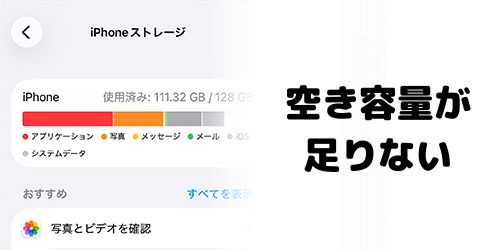
iPhoneストレージの空き容量が不足していると、iOSをアップデートする際にデータをダウンロードできなかったり、
インストールが途中で止まったりすることがあります。Apple公式サポートでも、アップデートのダウンロードには十分な空き容量が必要と案内されています。
iOSアップデートでは、更新データの容量に加えて、インストール作業を行うための一時的な空き容量も必要です。
そのため、写真や動画、アプリなどのデータでストレージがいっぱいになっていると、空き容量があるように見えてもインストールの処理が正常に進まない原因になります。
通信速度が安定していない

iPhoneをアップデートする際は、安定したインターネット接続が必要です。Wi-Fiの電波が弱い、通信速度が遅い、ネットワークが不安定といった状態になっていると、
「アップデートデータのダウンロードができない」「途中でエラーが表示される」など、不具合が発生することがあります。
また、アップデートでは大容量のデータをダウンロードする場合があるため、Wi-Fiに接続していても通信速度が遅いと、アップデートに時間がかかったり、
途中で失敗したりする場合があります。
バッテリー残量が不足している
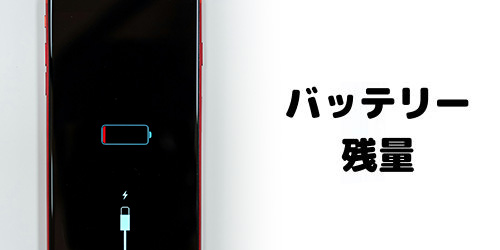
iPhoneのバッテリー残量が少ないと、アップデートを開始できなかったり、インストールが途中で進まなくなったりすることがあります。
また、アップデート中にバッテリーの残量がなくなった場合、正常に処理が完了しないだけでなく、iPhoneが起動しなくなる恐れがあるため注意が必要です。
iPhone本体に一時的な不具合がある

iPhone本体の一時的な不具合が原因で、アップデートが正常に行われなかったり、ダウンロードやインストールの途中でエラーが発生したりする場合があります。
たとえば、長期間iPhoneを再起動していない、複数のアプリを同時に起動している、アップデートとは別に大容量のデータをダウンロードしているといった場合、
iPhoneへの負荷が大きくなります。
負荷によってiPhoneの動作が重くなると、アップデート処理が進まなくなることがあるため注意しましょう。
Appleサーバー側で問題が発生している

iPhone本体や通信環境に問題がなくてもアップデートが途中で止まってしまった場合は、Appleのサーバー側で一時的な問題が発生している可能性があります。
特に新しいiOSが配信された直後は、多くのユーザーが一斉にアクセスし、サーバーが混雑することが多いです。サーバーへのアクセスが一時的に急増すると、
アップデートが正常に行われなかったり、ダウンロードに時間がかかったりすることがあります。
iPhoneをアップデートできないときの対処法

iPhoneのiOSをアップデートできないときの主な対処法は以下のとおりです。
- 最新iOSの対応機種か確認する
- ストレージの空き容量を確保する
- 通信環境を見直す
- バッテリーを充電しながらアップデートする
- iPhone本体を再起動する
- Appleサーバーの問題が解消されるまで待つ
- パソコン(iTunes/Finder)からアップデートする
アップデートできない原因に応じて、適切な対処法を実践してみましょう。原因が判別できない場合は、各対処法を順番に試してみてください。

それでは、原因に応じた対処法について具体的な手順を一つずつ解説していきます!
最新iOSの対応機種か確認する

iPhoneは耐久性が高く、長く使えるスマホですが、すべての機種が最新のiOSに対応しているわけではありません。
そのため、まずは自分が使っているiPhoneが最新iOSに対応しているか確認しましょう。
同じiPhoneを長く使っていて、設定アプリの「ソフトウェアアップデート」画面を開いても最新バージョンが表示されない場合は、
Apple公式サポートの対応機種を確認してみてください。
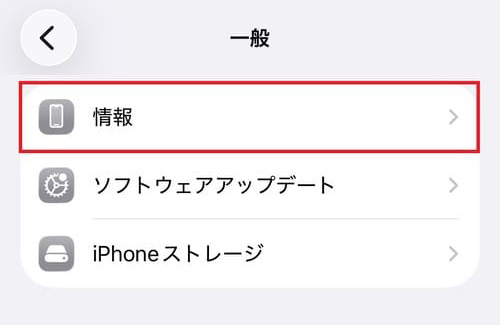
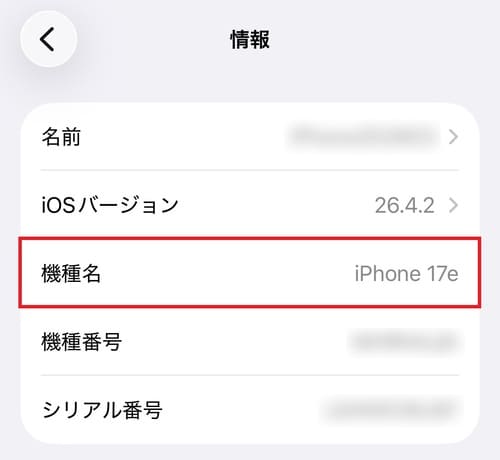
自分のiPhoneの機種名がわからない場合は、以下の手順で調べましょう。
iPhoneの機種名を確認する手順
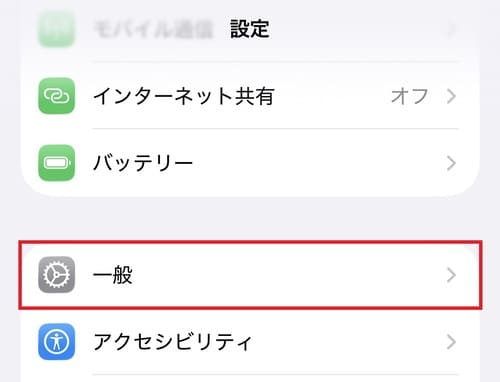
- 「設定」アプリを開き、「一般」をタップします。
- 「情報」をタップします。
- 端末の情報画面が表示されるので、「機種名」をチェックしましょう。
使っているiPhoneの機種がiOSの最新バージョンに対応していない場合は、新しい機種への買い替えを検討してみてください。
買い替えの手順や、今お使いの端末がいくらで売れるか気になる方は、本記事の最後にあるiPhoneを機種変更するならスマホ買取がお得!をチェックしてみてください。
ストレージの空き容量を確保する
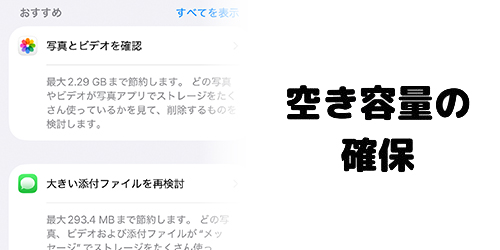
iOSアップデートのデータをダウンロードするには、iPhoneのストレージに十分な空き容量が必要です。
写真や動画、音楽、アプリなどでストレージを圧迫している場合は、アップデートする前に整理し、空き容量を確保しておきましょう。
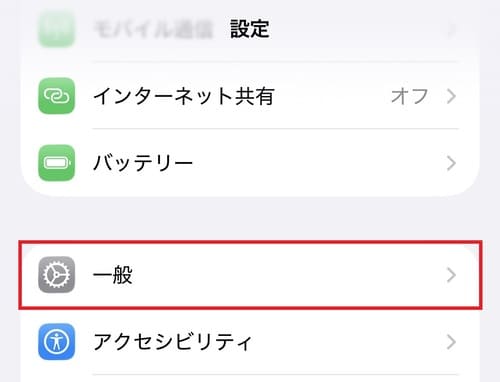
ストレージの使用状況については、以下の手順で確認できます。
ストレージの使用状況を確認する手順
- 「設定」アプリを開き、「一般」をタップします。
- 「iPhoneストレージ」をタップします。
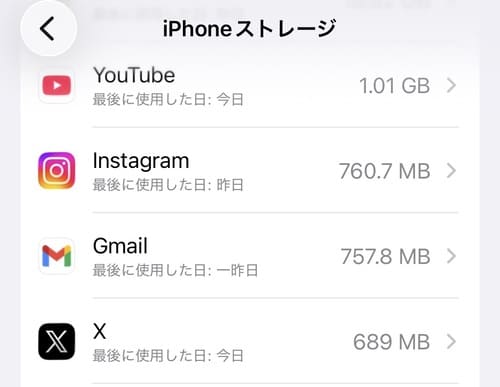
- そうするとストレージの容量が表示されるので、使用状況を確認しましょう。画面をスクロールすると、アプリ別の使用量を確認できます。
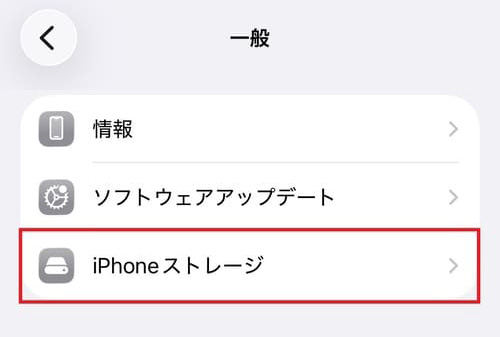
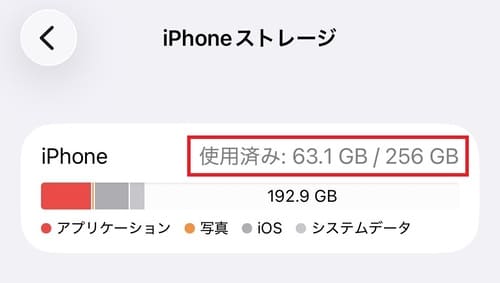
ストレージの使用状況を確認したときに、空き容量が不足していた場合は、不要なデータを削除し、容量を増やしましょう。
どうしても容量が足りないときは、iCloudやGoogleドライブなどクラウドストレージサービスを活用し、写真や動画などのデータを整理しましょう。
アプリの削除方法
不要なアプリを削除する際、関連データを残しておきたい場合は、ホーム画面からではなく、設定アプリから削除しましょう。
削除のやり方は以下のとおりです。
アプリの削除方法
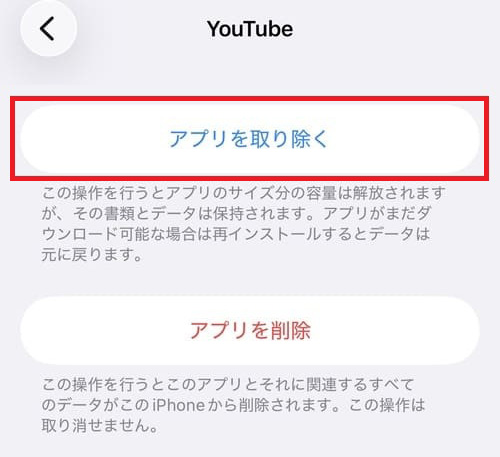
- 「設定」アプリから「iPhoneストレージ」画面を開きます。画面をスクロールしてアプリ一覧を表示したら、削除したいアプリを選択しましょう。
- 「アプリを取り除く」をタップします。
アプリ本体と関連するデータすべてを削除する場合は、「アプリを削除」をタップしましょう。
通信環境を見直す

iPhoneのアップデートでは、安定した通信速度が求められます。通信環境が原因でアップデートできないと考えられる場合は、接続しているWi-Fiを見直しましょう。
たとえば、商業施設や公共施設、交通機関などにあるフリーWi-Fiは利用者が多く、通信速度が不安定になりやすいです。
大容量のデータをダウンロードするiOSのアップデートは、できるだけ自宅などの安定したWi-Fi環境で行うようにしましょう。
契約しているキャリアのモバイルデータ通信回線を利用する場合は、電波が届きやすい場所に移動してからアップデートを試してみてください。
また、接続先に問題がないのにアップデートできないときは、Wi-Fiやモバイルデータ通信の設定を一度オフにしてから再接続すると、問題が解消することがあります。
Wi-Fiの設定切り替え方法
Wi-Fiの設定切り替え方法
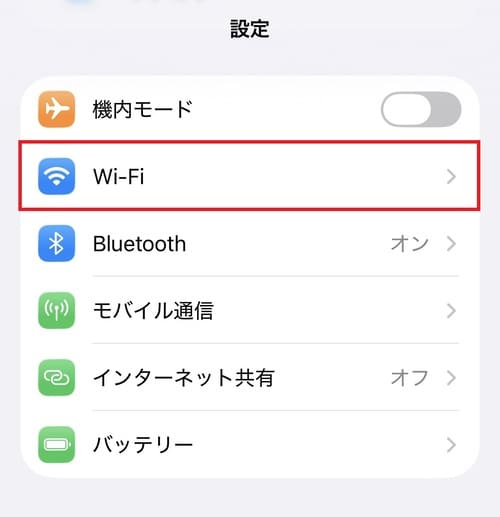
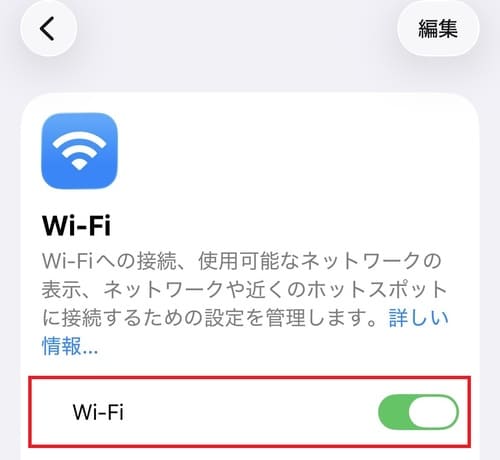
- 「設定」アプリを開き、「Wi-Fi」をタップします。
- 「Wi-Fi」の項目の右側にあるバーをタップし、オフ・オンを切り替えましょう。ほかのWi-Fiに接続する場合は、Wi-Fi設定画面の下にある接続先一覧から選択してください。
モバイルデータ通信の設定切り替え方法
モバイルデータ通信の設定切り替え方法
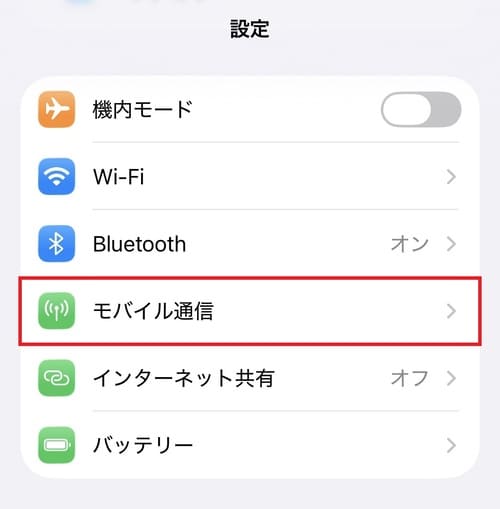
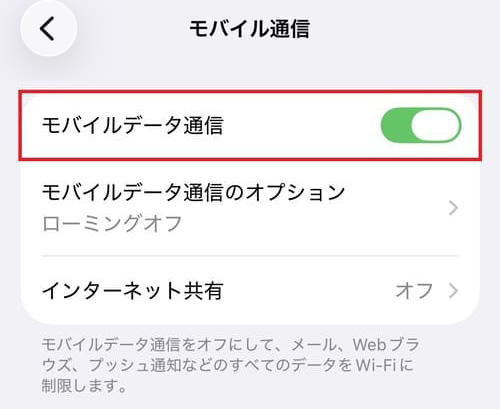
- 「設定」アプリを開き、「モバイル通信」をタップします。
- 「モバイルデータ通信」のオフ・オンを切り替えましょう。
バッテリーを充電しながらアップデートする

iPhoneのアップデート中に電源が切れると、アップデートが正常に完了しない可能性があるため、事前にバッテリーを充電しておくか、
充電しながら作業を進めるようにしましょう。
特に大型のiOSアップデートは、ファイルのダウンロードやインストールに時間がかかる場合があります。バッテリー残量が十分にあるように見えても、
念のため充電器をつないだ状態でアップデートするのが安心です。
iPhone本体を再起動する
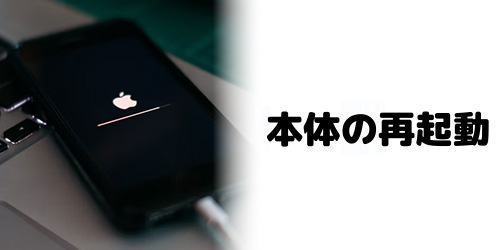
iPhone本体に一時的な不具合が起きている場合は、再起動することでアップデートできるようになることがあります。
長期間iPhoneの電源を入れたまま使っていると、システムの動作が不安定になり、アップデート処理に影響する場合があるためです。
iPhoneを再起動すれば、不要な処理が終了し、一時的な不具合が解消される可能性があるので、アップデートできないときは一度試してみてください。
なお、iPhoneの電源を切る方法は機種によって異なります。ホームボタンがない機種は、「どちらか片方の音量調節ボタン+サイドボタン」を同時に長押しすると、
電源オフスライダが表示されます。ホームボタンがある機種の場合は、サイドボタンを長押ししましょう。
Appleサーバーの問題が解消されるまで待つ

Appleのサーバー側で一時的な不具合が発生している場合は、少し時間を置いてから再度アップデートを試してみてください。
iOSの配信直後やアクセスが集中しやすい時間帯は、サーバーが不安定になり、アップデートが進みにくくなることがあります。
急ぎでない場合は、サーバーが混雑しやすい時間帯を避け、アップデートを行うようにしましょう。
なお、Appleのサーバー側で障害や不具合が起きていないか確認したい場合は、 Apple公式サポートのシステム状況ページをチェックしてみてください。
パソコン(iTunes/Finder)からアップデートする

iPhone単体でアップデートできないときは、パソコンを使ってアップデートする方法もあります。
パソコンからのアップデートであれば、iPhoneストレージの容量不足やWi-Fi環境に問題がある場合でもアップデートが可能です。
Windowsパソコンを使っている方は「iTunes」、Macを使っている方は「Finder」からアップデートできます。
アップデートする際は、パソコンとiPhoneをUSBケーブルで接続する必要があります。
ただし、パソコン側のOSやiTunesのバージョンが古かったり、接続に使用するUSBケーブルに不具合があったりすると、アップデートに失敗してしまうので、
問題がないか事前に確認しておきましょう。
Windows(iTunes)でアップデートする方法
WindowsのパソコンからiPhoneをアップデートする場合は、Appleが提供するフリーソフトiTunesが必要です。
事前にインストールした上で、以下の手順でアップデートを行ってください。
Windows(iTunes)でアップデートする方法
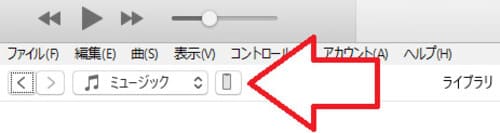
- パソコンとiPhoneをケーブル接続し、「iTunes」ソフトを起動します。iTunesのウィンドウ左上に表示されるiPhoneのアイコンをクリックしましょう。
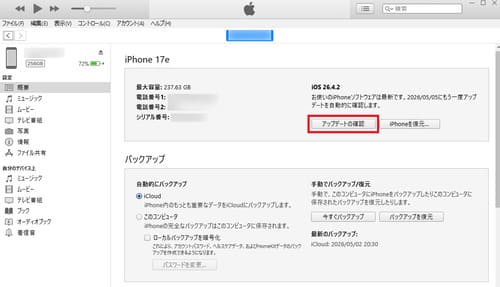
- ウィンドウ左側のサイドバーにある「概要」タブを開き、「アップデートの確認」をクリックします。
「ダウンロードしてアップデート」ボタンが表示されたらクリックし、案内に従ってアップデートしましょう。
Mac(Finder)でアップデートする方法
MacのパソコンからiPhoneをアップデートする方法は以下のとおりです。
Mac(Finder)でアップデートする方法
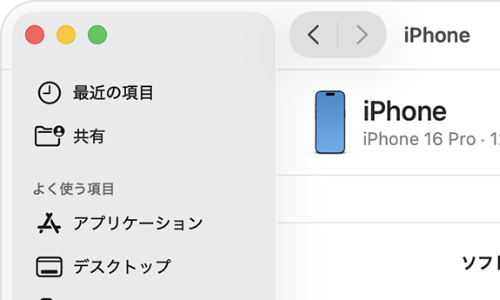
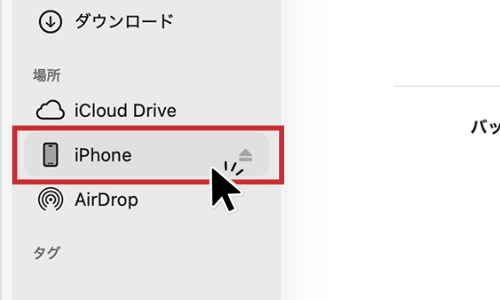
- パソコンとiPhoneをケーブルで接続し、「Finder」のウィンドウを開きます。
- ウィンドウ左側のサイドバーにある「iPhone」を選択します。
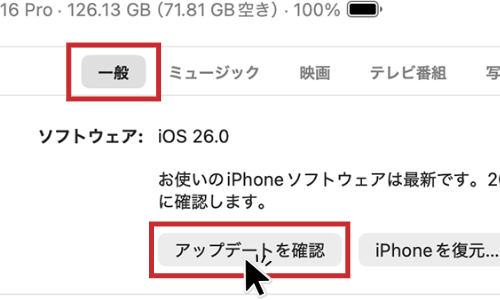
- iPhoneの詳細画面で「一般」タブを開き、「アップデートを確認」ボタンをクリックします。
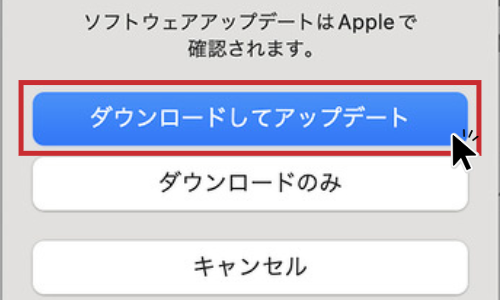
- 「ダウンロードしてアップデート」をクリックしたら、案内に従ってアップデートを進めてください。
搭載OSがmacOS Mojave以前のパソコンの場合は、フリーソフトの「iTunes」を用意し、Windowsパソコンと同様の手順でアップデートを行いましょう。

iPhoneがアップデートできなくて困ったときは、これらの対処法をぜひ試してみてください!
iPhoneを最新にアップデートするべきか?

iPhoneのiOSは、基本的に最新バージョンへアップデートしておくのがおすすめです。アップデートには、iPhoneを安全かつ快適に使うための重要な内容が含まれています。
アップデートによって画面表示や操作感などが変わり、使いにくいと感じる場合もありますが、
安心して長く使い続けるためにも、新しいバージョンが配信されたらできるだけ早めにアップデートしておきましょう。

では、アップデートしないと一体どうなるのでしょうか?
iPhoneをアップデートしないとどうなる?

iPhoneをアップデートしなくても使うことはできますが、古いバージョンのまま使い続けると次のような問題・リスクがあります。
- 一部アプリが使えなくなる・正常に動作しない
- セキュリティ面のリスクが高まる
- 新しい機能が使えない
- 不具合が修正されない
それぞれ詳しく見ていきましょう。
画像をクリックすると詳細が開きます。
一部アプリが使えなくなる・
正常に動作しない
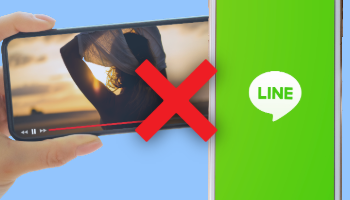
iPhoneのアプリの中には、新しいiOS向けに提供されているものがあり、古いiOSのまま使い続けていると、アプリのアップデートができなかったり、動作に不具合が発生したりする場合があります。
特に、LINEや動画配信サービス、キャッシュレス決済アプリなど、日常的に使うアプリが利用できなくなると不便です。アプリによっては、古いバージョンに対応していないケースもあるため、定期的なiOSアップデートが必要です。
セキュリティ面のリスクが高まる
iOSのアップデートには、ウイルス感染や不正アクセス、情報漏洩などのリスクを減らすためのセキュリティ修正が含まれています。
そのため、長期間アップデートを放置してしまうと、すでに見つかっている脆弱性に対応できず、セキュリティリスクを高める原因になります。キャッシュレス決済アプリなどの決済情報や個人情報を守り、安全にiPhoneを使っていくためには最新のiOSにしておくことが大切です。

新しい機能が使えない
iOSをアップデートしていないと、iPhoneに新しく追加された機能が利用できない場合があります。最新機能を使いたい方や、iPhoneをより便利に活用したい方は、都度アップデートするようにしましょう。
ただし、新機能の中には対応機種が限られているものもあります。古い機種を使っている場合、iOSアップデートしても新機能が利用できないことがあるため注意が必要です。
不具合が修正されない
iOSのアップデートでは、すでに見つかっている不具合の修正も行われます。「最近iPhoneの調子が悪い」と感じているときにアップデートを行うと、問題が解消されることもあります。
古いiOSのままiPhoneを使っていると、不具合が残り続ける可能性があるため、iOSのバージョンはできるだけ最新の状態にしておきましょう。
iPhoneのアップデートの仕方

iPhoneのiOSを最新にアップデートする際は、以下の手順で行ってください。
iOSをアップデートする手順
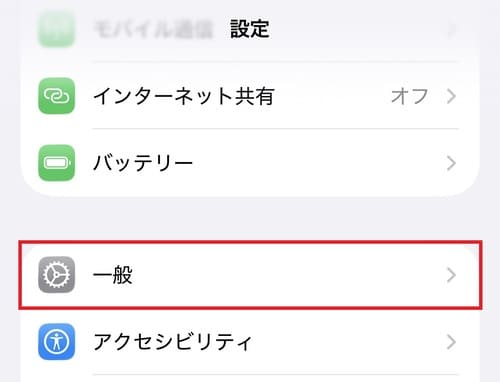
- 「設定」アプリを開き、「一般」をタップします。
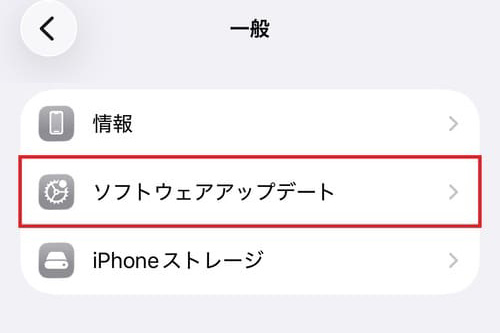
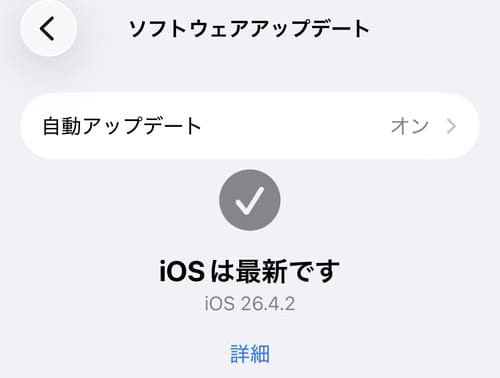
- 「ソフトウェアアップデート」をタップします。
- iOSのバージョンがすでに最新であれば、「iOSは最新です」と表示されます。アップデート可能な状態の場合は、「ダウンロードしてインストール」をタップし、案内に従ってアップデートを行いましょう。
iOSのアップデートを自動で行うようにしたい場合は、「自動アップデート」から設定を変更できます。
iPhoneのアップデートに関するよくある質問

ここでは、iPhoneのiOSアップデートに関するよくある質問を紹介します。
アップデートしたiPhoneを以前のiOSに戻す方法はある?
iPhoneを一度最新のiOSにアップデートした場合、基本的に以前のバージョンに戻すことはできません。
iOSアップデートは、セキュリティの修正や不具合の改善などを含む重要な更新のため、古いバージョンへ戻せない仕組みになっています。
一方で、Appleサーバー側の署名(サイン)が停止されていないバージョンであれば、パソコンからiOSをダウングレードできる場合があります。
ただし、iPhoneが正常に動作しない、データを復元できない、セキュリティの脆弱性が残るなど、さまざまなリスクがあるため注意が必要です。
ストレージの空き容量があるのにアップデートできない場合は?

ストレージの空き容量があるにもかかわらずインストールがうまく進まないケースでは、容量以外の原因が考えられます。たとえば、通信環境の不安定さや一時的な不具合、
Appleサーバー側の問題などが考えられるため、本記事で紹介している対処法を順番に試してみてください。
それでも解決しない場合は、使っている機種が最新iOSに対応していない可能性があります。
アップデート対象外の機種を利用している方は、新しい機種への買い替えを検討しましょう。
アップデートに時間がかかりすぎる場合の対処法は?

iPhoneのアップデートに時間がかかる場合は、まずWi-Fiの接続状況を確認しましょう。
アップデート完了までに要する時間は、ダウンロードするファイルのサイズや通信速度によって変わるため、安定したWi-Fiに接続しておくことが大切です。
また、アップデート中にほかのアプリを使用していたり、アプリや大容量のデータをダウンロードしていたりすると、処理に時間がかかる場合があります。
そのため、アップデートが遅く感じるときは事前に使っていないアプリを終了し、別のデータをダウンロードしている場合は一時停止しておきましょう。
Wi-FiなしでもiPhoneをアップデートできる?

モバイルデータ通信が可能なiPhoneであれば、Wi-Fiなしでもアップデートできます。
ただし、アップデートでは大容量のデータダウンロードが行われ、安定した通信速度が求められます。
また、小容量プランや従量制プランを契約している方は、通信制限がかかったり、追加料金がかかったりする可能性があるため注意しましょう。
安定性や通信量の面を考えると、Wi-Fi環境でアップデートするのが安心です。

機種変更をお考えなら、下のおトクな情報もぜひ参考にしてくださいね!
iPhoneを機種変更するならスマホ買取がお得!

iPhoneを新しい機種に買い替える際は、使わなくなった古い端末を買取に出すのがお得です。
中古スマホ市場ではiPhoneの人気が高く、機種や状態によっては高額査定が期待できます。
買取で得たお金を新しいiPhoneの購入費用に充てれば、買い替え時の負担を抑えやすくなります。
特にiPhoneは本体価格が高い傾向があるため、少しでもお得に機種変更したい方には、スマホ買取サービスの活用がおすすめです。
また、中古の端末は、時間が経つにつれて買取価格が下がってしまう可能性があります。
そのため、使わない端末が手元にある場合は、早めに買取に出すようにしましょう。
iPhoneの高額買取ならノジマがおすすめ!

iPhoneを買取に出すなら、ノジマが提供するスマホ買取サービスがおすすめです。
ノジマのスマホ買取はWebと店頭に対応していますが、なかでも自宅から簡単に手続きが完結する「Web買取」が非常に便利です。
公式サイトでは、お持ちのiPhoneの機種名や容量を選択するだけで、現在の買取価格の目安をその場ですぐに検索できます。事前に価格をチェックしてからご自身のペースで申し込みをご検討いただけます。
また、査定料や送料などの手数料は一切かかりません。梱包用のダンボールや緩衝材が入った「宅配キット」の送付や、自宅への集荷サービスもすべて無料で利用できるため、余計な費用がかからないというメリットがあります。
使わなくなったiPhoneをできるだけお得に手放したい方は、ぜひノジマのスマホ買取の利用を検討してみてください。

お店に行かずにできるWeb買取、まずはお気軽にお試しください!
\高額買取中!/
まとめ

本記事では、iPhoneのiOSがアップデートできないときに考えられる原因や対処法を解説しました。
アップデートが正常に完了しないときは、まずストレージ容量や通信環境などに問題がないか確認し、状況に応じて対処することが大切です。
原因の特定が難しいときは、この記事で紹介している対処法を順番に試してみてください。
一方で、現在使っているiPhoneの機種が古い場合は、最新のiOSに対応していない可能性があります。
最新バージョンにアップデートできないまま使い続けると、一部のアプリが利用できなくなったり、セキュリティ面で問題が発生したりするため注意が必要です。
古い機種からの買い替えを検討している方には、ノジマが運営するスマホ買取サイトの利用をおすすめします。
ノジマでは幅広い機種の買取に対応しており、高額査定が期待できます。
また、送料やキャンセル時の返送料が無料のため、はじめて利用する方も安心して利用できるでしょう。

メディア(家電小ネタ帳®)に関するお問い合わせ
お問い合わせ人気記事ランキング
-
1位

【発売開始】Pixel 11の違いは?無印/Pro/Foldの価格やスペックを徹底比較
-
2位
歴代iPhone(初代からiPhone 18 Pro / Duo)を比較!発売日や当時話題になった特徴は?
-
3位

【一眼レフ並み!】カメラ性能が高いスマホをランキング形式でご紹介
-
4位

【邪魔すぎる!】LINEのAI「Agent i」を消す方法!返信機能の使い方も解説
-
5位

今日から使えるZoom(ズーム)の使い方|基本的な使い方から注意点まで、初心者でも分かるようにイチから解説!
関連記事
-
 2026.10.24
歴代iPhone(初代からiPhone 18 Pro...
-
 2026.8.24
iPhoneの留守電を設定する方法は?解除の仕方や聞...
-
 2026.8.20
【発売開始】Pixel 11の違いは?無印/Pro/...
-
 2026.7.27
iPhoneで花火・イルミネーションをキレイに撮る方...
-
 2026.7.27
東京アプリ生活応援事業で11,000ポイントもらうや...
-
 2026.6.26
古いスマホを使い続けるデメリットは?使わなくなったス...
-
 2026.6.22
iPhoneのiOSアップデートができない・エラーが...
-
 2026.6.13
スマホのブルーライトカット設定方法!効果や意味がない...
-
 2026.6.14
スターリンクとは?衛星通信のiPhone設定方法や対...
-
 2026.6.14
LINEのメンションとは?個人・全員へのやり方から通...
-
 2026.6.14
iPhoneの歩数計・万歩計機能の使い方!仕組みや設...
-
 2026.6.14
iPhoneのカレンダーを共有する方法!色分けや予定...
-
 2026.4.7
iPhoneの動作が急に重い・通信が遅いのはなぜ?原...
-
 2026.6.6
【本音評価】iPhone 17e実機レビュー!スペッ...
-
 2026.3.14
iMovieの使い方を徹底解説!縦動画や文字入れ、書...
-
 2026.3.8
【完全ガイド】デジタル認証アプリとは?使い方や何がで...
-
 2026.3.8
機内モードとは?設定・解除方法や電話への影響、飛行機...
-
 2026.3.8
友達のiPhoneを探すやり方!紛失した際の使い方や...
-
 2026.3.29
【発売開始】iPhone 17eのスペックやサイズ、...
-
 2026.2.4
iPhoneで非通知拒否・着信拒否する設定と解除方法...
-
 2026.6.2
【邪魔すぎる!】LINEのAI「Agent i」を消...
-
 2026.1.24
iPhoneのキーボード設定を完全解説!音を消す方法...
-
 2026.1.24
iPhone17のロック画面が消えないのはなぜ?常時...
-
 2025.12.27
iPhoneのユーザ辞書に単語登録するやり方を完全解...
-
 2025.12.26
【iPhone版】Safariのキャッシュクリア・履...
-
 2026.2.2
スマホ新法とは何か分かりやすく徹底解説!iPhone...
-
 2025.12.26
iPhoneのアプリ削除方法!削除できない場合やデー...
-
 2026.5.10
iPhoneのパスワード管理はどこ?変更方法は?危険...
-
 2026.1.10
iPhoneが充電できない9つの原因と対処法を完全解...
-
 2025.12.30
iPhoneステッカー機能の使い方を徹底解説!LIN...
ピックアップ

ノジマ店舗で実施中のキャンペーンはコチラ!

安心&高価買取!ノジマのスマホ買取

小ネタを動画でも!ノジマ公式チャンネル

家電小ネタ帳 ライター募集中!


