



iPhoneのカレンダーを共有する方法!色分けや予定が消えたときの復元も解説
更新日時 : 2026-06-14 11:25
iPhoneに標準インストールされているApple純正のカレンダーアプリは、予定の管理はもちろん、家族や仕事仲間とのスケジュール共有にも役立つ便利なアプリです。
一方で、「カレンダーの活用方法がわからない」「共有がうまくできない」といった方も多いのではないでしょうか。
そこで本記事では、iPhoneカレンダーの基本的な使い方や、予定の共有などを画像付きでわかりやすく解説します。
これからiPhoneカレンダーを活用していきたい方は、ぜひ参考にしてください。

ロック画面にその日の予定を表示させる方法など、便利なテクニックもご紹介します!

\高額買取中!/
目次
iPhoneカレンダーの基本的な使い方

iPhoneに標準搭載されている純正カレンダーアプリは、シンプルな設定でスケジュール管理ができる便利なアプリです。
複雑な操作がないため、初めてカレンダーアプリを使う方にもおすすめです。
ここでは、iPhoneのカレンダーアプリの基本的な使い方を解説していきます。
カレンダーへの予定の入れ方

カレンダーに予定を追加する際の手順は、以下のとおりです。
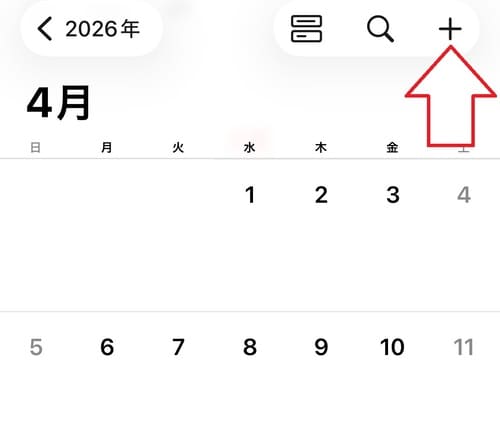
- 「カレンダー」アプリを開き、画面右上にある「+」アイコンをタップします。
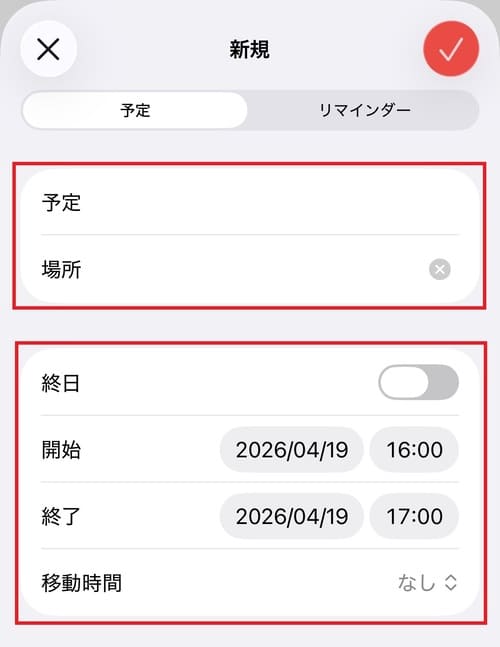
- 新規予定の作成画面が表示されるので、予定・場所・時間を入力します。
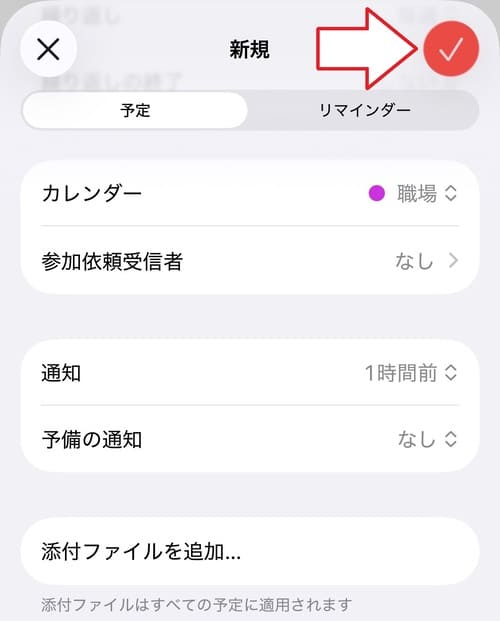
- 予定を入力したら、画面右上の「チェック」アイコンをタップして予定が追加されます。
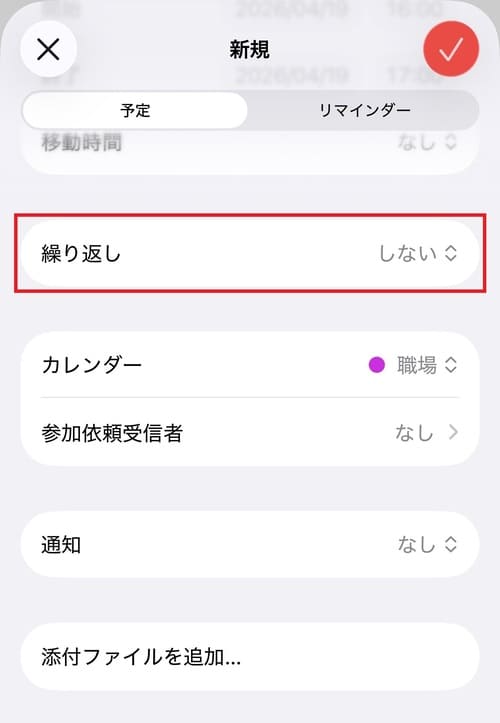
なお、定期的に行われる予定を作成する場合は、「繰り返し」の項目から設定できます。
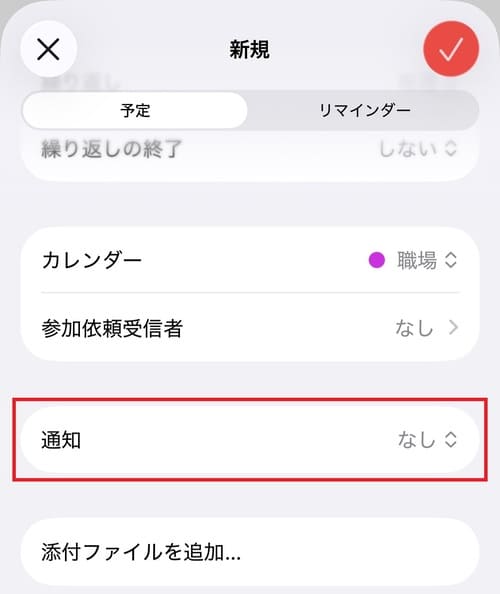
予定の前に通知が届くようにしたい場合は、「通知」から設定しましょう。

「予定・場所・時間」は、項目によって必要がなければ空白でも問題ありません!
追加した予定の編集・削除方法
予定の編集・削除は、以下の手順で行えます。
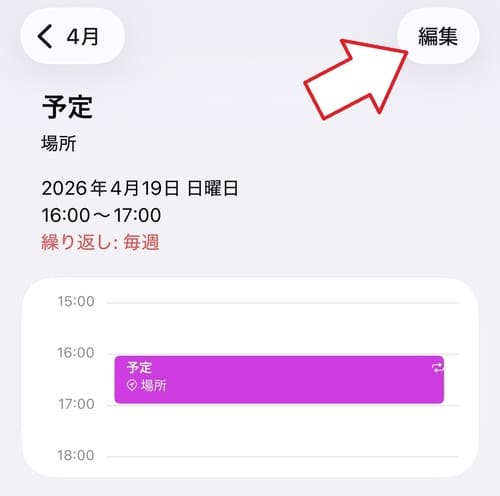
- カレンダー上に追加されている予定をタップします。
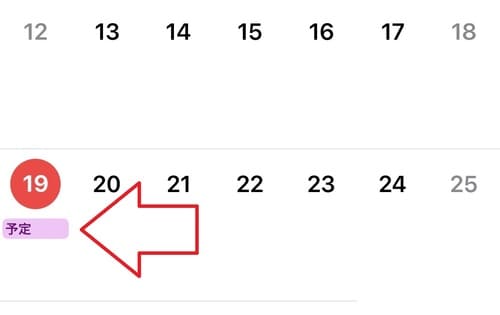
- 予定の詳細を開き、画面右上の「編集」ボタンをタップすると、編集画面が表示されます。
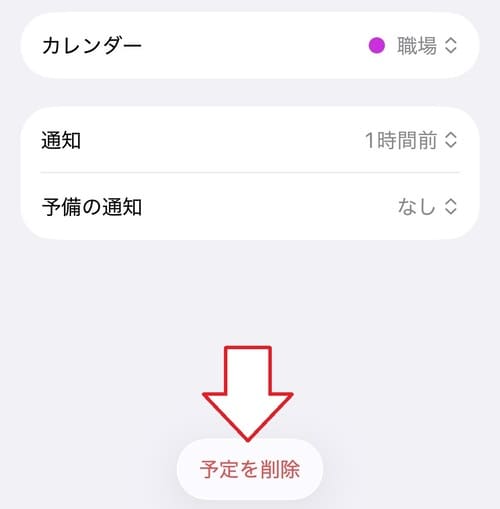
なお、予定を削除したい場合は、画面の一番下にある「予定を削除」をタップしましょう。
祝日表示・色付け方法

カレンダーに祝日を表示したい場合は、以下の操作を行ってください。
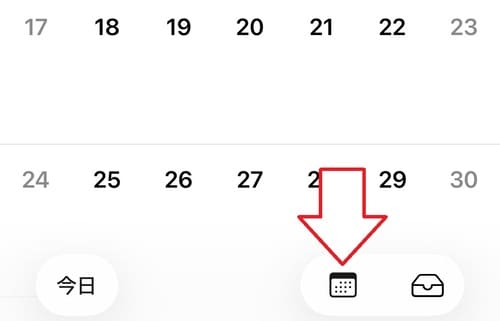
- 画面右下にある「カレンダー」のアイコンをタップします。
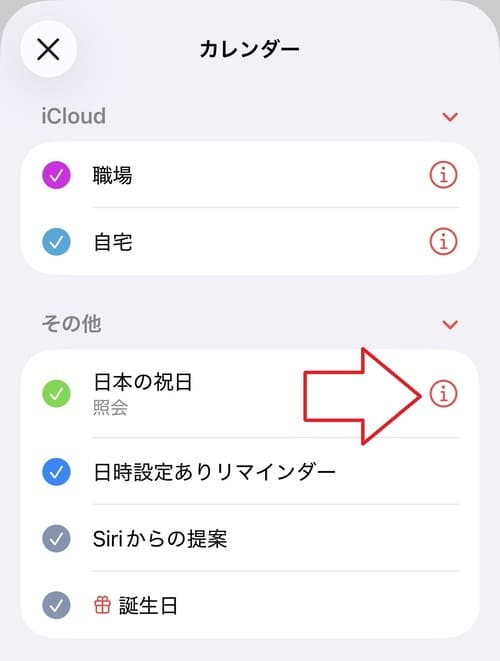
- カレンダーの選択画面を開いたら、「日本の祝日」にチェックを入れてください。
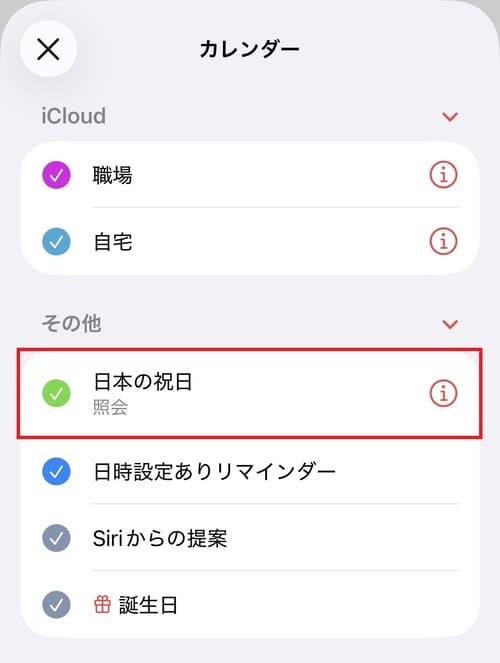
- カレンダー上に表示される祝日の色を変更したい場合は、右側にある「i」のアイコンをタップします。
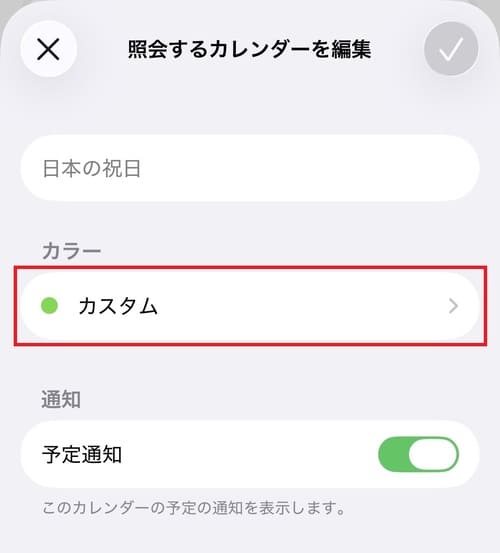
- 「照会するカレンダーを編集」の画面が表示されるので、「カラー」の項目をタップし、任意の色を選択します。
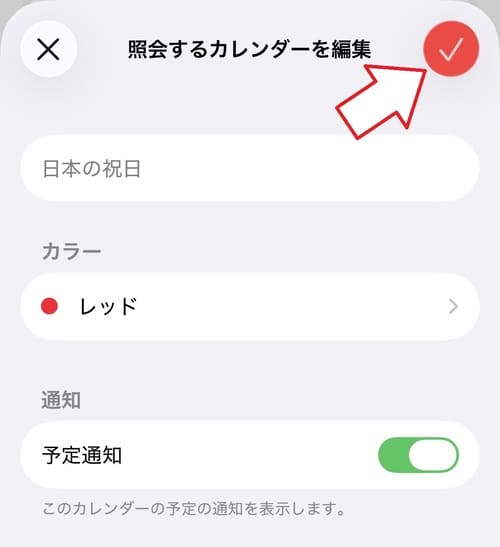
- 色を決めたら、画面右上の「チェック」アイコンをタップします。
- 設定した色で祝日が表示されるようになります。
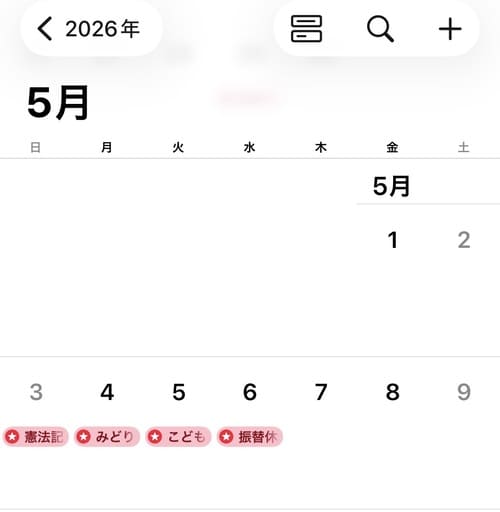

好きな色に設定できますが、一般的なカレンダーにおける祝日の色は「赤色」になります!
誕生日を表示する方法

iPhoneのアプリ「連絡先」に登録されている誕生日をカレンダーに表示する方法は、以下のとおりです。
- 画面右下の「カレンダー」アイコンをタップします。
- カレンダーの選択画面で、「誕生日」にチェックを入れます。
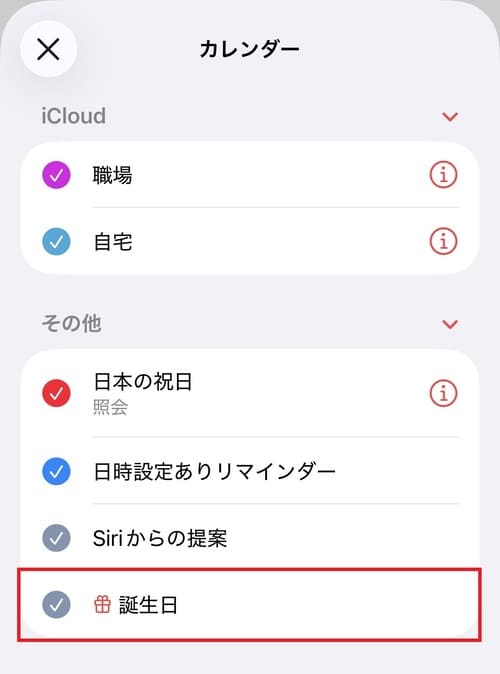
これで連絡先に登録済みの誕生日がすべてカレンダー上に表示されるようになります!
誕生日を登録する方法
連絡先への誕生日登録は、以下の手順で行えます。
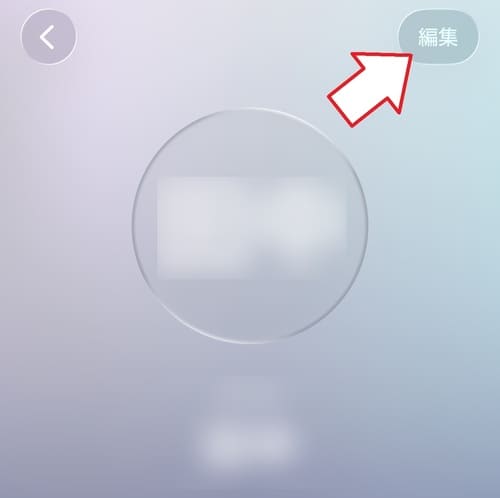
- 誕生日を登録したい連絡先を開き、画面右上の「編集」ボタンをタップします。
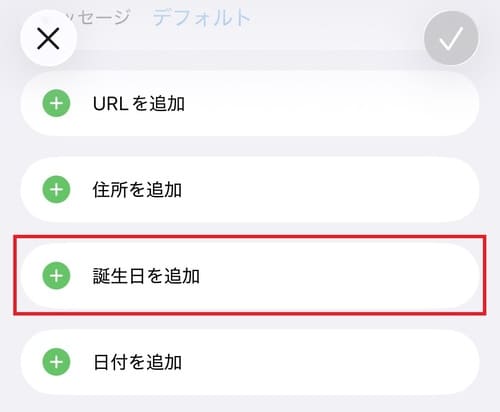
- 編集画面が表示されたら画面をスクロールし、「誕生日を追加」をタップします。
- 誕生日の入力後、画面右上の「チェック」アイコンをタップします。
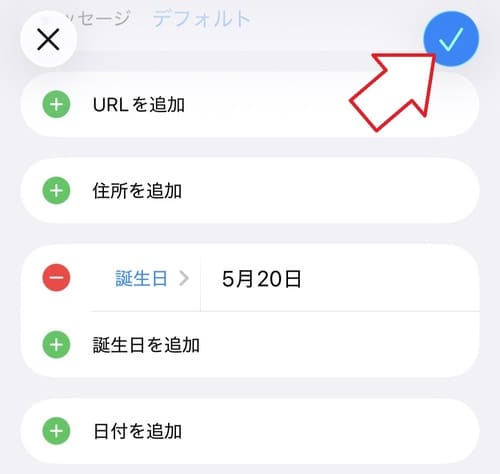

カレンダー側の設定を済ませておけば、以降は連絡先に誕生日を追加するだけでカレンダーに誕生日が自動表示されます!
iPhoneカレンダーのウィジェットを追加する方法

iPhoneカレンダーをより便利に使いたい場合は、ロック画面やホーム画面にウィジェットを追加するのがおすすめです。
ウィジェットを活用すれば、いちいちアプリを開かなくても、その日の予定や今後のスケジュールを確認できます。
ここからはロック画面とホーム画面に分けて、ウィジェット追加方法を解説します。
ロック画面のウィジェット追加方法

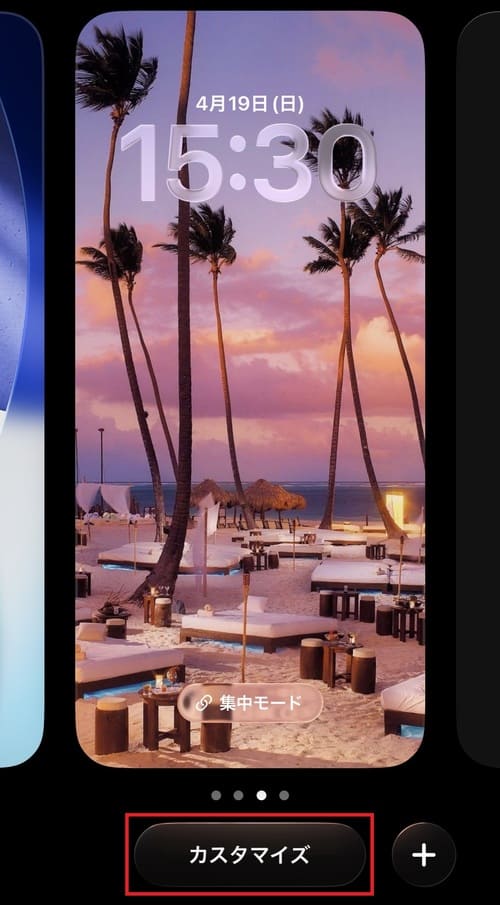
- ロック画面を長押しして画面の下に表示される「カスタマイズ」をタップします。
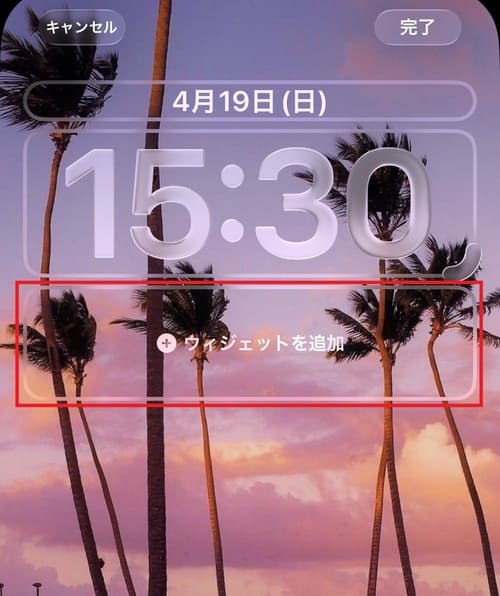
- 「ウィジェットを追加」の項目をタップします。
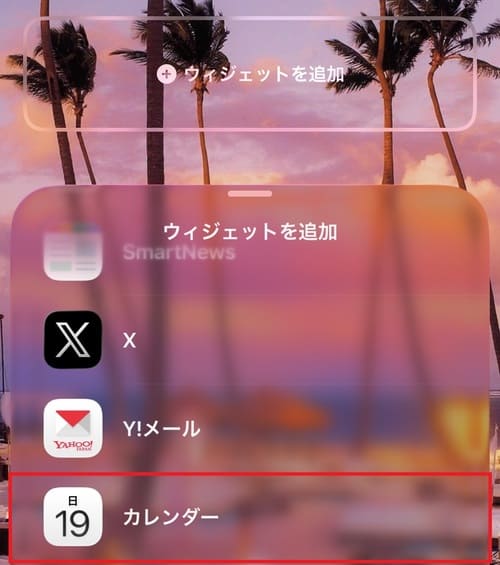
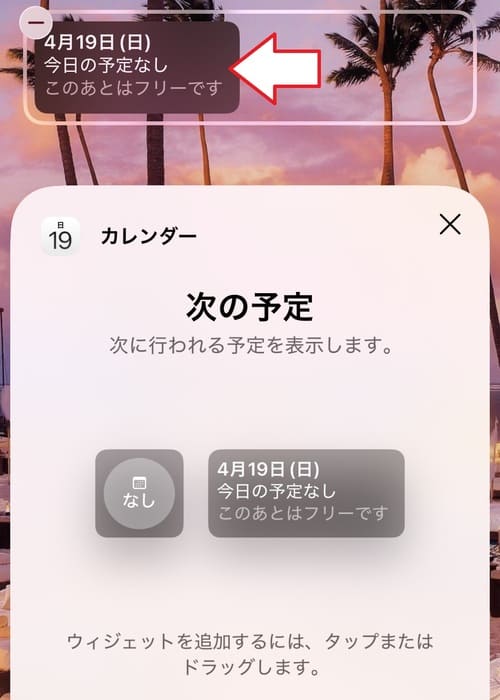
- ウィジェット一覧をスクロールし、「カレンダー」を選択します。
- カレンダーのウィジェットが表示されたら、追加するサイズをタップします。
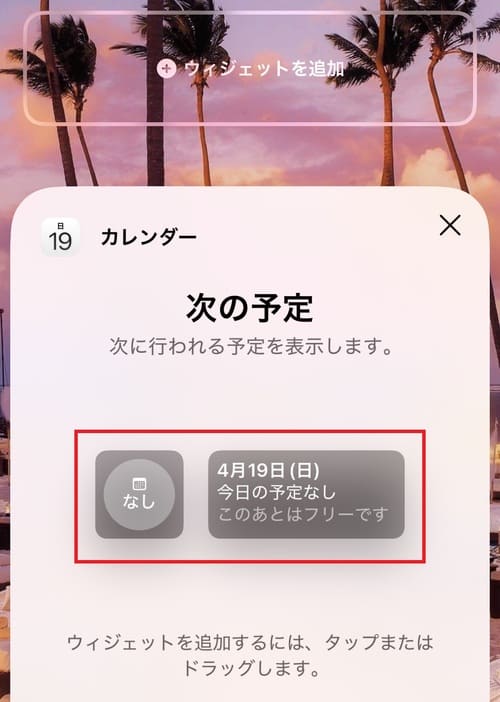
- 「ウィジェットを追加」の項目にカレンダーのウィジェットが追加されます。
- 画面右上の「完了」ボタンをタップすると、ウィジェット追加完了です。
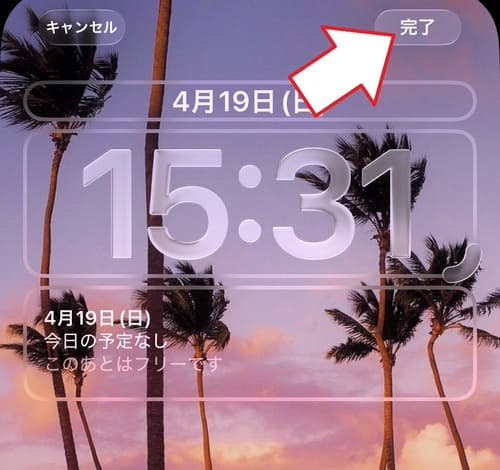
頻繁にカレンダーを確認している方はウィジェットへ追加しておくのがおすすめです!
ホーム画面のウィジェット追加方法

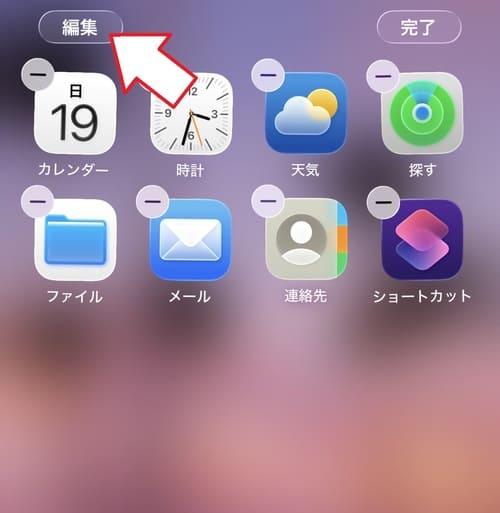
- ホーム画面を長押しして編集画面に切り替わったら、左上にある「編集」ボタンをタップします。
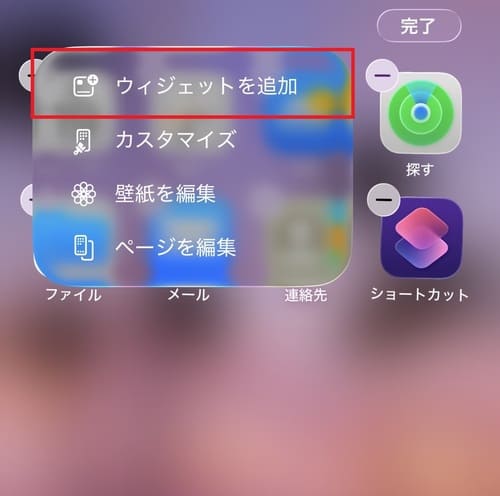
- 操作メニューが表示されたら、「ウィジェットを追加」を選択します。
- ウィジェット一覧をスクロールし、「カレンダー」をタップします。
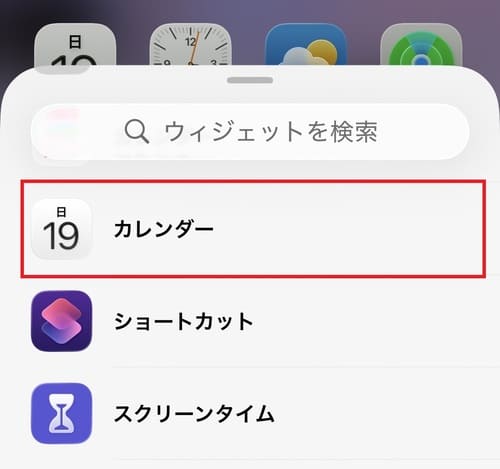
- ウィジェットのサイズ・表示方法の選択画面が表示されるので、画面を左右にスワイプし、追加したいウィジェットを選びます。
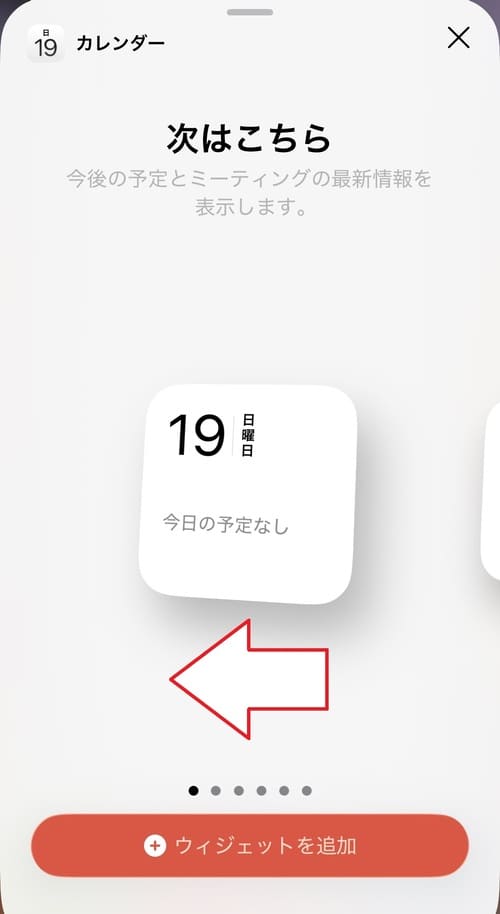
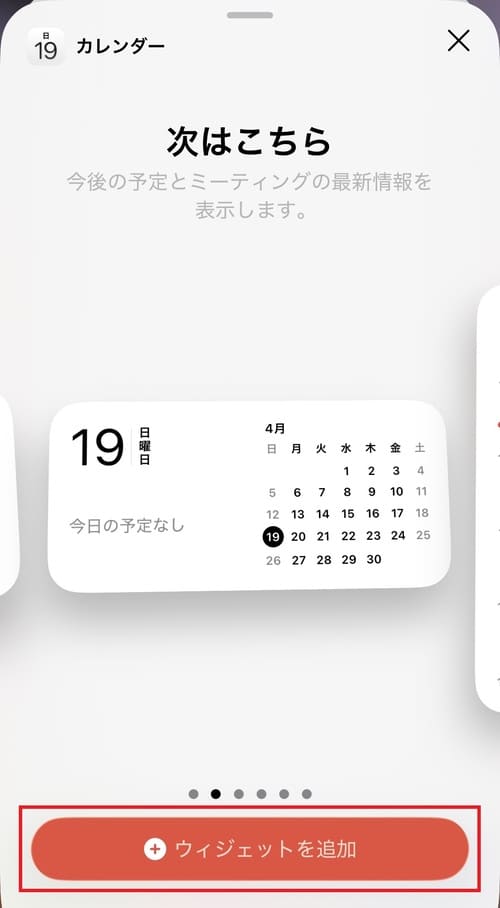
- 追加するウィジェットを決めたら、「ウィジェットを追加」をタップしてください。
- ホーム画面にカレンダーのウィジェットが追加されます。
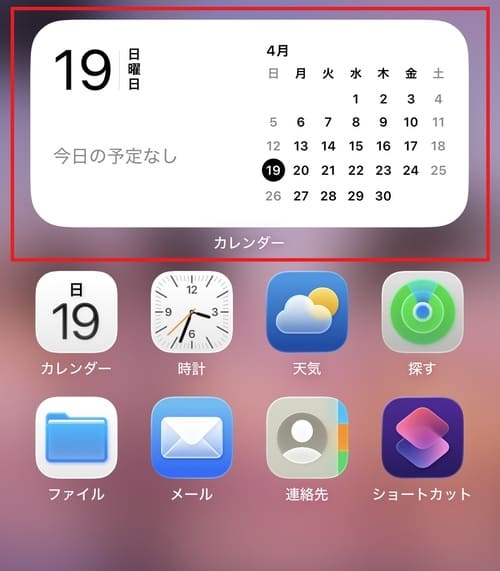
見てのとおり画面スペースは圧迫するので、ほかにもウィジェットを表示させている場合は「スマートスタック」機能(ウィジェット同士を重ねる機能)を活用しましょう!
iPhoneカレンダーは使いにくい?色分けして見やすくする方法

iPhoneカレンダーはシンプルで便利なアプリですが、「予定の種類が区別しにくい」「予定が重なって把握しづらい」と感じることがあります。
初期設定のままだと使いにくい場合は、カレンダーを色分けして整理するのがおすすめです。
カレンダーを色分けする際は、以下の操作を行ってください。
- 画面右下の「カレンダー」アイコンをタップします。
- カレンダーの種類の右側にある「i」のアイコンをタップします。
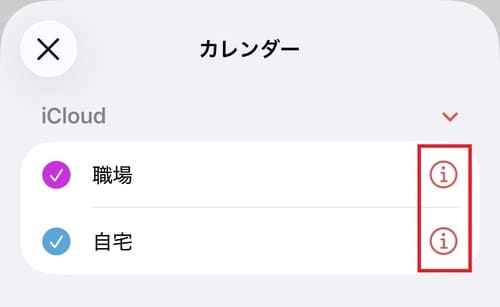
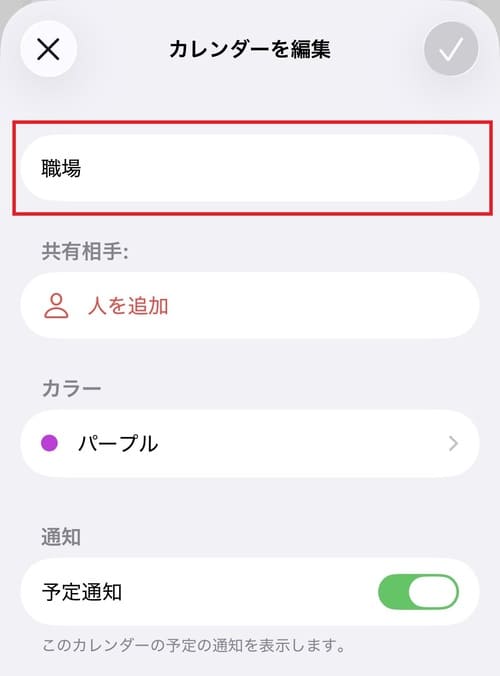
- 一番上の項目をタップすると、カレンダーの名前を変更できます。
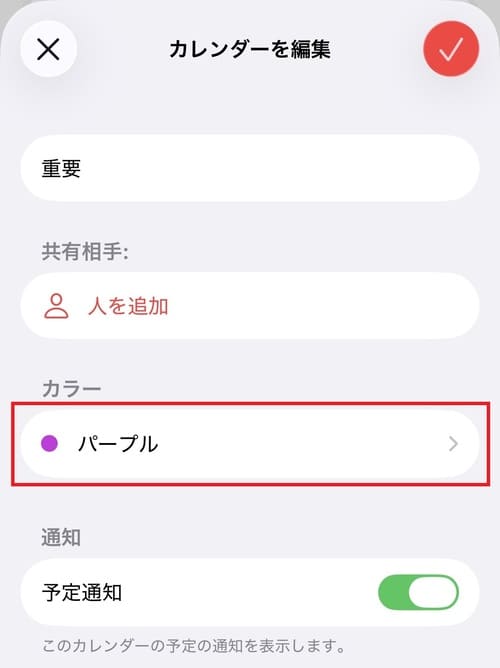
- 「カラー」の項目をタップすると、予定を追加したときの色を変更できます。
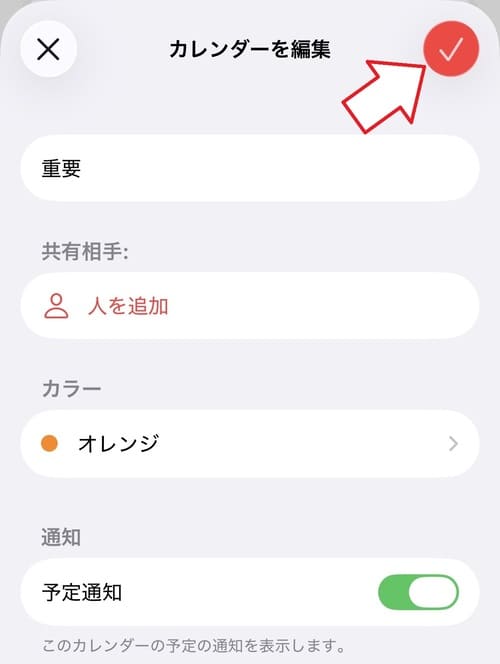
- カレンダーの編集後、画面右上にある「チェック」アイコンをタップします。
- カレンダーの色を設定したら、予定の編集画面または新規予定の作成画面を開き、「カレンダー」の項目をタップします。
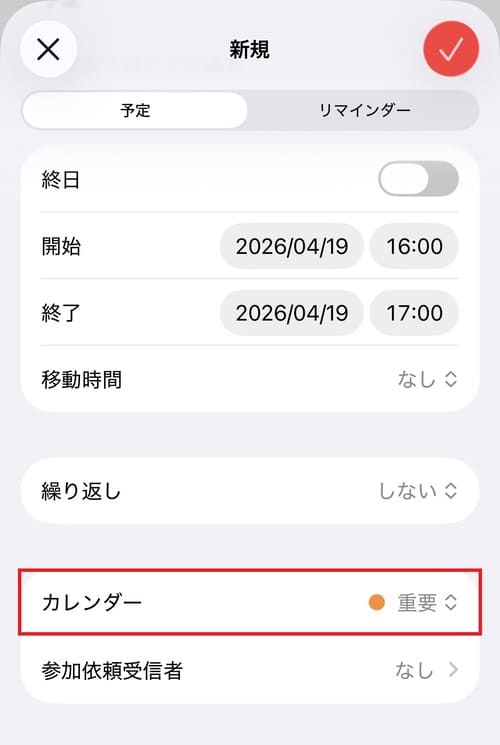
- 事前に設定したカレンダーの種類を選択できるようになります。
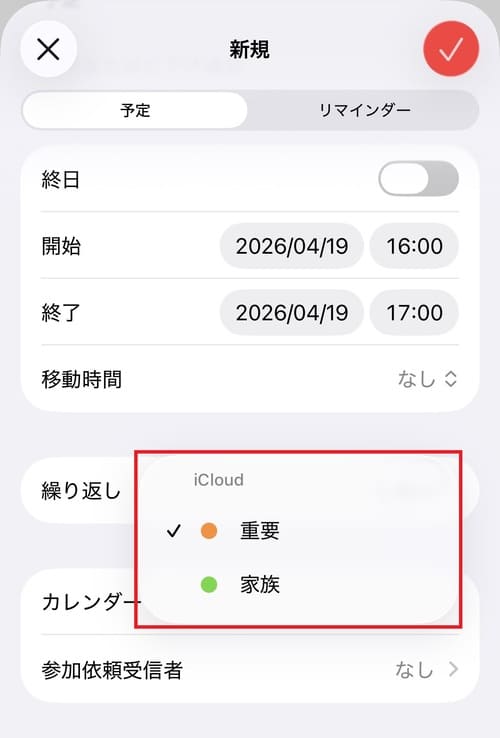
上記の手順で複数のカレンダーを設定しておくと、予定の色分けができてカレンダーが見やすくなります!
カレンダーの色分けを増やす方法

カレンダーの色を追加する方法は以下のとおりです。
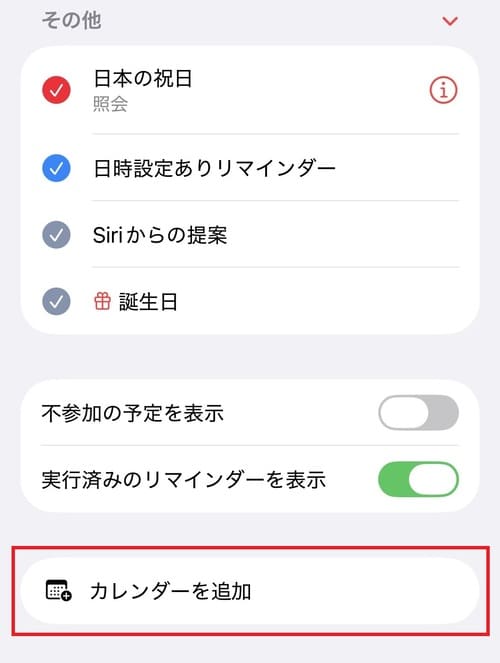
- カレンダーの選択画面を開き、一番下にある「カレンダーを追加」をタップします。
- 操作メニューが出てきたら、「カレンダーを追加」をタップします。
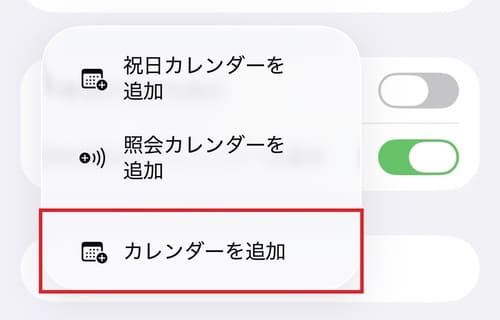
- カレンダーの追加画面が表示されるので、名前と色を設定します。
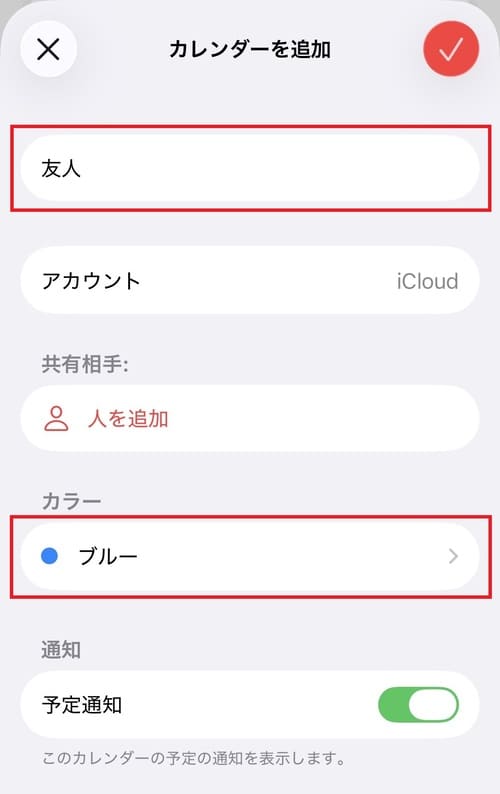
- カレンダーが新しく追加されます。
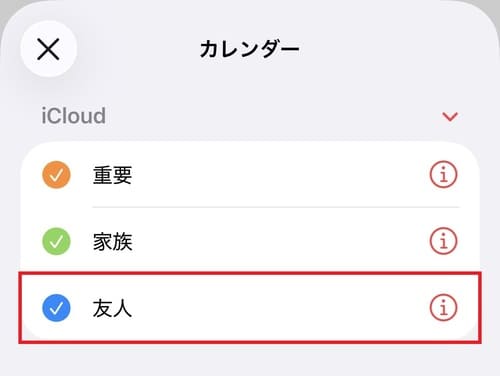
仕事は「オレンジ色」、プライベートは「緑色」など、パッと見で把握できるように色分けしましょう!
iPhoneカレンダーの予定を共有する方法

iPhoneカレンダーには、家族や友達、職場のメンバーとスケジュールを共有する機能があります。
共有機能を活用すれば、お互いの予定をひと目でチェックできて便利です。
ここでは、パターン別にカレンダーの共有方法を解説します。
家族・友達とカレンダーを共有する方法

閲覧・編集できるカレンダーを家族や友達と共有する方法は以下のとおりです。
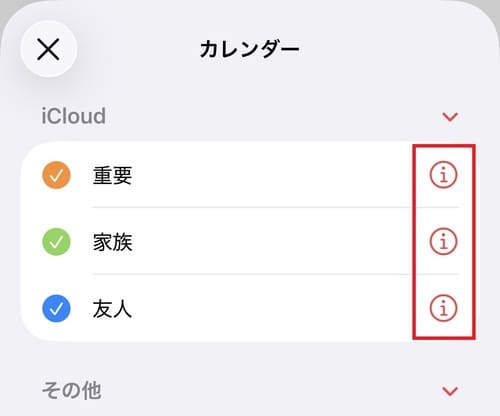
- カレンダーの選択画面を開き、共有したいカレンダーの横にある「i」アイコンをタップします。
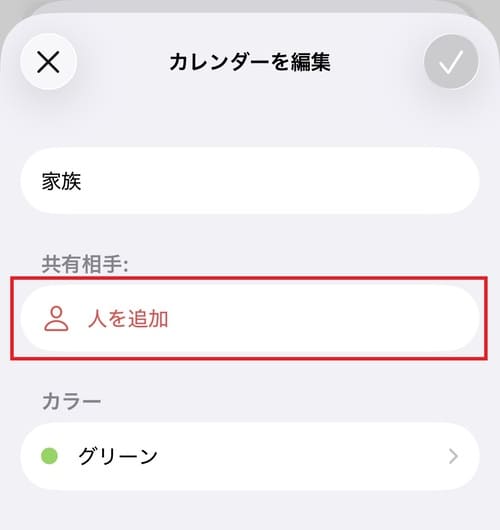
- 「人を追加」をタップします。
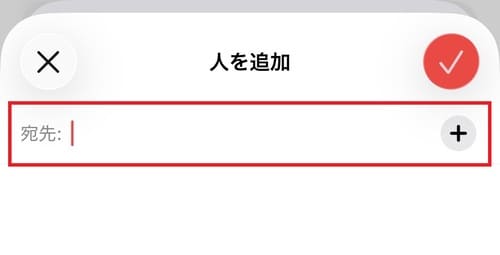
- 宛先の入力画面が表示されるので、共有したい人のメールアドレスを入力するか、「+」アイコンから連絡先に登録されている人を選択します。
- 共有する人を追加したら、画面右上の「チェック」アイコンをタップしてカレンダーの編集を完了します。
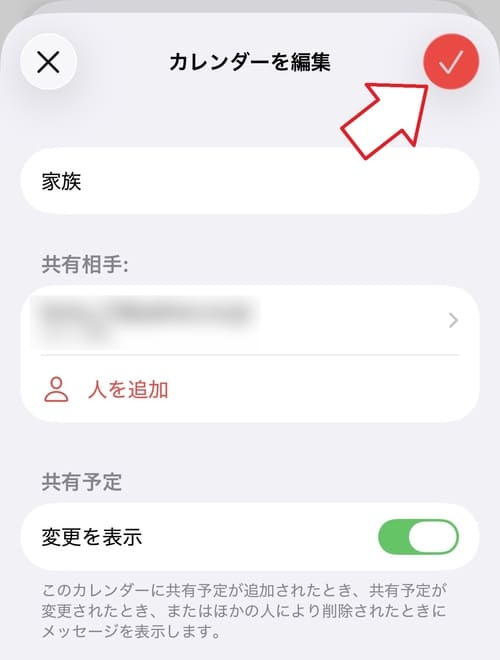
なお、共有を完了してからすぐに相手のカレンダーに予定が表示されるわけではありません。
共有を行うと相手のiPhoneに「カレンダーの共有への参加依頼」の通知が届き、その依頼に相手が承諾することで予定が共有されるようになります。
誤って共有してしまった場合は、相手がまだ承諾していなければ依頼をキャンセルすることができます!
閲覧専用でカレンダーを共有する方法

カレンダーを閲覧専用で共有したい場合は、以下の操作を行いましょう。
- カレンダーの選択画面で、共有するカレンダーの横の「i」アイコンをタップします。
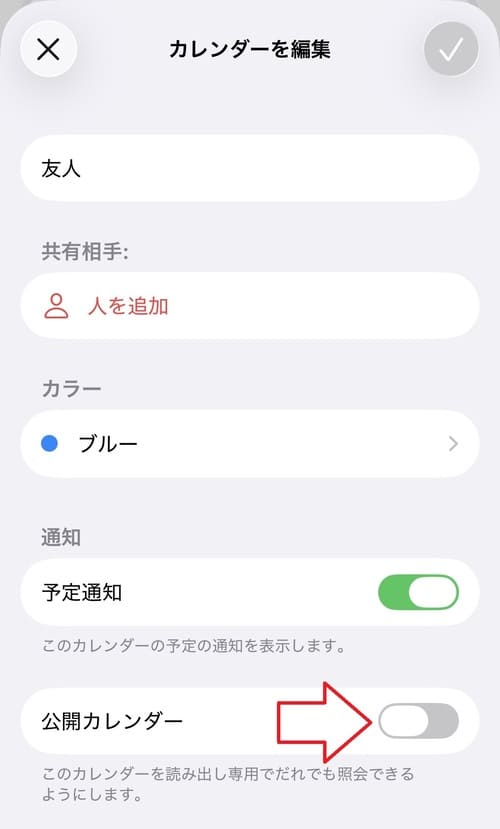
- 「公開カレンダー」のバーをタップして機能を有効にします。
- 「リンクを共有…」をタップします。
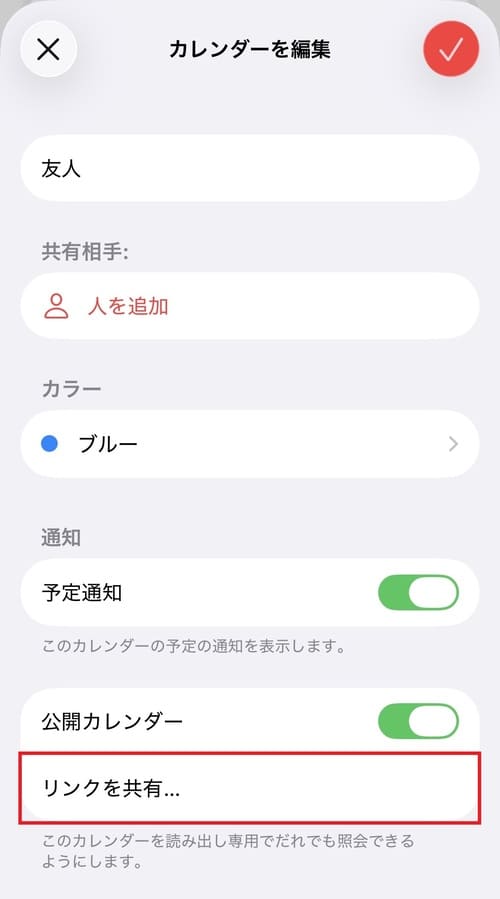
- 共有画面が出てくるので、任意の方法でカレンダーのリンクを共有します。
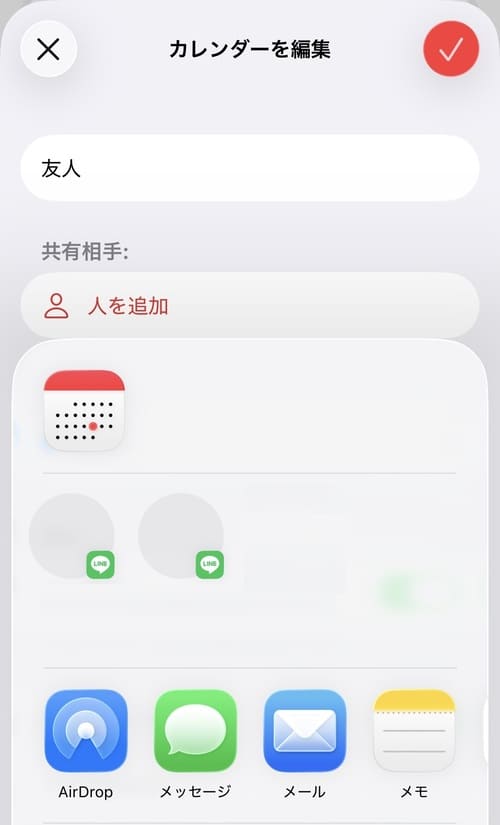
上記の手順で共有された人には編集権限がなく、閲覧のみでカレンダーを利用できます!
個別の予定を共有する方法

個別の予定を特定の人に共有する方法は以下のとおりです。
- 共有したい予定の編集画面を開き、「参加依頼受信者」をタップします。
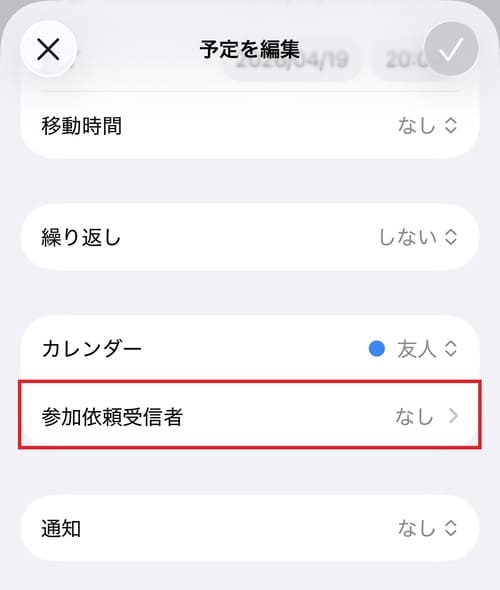
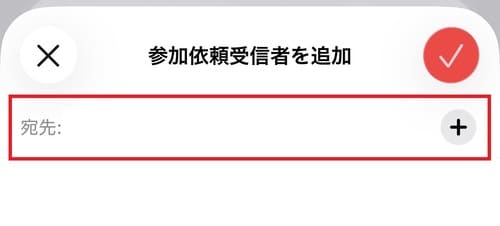
- 宛先入力画面が表示されるので、メールアドレスを入力するか、「+」アイコンから登録済みの連絡先を選択します。
- 参加依頼受信者の画面が表示されるので、共有する人を増やす場合は「参加依頼受信者を追加」をタップします。
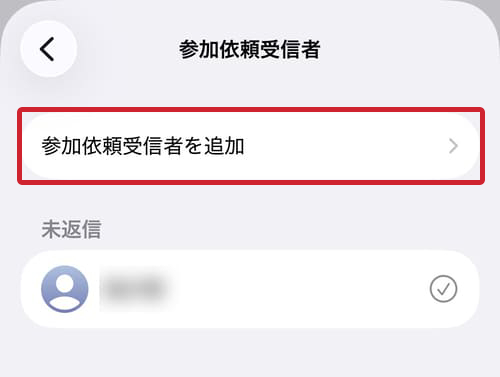
- 参加依頼の送信を終えたら、画面右上の「チェック」アイコンをタップして予定の編集を完了します。
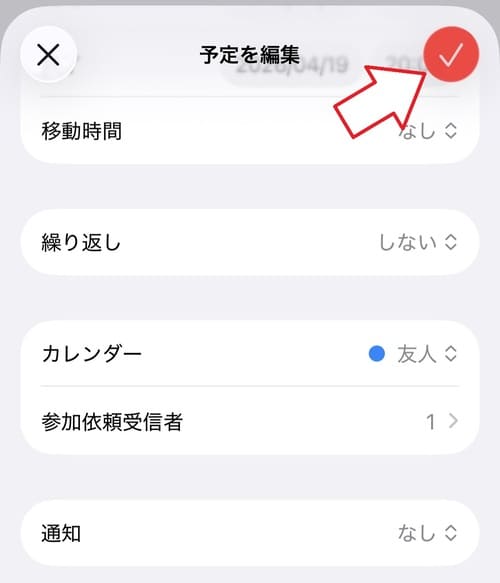
カレンダーの予定は大切な個人情報でもあるので、不安な方は個別に共有するようにしましょう!
iPhoneカレンダーが共有できない・同期されない場合の対処法

iPhoneカレンダーが共有できない場合に考えられる主な原因と対処法を解説します。
iCloudのカレンダー同期を「オン」にする

カレンダーを共有するためには、iCloudのカレンダー同期がオンになっている必要があります。
同期設定がオフになっている場合は、以下の手順で変更しておきましょう。
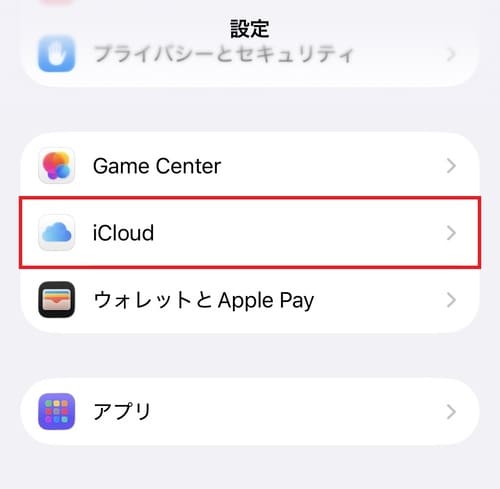
- 「設定」アプリを開き、「iCloud」をタップします。
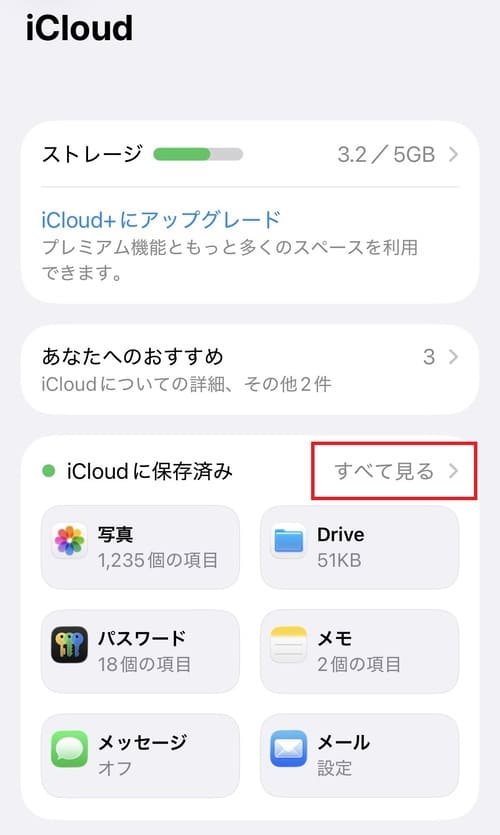
- ”iCloudに保存済み”項目の横にある「すべて見る」をタップします。
- 「カレンダー」アプリのバーをタップして同期をオンにします。
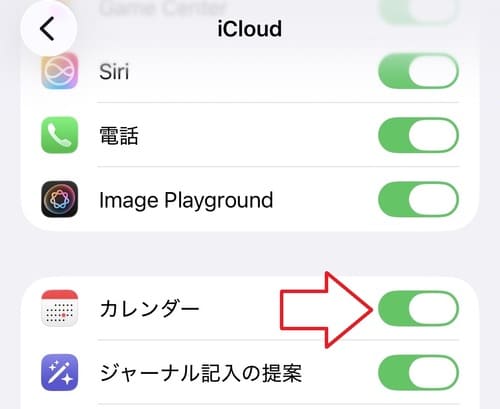
なお、iCloudは自分だけではなく、相手側もカレンダー同期をオンにしておく必要があります。
どちらか一方がオフになっているとカレンダーの共有はできないためご注意ください。
iCloudの容量がいっぱいだったり、相手の機種がiPhoneじゃなくて共有ができない場合は、Googleカレンダーなど別のカレンダーの利用を検討しましょう!
データの取得方法の「プッシュ」を有効にする

カレンダーの共有ができないときは、データの取得方法が自動になっていない可能性があります。
データの取得方法が原因の場合は、以下の手順で設定を変更しましょう。
- 「設定」アプリを開き、「アプリ」→「カレンダー」の順にタップします。
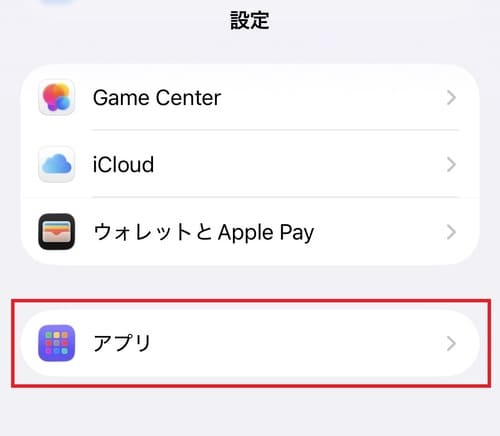
- 「カレンダーアカウント」をタップします。
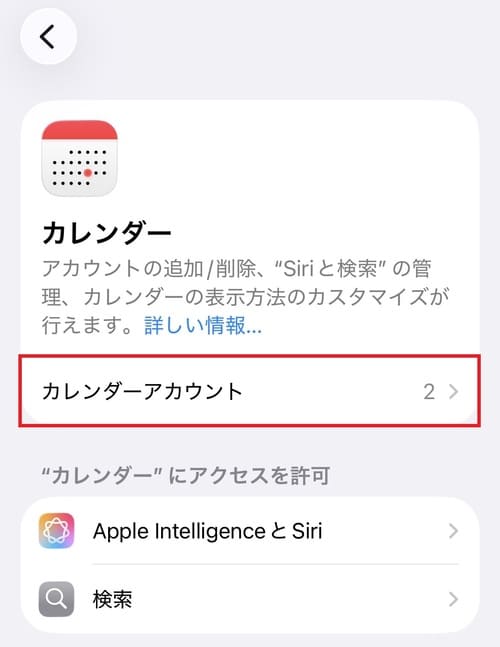
- 「データの取得方法」をタップします。
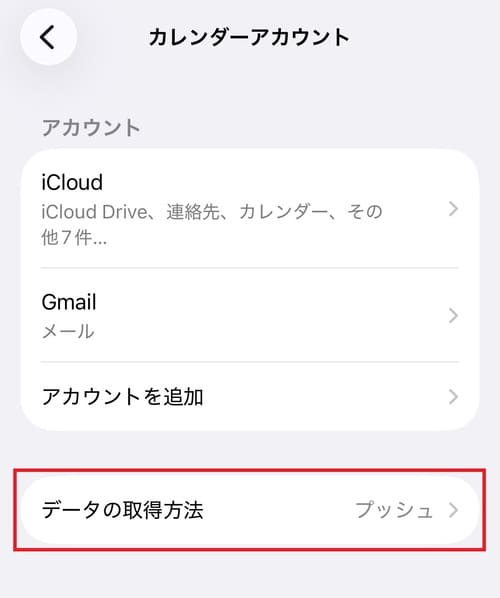
- データを自動取得する設定「プッシュ」がオンになっていることを確認します。
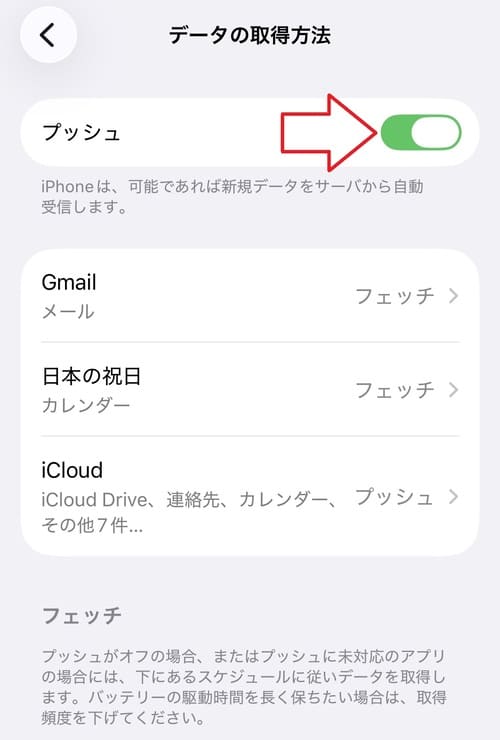
- 画面を下にスクロールし、データの取得スケジュールを「自動」にします。
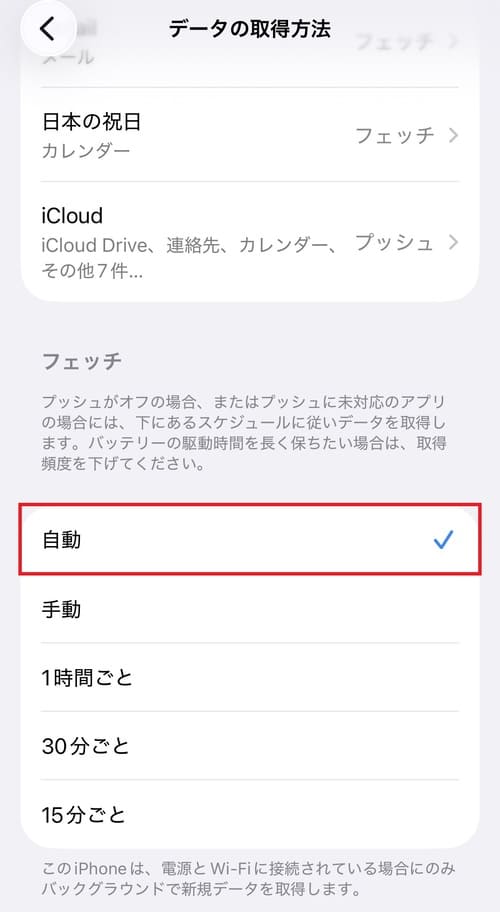

手動やフェッチ(定期的にデータを取りに行く)にしておくと多少バッテリーの節約ができますが、予定がすぐに反映されないタイムラグが発生します!
アプリとiPhone本体を再起動する

一時的な不具合が原因で、カレンダーの共有ができない可能性があります。
その場合は、カレンダーアプリやiPhone本体を再起動しましょう。
一度再起動してから試してみると、動作が改善されることがあります。
iPhoneの再起動方法については「【誰でもわかる!】iPhoneの再起動方法を丁寧に解説!強制再起動や電源オフのやり方など紹介」も参考にしてください!
iPhoneカレンダーの予定が消えた・表示されないときの復元方法

iPhoneカレンダーの予定が消えた・表示されなくなったときの復元方法を解説します。
カレンダーの同期設定を「すべての予定」にする

予定が急に消えたときは、まず以下の手順でカレンダーの同期設定を見直しましょう。
- 「設定」アプリからカレンダーの設定画面を開き、「同期」をタップします。
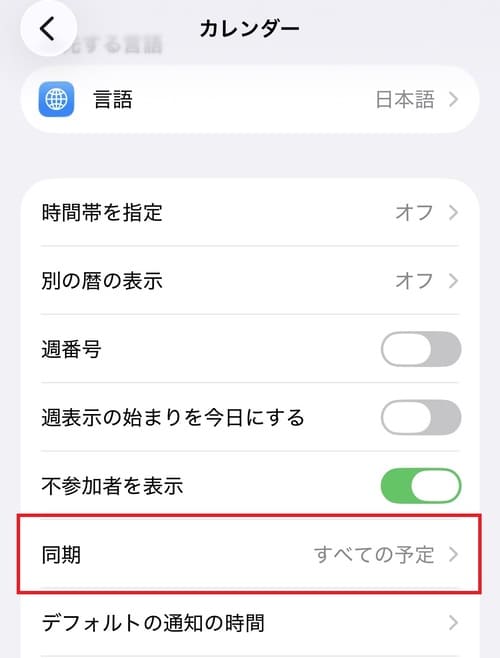
- 同期する予定の選択画面が表示されたら、「すべての予定」を選択します。
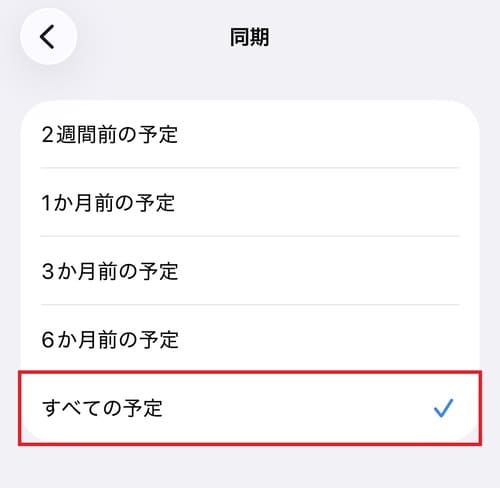
この設定が「すべての予定」以外になっていた場合、上記の変更で予定が復元されることがあります!
iCloud.comからカレンダーのデータを復元する

日頃からiCloudにカレンダーのバックアップを取っている場合は、iCloudのWebページからデータを復元できます。
データ復元のやり方は以下のとおりです。
- Safariなどのブラウザアプリで『iCloudカレンダー』にアクセスし、「iCloud.com(サインイン)」をタップします。
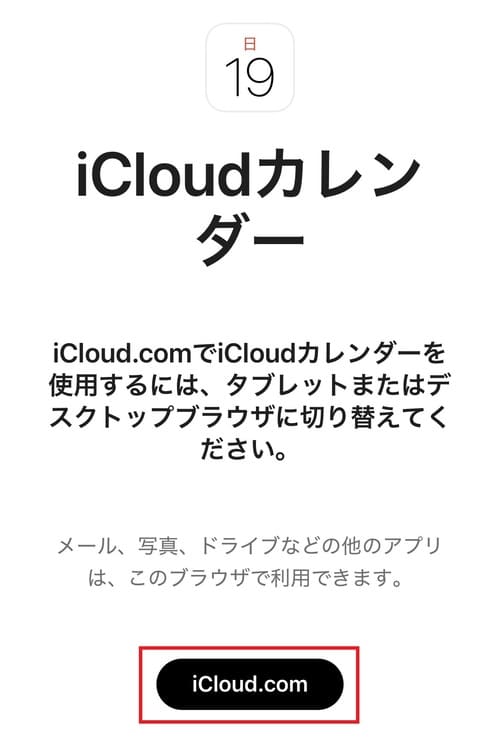
- iCloudのサインインが完了したら、画面右上にある「メニュー」のアイコンをタップします。
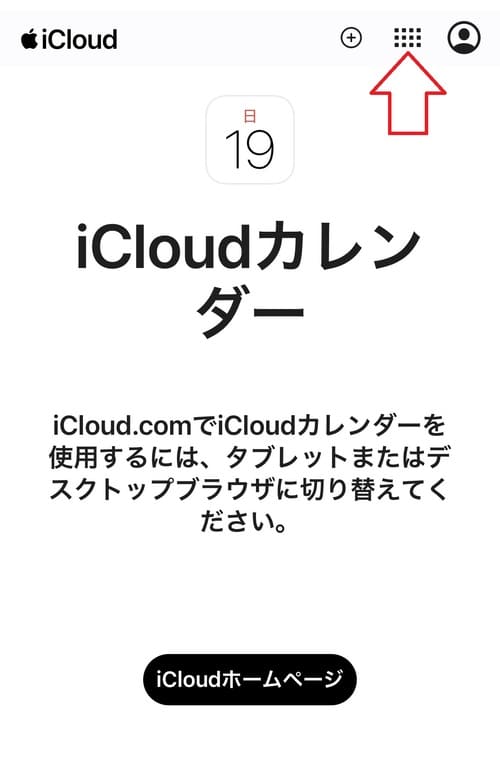
- 「データの復旧」をタップします。
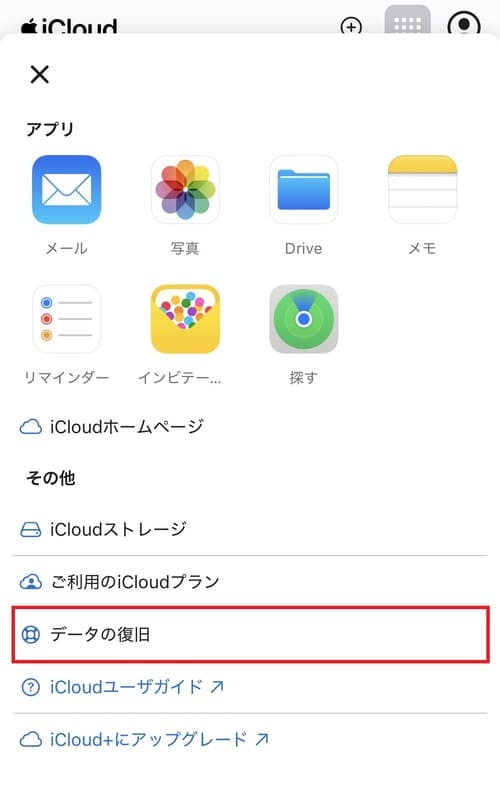
- 「カレンダーを復元」をタップします。
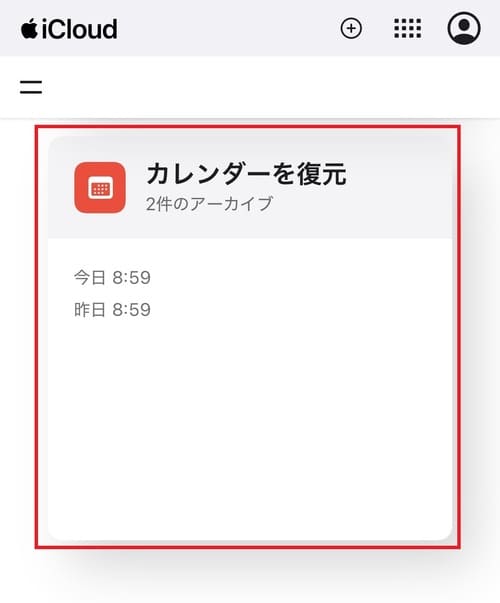
- カレンダーの復元画面が表示されたら、復元したいデータの日付を選択します。
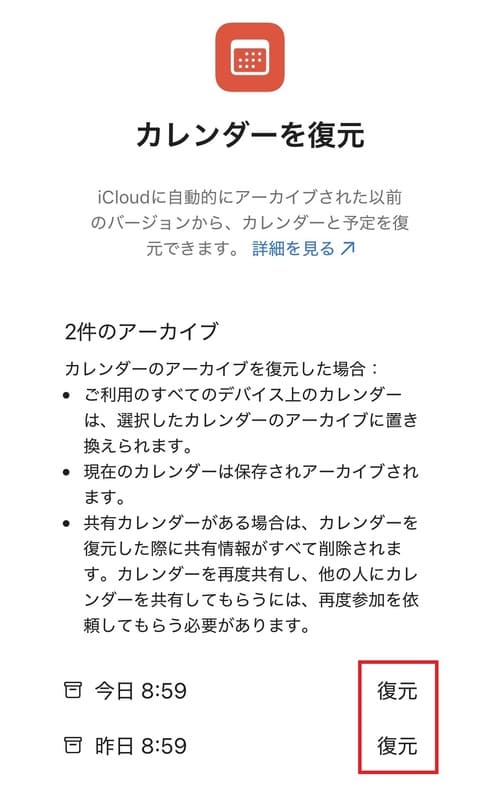
- 確認メッセージが表示され、「復元」をタップするとカレンダーの復元が開始されます。
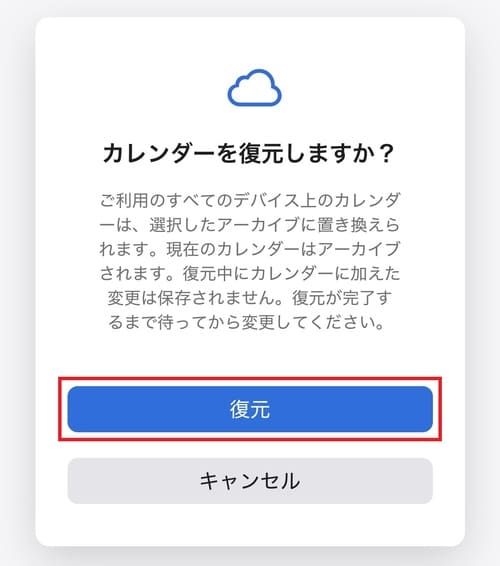
なお、カレンダーの復元を行う場合は以下の点に注意が必要です。
- 指定した日付以降の予定は消える
- カレンダーの共有がリセットされる
例えば、「3日前」のデータに復元した場合、この3日間の間に新しく追加した予定や、変更した予定はすべて消えてしまいます。
復元を実行する前に、ここ数日で新しく入れた予定がないかを確認し、もしあればメモ帳などに控えておきましょう。
また、カレンダーを誰かと共有している場合、復元を行うと一度共有関係がリセット(解除)されます。
復元完了後、自動的に相手に再招待の通知は届きますが、事前にカレンダー共有の通知が届くことを伝えておくといいでしょう。
復元をする前に、設定でただ見えなくなっているだけの可能性はないか、さまざまな要因を確認したうえで実行することをおすすめします!
iPhoneカレンダーとGoogleカレンダーの同期方法

iPhoneカレンダーとGoogleカレンダーを併用している方は、同期させておくと一つのアプリでスケジュール管理ができるようになって便利です。
Googleカレンダーを同期したい場合は、以下の手順を参考にしてみてください。
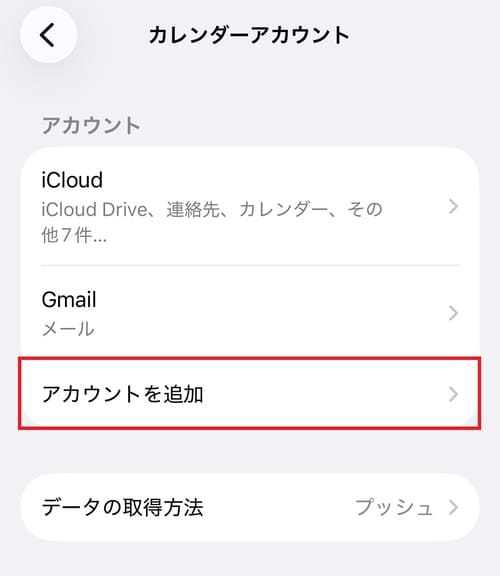
- 「設定」アプリからカレンダーの設定画面を開き、「カレンダーアカウント」をタップします。
- 「アカウントを追加」をタップします。
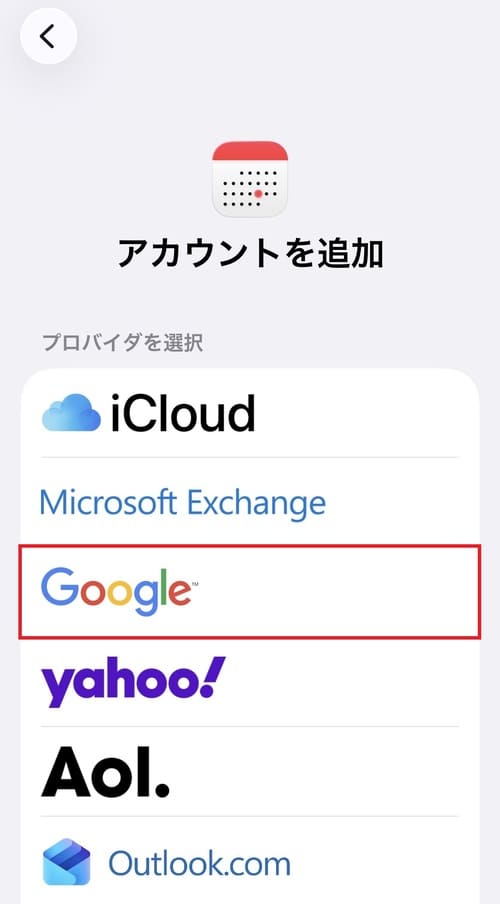
- 「Google」をタップし、Googleアカウントにログインします。
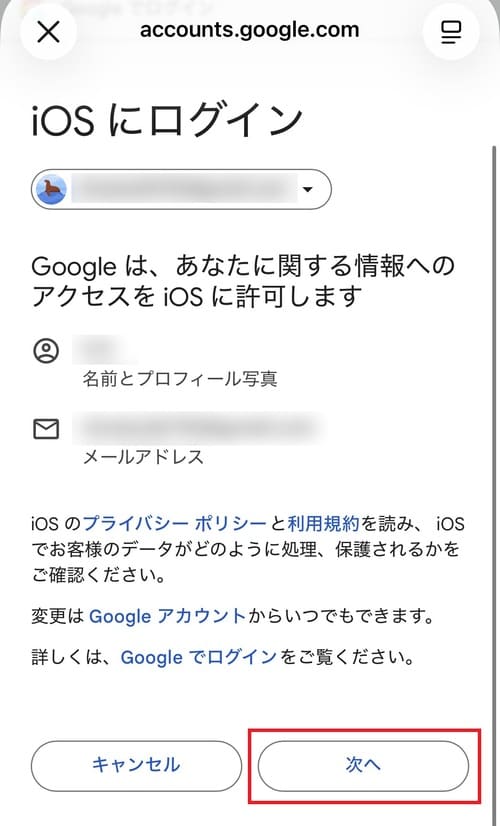
- Googleアカウントのアクセス確認画面が表示されたら、「次へ」をタップします。
- アクセスを許可するデータを選択します。
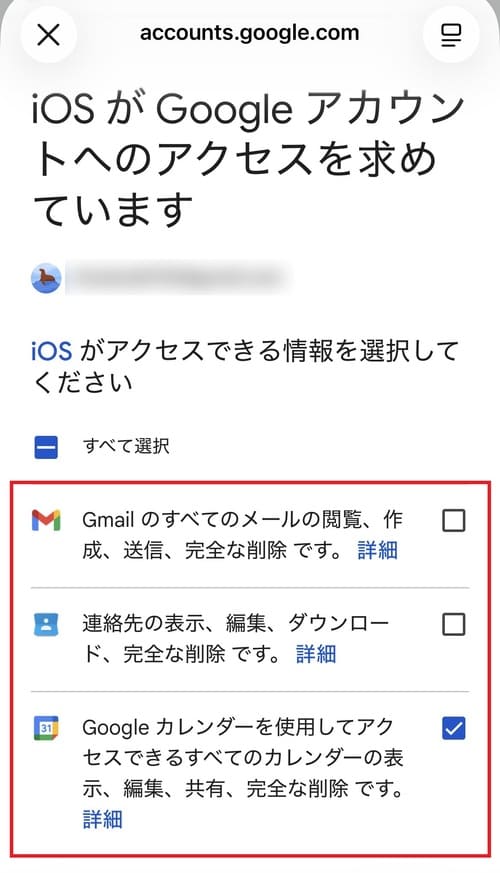
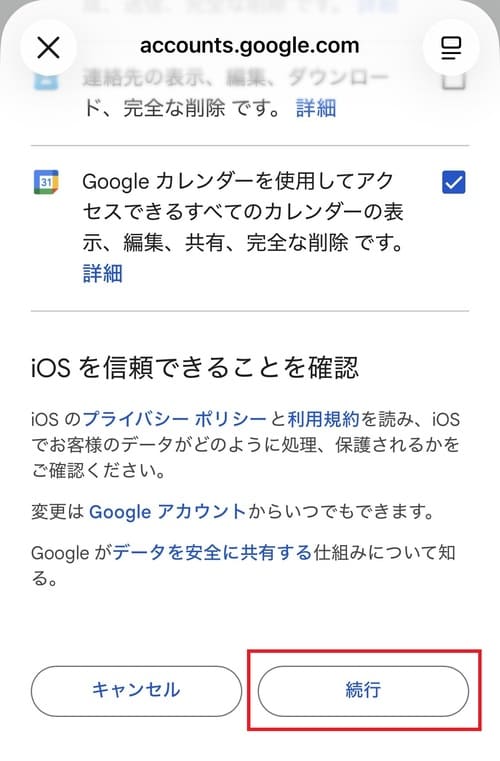
- データを選択したら、「続行」をタップします。
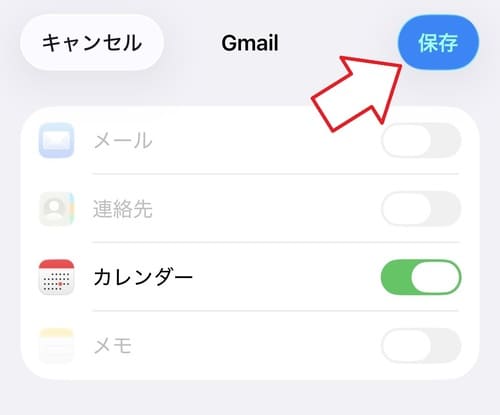
- 画面右上の「保存」ボタンをタップすると、アカウントが同期され、Googleカレンダーの予定がiPhoneカレンダーに表示されるようになります。
なお、「iPhoneユーザーだけどGoogleカレンダーをメインに使っていきたい」という場合は、設定からデフォルトカレンダーをGoogleアカウントにしておきましょう。
この設定をしておかないと、普通に予定を入れたときにすべてiCloud側に保存されてしまいます。
「パソコンはWindowsだけどスマホはiPhone」や「仕事でGoogle Workspaceを使っている」などの場合は、同期機能を活用しましょう!
Googleカレンダーが同期されない原因

Googleカレンダーが同期されない、予定が表示されないときに考えられる主な原因と対処法を紹介します。
アカウントの同期設定で「カレンダー」がオフになっている
Googleアカウントの同期設定で、「カレンダー」の項目がオフになっていると、Googleカレンダーの予定は表示されません。
同期設定は以下の手順で確認できます。
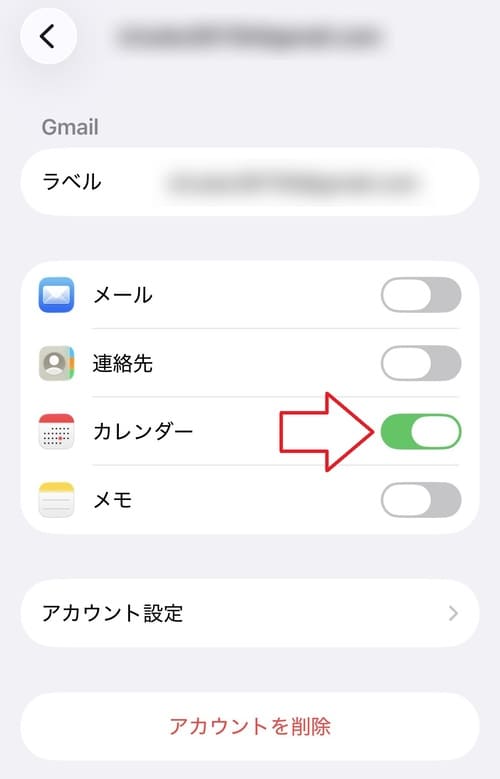
- カレンダーの設定で「カレンダーアカウント」画面を開き、同期済みのGoogleアカウントを選択します。
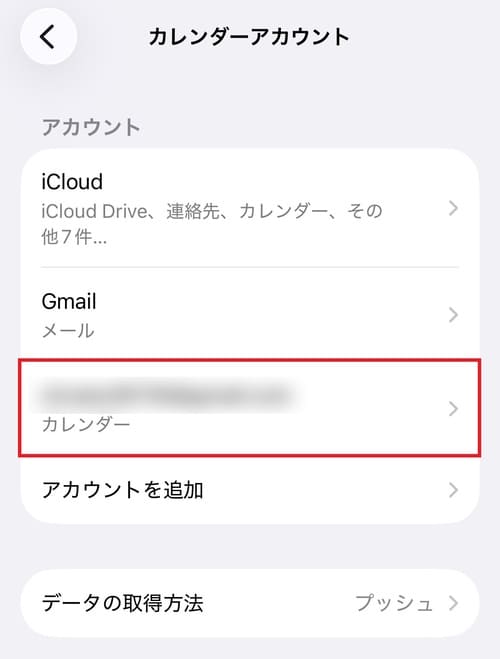
- 同期設定画面が表示されるので、「カレンダー」の項目がオンになっていることを確認します。
カレンダーアプリでGoogleカレンダーの選択が外れている
Googleカレンダーの予定が表示されないときは、カレンダーアプリのほうで選択が外れている可能性があります。
その場合、カレンダー選択画面を開き、同期したGoogleカレンダーにチェックが入っているか確認しましょう。
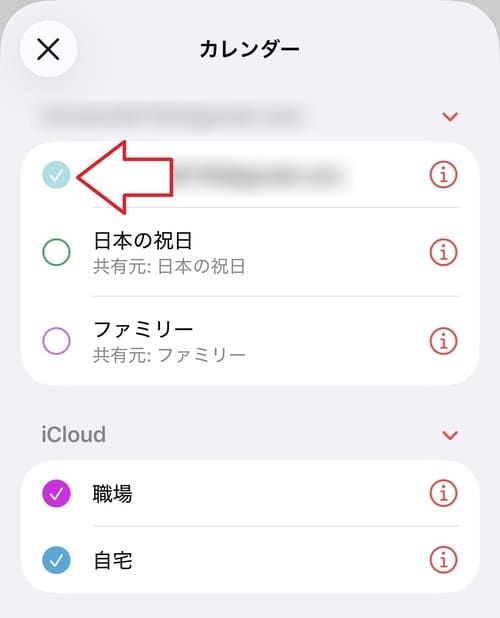
上記のチェックを入れると、Googleカレンダーの予定が表示されるようになります!
iPhoneカレンダーに関するよくある質問

iPhoneカレンダーに関するよくある質問を紹介します。
iPhoneカレンダーは月曜始まりにできる?

カレンダーを月曜始まりにする方法は以下のとおりです。
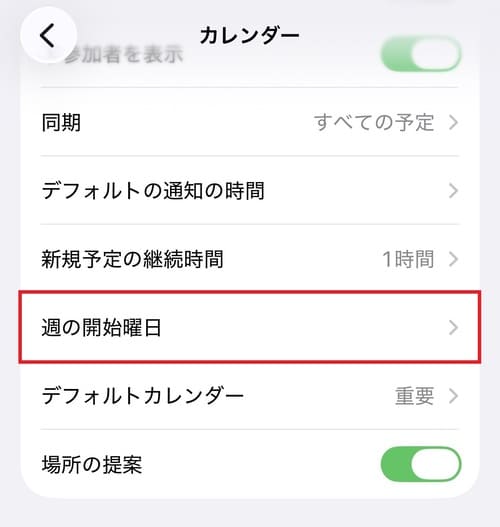
- 「設定」アプリからカレンダーの設定画面を開き、「週の開始曜日」をタップします。
- 開始曜日の設定で「月曜日」を選択すると、カレンダーが月曜始まりで表示されるようになります。
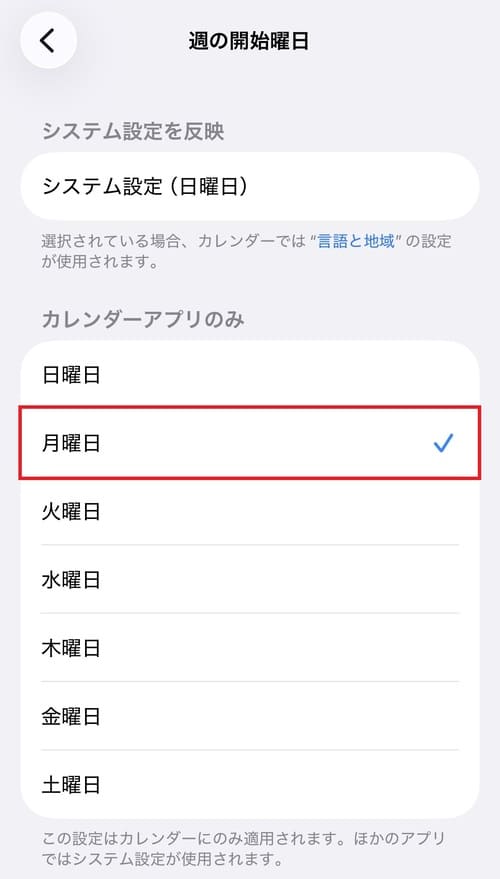
週の始まりは生活スタイル(土日休みなど)に合わせて設定しましょう!
iPhoneカレンダーの通知がこない原因は?

カレンダーに追加した予定の通知がこない場合は、以下の手順で通知設定を見直してみてください。
- 「設定」アプリを開き、「通知」をタップします。
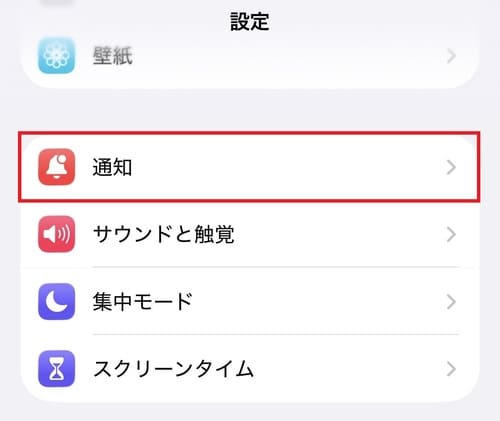
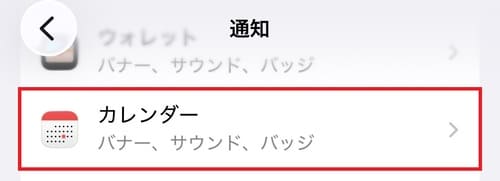
- 「カレンダー」をタップします。
- カレンダーの通知設定画面が表示されたら、「通知を許可」がオンになっているか確認します。
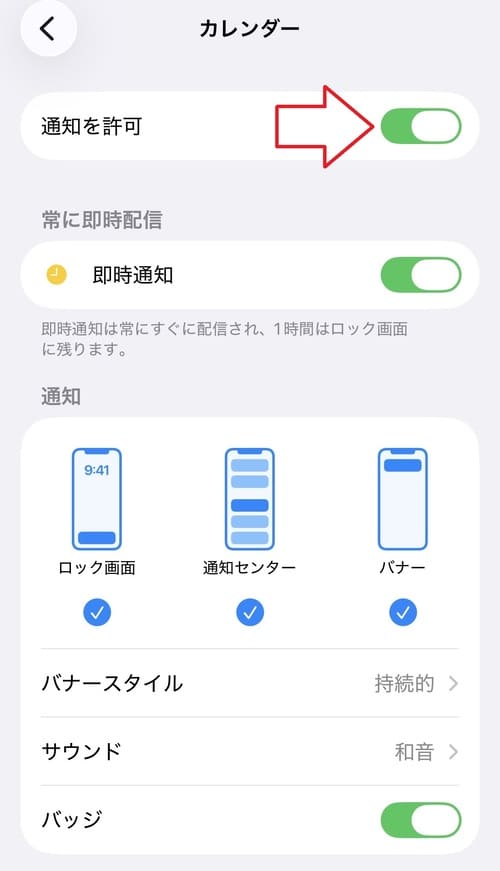
通知の表示方法やサウンドなども併せて設定しておきましょう!
まとめ

iPhoneカレンダーは、スケジュール管理はもちろん、ウィジェット表示や色分け、共有などの機能を備えた便利なアプリです。
普段まったくカレンダーを使わない方もいると思いますが、WindowsとiPhoneを使い分けて予定を管理したい場合や、仕事でGoogle Workspaceを使っているような場合は活用してみましょう。
iPhoneカレンダーはシンプルな操作で手軽に使えるためおすすめです。
注意点として、iOSが古い機種やバッテリー寿命がきている機種だと、同期エラーや通知の不具合など、カレンダーがうまく機能しないことがあります。
「そろそろiPhoneの買い替え時かも…」なんて場合は、ぜひノジマのスマホ買取をご利用ください。
古い機種から比較的新しい機種まで、以下のリンクより業界最高クラスの買取価格で無料査定いたします!
\高額買取中!/
カレンダー機能を使いこなしたい方は、ぜひお近くのノジマ店舗でもご相談ください!

メディア(家電小ネタ帳®)に関するお問い合わせ
お問い合わせ人気記事ランキング
-
1位

【発売開始】Pixel 11の違いは?無印/Pro/Foldの価格やスペックを徹底比較
-
2位

歴代iPhone(初代からiPhone 18 Pro / Duo)を比較!発売日や当時話題になった特徴は?
-
3位

【一眼レフ並み!】カメラ性能が高いスマホをランキング形式でご紹介
-
4位

【邪魔すぎる!】LINEのAI「Agent i」を消す方法!返信機能の使い方も解説
-
5位

今日から使えるZoom(ズーム)の使い方|基本的な使い方から注意点まで、初心者でも分かるようにイチから解説!
関連記事
-
 2026.10.24
歴代iPhone(初代からiPhone 18 Pro...
-
 2026.8.24
iPhoneの留守電を設定する方法は?解除の仕方や聞...
-
 2026.8.20
【発売開始】Pixel 11の違いは?無印/Pro/...
-
 2026.7.27
iPhoneで花火・イルミネーションをキレイに撮る方...
-
 2026.7.27
東京アプリ生活応援事業で11,000ポイントもらうや...
-
 2026.6.26
古いスマホを使い続けるデメリットは?使わなくなったス...
-
 2026.6.22
iPhoneのiOSアップデートができない・エラーが...
-
 2026.6.13
スマホのブルーライトカット設定方法!効果や意味がない...
-
 2026.6.14
スターリンクとは?衛星通信のiPhone設定方法や対...
-
 2026.6.14
LINEのメンションとは?個人・全員へのやり方から通...
-
 2026.6.14
iPhoneの歩数計・万歩計機能の使い方!仕組みや設...
-
 2026.6.14
iPhoneのカレンダーを共有する方法!色分けや予定...
-
 2026.4.7
iPhoneの動作が急に重い・通信が遅いのはなぜ?原...
-
 2026.6.6
【本音評価】iPhone 17e実機レビュー!スペッ...
-
 2026.3.14
iMovieの使い方を徹底解説!縦動画や文字入れ、書...
-
 2026.3.8
【完全ガイド】デジタル認証アプリとは?使い方や何がで...
-
 2026.3.8
機内モードとは?設定・解除方法や電話への影響、飛行機...
-
 2026.3.8
友達のiPhoneを探すやり方!紛失した際の使い方や...
-
 2026.3.29
【発売開始】iPhone 17eのスペックやサイズ、...
-
 2026.2.4
iPhoneで非通知拒否・着信拒否する設定と解除方法...
-
 2026.6.2
【邪魔すぎる!】LINEのAI「Agent i」を消...
-
 2026.1.24
iPhoneのキーボード設定を完全解説!音を消す方法...
-
 2026.1.24
iPhone17のロック画面が消えないのはなぜ?常時...
-
 2025.12.27
iPhoneのユーザ辞書に単語登録するやり方を完全解...
-
 2025.12.26
【iPhone版】Safariのキャッシュクリア・履...
-
 2026.2.2
スマホ新法とは何か分かりやすく徹底解説!iPhone...
-
 2025.12.26
iPhoneのアプリ削除方法!削除できない場合やデー...
-
 2026.5.10
iPhoneのパスワード管理はどこ?変更方法は?危険...
-
 2026.1.10
iPhoneが充電できない9つの原因と対処法を完全解...
-
 2025.12.30
iPhoneステッカー機能の使い方を徹底解説!LIN...
ピックアップ

ノジマ店舗で実施中のキャンペーンはコチラ!

安心&高価買取!ノジマのスマホ買取

小ネタを動画でも!ノジマ公式チャンネル

家電小ネタ帳 ライター募集中!