




LINEのメンションとは?個人・全員へのやり方から通知オフの仕方まで徹底解説
更新日時 : 2026-06-14 11:20
LINEでグループライン(正式名称:グループトーク)を利用していると、「@名前」や「@All」と表示されたメッセージを見ることがあります。
これは「メンション」と呼ばれる機能で、グループ内の特定の相手や全員に向けてメッセージを目立たせたいときに活用します。
職場や家族、友達など、複数人でLINEを使う場面で便利な機能ですが、「どういう意味の機能?」「やり方がわからない」という方も多いのではないでしょうか。
そこで本記事では、LINEのメンション機能の基本から、実際の使い方までわかりやすく解説します。
メンションの通知をオフにする方法や、できないときの対処法についてもご紹介するので、これからメンション機能を活用していきたい方はぜひ参考にしてください。

緊急の連絡や大事なことを周知させたいときに欠かせない機能です!
目次
LINEのメンションとは?

LINEのメンションとは、特定の相手を指定してメッセージを送る機能です。
メッセージの入力欄に「@」を入力すると、そのグループラインに参加しているメンバーの名前が表示されます。
そこから相手を選びメッセージを送信すると、青文字でハイライトされた「@〇〇(名前)」といった表示で、特定のメンバーに向けてメッセージを目立たせることができます。
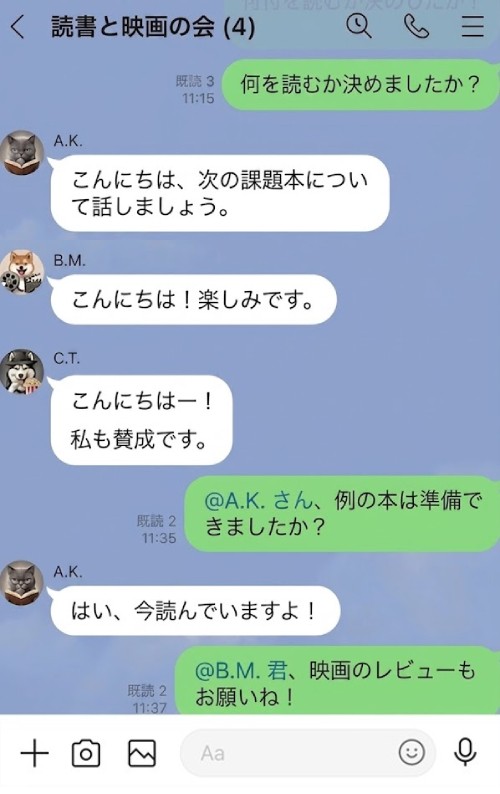
たとえば、職場や学校、友達とのグループラインで、特定の人に確認したい内容があったり、気づいてもらいたいときに便利です。

相手がメンション通知をオフにしていなければ、グループラインの通知をオフ(ミュート)にしてても通知されます!
メンションされたらどうなる?

自分がメンションされた場合、トークリスト画面や通知メッセージに「〇〇があなたをメンションしました」という通知が届き、自分宛てのメッセージだとわかりやすくなります。
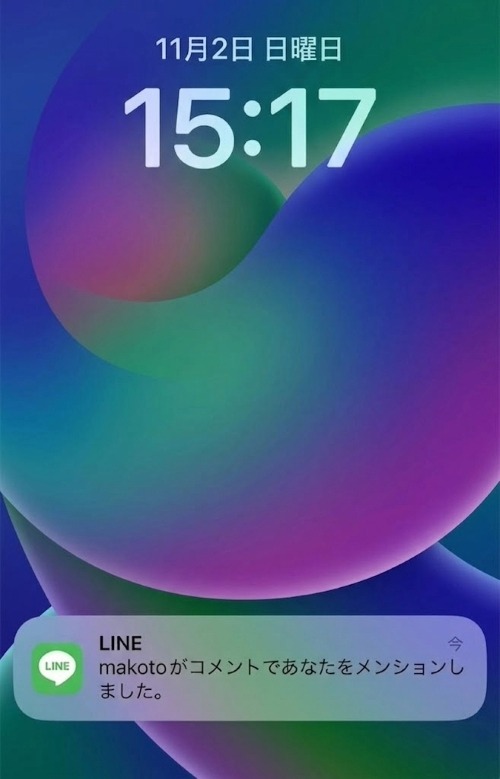
これにより、ほかのメッセージに埋もれにくくなり、確認漏れを防げるのがメンション機能のメリットです。
一方で、同じグループに参加しているメンションされていないメンバーには、メンションの通知はなく、通常のメッセージと同じように通知が届きます。
なお、ロック画面でメッセージの内容を非表示にしている場合、メンションされても通常どおり「新着メッセージがあります。」と表示されます。

グループラインの通知をオフにしているとロック画面に通知は表示されませんが、「メンション通知をオン+グループラインの通知をオフ」の場合は、ミュートされずに「新着メッセージがあります。」と通知が表示されます!
「@All」とは?

LINEには、「@All」を使ってグループ全体に向けてメンションする機能もあります。
「@All」のメンションは、グループに参加しているすべてのメンバーに知らせたい内容があるときに便利です。
「@All」が利用できるiPhoneとAndroidそれぞれのLINEのバージョンは以下のとおりです。
- iOS:12.14.0以上
- Android:12.14.1以上
なお、匿名参加ができるオープンチャットの場合は、14.14.0以上のバージョンでないと「@All」は使用できません。

「@All」は、人数が多いグループで必ず全員に目を通してほしい連絡事項などで活用しましょう!
メンションできるトークの種類

LINEのメンション機能は、「グループライン(グループトーク)」「複数人トーク」「LINE VOOM(旧タイムライン)」で利用できます。
1対1のトークではメッセージを送る相手がすでに決まっているため、「@」を入力してもメンション先が表示されません。
複数人でやり取りしているトークルームであれば、参加している人は誰でもメンションが使用可能です。
また、旧タイムラインにあたる「LINE VOOM」でも、トークルームと同じやり方でメンション機能を利用することができます。

注意点として、公式アカウントやKeepメモでもメンションは使用できません。
メンションとリプライ(返信)の違い

LINEの「メンション」と「リプライ(返信)」は、どちらもグループラインや複数人トークで使える機能ですが、役割が異なります。
具体的には以下のとおりです。
| 機能 | システム上の対象 | 主な目的・役割 | 通知の仕様 | UI上の動作(タップ時) |
|---|---|---|---|---|
| メンション | 人(ユーザーID) | アテンション獲得・宛先の指定 | ミュート時でもプッシュ通知可能 | (特になし / 名前が青字になるだけ) |
| リプライ | 発言(メッセージID) | 文脈(コンテキスト)の維持・紐付け | 引用元の発言者にプッシュ通知される | 引用元をタップすると過去の該当メッセージへスクロールして戻る |
メンション機能は、特定のメンバーを指定してメッセージを送る機能です。
メンションされたメッセージは相手に目立つように表示され、自分に向けられたメッセージに気づきやすくなります。
一方、リプライ(返信)機能は、特定のメッセージに対して返事をする機能です。
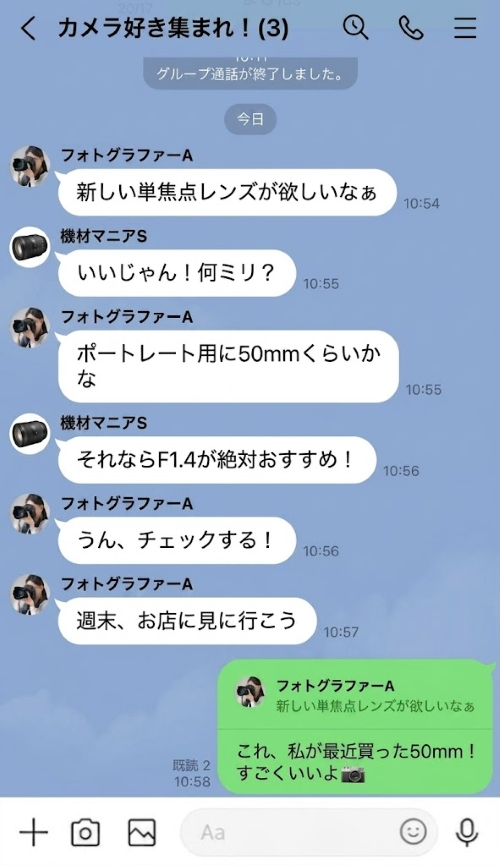
過去に送られてきたメッセージにリプライすることで、相手側がどのメッセージに対する返事なのかがわかりやすくなります。
リプライしつつ本文内でメンションをする合わせ技も可能です!
LINEトークのメンションのやり方

ここでは、パターン別にメンションのやり方を解説します。
個人にメンションする方法

特定の相手に向けてメンションする場合は、メッセージ入力欄に「@」を入力しましょう。
入力することで下の画像のように、メンションできるメンバーリストが表示されます。
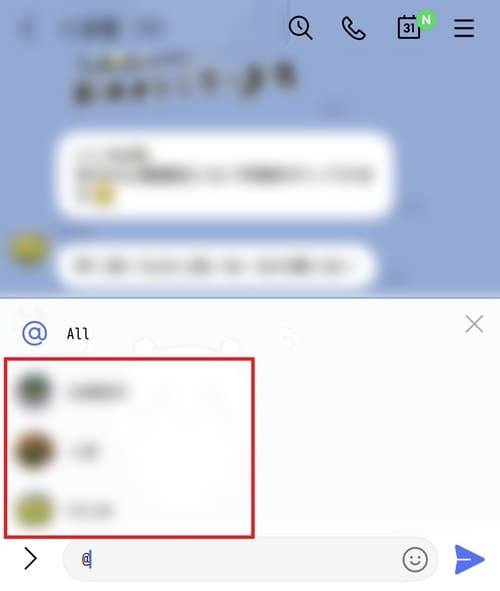
メンバーリストからメンションしたい相手をタップすると、「@〇〇」のように選択した名前が青色で表示されます。
メンション後は、名前の後ろに伝えたいメッセージを入力して送信しましょう。

ただし、ミュートにしている人へ何度もメンションで通知を鳴らすような行為は、心理的なストレスを与える可能性があります…時と場合に注意して利用しましょう!
複数人にメンションする方法

複数人をメンションしたい場合は、次の操作を繰り返しましょう。
- メッセージ入力欄に「@」を入力する
- メンションしたい相手をタップする
上記の手順を行うことで「@〇〇 @〇〇 @〇〇」といったように複数人を同時にメンションでき、何度も同じメッセージを送る手間が省けます。
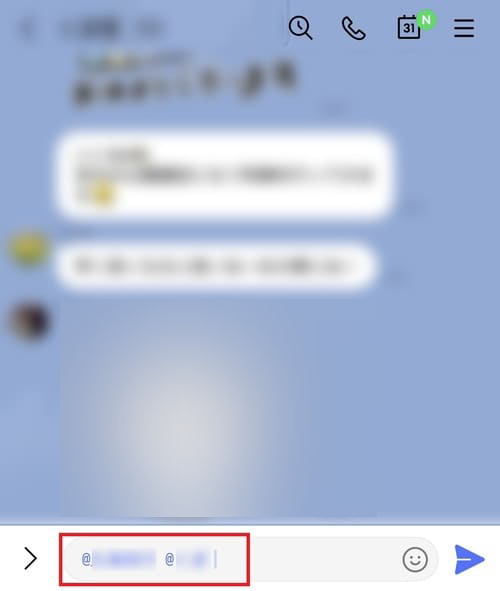
グループ全体ではなく、一部の人だけに連絡したい場合に活用しましょう!
全員(@All)にメンションする方法

メンションしたい人数が多い場合や、グループ内の全員に向けてメンションしたい場合は、「@All」を活用しましょう。
メンバー全員へのメンションは、メッセージ入力欄で「@」を入力し、メンバーリストの一番上にある「@All」をタップして行います。
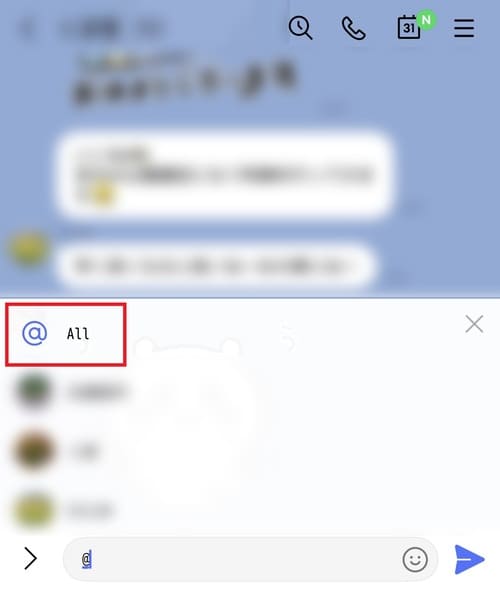
全員へのメンションは、「今すぐ全員に気づいてほしい緊急の連絡」という位置づけの機能でもあります。
通知に気づいてもらいやすくなる一方で、大した内容でもないのに多用すると、メンション機能自体の価値がなくなってしまうでしょう。
早朝や深夜など、時間帯にも注意しましょう!
LINE VOOMのメンションのやり方

旧タイムラインにあたる「LINE VOOM」でも、投稿やコメントで特定の相手に向けてメンションできます。
基本的な手順はグループラインでメンションする場合と同じで、投稿内容の作成画面で「@」を入力し、メンバーリストから相手を選択するだけです。
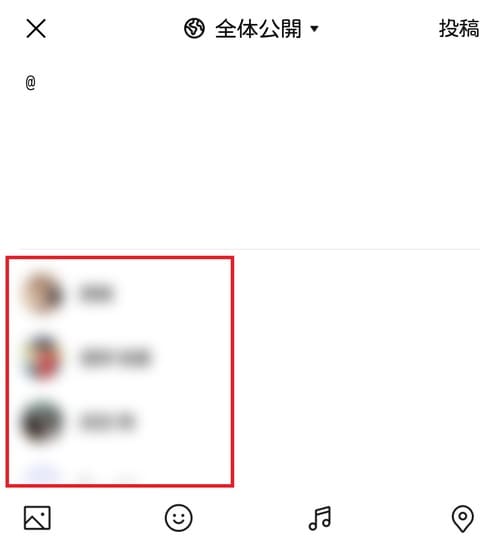
メンションした相手には、投稿が完了した時に通知が届きます!
公開範囲を設定する

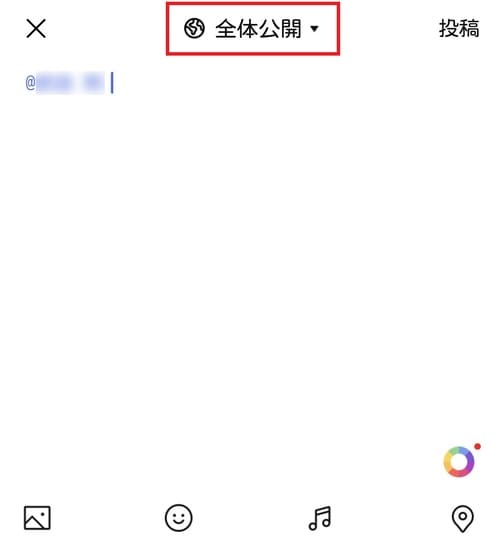
「LINE VOOM」の投稿でメンションする際は、公開範囲の設定にも注意が必要です。
公開範囲が「全体公開」になっている場合、メンションした相手と関係のないユーザーに投稿を閲覧される可能性があります。
そのため、必要に応じて公開範囲を変更するようにしましょう。
公開範囲の設定方法は以下のとおりです。
- 投稿画面の一番上にある「全体公開」をタップします。
- 設定画面で「公開リスト」をタップし、該当するリストを選択すると、リスト内のユーザーにのみ投稿が表示されます。
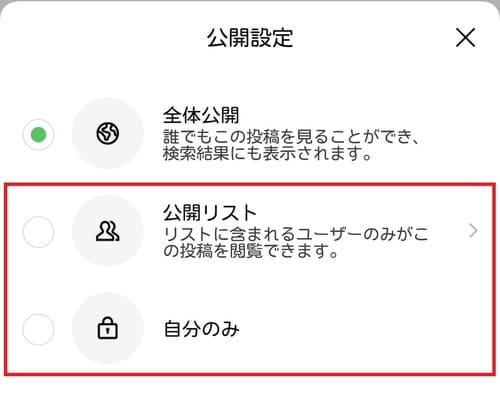
投稿内容を自分だけ閲覧できるようにしたいときは、「自分のみ」をタップしましょう。

ただし、公開範囲が「自分のみ」の場合はメンションできません!
LINEのメンションがうざい?通知をオフにする方法

グループラインでメンションを活用すれば、自分宛てのメッセージに気づきやすくなる一方で、やり取りが活発なトークルームでは「通知が多すぎてうざい!」と感じることもあります。
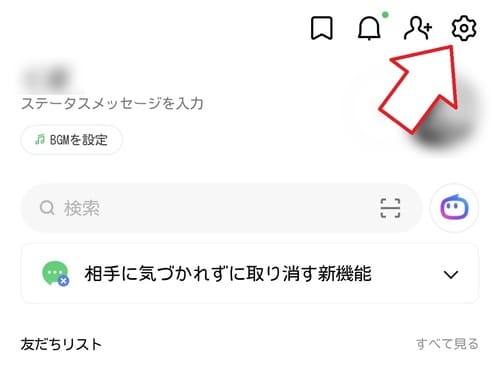
メンションの通知が多い場合は、以下の手順で設定をオフにしておきましょう。
- 「LINE」アプリを開き、画面右上の「歯車」アイコンをタップします。
- 「通知」をタップします。
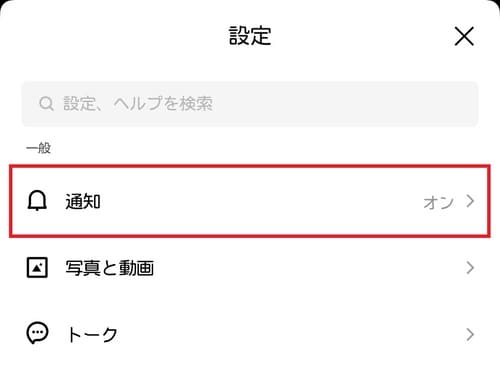
- 「自分へのメンション通知」の項目をオフにします。
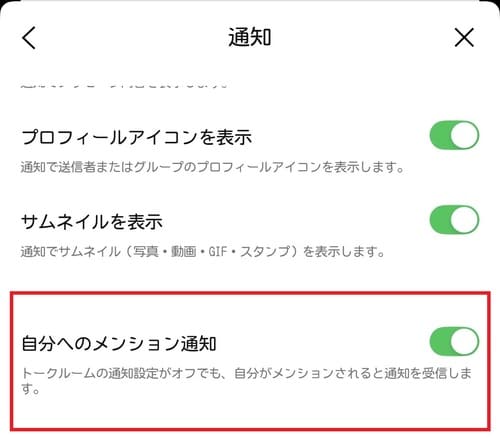
なお、メンションの通知はオフになりますが、トークリストには「メンションされました」と表示されます。
メンション通知をグループラインごとに設定することはできません。オフにするとすべてのグループラインで通知されなくなってしまう点は注意しましょう。
トークルームの通知をオフにする方法

自分へのメンション通知は、トークルームの通知設定がオフになっていても届きます。
そのため、通常のメッセージだけ通知をオフにし、メンションされたメッセージだけ通知を受け取りたい場合は、参加しているグループの通知設定をオフにしましょう。
トークルームの通知をオフにする方法は以下のとおりです。
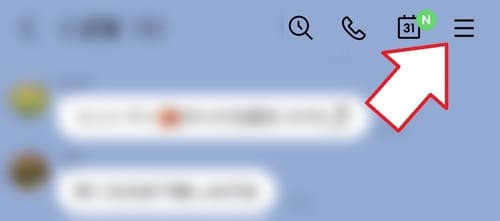
- 通知設定を変更したいトークルームを開き、画面右上の「≡」アイコンをタップします。
- 「通知オフ」をタップします。
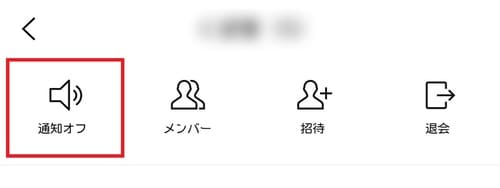
自分へのメンション通知をオンにしたまま上記の設定を行うと、メンションされていないメッセージ通知だけをオフにすることができます。
すべての通知を届かないようにしたい場合は、自分へのメンション通知とトークルームの通知の両方をオフにしましょう。
LINEでは自分が送るメッセージをミュートにすることもできます!やり方については「LINEのミュートメッセージ(通知なし)のやり方」を参考にしてみてください!
LINEのメンションができない・名前が青くならない理由

メンションしようとしても、相手の名前が出なかったり、入力した名前が青くならなかったりする場合は、主に以下の理由が考えられます。
- グループライン・複数人トークではない
- 相手がグループに参加していない
- 「@」が正しく入力できていない
- 相手をブロックしている
- LINEアプリのバージョンが古い
それぞれ解説していきましょう。
グループライン・複数人トークではない

メンションは、グループラインや複数人トークで使う機能です。
送る相手がすでに決まっている1対1のトークでは、メンションを使えません。
そのため、メンションができない場合は、グループラインや複数人トークで操作しているか確認しましょう。
「@」を使っても単なるテキストの記号として扱われ、メンションとして機能しません!
相手がグループに参加していない

メンションできる相手は、そのトークルームに参加しているメンバーです。
相手がグループに参加していない場合や、すでにグループから退会している場合は、メンションすることができません。
「@」を入力してもメンションしたい相手がメンバーリストに表示されないときは、まずは現在もグループに参加しているか確認してみましょう。
参加しているメンバーの確認方法は以下のとおりです。
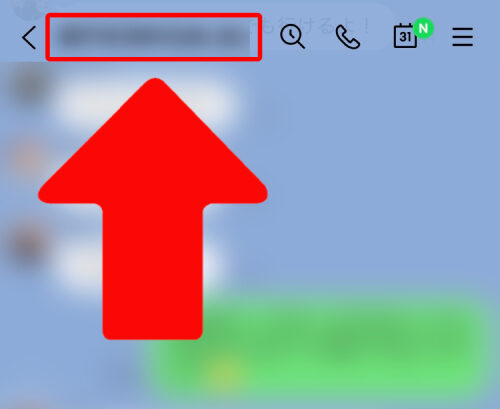
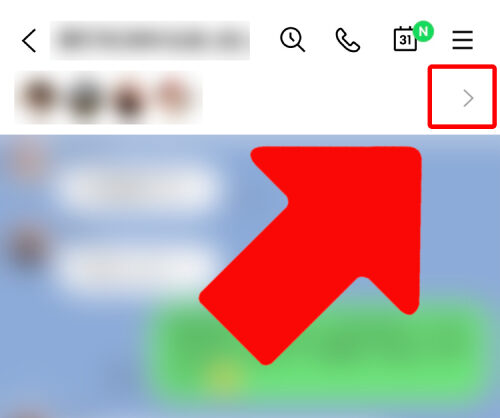
- グループラインを開いた画面でグループ名をタップします。
- 参加メンバーのアイコンが表示されるので、右の「>」をタップします。
- 参加メンバーのリストが表示されます。
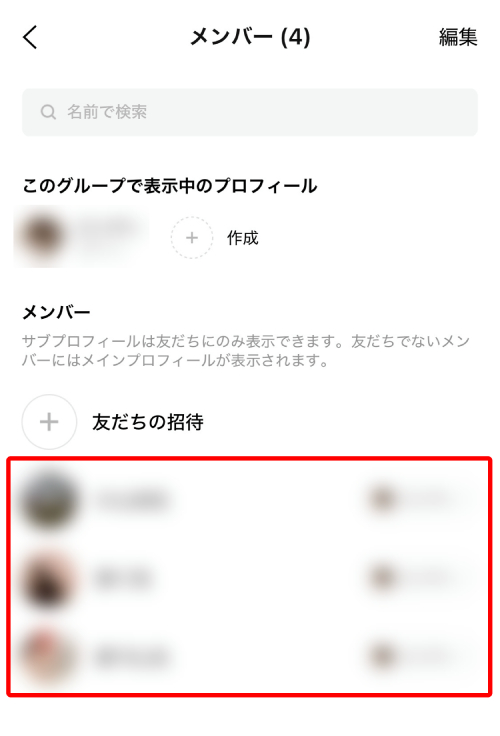
メンションできる対象は、上記の手順で確認できるLINEアカウントのみになります。
ちなみに同じグループラインにいる相手であれば、友達追加をしていなくてもメンションすることができます!
「@」が正しく入力できてない

メンションする際は、メッセージ入力欄に必ず「@」を入力しなければいけません。
相手の名前だけを入力したり、「@」を全角で入力していたりすると、メンションとして認識されないため注意しましょう。
また、文頭に「@」を入れる場合は問題ありませんが、文章の途中に挿入する場合、「@」の直前に改行もしくはスペースを入れないとシステムがメンションとして認識しないためご注意ください。
「日本語ローマ字」や「日本語かな」のアルファベット入力にある「@」は、デフォルト入力で半角です!
相手をブロックしている

自分が相手をブロックしている場合、メンションできません。
メンションしたい相手がメンバーリストに表示されないときは、相手を誤ってブロックしていないか確認してみましょう。
逆に相手が自分をブロックしている場合、メンション自体は可能ですが相手に通知は届きません!(メッセージは相手にも表示されます)
LINEアプリのバージョンが古い

LINEアプリのバージョンが古いと、メンション機能が正常に動作しないことがあります。
そのため、LINEを使っていて何らかの不具合がある場合は、App StoreまたはGoogle Playでアプリを最新にアップデートしてから、メンションできるか試してみましょう。
個別メンションはLINEに備わった基本機能なので使えないケースは非常にまれですが、全体メンションは「「@All」とは?」で解説したLINEのバージョンより古いと利用できない機能です!
LINEのメンションに関するよくある質問

ここでは、LINEのメンションに関する質問を紹介します。
メンションしたメッセージはほかの人も見れる?

メンションは、グループ内の特定の相手に気づいてもらいやすくする機能で、指定した相手にだけメッセージを送る機能ではありません。
そのため、メンションしたメッセージは、グループラインや複数人トークに参加しているほかのメンバーも見ることができます。
前述したように、メンションされていない人の見え方は、メッセージが青文字でハイライトされている以外は通常のメッセージと同じです!
@Allのメンションができない・出てこないのはなぜ?

「@All」が表示されない場合、まず確認したいのはLINEアプリのバージョンです。
グループ全体を指定してメンションする「@All」は、前述した「「@All」とは?」で解説したバージョン以前のLINEでは使えません。
そのため、「@All」がなくてメンションできない場合は、LINEアプリを最新に更新してから試してみましょう。
なお、オープンチャットで「@All」を使う場合、以下の制限により使えないことがあります。
- 「管理者」および「権限を付与された共同管理者」しか@Allは使用できない
- 回数制限(1時間に1回まで)
- 使用場所の制限(スレッド・ノートは不可)
オープンチャットでは、スパム防止の観点などから「@All」の利用が厳しく制限されています!
メンションしても無視されるから意味ない?

グループラインでは複数人でメッセージのやり取りが行われるため、通常のメッセージだけでは「誰に向けた内容なのかわからない」ことがあります。
そのようなときに特定の相手に向けたメッセージを明確にし、気づいてもらいやすくする手段としてメンション機能は便利です。
メンションしたのに無視されてしまう場合は、相手が設定でメンションの通知をオフにしている可能性があります。
メンションしたからといって必ず気づいてもらえるわけではないので、急ぎの連絡や重要な内容であれば、個別トークや電話など別の連絡手段も検討しましょう。
オープンチャットやビジネスシーンでは、メンションを利用する方も多いため無視されるケースは少ないですが、友達や家族間では無視以前にそもそもメンションを利用するケースがほとんどないでしょう!
まとめ

メンション機能は、グループラインや複数人トークで、特定の相手にメッセージを気づいてもらいたいときに便利です。
メッセージを作成する際に「@」を入力して相手を選ぶだけなので、誰でも簡単に利用できます。
「メンション通知が多くてうざい!」と感じる場合は、自分へのメンション通知設定をオフにしておくことをおすすめします。
LINEのメンションを上手く使えば、大切なメッセージの見落としを防ぎやすくなるので、職場や学校、友達とのグループラインでやり取りする機会が多い方は、ぜひ活用してみてください。
なお、LINEの挙動がおかしいなど、端末の不具合や新しい機種への買い替えを検討している方は、ぜひノジマのスマホ買取をご利用ください。
古い機種から比較的新しい機種まで、以下のリンクより業界最高クラスの買取価格で無料査定いたします!
\高額買取中!/
LINEの使い方はノジマ店舗でも解説いたします!ぜひお近くのノジマへお越しください!

メディア(家電小ネタ帳®)に関するお問い合わせ
お問い合わせ人気記事ランキング
-
1位

【発売開始】Pixel 11の違いは?無印/Pro/Foldの価格やスペックを徹底比較
-
2位

歴代iPhone(初代からiPhone 18 Pro / Duo)を比較!発売日や当時話題になった特徴は?
-
3位

【一眼レフ並み!】カメラ性能が高いスマホをランキング形式でご紹介
-
4位

【邪魔すぎる!】LINEのAI「Agent i」を消す方法!返信機能の使い方も解説
-
5位

今日から使えるZoom(ズーム)の使い方|基本的な使い方から注意点まで、初心者でも分かるようにイチから解説!
関連記事
-
 2026.10.24
歴代iPhone(初代からiPhone 18 Pro...
-
 2026.8.24
iPhoneの留守電を設定する方法は?解除の仕方や聞...
-
 2026.8.20
【発売開始】Pixel 11の違いは?無印/Pro/...
-
 2026.7.27
iPhoneで花火・イルミネーションをキレイに撮る方...
-
 2026.7.27
東京アプリ生活応援事業で11,000ポイントもらうや...
-
 2026.6.26
古いスマホを使い続けるデメリットは?使わなくなったス...
-
 2026.6.22
iPhoneのiOSアップデートができない・エラーが...
-
 2026.6.13
スマホのブルーライトカット設定方法!効果や意味がない...
-
 2026.6.14
スターリンクとは?衛星通信のiPhone設定方法や対...
-
 2026.6.14
LINEのメンションとは?個人・全員へのやり方から通...
-
 2026.6.14
iPhoneの歩数計・万歩計機能の使い方!仕組みや設...
-
 2026.6.14
iPhoneのカレンダーを共有する方法!色分けや予定...
-
 2026.4.7
iPhoneの動作が急に重い・通信が遅いのはなぜ?原...
-
 2026.6.6
【本音評価】iPhone 17e実機レビュー!スペッ...
-
 2026.3.14
iMovieの使い方を徹底解説!縦動画や文字入れ、書...
-
 2026.3.8
【完全ガイド】デジタル認証アプリとは?使い方や何がで...
-
 2026.3.8
機内モードとは?設定・解除方法や電話への影響、飛行機...
-
 2026.3.8
友達のiPhoneを探すやり方!紛失した際の使い方や...
-
 2026.3.29
【発売開始】iPhone 17eのスペックやサイズ、...
-
 2026.2.4
iPhoneで非通知拒否・着信拒否する設定と解除方法...
-
 2026.6.2
【邪魔すぎる!】LINEのAI「Agent i」を消...
-
 2026.1.24
iPhoneのキーボード設定を完全解説!音を消す方法...
-
 2026.1.24
iPhone17のロック画面が消えないのはなぜ?常時...
-
 2025.12.27
iPhoneのユーザ辞書に単語登録するやり方を完全解...
-
 2025.12.26
【iPhone版】Safariのキャッシュクリア・履...
-
 2026.2.2
スマホ新法とは何か分かりやすく徹底解説!iPhone...
-
 2025.12.26
iPhoneのアプリ削除方法!削除できない場合やデー...
-
 2026.5.10
iPhoneのパスワード管理はどこ?変更方法は?危険...
-
 2026.1.10
iPhoneが充電できない9つの原因と対処法を完全解...
-
 2025.12.30
iPhoneステッカー機能の使い方を徹底解説!LIN...
ピックアップ
ノジマ店舗で実施中のキャンペーンはコチラ!
安心&高価買取!ノジマのスマホ買取

小ネタを動画でも!ノジマ公式チャンネル
家電小ネタ帳 ライター募集中!