


Gmailエイリアスの作り方と3つの注意点!元アドレスがバレるから意味ないって本当?
更新日時 : 2026-07-07 10:55
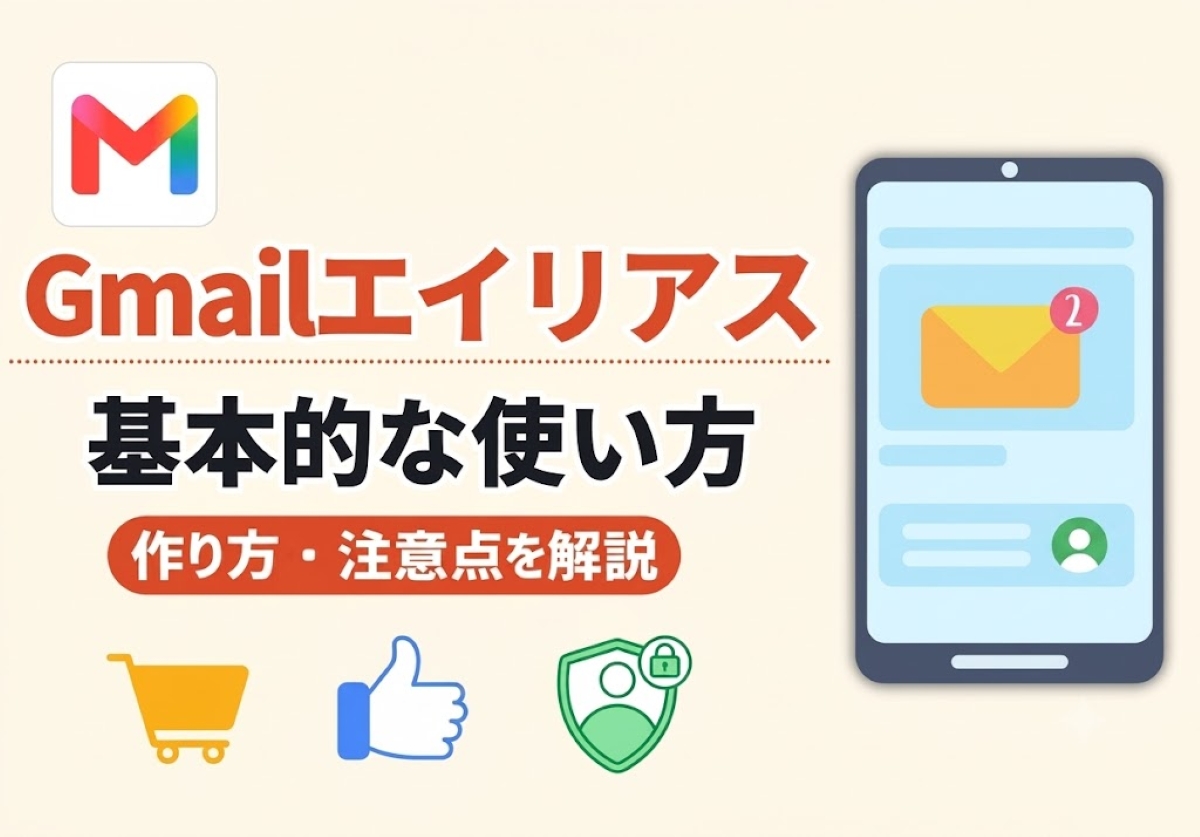
Gmailのエイリアス機能は、普段使っているメールアドレスに予備のアドレスを追加する機能です。
主に、用途ごとのアドレスの使い分けやメールの整理などに役立ちます。
一方で、「エイリアスを活用したいけど作り方がわからない」「エイリアス機能をよく理解していない」「元のアドレスがバレるから意味ない」と思われる方も少なくありません。
そこで今回は、Gmailのエイリアスとはどのような機能なのか、作り方から活用するメリット、使用するうえでの注意点まで徹底解説します。

スマホで作成したい方もぜひ参考にしてみてください!
\高額買取中!/
目次
Gmailのエイリアス機能とは?

Gmailのエイリアス機能とは、1つのGmailアカウントで、用途ごとに複数のメールアドレスを使い分けられる便利な機能です。
普段使っているGmailアドレスの「@gmail.com」の前に、「+(プラス)」と「任意の文字列(英数字)」を付け足すだけで、即座に新しいアドレスとして利用できます。
たとえば、基本となる元のアドレスが「example@gmail.com」の場合、登録フォームなどに「example+work@gmail.com」や「example+shop@gmail.com」と入力するだけです。
これらのエイリアス宛に届いたメールは、すべて元のアドレスと同じ受信トレイに届きます。
「Webサービス登録用」「メルマガ用」など、複数のアドレスを管理できるだけでなく、Gmailのフィルタ機能と組み合わせてメールを自動で振り分ける際にも役立ちます。

目的がメールの受信だけなら、設定不要で簡単に利用できる機能です!
Gmailエイリアスの使い分け例
Gmailのエイリアス機能は、主に「受信専用のアドレス」として、利用するサービスや目的ごとに使い分けるのがおすすめです。
代表的な活用例は以下のとおりです。
- 趣味用やゲーム用にする
- ネット通販の注文確認・発送通知メール用にする
- 情報収集などメルマガ用にする
- 期間限定キャンペーンや懸賞への応募用にする
- 副業などWebサイトへの登録用にする
このように、用途に合わせてエイリアスを変え、Gmailの「フィルタ機能」と組み合わせて自動的にラベルが付くよう設定しておけば、受信トレイがさまざまなメールでごちゃ混ぜになるのを防げます。
また、不要になったメールをブロックしやすくなるのも大きなメリットです。
ただし注意点として、エイリアス機能は元のアドレスを匿名にするものではありません。
アドレスを見れば「元のアドレス」が推測できるため、たとえばプライベートのアカウントを仕事用に分けてしまうと、相手にプライベートのアカウントが知られるため注意しましょう。

あくまで簡易的な受信メールの整理・管理に使うのがおすすめです!
Gmailエイリアスの作成・追加方法【iPhone/Androidスマホ】

前述したように、受信専用として使う分にはプラス記号と文字列を追加するだけで利用できますが、エイリアスのアドレスからメールの送信(返信)も行いたい場合は、事前の追加設定が必要です。
ただし、Gmailアプリ上にはエイリアスの設定項目そのものがありません。
そのため、パソコンまたはスマホのブラウザ版Gmailから「送信元アドレスの追加設定」を行う必要があります。
追加設定する場合は、以下の手順で作成しましょう(※スマホのブラウザ版手順で解説)。
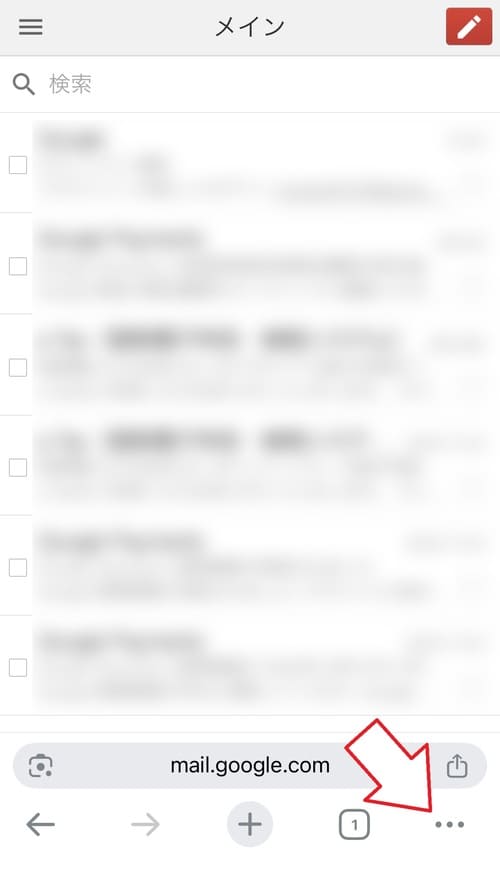
- まずは「Chrome」アプリからブラウザ版の『Gmail』にアクセスします。Gmailにログイン後、画面右下または右上にある「…」をタップします。
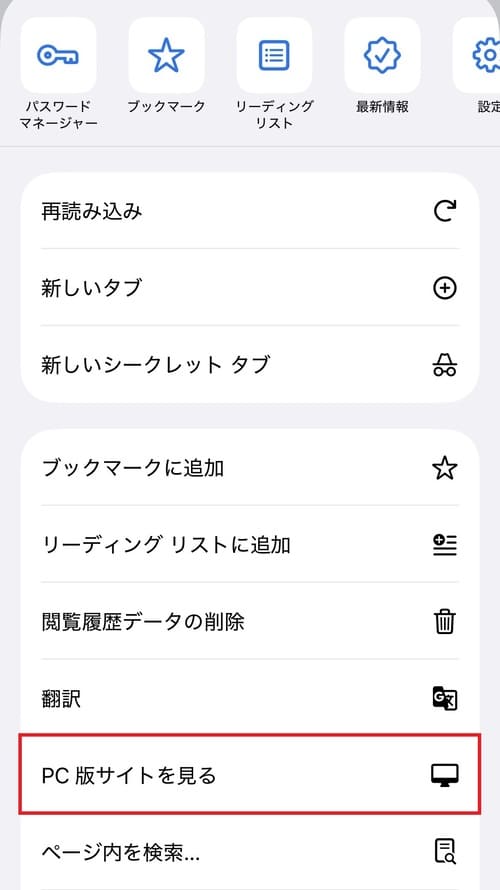
- 「PC版サイトを見る」をタップします。
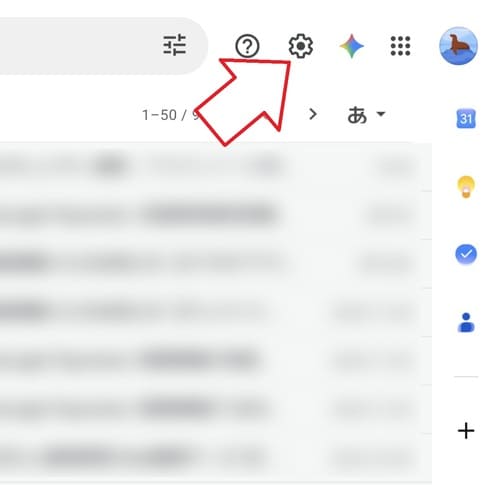
- PC版Gmailの画面を表示したら、右上にある歯車アイコンをタップします。
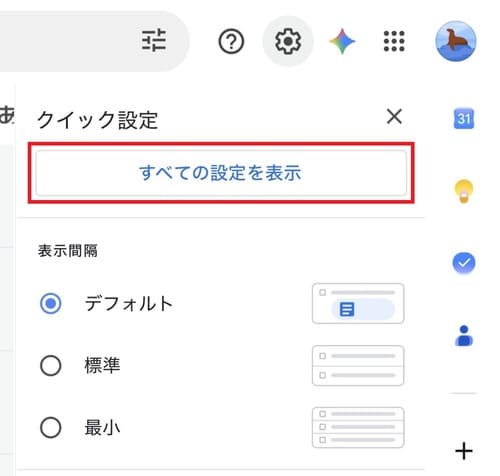
- 「すべての設定を表示」をタップします。
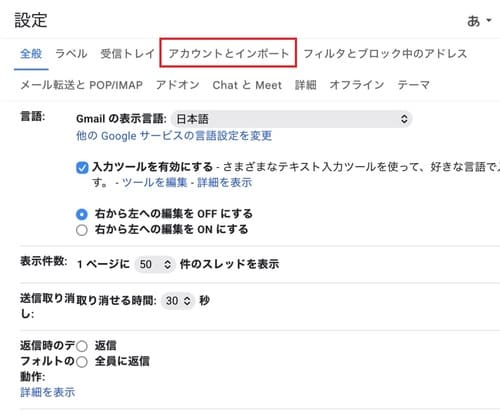
- 設定画面が表示されるので、「アカウントとインポート」タブをタップします。
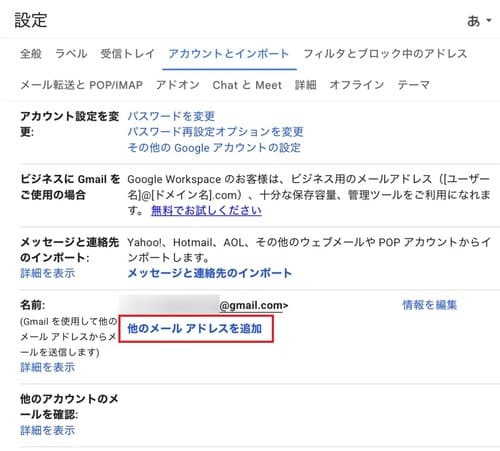
- Gmailアドレスの下にある「他のメールアドレスを追加」をタップします。
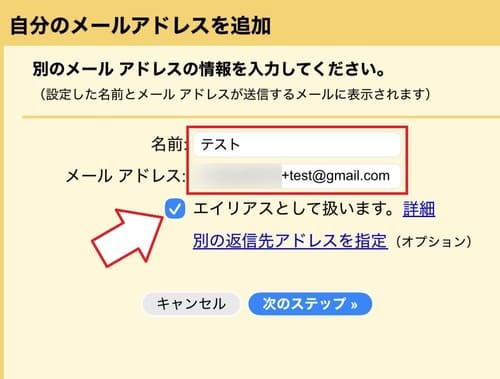
- 追加するアドレスの設定画面が表示されたら、任意の名前と、「+(プラス)」を加えたエイリアスアドレスを入力します。各項目の入力後、「エイリアスとして扱います」にチェックが入っていることを確認し、「次のステップ」をタップします。
- これでエイリアスのアドレスが作成されます。再度設定画面を開き、作成したアドレスが追加されているか確認しましょう。
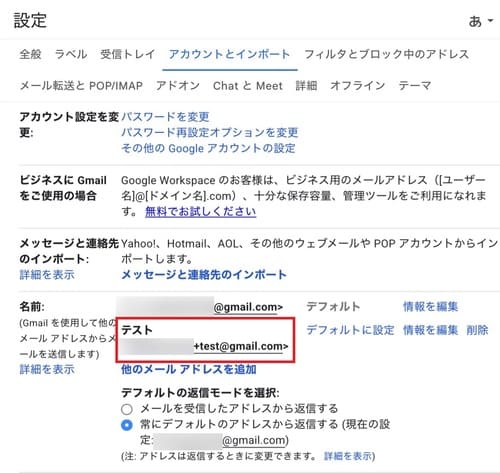

注意点として、エイリアス機能で作成したアドレスでGoogleアカウントにログインすることはできません!必ず元のアドレスを入力してログインしましょう!
Gmailエイリアスのメール送信・受信の設定方法

エイリアス機能で作成したアドレスの送信と受信(自動振り分け)の設定方法について、それぞれ解説します。
スマホのGmailアプリからメールを送信する手順は以下のとおりです。
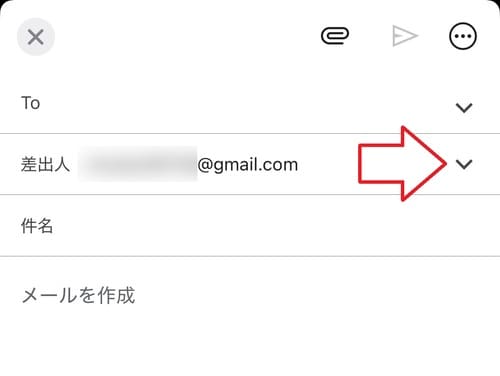
- 「Gmail」アプリで新規メール作成画面を開き、差出人(From)の横にある「∨」アイコンをタップします。
- アドレス一覧が表示されるので、エイリアスで作成したアドレスを選択します。
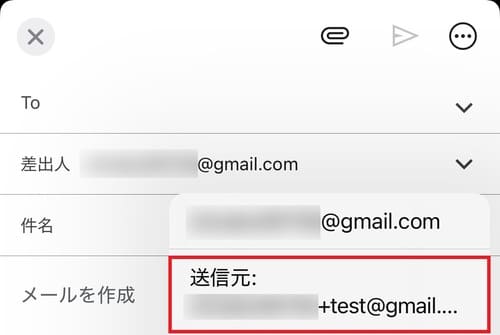
- 差出人(From)にエイリアスのアドレスが入力されていることを確認し、メールを作成しましょう。
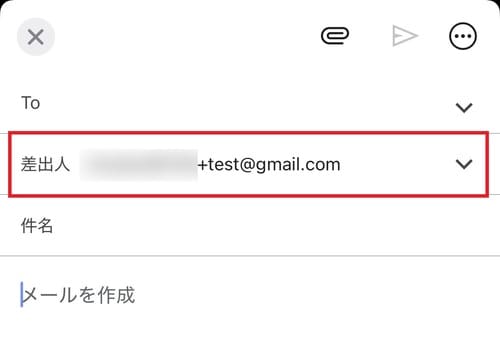

前述したエイリアスの追加設定を行っていないと、差出人のアイコンをタップしてもアドレスは表示されません!必ず事前に追加設定をしておきましょう!
受信メールの自動振り分け(フィルタ)設定

エイリアス宛に送られたメールは、すべて元のメールアドレスと同じ受信トレイに届きます。
アドレス別にメールを分けて管理したい場合は、Gmailの「フィルタ機能」を活用した自動振り分け設定が便利です。
自動振り分けを設定しておくと、必要なメールが探しやすくなるだけでなく、メールのチェック漏れを防ぎやすくなります。
ただし、Gmailアプリからでは設定できないため、自動振り分けを活用する場合は、ブラウザ版Gmail(PC版サイト)から設定する必要があります。
設定方法は以下のとおりです。
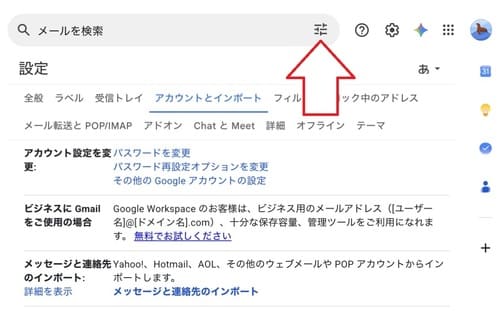
- まずは「Chrome」アプリからブラウザ版『Gmail』にアクセスします。ログイン完了後、画面上部の検索バーの右側にある「検索オプション」のアイコンをタップしましょう。
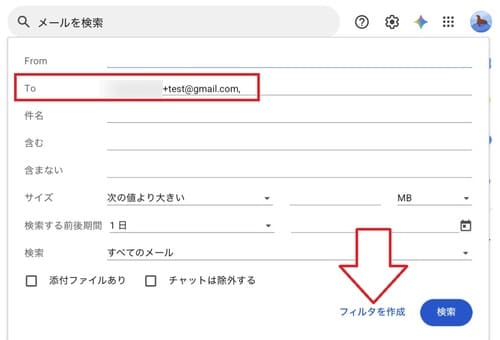
- オプションメニューが表示されたら、「To」に振り分けたいエイリアスのアドレスを入力し、「フィルタを作成」をタップします。
- 「ラベルを付ける」にチェックを入れて任意のラベルを選択しますが、ラベルを事前に追加していない場合は、「新しいラベル」から作成します。また、エイリアス宛のメールを通常の受信トレイに残したくない場合は、「受信トレイをスキップ(アーカイブする)」にチェックを入れましょう。
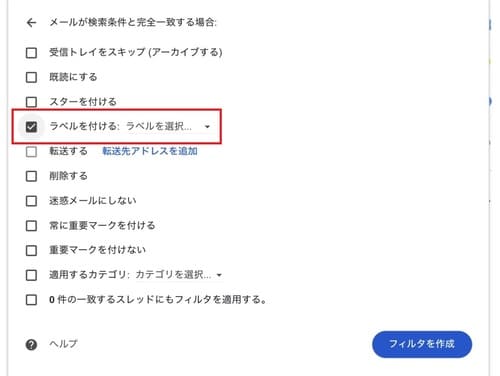
- 「フィルタを作成」をタップすると設定が完了し、メールが自動的に振り分けられます。
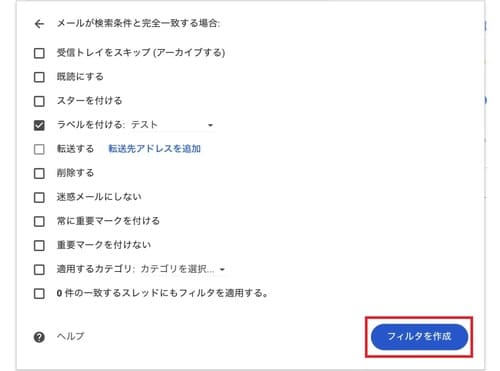
- 作成したラベルは受信トレイの下に表示されます。
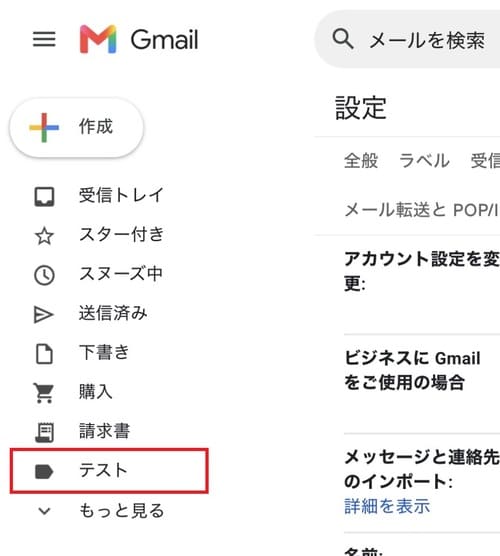
なお、ブラウザ版Gmailで設定したラベルは、アプリ版からも確認できます。
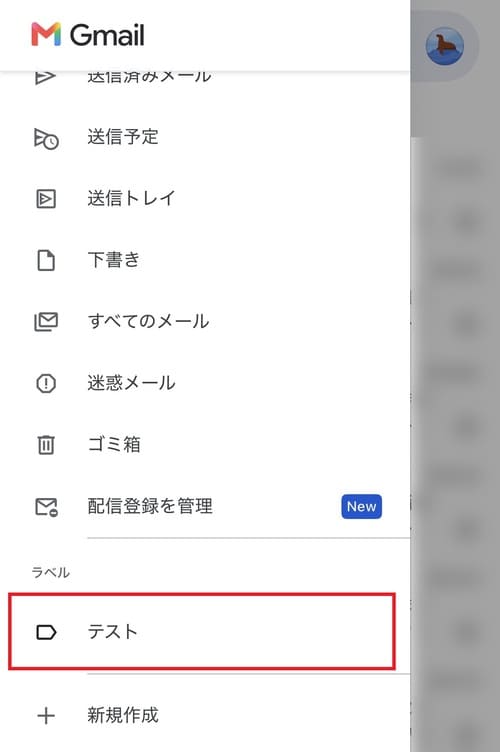

ブラウザ版の設定はアプリ版にもちゃんと反映されているのでご安心ください!
Gmailのエイリアスはバレるから意味ない?

Gmailのエイリアスは、「セキュリティ対策としては意味がない」といわれることがあります。
これは、エイリアスを利用しても元のGmailアドレスを完全に隠せるわけではないためです。
たとえば、エイリアスのアドレスが「example+work@gmail.com」の場合、「+work」の部分を削除することで、元のGmailアドレスが「example@gmail.com」と簡単に推測できてしまいます。
そのため、「メインのメールアドレスを相手に知られたくない」「完全に別のメールアドレスとして使いたい」といった場合には、エイリアスは使わないほうがいいでしょう。

もしもエイリアスのアドレスが漏えいすると、芋づる式で元のアドレスも漏えいするリスクがあります!
Gmailのエイリアスを使う主なメリット
Gmailのエイリアスには、次のようなメリットがあります。
- 1つのGoogleアカウントで複数のアドレスを利用できる
- 追加料金がかからない
- メールを用途別に管理できる
- 受信トレイを整理しやすい
- 迷惑メールの原因を特定しやすい
わざわざ新しいGoogleアカウントを作成しなくても、1つのGoogleアカウントで複数のアドレスを利用できる点が大きなメリットです。
これにより、用途別にアドレスを分けて管理したり、「フィルタ機能」を活用して受信トレイのメールを自動整理したりできます。
また、利用サービスごとに異なるアドレスを登録しておけば、迷惑メールが増えたときにどの登録先から届いたものか把握しやすくなるのも便利でしょう。
メールの送信より、受信用として使うメリットが大きいでしょう!
Gmailエイリアスの注意点・デメリット

Gmailのエイリアス機能を利用する際の注意点やデメリットを紹介します。
一部サービスの登録には使えない
Webサービスやアプリによっては、以下のようにアカウント登録の際にエイリアスのアドレスが使えないことがあります。

システム側がエイリアスのアドレスに対応していない場合、「+(プラス)」などの記号を含んだメールアドレスを入力するとエラーが表示されるため注意しましょう。

サービス側がブロックしていると、「メールアドレスの形式が不正です」などと表示されてしまいます。
エイリアスの作成数は用途によって上限がある

Gmailのエイリアスは、受信用であれば上限なしで無制限に作成できます。
「+」を使った受信用のアドレスはサーバー上に新しくアカウントやアドレスが増えているわけではないため、データ容量を圧迫することはありません。
ネット上では「最大30個まで」と見かけることがありますが、これは法人向けの別機能(Google Workspaceの予備メールアドレス数)のことです。
ただし、送信や返信をするために追加できるアドレスの上限は99個までとなります。
一般的に99個すべてを使い切るケースは考えにくいですが、万が一足りない場合は、不要なアドレスを削除するか新たにGoogleアカウントを用意する必要があるでしょう。
ちなみに、アドレスの文字数は長くすることも可能ですが、長すぎるとWebサイトへの登録や受信先のメールサーバーでスパム扱いされる可能性があるため注意しましょう!
Gmailの保存容量は増えない

Googleアカウントでは、1つのアカウントにつき15GBのストレージが無料で提供されていますが、この容量はGmailだけでなくGoogleドライブやGoogleフォトといったサービス全体で共有されています。
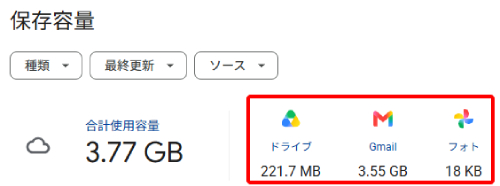
そのため、エイリアス機能を使ってアドレスを複数に増やしても、アカウント自体の保存容量が15GBから増えるわけではありません。
むしろ、さまざまな用途でエイリアスを活用して受信メールが増えれば増えるほど、元のアカウントのストレージ容量を早く圧迫してしまう点に注意しましょう。
もし現在のGmailの容量が不足しそうな場合は、エイリアスを追加するのではなく、以下のいずれかの対応が必要です。
- 不要なメールやサイズの大きなファイルを削除する
- Google One(有料プラン)に加入してストレージ容量を増やす
- Googleアカウント自体を新規作成する
Googleアカウントを複数作成する場合は、「Googleアカウントを複数作成する方法!注意点や使い分けについても解説」も参考にしてみてください!
Gmailエイリアスでメールが受信できない原因

エイリアス宛のメールが受信できないときに考えられる原因と対処法を紹介します。
自動振り分けの設定が誤っている
エイリアス宛に送られたはずのメールが見当たらない場合、Gmailの「自動振り分け(フィルタ)」の設定が原因になっている可能性があります。
たとえば、フィルタ作成時に「受信トレイをスキップ(アーカイブする)」のチェックが入っていると、届いたメールは受信トレイに表示されず、直接「すべてのメール」に格納されます。
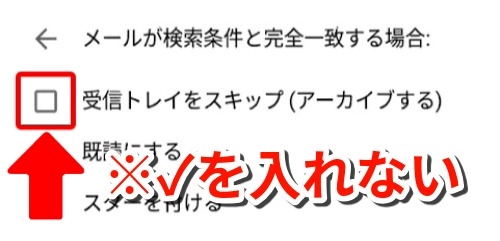
不要な条件が含まれていたり、選択するラベルを誤っていたりしても、想定通りに振り分けられません。
メールが見つからないときは、以下の点を確認してみましょう。
- 「すべてのメール」と「迷惑メール」のフォルダ内も探す
- ブラウザ版Gmailの設定から、作成したフィルタの条件に誤りがないか見直す
思っていたフォルダと違うところに振り分けられていることはよくあります!
エイリアス作成時の入力間違い
エイリアス宛のメールがそもそも受信できない場合は、「エイリアスを作成(入力)した際の文字列の間違い」が原因です。
Gmailのエイリアスは、元のアドレスの「@」より前に、半角の「+(プラス)」と任意の文字列を追加するだけで機能しますが、以下のような入力ミスがあると、システムが別のアドレスだと認識してしまいメールが届きません。
- 記号のミス:「+」が全角(+)になっている、または「-(マイナス)」など別の記号を使っている
- 元アドレスのミス:「+」より前の基本となるGmailアドレスのスペル自体を打ち間違えている
入力ルールを間違えてしまうとメールが受信されないため、Webサービスなどに登録する際は、スペルや半角・全角の指定が合っているかしっかり確認しましょう。
ちなみに「+」の後ろに何も入力しないと、エイリアスとしての意味をなさないためご注意ください!
Gmailエイリアスに関するよくある質問

ここでは、Gmailのエイリアスに関するよくある質問を紹介します。
「+(プラス)」の追加以外でGmailアドレスを増やす方法はある?

Gmailでは、「+(プラス)」記号のほかに、「.(ドット)」を追加してアドレスを使い分ける(エイリアスとして活用する)裏技もあります。
無料のGmail(@gmail.com)では、アカウント名に含まれるドットがシステム上無視される仕様になっているため、「@」の前であればどこにでもドットの入力が可能です。
たとえば、「example@gmail.com」というアドレスを使っている場合、「e.xample@gmail.com」や「ex.am.ple@gmail.com」のように区切っても、すべて元のアドレスと同じ受信トレイにメールが届きます。
「+(プラス)」記号の入ったアドレスをエラーとして弾いてしまうWebサイトでも、この「ドット」を使ったアドレスであれば登録できるケースがあるため、非常に便利な代替手段となります。
ただし、会社や学校で利用している有料の「Google Workspace」アカウント(@company.comなど)の場合、ドットの有無は別のメールアドレスとして区別されてしまうため注意しましょう。
「Google Workspace」のアドレスにドットを追加するとメールが届かなくなります!この方法は必ず無料の「@gmail.com」で利用するようにしましょう!
エイリアスは何個まで作れる?
Gmailのエイリアスは、受信用に使うだけであれば上限はありません。
受信だけでなく送信や返信でも使う場合は、最大で99個まで作成可能です。
大量に作成できるエイリアスのアドレスですが、基本的にはカテゴリ別に3~5個程度作成するのがおすすめです。
パスワード管理ツールで正確に管理ができる場合は、サービスごとに大量に作っても問題ないでしょう!
Gmailのエイリアスから元のアドレスはバレる?

Gmailのエイリアスに匿名性はなく、元のアドレスを完全に隠すこともできません。
相手側がエイリアスの作成ルールを知っている場合は、容易に元のアドレスを推測することができます。
相手にバレたくない場合は、エイリアスとして使わないことをおすすめします。
エイリアス用で使うGoogleアカウントを作成しておくのもいいでしょう!
エイリアスのアドレスをスマホアプリから確認する方法は?

スマホのGmailアプリには、エイリアスの設定項目がありません。
そのため、作成したエイリアスのアドレスは、ブラウザ版Gmailの設定から確認する必要があります。
公式に告知などはありませんが、今後アプリからエイリアス設定ができるようになる可能性はゼロではないでしょう!
まとめ

Gmailのエイリアスは、利用シーンに応じてメールアドレスを使い分けたいときに役立つ機能です。
元のメールアドレスに特定の記号を入力するだけで、予備のアドレスを追加できるため、一時的なサービスの利用にも便利でしょう。
たとえば、使わなくなったスマホをネットの買取サービスに出すとき、見積もりや発送連絡のメールが一時的に増えてしまいます。
そんなときに「example+kaitori@gmail.com」のような買取専用のエイリアスを作り、取引が終わってからフィルタでミュートすれば、その後のメルマガ等に悩まされることもありません。
Googleアカウントがあれば無料で使える機能なので、メールの整理・管理をしたい方は活用してみましょう。
なお、スマホのネット買取サービスなら、ノジマのスマホ買取で高価買取中です!
ぜひ以下のリンクよりご確認ください!
\高額買取中!/
エイリアス機能については、お近くのノジマ店舗でも丁寧にご説明いたします!ぜひお越しください!

メディア(家電小ネタ帳®)に関するお問い合わせ
お問い合わせ人気記事ランキング
-
1位

【発売開始】iPhone 17eのスペックやサイズ、色、16eとの違いを徹底比較
-
2位
【一眼レフ並み!】カメラ性能が高いスマホをランキング形式でご紹介
-
3位
Microsoft 365 Personal(24か月版)とは?必要性や永続版との違いを徹底解説!
-
4位
【2025年10月まで】Windows10サポート終了!期限延長やどうすればいいのか解説
-
5位
VAIO 最新ノートパソコン実機レビュー|使ってわかった評判とおすすめ機種
関連記事
-
 2026.7.7
Gmailエイリアスの作り方と3つの注意点!元アドレ...
-
 2026.6.28
Googleアカウントを複数作成する方法!注意点や使...
-
 2026.6.13
【完全ガイド】Gmailの送信取り消し方法!30秒以...
-
 2026.5.23
Gmailのパスワードを忘れたときの対処法!本人確認...
-
 2026.4.30
GoogleのAIモードが使えないのはなぜ?使い方や...
-
 2026.5.12
【2026年最新】生成AIパスポート試験とは?難易度...
-
 2026.7.5
生成AIの無料おすすめアプリ10選!画像やイラスト作...
-
 2024.6.20
ChatGPT-4Omniがサービス開始!無料会員で...
-
 2024.4.25
「NURO 光 for マンション」が新プランの提供...
-
 2024.3.1
ポッドキャスト(Podcast)とは?使い方やラジオ...
-
 2026.7.6
【プロが選ぶ】一人暮らしにおすすめのインターネット(...
-
 2026.7.6
フレッツ光クロスとは?10ギガ光回線のメリットとデメ...
-
 2024.1.30
【プロが解説】フレッツ光の料金は高いのか?一覧表から...
-
 2023.11.29
【注意】詐欺の種類を解説|Amazon、佐川急便詐欺...
-
 2026.7.6
【プロが解説】NURO光の評判は悪いって本当?202...
-
 2025.1.21
【2025年最新】インスタでスクショすると相手にバレ...
-
 2023.10.9
ソフトバンクエアーは繋がらない?遅い?評判や料金プラ...
-
 2024.12.20
NECのWi-Fiルーターのおすすめ11選【2025...
-
 2024.11.12
インスタのパスワードを忘れた場合の対処方法!確認や変...
-
 2023.6.9
YouTubeなど広告をブロックする方法は?iPho...
-
 2023.6.9
【iPhone・Android】モバイルPASMOの...
-
 2024.5.14
ChatGPTとは?始め方や日本語での使い方、できる...
-
 2026.7.6
【2025年】@nifty光の評判が悪いのは誤解!料...
-
 2025.1.2
【2025年】プロバイダーのおすすめ20選!ドコモ光...
-
 2024.11.12
「トロイの木馬に感染しました」などセキュリティ警告が...
-
 2023.9.26
テレワークとは何の略?語源や意味、リモートワークとの...
-
 2023.10.23
Zoom(ズーム)の背景設定方法|背景ぼかしやバーチ...
-
 2022.10.3
【新発表】Wi-Fi 6E対応ルーターとは?NECの...
-
 2022.9.2
LANケーブルの選び方は?規格や長さ、速度などおすす...
-
 2025.4.30
ドコモ光の解約金が7月から変更に!新・旧プランの違い...
ピックアップ

ノジマ店舗で実施中のキャンペーンはコチラ!
安心&高価買取!ノジマのスマホ買取
小ネタを動画でも!ノジマ公式チャンネル
家電小ネタ帳 ライター募集中!