Googleアカウントを複数作成する方法!注意点や使い分けについても解説
更新日時 : 2026-08-16 17:14
Googleアカウントは、GmailやGoogleドライブ、Googleフォトなど、Googleのサービスを利用する際に必要になります。
すでに1つ持っている場合でも、追加で作成すれば、仕事用とプライベート用など利用シーンに応じて使い分けられるため便利です。
しかし、「複数のGoogleアカウントの作り方は?」「電話番号なしでも作れる?」「複数作成するときに注意することは?」といった疑問がある方も多いのではないでしょうか。
そこで今回は、Googleアカウントを複数作成する方法を解説します。
複数アカウントの便利な使い分け方や、作成時の注意点・デメリットについても紹介するので、ぜひ参考にしてください。

同じ電話番号で作成したい方や、電話番号なし(スキップ)で作成したい方は必見です!
\高額買取中!/
目次
Googleアカウントを複数作成する方法

Googleアカウントは、すでに1つ持っている方でも追加で作成することができます。
使用するデバイスによって操作画面は異なりますが、基本的な流れは同じです。
ここでは、スマホとパソコンに分けて、2つ目以降のGoogleアカウントの作り方を解説します。
【iPhone/Androidスマホ】複数アカウントの作り方

iPhoneやAndroidスマホでは、ChromeアプリやGmailアプリからGoogleアカウントを追加作成できます。
すでに別のGoogleアカウントを持っている方は、以下の手順で作成しましょう(※利用環境によって表示内容が異なる場合があります)。
- まずは「Chrome」アプリまたは「Gmail」アプリを開き、画面右上にあるプロフィールアイコンをタップします。
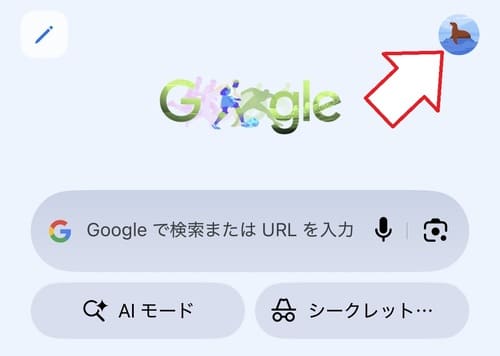
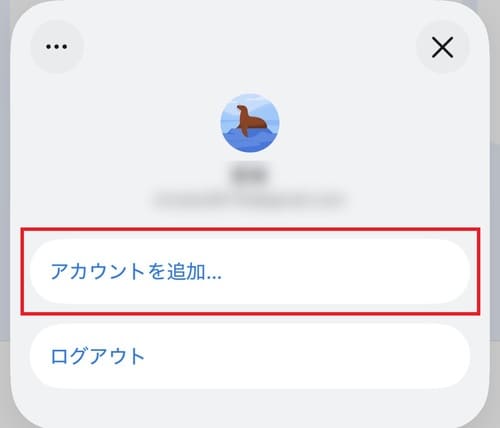
- 「アカウントを追加」または「別のアカウントを追加」をタップします。表示されない場合は「アカウントを切り替え」をタップします。
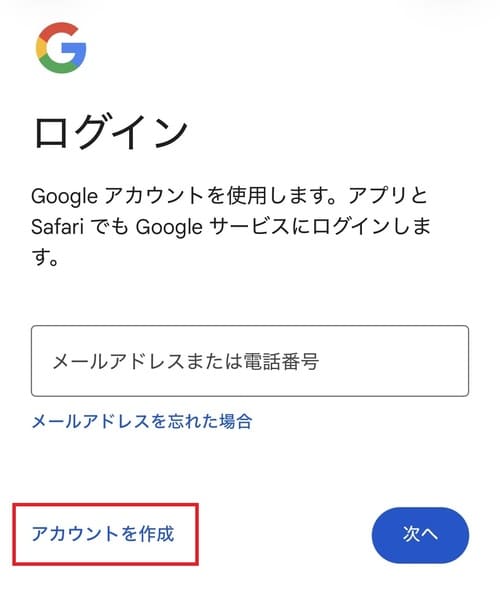
- Googleアカウントのログイン画面が表示されたら、「アカウントを作成」をタップします。
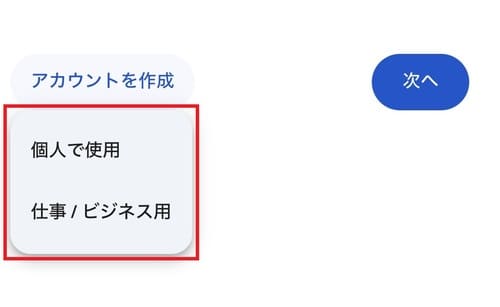
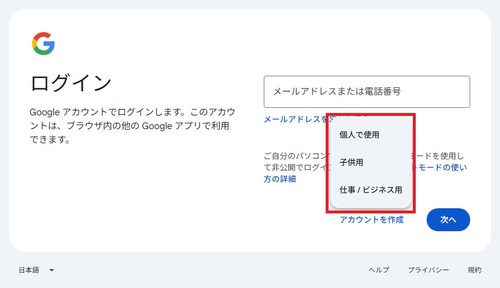
- 「個人で使用」または「仕事/ビジネス用」のどちらかを選択します。
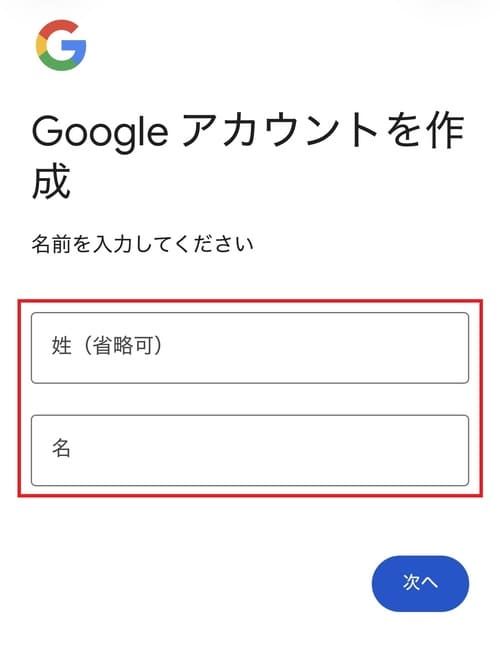
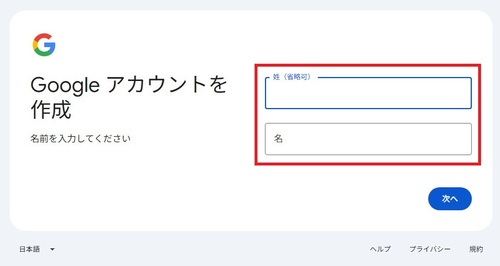
- 姓名を入力し、「次へ」をタップします。
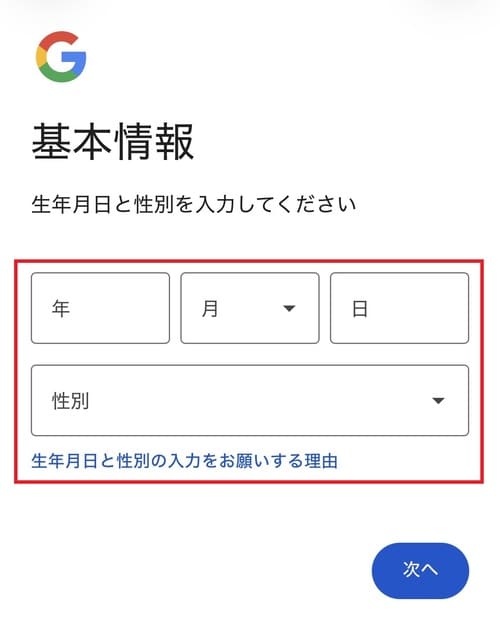
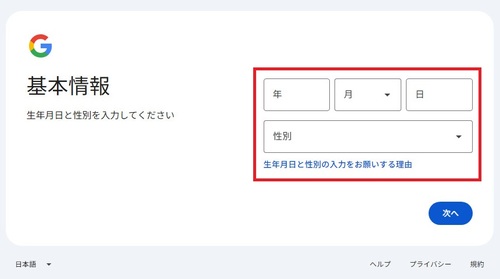
- 生年月日と性別を入力し、「次へ」をタップします。
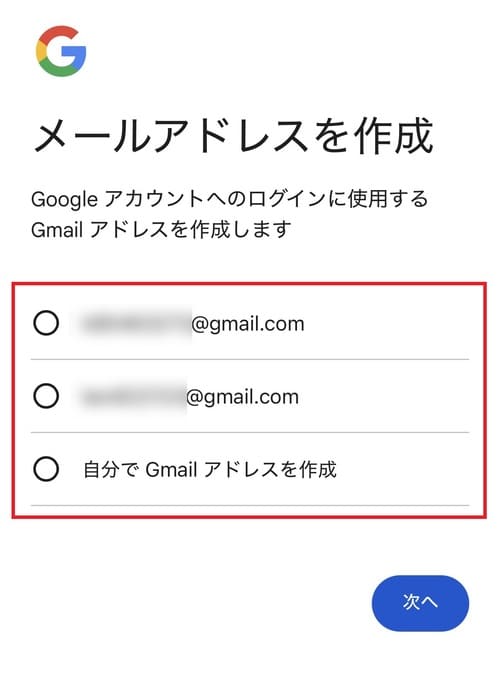
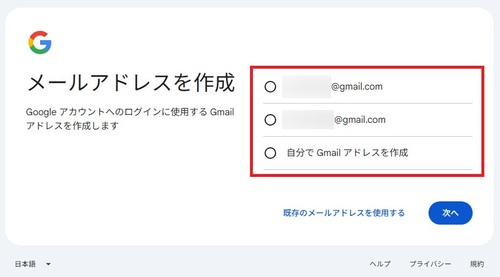
- 使用するGmailアドレスを選択し、「次へ」をタップします。Gmailアドレスを自分で設定したい場合は、「自分でGmailアドレスを作成」を選択しましょう。
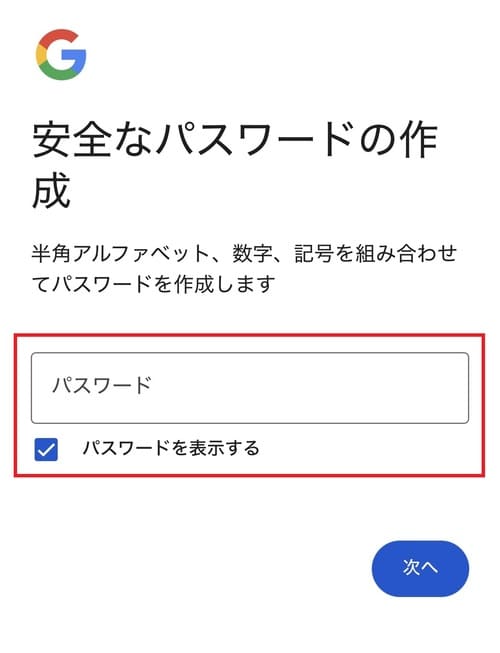
- パスワードを入力し、「次へ」をタップします。
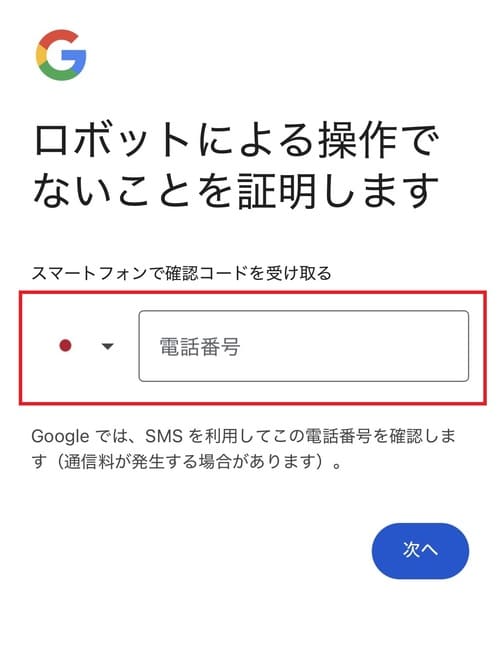
- 電話番号を入力し、「次へ」をタップします(※電話番号を求められない場合は手順13へ)。
- SMSに届いた確認コードを入力し、「次へ」をタップします。
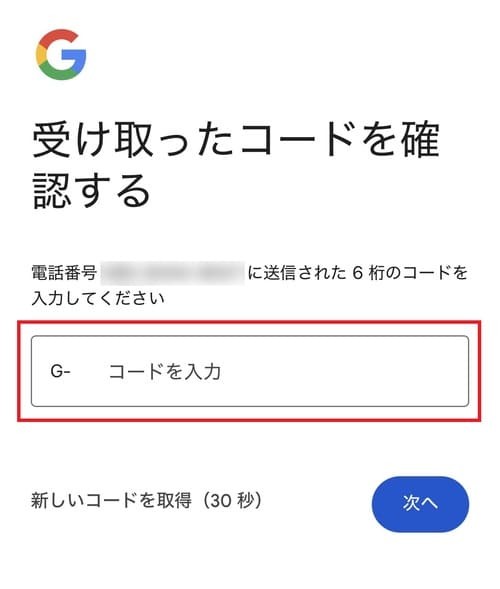
- 「電話番号を追加しますか?」の確認画面が表示されたら、画面をスクロールしましょう。
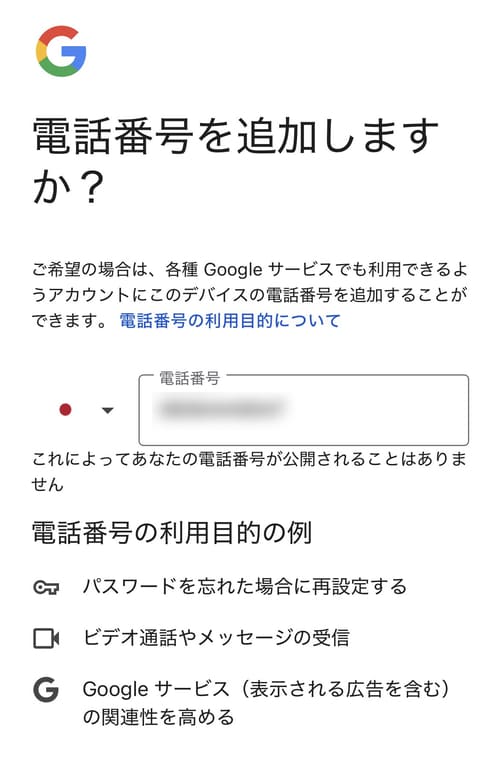
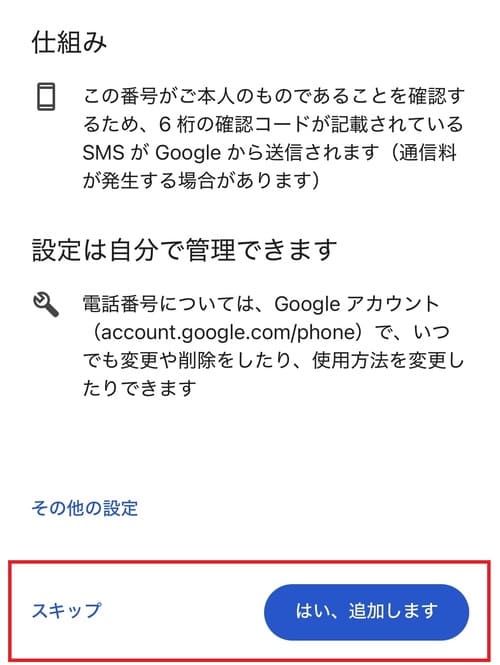
- 電話番号を登録する場合は、「はい、追加します」をタップします。登録しない場合は、「スキップ」をタップします。
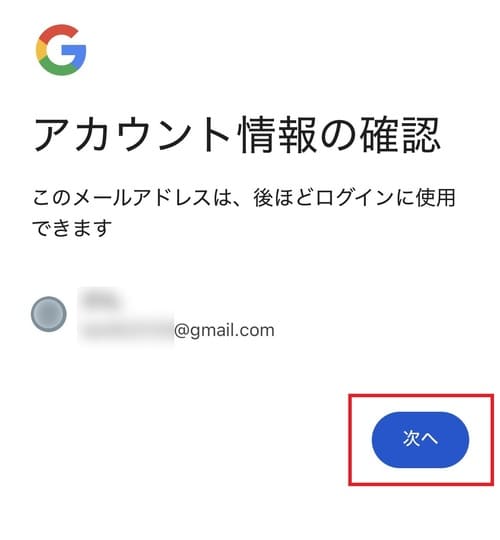
- アカウント情報に問題がないことを確認し、「次へ」をタップします。
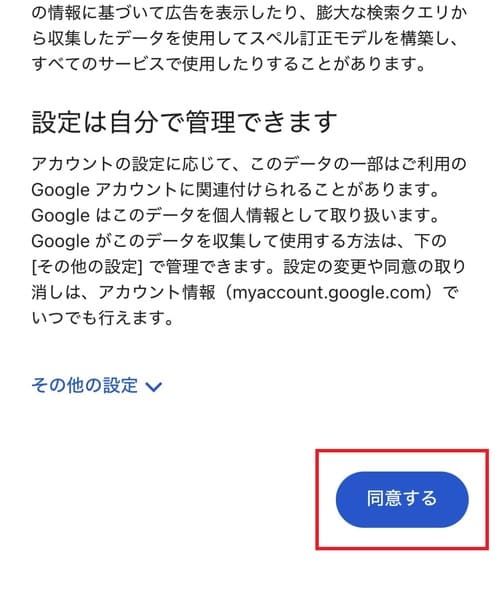
- 「プライバシーと利用規約」の画面が表示されたら内容を一読し、画面の一番下にある「同意する」をタップしましょう。
【パソコン】複数アカウントの作り方

パソコンでは、WebブラウザからGoogleアカウントを追加作成できます。
基本的な作成手順は、以下のとおりです。
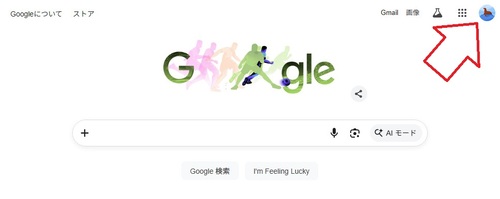
- 「Google」のホームページまたは「Gmail」にアクセスし、画面右上にあるプロフィールアイコンをクリックします。
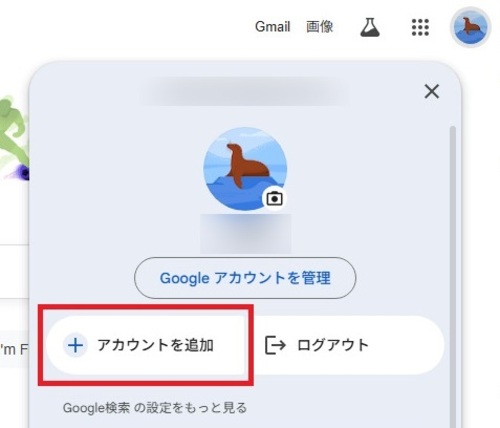
- 「アカウントを追加」または「別のアカウントを追加」をクリックします。
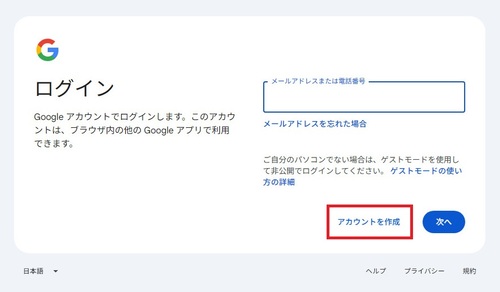
- 「アカウントを作成」をクリックします。
- アカウントの用途を選択し、「次へ」をクリックします。
- 姓名を入力し、「次へ」をクリックします。
- 生年月日と性別を入力し、「次へ」をクリックします。
- Gmailアドレスの候補から使用するアドレスを選択し、「次へ」をクリックします。使用したいアドレスが候補にない場合は、「自分でGmailアドレスを作成」を選択しましょう。
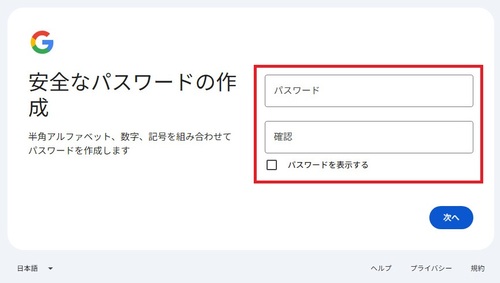
- パスワードを入力し、「次へ」をクリックします。
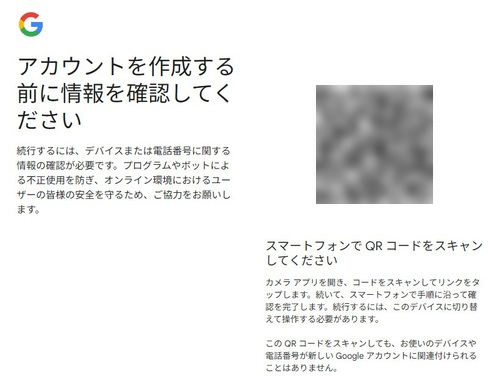
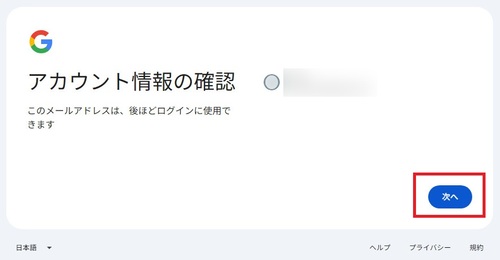
- アカウント情報の確認画面が表示されたら、案内に従って確認を行いましょう。
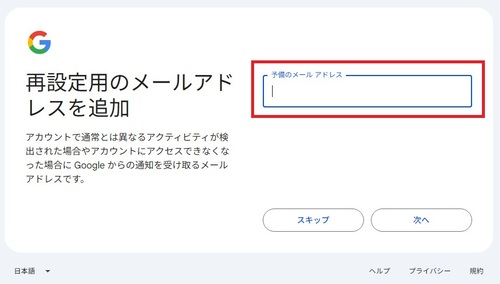
- 再設定用のメールアドレスを追加する場合は、予備のアドレスを入力し、「次へ」をクリックします。追加しない場合は、「スキップ」をクリックしましょう。
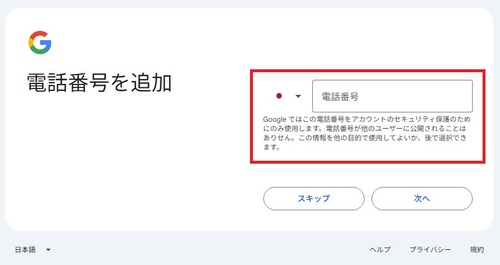
- 電話番号を入力し、「次へ」をクリックします。電話番号を追加しない場合は、「スキップ」をクリックして次に進みましょう。
- アカウント情報を確認し、「次へ」をクリックします。
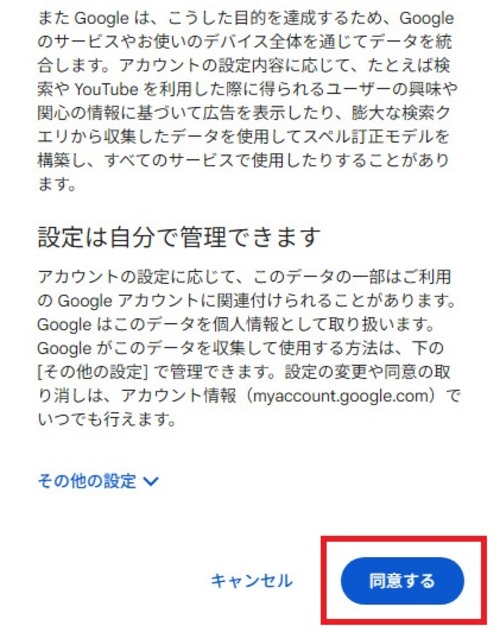
- 「プライバシーと利用規約」の画面が表示されたら、画面をスクロールして「同意する」をクリックします。
Googleアカウントは電話番号なしでも複数作成できる?

Googleアカウントは、電話番号を登録(SMS認証)せずに作成することができます。
アカウント作成時の電話番号入力画面で「スキップ」ボタンが表示された場合は、電話番号の登録手続きをスキップ可能です。
ただし、スパム行為や不正利用防止の観点から、アカウントの利用状況または作成時の環境により電話番号が必須となる場合があります。
「どうしても電話番号なしでアカウントを作成したい」「スキップボタンが表示されない」といった場合は、以下の方法で回避できるか試してみましょう。
- Wi-Fiとモバイルデータ通信を切り替える
- 別のデバイスから試す
- 時間を空けて試す
- 入力時にコピペではなく全て手動で入力する
電話番号を求められるかどうかは、AIに「安全な一般ユーザー」と判定されるかどうかです。
安全だと判定されれば電話番号はスキップ可能ですが、「少しでも不自然な点がある」と判定されてしまうと、電話番号が必要になってしまいます。
また、不自然な方法で作成したGoogleアカウントは、突然凍結されるリスクもあるため注意しましょう。

以前はシークレットモードで開き直したり、IPアドレスを変える方法も有効でしたが、精度が向上したAIの前ではむしろ逆効果になる可能性が高いでしょう。
同じ電話番号を使って複数アカウントを作れる?

Googleアカウントは、過去に登録したことのある「同じ電話番号」を使って新たに作成することが可能です。
ただし、1つの電話番号で作成できるアカウント数には上限が設けられており、その具体的な上限数はGoogleから公式に発表されていません。
筆者の場合は2回まで電話番号なしで作成できた後、3回目で制限がかかりました!
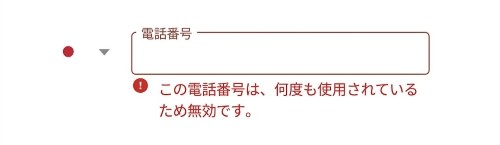
短期間で複数のアカウントを作成しようとすると、以下のように「この電話番号は、何度も使用されているため無効です。」といった画面が表示され、手続きがブロックされることがあります。
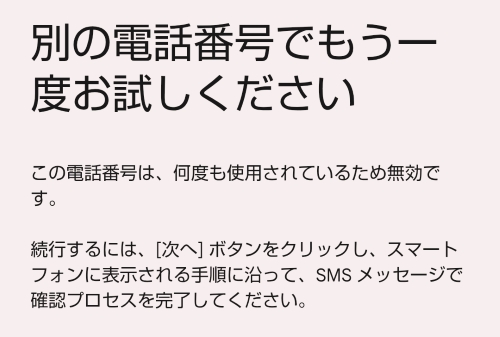
この画面が表示された場合、すぐに新しいアカウントを作成するには別の電話番号を用意する必要がありますが、この制限は永久的なものではありません。
一定期間(数か月程度)日数を空けることで制限がリセットされ、多くの場合はまた同じ電話番号を使って作成できるようになります。

エラーで作成できなくなっても、その電話番号がブラックリスト入りしたわけではありません!ある程度期間を空ければまた使えるようになります!
Googleアカウントを複数作成するデメリット・注意点

Googleアカウントを複数作成する前に確認しておきたいデメリット・注意点を紹介します。
複数のログイン情報の管理が必要
複数のGoogleアカウントを運用する際、最も注意すべきなのがログイン情報の管理です。
アカウント数に比例してパスワードを忘れるリスクが高まるだけでなく、使い回しによる不正アクセスの危険性も増加します。
煩雑なパスワード管理には、「Google パスワード マネージャー」や専用のパスワード管理アプリを活用しましょう。
また、予期せぬログアウトやパスワード紛失時にアカウントを復旧(リカバリー)できるよう、各アカウントに「再設定用の電話番号」と「再設定用のメールアドレス」を紐付けておくことをおすすめします。

パスワード管理については、「iPhoneのパスワード管理はどこ?変更方法は?危険性がない無料アプリもご紹介」も参考にしてみてください!
メールの誤送信・アカウントの切り替え忘れ

複数のGoogleアカウントを持っていると、使用するアカウントを間違えることがあります。
たとえば、仕事用のメールをプライベート用のアカウントから誤送信したり、個人用のファイルを仕事用のGoogleドライブに保存したりするケースが考えられます。
そのため、Googleのサービスを利用する際は、ログイン中のGoogleアカウントに間違いがないか確認することが大切です。
具体的な対策手段として、以下の2つがあります。
- プロフィールアイコンの確認
- プロファイル機能の活用
まずは右上のアイコンを見て、現在ログイン中のアカウントに間違いがないか確認しましょう。
アカウントごとにプロフィールアイコンの画像を変えておくと、一目で区別がつくため誤操作の防止に役立ちます。
ほかにも、ブラウザ(Google Chrome)の「プロファイル機能(ブラウザ環境を用途やユーザーで分ける機能)」を活用するのがおすすめです。
仕事用とプライベート用でブラウザのウィンドウ自体を完全に分けることで、アカウントの混同を防ぐことができます。

目立つアイコンにしておくのが簡単でおすすめの対策です!
\ついに発売!/
Googleアカウントの使い分け方・活用例

複数のGoogleアカウントの使い分け方や活用例を紹介します。
仕事用・プライベート用に分けて管理

Googleアカウントを仕事用とプライベート用に分ける最大のメリットは、GmailやGoogleカレンダーの情報を目的別に整理できる点にあります。
仕事用アカウントで取引先とのメールや会議予定を管理し、プライベート用アカウントで家族や友人との予定を管理すれば、公私の情報が混ざるリスクを防げます。
また、Googleカレンダーには「別のアカウントの予定を同期(共有)して表示する機能」があるため、データ自体は別々に管理しつつ、カレンダー上では仕事とプライベートの両方の予定を表示して管理することが可能です。
Googleカレンダーで予定を一括管理できれば、ダブルブッキングのリスクも防げます!
GoogleドライブやGoogleフォトの容量(ストレージ)を増やす

Googleアカウントを作成すると、1つのアカウントにつき無料で15GBの容量(ストレージ)が付与されます。
この容量は、主に以下の3サービスで共有して消費されるようになっています。
- Googleドライブ
- Googleフォト
- Gmail
普段から写真のバックアップや大量のメール受信などをしていると、すぐに容量の上限に達してしまうケースは少なくありません。
容量が足りない場合は有料プラン(Google One)へのアップグレードが必要ですが、用途別にアカウントを複数運用していれば、それぞれに15GBの無料枠が適用されます。
たとえば、「仕事用の大容量ファイルはAのアカウント」「個人のスマホ写真はBのアカウント」といったように目的別にデータを分散させることで、結果的にストレージ費用を抑えながら安全にデータを管理することが可能です。

ただし、容量を増やすだけの目的(データ保管庫代わり)で大量にアカウントを作成する行為は、ポリシー違反で凍結リスクがあるためご注意ください!
ゲーム用・アプリ用として使い分ける

プライベート用とは別に、ゲームや特定のアプリ登録に特化した専用のGoogleアカウントを用意する運用もおすすめです。
専用アカウントを作れば、アプリ運営からの大量の通知やメルマガを完全に切り離して管理できるため、メインのGmailが散らかるストレスがなくなります。
さらに、「Google Play ゲーム」のアカウント連携などを活用すれば、家族で同じスマホやタブレットを共有している場合でも、ユーザーごとにセーブデータやプレイ履歴を分けて管理できます。
機種変更時のデータ引き継ぎもスムーズに行えるため、大切なゲームのセーブデータを守るうえでも非常に有効です!
複数のGoogleアカウントを管理・切り替える方法

Googleアカウントは、利用するサービスや用途にあわせて簡単に切り替えることができます。
ここでは、複数のGoogleアカウントを切り替える方法をデバイス別に解説します。
iPhone/Androidスマホでアカウントを切り替える方法

iPhoneやAndroidスマホからアカウントを切り替える方法は、以下のとおりです。
- 「Chrome」アプリまたは「Gmail」アプリを開き、プロフィールアイコンをタップします。
- 「アカウントを追加」または「別のアカウントを追加」をタップします。
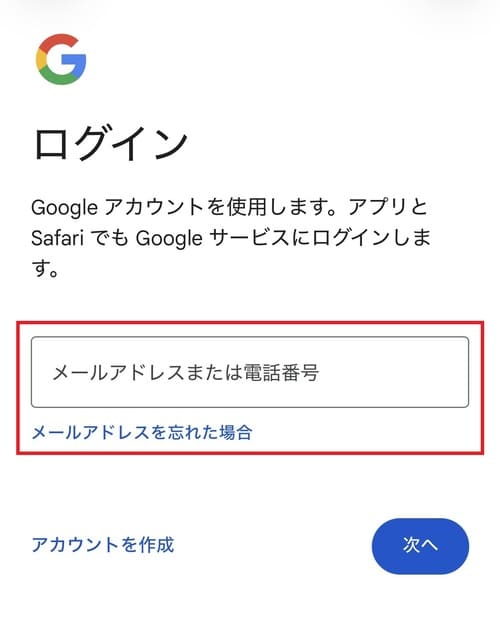
- Googleアカウントのログイン画面が表示されたら、メールアドレスまたは電話番号を入力してログインしましょう。
- ログイン完了後、アカウントが追加されます。
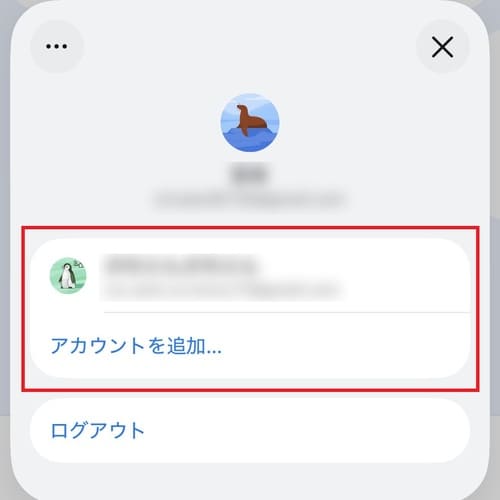
操作メニューに表示されているユーザー名をタップすると、アカウントが切り替わります!
パソコンでアカウントを切り替える方法

パソコンでアカウントを切り替える方法は、以下のとおりです。
- 「Google」ホームページまたは「Gmail」にアクセスし、プロフィールアイコンをクリックします。
- 操作メニューが表示されたら、「アカウントを追加」または「別のアカウントを追加」をクリックします。
- ログイン画面が表示されるので、登録済みのアカウント情報を入力してログインしましょう。
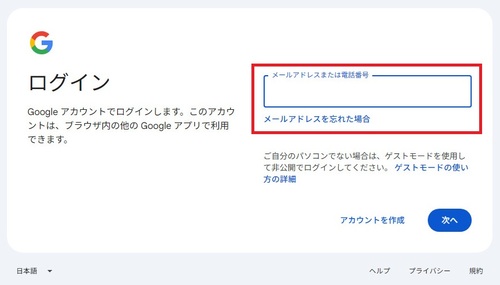
- ログイン完了後、操作メニューに別のアカウントが追加されます。
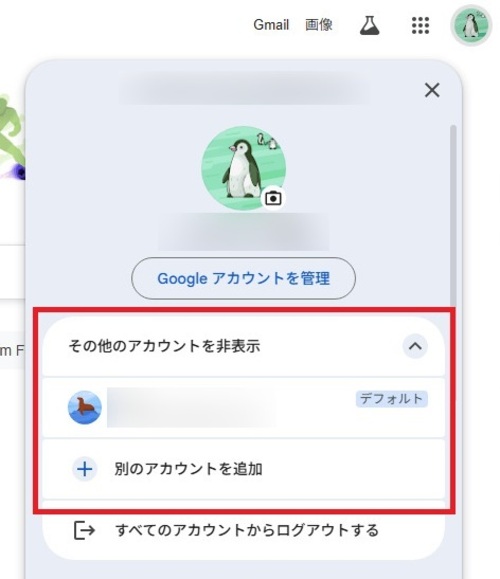
スマホと同様に、追加されたアカウントをクリックすると、そのアカウントに切り替わります!
使わないGoogleアカウントの削除方法

使わなくなったGoogleアカウントがある場合は、削除して整理しましょう。
ただし、アカウントを削除すると、GmailやGoogleドライブ、Googleフォトなどのデータも削除されてしまうため、必要なデータはほかのアカウントや端末内にコピー・移動させておくと安心です。
ここからは、スマホとパソコンに分けて、Googleアカウントの削除方法を解説します。
iPhone/Androidスマホからアカウントを削除する方法

iPhoneやAndroidスマホからGoogleアカウントを削除する方法は、以下のとおりです。
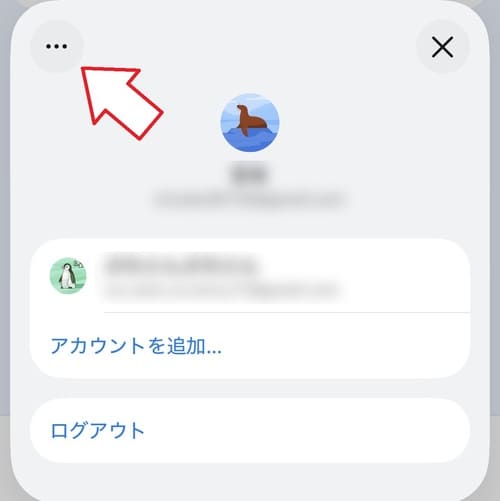
- 「Chrome」アプリまたは「Gmail」アプリを開き、プロフィールアイコンをタップします。
- Chromeアプリの場合は、操作メニュー左上にある「…」→「Googleアカウントの管理」の順にタップします。「Gmail」アプリの場合は、「Googleアカウントの管理」をタップしましょう。
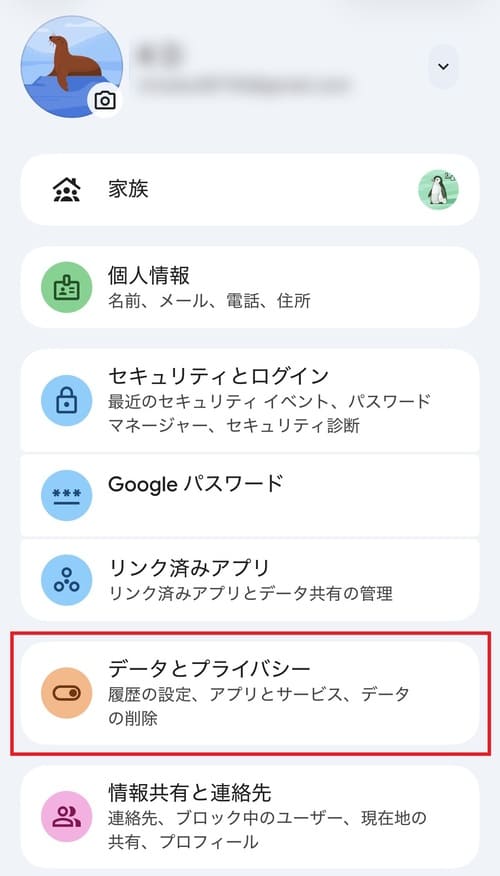
- 「データとプライバシー」をタップします。
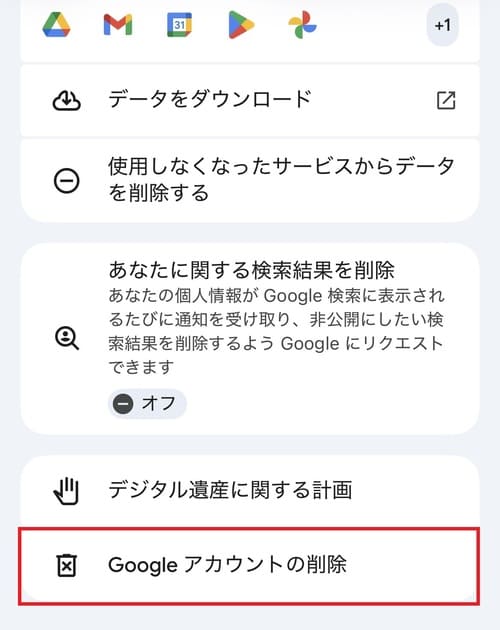
- 「Googleアカウントの削除」をタップします。本人確認画面が表示された場合は、案内に従って確認を完了しましょう。
- 各項目にチェックを入れ、「アカウントを削除」をタップします。
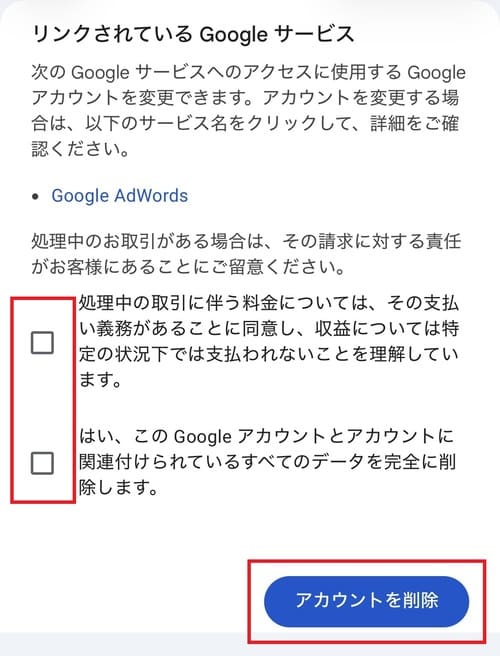
パソコンからアカウントを削除する方法

パソコンからアカウントを削除する方法は、以下のとおりです。
- 「Google」のホームページまたは「Gmail」にアクセスし、プロフィールアイコンをクリックします。
- 「Googleアカウントを管理」をクリックします。
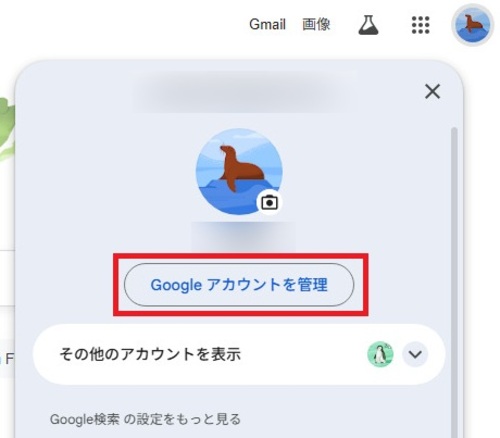
- サイドメニューにある「データとプライバシー」をクリックします。
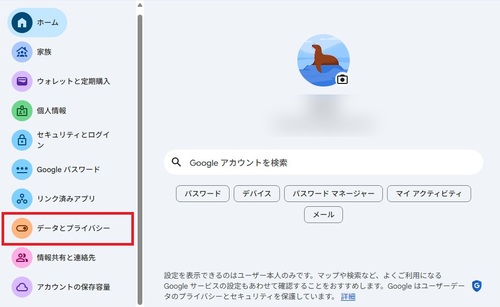
- 「Googleアカウントの削除」をクリックします。本人確認画面が表示された場合は、案内に従って確認を行います。
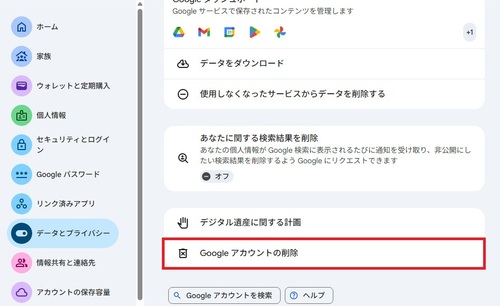
- 各確認項目にチェック入れたら、「アカウントを削除」をクリックしましょう。
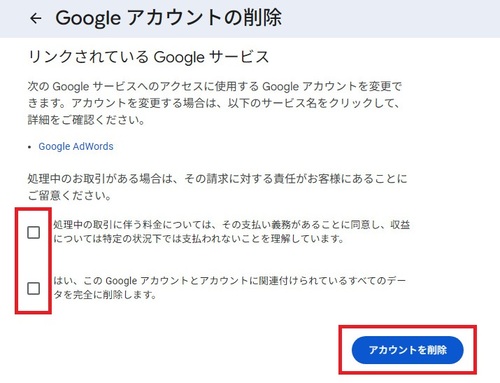
なお、公式には明言されていませんが、削除後は数日から最大2週間〜3週間程度であればアカウントの復元ができる場合があります。
もし誤ってアカウントを削除してしまった場合は、「アカウント復元ページ」から必要事項を入力して復元を試してみましょう。

復元したいメールアドレスを入力して「復元できません」などの文言が表示された場合は、残念ですが猶予期間が過ぎているため手遅れです…
Googleアカウントに関するよくある質問

ここでは、Googleアカウントを複数作成するときによくある質問を紹介します。
1人でGoogleアカウントを複数作成するのは規約違反になる?

「Googleアカウントは1人で複数作っても大丈夫?」と不安に思う方も多いですが、複数アカウントの作成・所持自体はGoogleの利用規約で認められており、違反にはなりません。
ただし、以下のような行為が発覚した場合は、即座にアカウント停止(BAN)のリスクがあるためご注意ください。
- スパムメールの大量送信
- 他者へのなりすまし
- 無料ストレージの不正取得
常識的な範囲で、正しく使い分けるようにしましょう!
Googleアカウントを複数作成する場合の上限は?
Google公式は、1人あたりの明確な作成上限数を公表していません。
そのため、正当な利用目的(仕事用やプライベート用など)であれば、前述のとおり用途に応じた複数のアカウントの作成・使い分けが認められています。
ただし、たとえ正当な理由でも短期間に大量のアカウントを作成する行為は、システムの不正利用とみなされるリスクがあります。
電話番号登録で回数制限に達して一定期間アカウント作成ができなくなるケースも多いため、1日に複数回連続して作成するのは避けましょう。
短期間で何個も作るのはスパム行為に該当します!
パスワードが同じでもGoogleアカウントは作成できる?

複数のGoogleアカウントを運用する際、同じパスワードを使いまわす行為は非常に危険です。
ひとつのアカウントのパスワードが何らかの理由で流出してしまうと、その情報を使ってほかのアカウントにも次々と不正ログインを試みる「リスト型攻撃」の標的になり、個人情報や仕事のデータなどが危険に晒されるリスクがあります。
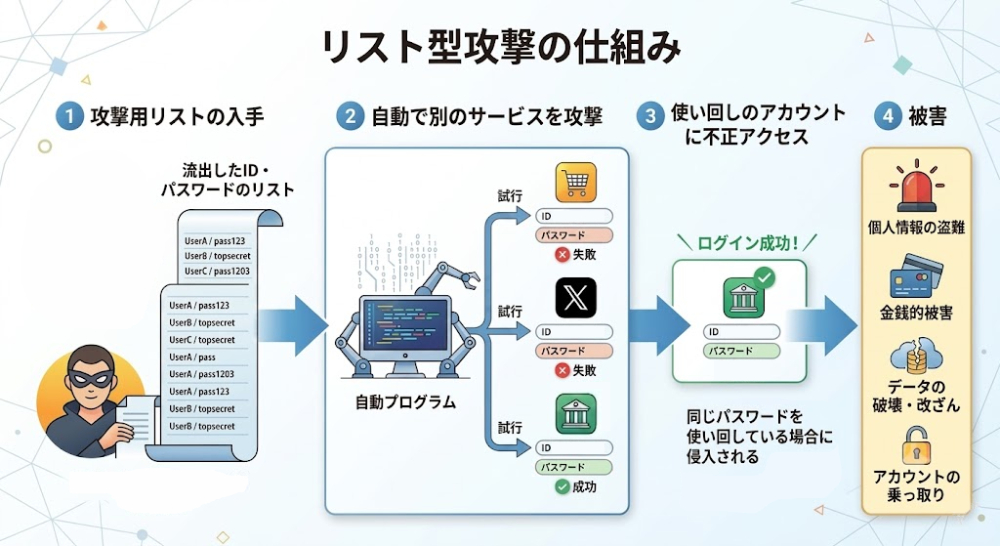
被害を未然に防ぐためにも、パスワードはアカウントごとに必ず別のものを設定し、あわせてスマホのSMS等を利用した「2段階認証」を有効にしておくことをおすすめします。

Googleアカウントに限らず、Webサービス利用者のおよそ7~8割以上の方がパスワードを使いまわしているとのこと!
1つのGoogleアカウントに複数端末でログインできる?端末何台まで?

1つのGoogleアカウントに対して、同時にログインできる端末数の上限をGoogleは公表していません。
常識的な範囲であれば、スマホやパソコン、タブレットなど複数の端末に同時にログインしてサービスを利用できます。
データもクラウド上で同期されるため、端末をまたいで作業の続きができるのが大きなメリットです。
ただし、機種変更などで使わなくなった古い端末にログインしたままにしておくと、紛失時の情報漏えいリスクが高まります。
定期的にGoogleアカウントの設定画面から「デバイスの管理」を開き、使用していない端末からはログアウトしておきましょう。
ログアウトしても「自動入力保存」が有効になっているとリスクがあります!状況に応じて保存データの削除やパスワードの変更などで対策しましょう!
Googleアカウントを複数作成するときに料金はかかる?

Googleアカウントは完全無料で作成でき、複数所持しても追加の維持費などはかかりません。
GmailやGoogleカレンダーといった日常的なサービスであれば、無料のままでも十分に活用できます。
ただし、前述したように容量の上限は15GBまでとなるため、容量が足りない場合は有料プラン(Google One)へのアップグレードが必要です。
有料プランが気になる方は、通常のベーシック(100GB / 月額290円)から加入してみるのがコスパも良くておすすめです!
まとめ

Googleアカウントは1人で複数作成可能で、仕事用やプライベート用など、利用目的に応じて切り替えられます。
アカウントごとに15GBの容量も割り当てられるため、仕事の書類とプライベートの写真を別々のアカウントに保存するなど、データを効率よく整理するのに役立ちます。
ただし、容量だけが目的で活動実態のないアカウントを大量に作成する行為は、ポリシー違反による凍結リスクがあるため避けましょう。
また、アカウントが増えると、パスワード情報などの管理が複雑になる点は注意が必要です。
用途を明確にし、必要な数だけアカウントを作成・管理することが大切でしょう。
なお、セキュリティリスクを防ぐためにも、OSのサポート切れや最新のセキュリティ機能に対応していないスマホは買い替えることをおすすめします。
ノジマのスマホ買取であれば、以下より無料で高額査定中です!
\高額買取中!/
Googleアカウントの作成で知りたいことがある方は、ぜひお近くのノジマ店舗へお越しください!

メディア(家電小ネタ帳®)に関するお問い合わせ
お問い合わせ人気記事ランキング
-
1位

【発売開始】Pixel 11の違いは?無印/Pro/Foldの価格やスペックを徹底比較
-
2位
歴代iPhone(初代からiPhone 18 Pro)を比較!発売日や当時話題になった特徴は?
-
3位

【一眼レフ並み!】カメラ性能が高いスマホをランキング形式でご紹介
-
4位

【邪魔すぎる!】LINEのAI「Agent i」を消す方法!返信機能の使い方も解説
-
5位

今日から使えるZoom(ズーム)の使い方|基本的な使い方から注意点まで、初心者でも分かるようにイチから解説!
関連記事
-
 2026.7.9
Gmailエイリアスの作り方と3つの注意点!元アドレ...
-
 2026.8.16
Googleアカウントを複数作成する方法!注意点や使...
-
 2026.6.13
【完全ガイド】Gmailの送信取り消し方法!30秒以...
-
 2026.5.23
Gmailのパスワードを忘れたときの対処法!本人確認...
-
 2026.8.16
GoogleのAIモードが使えないのはなぜ?使い方や...
-
 2026.5.12
【2026年最新】生成AIパスポート試験とは?難易度...
-
 2026.7.5
生成AIの無料おすすめアプリ10選!画像やイラスト作...
-
 2024.6.20
ChatGPT-4Omniがサービス開始!無料会員で...
-
 2024.4.25
「NURO 光 for マンション」が新プランの提供...
-
 2024.3.1
ポッドキャスト(Podcast)とは?使い方やラジオ...
-
 2026.7.6
【プロが選ぶ】一人暮らしにおすすめのインターネット(...
-
 2026.7.6
フレッツ光クロスとは?10ギガ光回線のメリットとデメ...
-
 2024.1.30
【プロが解説】フレッツ光の料金は高いのか?一覧表から...
-
 2023.11.29
【注意】詐欺の種類を解説|Amazon、佐川急便詐欺...
-
 2026.7.6
【プロが解説】NURO光の評判は悪いって本当?202...
-
 2025.1.21
【2025年最新】インスタでスクショすると相手にバレ...
-
 2023.10.9
ソフトバンクエアーは繋がらない?遅い?評判や料金プラ...
-
 2024.12.20
NECのWi-Fiルーターのおすすめ11選【2025...
-
 2024.11.12
インスタのパスワードを忘れた場合の対処方法!確認や変...
-
 2023.6.9
YouTubeなど広告をブロックする方法は?iPho...
-
 2023.6.9
【iPhone・Android】モバイルPASMOの...
-
 2024.5.14
ChatGPTとは?始め方や日本語での使い方、できる...
-
 2026.7.6
【2025年】@nifty光の評判が悪いのは誤解!料...
-
 2025.1.2
【2025年】プロバイダーのおすすめ20選!ドコモ光...
-
 2024.11.12
「トロイの木馬に感染しました」などセキュリティ警告が...
-
 2023.9.26
テレワークとは何の略?語源や意味、リモートワークとの...
-
 2023.10.23
Zoom(ズーム)の背景設定方法|背景ぼかしやバーチ...
-
 2022.10.3
【新発表】Wi-Fi 6E対応ルーターとは?NECの...
-
 2022.9.2
LANケーブルの選び方は?規格や長さ、速度などおすす...
-
 2025.4.30
ドコモ光の解約金が7月から変更に!新・旧プランの違い...
ピックアップ

ノジマ店舗で実施中のキャンペーンはコチラ!

安心&高価買取!ノジマのスマホ買取

小ネタを動画でも!ノジマ公式チャンネル

家電小ネタ帳 ライター募集中!