


iPhoneの留守電を設定する方法は?解除の仕方や聞き方も徹底解説
更新日時 : 2026-08-24 17:12
留守番電話は、移動中や仕事中など、着信があってもすぐに電話に出られないときに使える便利な機能です。
iPhoneでは、本体でメッセージの録音や文字起こしを行う「ライブ留守番電話」と、各キャリアが提供する留守番電話サービスを利用できます。
しかし、「留守電の設定ができない」「留守電の聞き方がわからない」という方もいるのではないでしょうか。
そこで今回は、iPhoneの留守電を設定する方法や、保存されたメッセージの聞き方をわかりやすく解説します。

設定の解除方法についても解説するので、これから留守電を活用していきたい方はぜひ参考にしてください!
\高額買取中!/
目次
iPhoneのライブ留守番電話を設定する方法
「ライブ留守番電話」は、iOS 18以降のiPhoneで利用できる機能です。
電話に出られなかったときに端末本体にメッセージを録音し、その内容がリアルタイムに文字起こしされます。
文字起こしした内容は録音中に画面上でチェックでき、用件を確認してからそのまま電話に出ることもできます。
また、ライブ留守番電話機能はiPhoneに標準搭載されているため、キャリアの留守番電話サービスを契約する必要がありません。
無料で提供されている機能で、簡単な設定をするだけで利用できます。
ライブ留守番電話の設定手順は以下のとおりです。
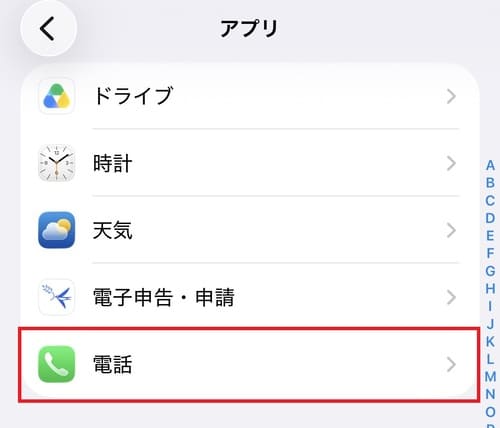
- 「設定」アプリを開き、画面の一番下にある「アプリ」をタップします。
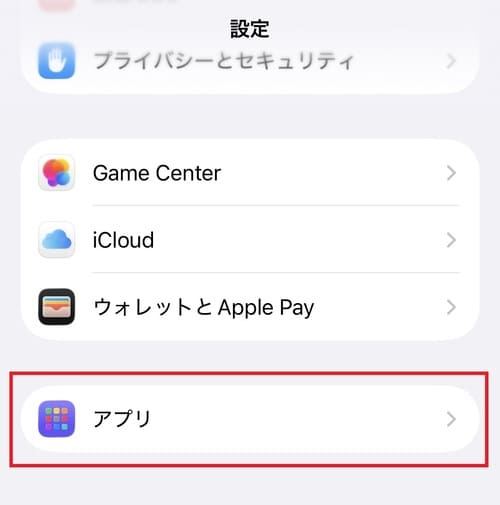
- アプリ一覧から「電話」をタップします。
- 「ライブ留守番電話」の設定をオンにします。
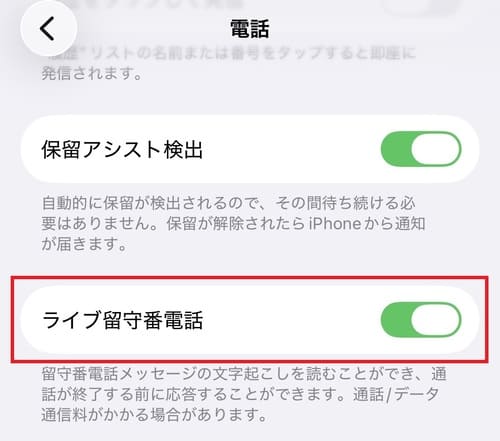
上記の手順でライブ留守番電話をオンにすると、電話に出れないときにメッセージが自動で録音されるようになります。
ただし、ライブ留守番電話機能は、iPhone本体の電源が切れているときや、モバイル通信回線が圏外の場所では利用できないためご注意ください。

重要な連絡を確実に受け取れるようにしておきたい場合は、後述するキャリアが提供する留守番電話サービスの加入を検討しましょう!
【キャリア別】iPhoneで留守番電話サービスを設定する方法

iPhoneの電源がオフのときや圏外のときでも確実にメッセージを受け取りたい場合は、キャリアが提供する留守番電話サービスがおすすめです。
留守番電話サービスの設定方法や保存件数・期間は、契約しているキャリアによって異なります。
ここでは、主要4キャリア(ドコモ・au・ソフトバンク・楽天モバイル)のサービスをそれぞれ紹介するので、利用を検討している方は参考にしてください。
なお、iPhoneのライブ留守番電話がオンになっていると、キャリアのサービスよりも先にiPhone本体のライブ留守番電話が応答してしまうことがあります。
キャリアの留守番電話サービスを優先して利用したい方は、ライブ留守番電話の設定をオフにするか、キャリア側の呼び出し時間を短く設定しておきましょう。

ライブ留守番電話は呼び出しから約13秒~15秒で起動するので、キャリアを優先したい場合はそれより短い時間に設定しておきましょう!
ドコモの留守番電話サービスの料金・設定方法

ドコモが提供する有料オプション「留守番電話サービス」の概要は以下のとおりです。
| オプション名 | 留守番電話サービス |
|---|---|
| 申し込み | 必要 |
| 月額料金 | 330円(税込) |
| 録音時間 | 最大3分 / 1件 |
| 保存件数 | 最大20件 |
| 保存期間 | 72時間 |
ドコモの留守番電話サービスは、オプションを申し込んだ時点で自動的に利用が開始された状態になっています。
もし利用停止中になっている場合は、iPhoneの電話アプリで「1411」に発信しましょう。
音声ガイダンスの確認後、通話を終了すると設定完了です。
以前は使えなかったオンライン専用プラン「ahamo(アハモ)」でも、2026年2月25日から留守番電話サービスが使えるようになりました!
留守電の呼び出し時間の設定変更
申し込み時点では、呼び出し時間が15秒に設定されていますが、0秒~120秒の範囲で自由に変更することができます。
呼び出し時間を0秒にした場合は、iPhoneに着信履歴が残らず、ドコモの留守番電話サービスセンターに直接つながるようになります。
秒数の変更方法は以下のとおりです。
- 電話アプリで「1419」に発信
- 0~120の間の秒数を入力し、「#」をタップ
- 通話終了で設定完了
入力した秒数を間違えてしまった場合は、「*」をタップすると訂正できます。
auの留守番電話サービスの料金・設定方法

auが提供する有料オプション「お留守番サービスEX」の概要は以下のとおりです。
| オプション名 | お留守番サービスEX |
|---|---|
| 申し込み | 必要 |
| 月額料金 | 330円(税込) |
| 録音時間 | 最大3分 / 1件 |
| 保存件数 | 最大100件 |
| 保存期間 | 1週間 |
お留守番サービスEXの利用を開始する際は、電話アプリで以下の番号に発信しましょう。
- 無応答時/話中時に転送する:1411
- 常時転送する:1412
「1411」でサービスを利用開始すると、一定時間電話に出られなかったときや、通話中にかかってきた電話が留守電に転送されます。
「1412」に発信した場合は、すべての電話が直接留守電に転送されるようになり、iPhoneに着信履歴が残らなくなるため注意が必要です。
特別な理由がなければ、基本的には「1411」を利用するようにしましょう。
auでも以前は使えなかった「povo 2.0」で、2024年5月20日から留守番電話サービスの提供が開始されました!
留守電の呼び出し時間の設定変更
お留守番サービスEXは、初期設定の呼び出し時間が24秒になっていますが、5秒~55秒の範囲で自由に変更することが可能です。
呼び出しの秒数を変更したい場合は、電話アプリで「1418〇〇(秒数)」と入力し、発信しましょう。
たとえば、15秒に変更する場合は「141815」、5秒に変更する場合は「14185」と入力してください(※1桁の場合は0不要でそのまま入力)。
ソフトバンクの留守番電話サービスの料金・設定方法

ソフトバンクが提供する有料オプション「留守番電話プラス」と、無料オプション「留守番電話」の概要は以下のとおりです。
| 留守番電話プラス | 留守番電話 | |
|---|---|---|
| 申し込み | 必要 | 不要 |
| 月額料金 | 330円(税込) | 無料 |
| 録音時間 | 最大3分 / 1件 | 最大3分 / 1件 |
| 保存件数 | 最大100件 | 最大30件 |
| 保存期間 | 1週間 | 72時間 |
ソフトバンクでは有料オプションと無料オプションの2種類を提供しており、保存できるメッセージの件数や期間が異なります。
なお、「定額オプション+」「準定額オプション+」「iPhone基本パック(※新規受付は終了)」に加入している場合は、追加料金なしで「留守番電話プラス」を利用できます。
留守番電話サービスの設定方法は以下のとおりです。
- ソフトバンク会員専用サイト『My SoftBank』にアクセスし、ログイン
- 「留守番電話センターに転送」にチェック
- 「呼び出し時間(5秒~30秒)」を選択し、「次へ」をタップ
- 設定内容を確認し、「設定」をタップ
上記の設定を行うと、留守番電話サービスの利用が開始されます。

「iPhone基本パック」は2020年3月11日に新規受付を終了しているのでご注意ください!終了前に加入して現在も継続中の方が「留守番電話プラス」を利用できます!
楽天モバイルの留守番電話サービスの料金・設定方法
楽天モバイルが提供する有料オプション「留守番電話」の概要は以下のとおりです。
| オプション名 | 留守番電話 |
|---|---|
| 申し込み | 必要 |
| 月額料金 |
330円(税込) ※初回1か月無料 |
| 録音時間 | 最大3分 / 1件 |
| 保存件数 | 最大100件 |
| 保存期間 | 1週間 |
楽天モバイルのオプション料金は、通常月額330円(税込)かかりますが、初回1か月が無料になるキャンペーンを実施しています(※終了日未定)。
留守番電話サービスを利用する際は、以下の設定を行いましょう。
- 楽天モバイル会員専用サイト『my 楽天モバイル』にログインし、「契約プラン」画面にアクセス
- オプションサービスの項目にある「留守番電話」にチェック
- 希望する「呼び出し時間(5秒~30秒)」と「言語」を選択
- 内容を確認し、「変更する」をタップ
楽天モバイルの留守番電話サービスは、2024年12月から有料オプションへ改定されました!
保存された留守電の聞き方と削除方法

iPhoneの留守電は、メッセージが保存された場所によって確認する方法が異なります。
ここでは、iPhone本体のライブ留守番電話機能と、各キャリアが提供する留守番電話サービスに分けて、メッセージの聞き方と削除する方法を解説します。
iPhoneのライブ留守番電話

iPhone本体のライブ留守番電話で録音されたメッセージは、以下の手順で確認できます。
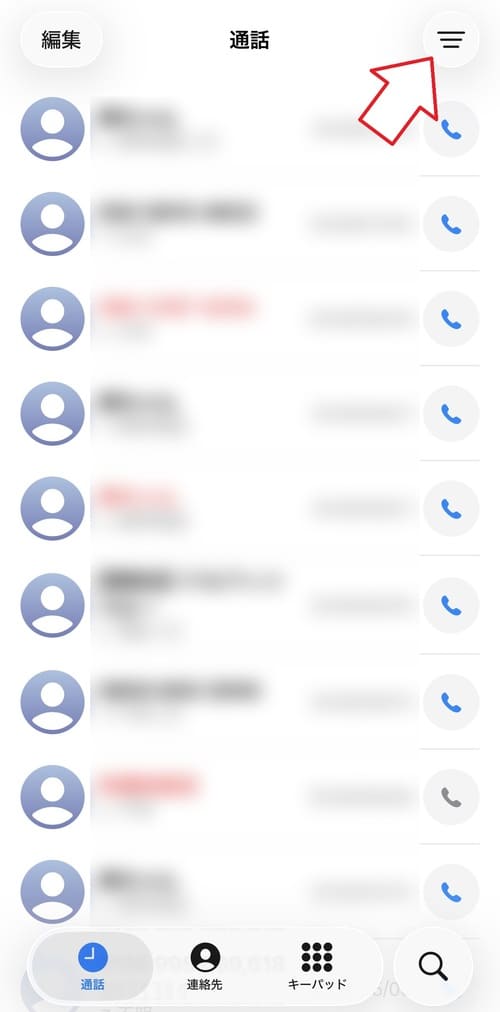
- 「電話」アプリを開き、画面下部の「留守番電話」タブをタップします。
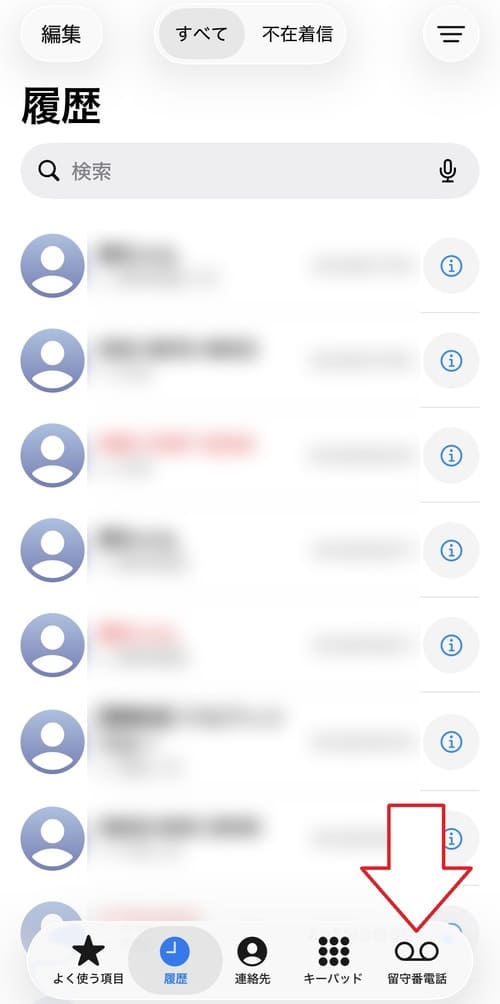
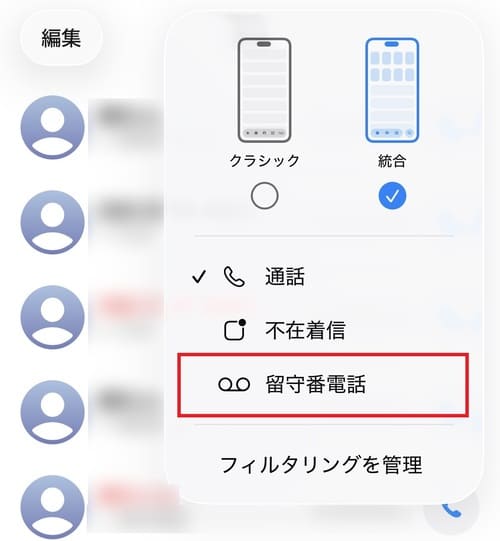
※統合レイアウトを使用していて「留守番電話」タブが表示されない場合は、画面右上にあるフィルタアイコンをタップします。
操作メニューが出てくるので、「留守番電話」をタップしましょう。
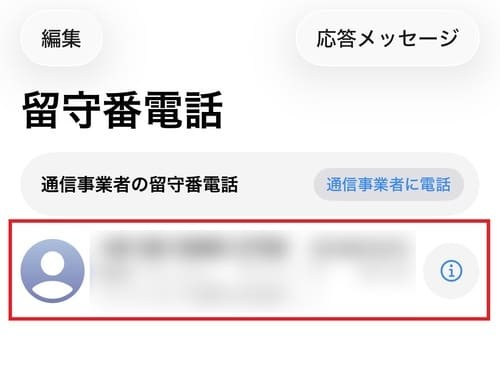
- 留守番電話の画面を開いたら、確認したいメッセージを選択します。
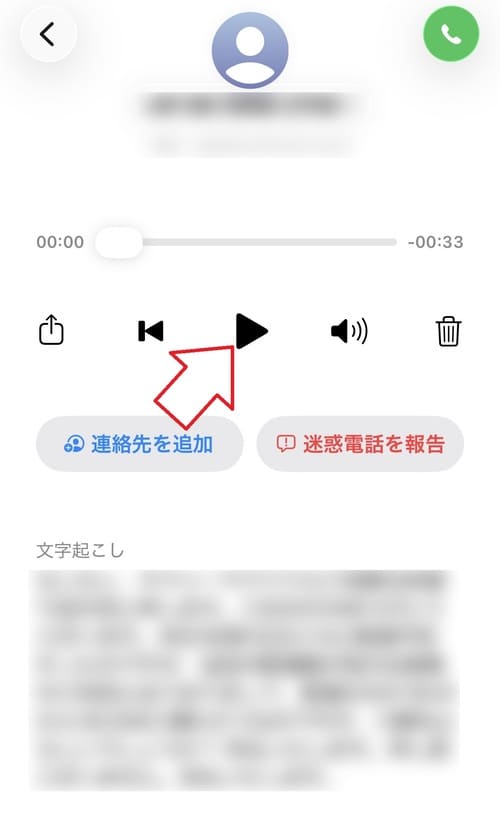
- 再生ボタンをタップすると、録音されたメッセージを確認できます。
留守電を削除する方法
不要な留守電を削除する場合は、メッセージの再生画面を開き、ゴミ箱ボタンをタップしましょう。
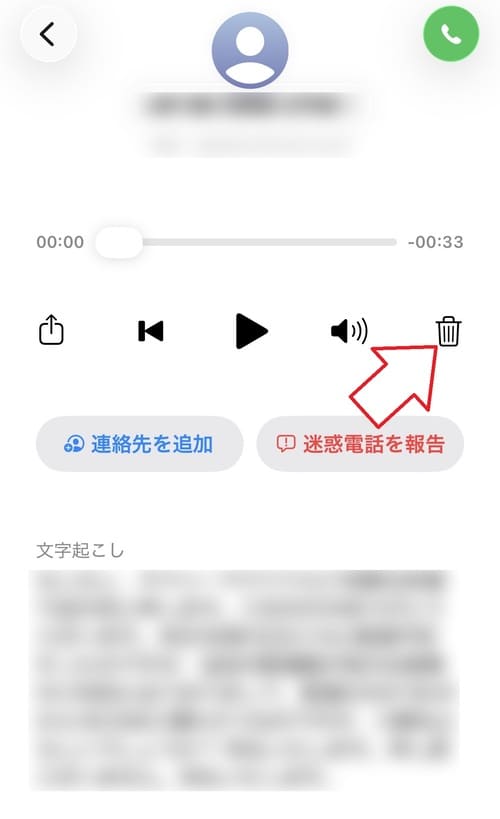
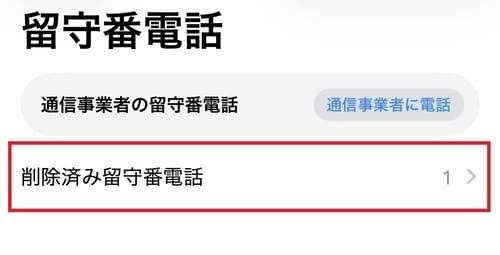
ゴミ箱ボタンをタップしたメッセージは、「削除済み留守番電話」に移動します。
各キャリアのメッセージ再生と操作
各キャリアの留守番電話サービスを再生する番号と操作方法は、以下のとおりです。
| キャリア | 番号 | 操作 |
|---|---|---|
| ドコモ | 1417 | もう一度再生:「1」 メッセージの保存:「2」 メッセージの削除:「3」 次のメッセージを再生:「#」 |
| au | 1417 | もう一度再生:「1」 メッセージの削除:「9」 再生済みメッセージをすべて削除:「7」 次のメッセージを再生:「#」 前のメッセージを再生:「*」 |
| ソフトバンク | 1416 | もう一度再生:「1」 メッセージの保存:「9」 メッセージの削除:「7」 |
| 楽天モバイル | 1417 | もう一度再生:「1」 メッセージの保存:「9」 メッセージの削除:「7」 |
なお、各キャリアの留守番電話サービスへの発信は通話料がかかります。
有料オプションに加入していれば「ビジュアルボイスメール」で無料再生できるので、発信する前にプランに加入していないか確認しましょう。

ライブ留守番電話とビジュアルボイスメールはまったくの別物なので、混同しないようご注意ください!
iPhoneの留守電文字起こしの見方

iPhoneのライブ留守番電話機能では、メッセージの録音と同時に文字起こしされます。
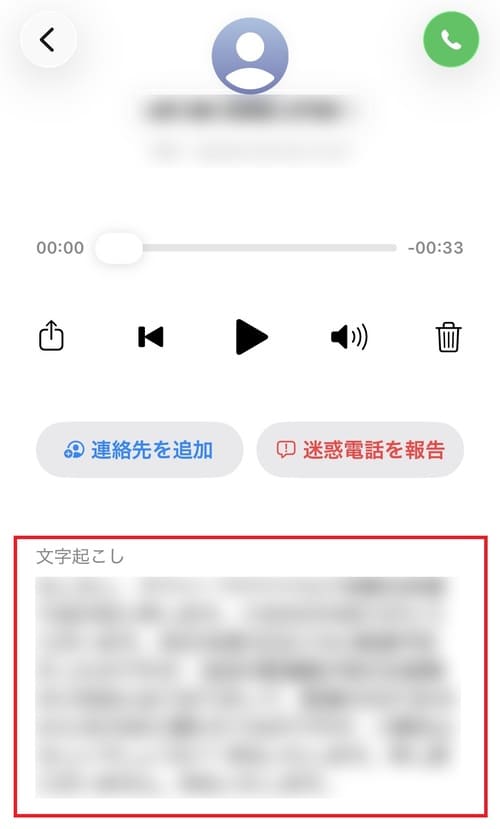
留守電の文字起こしは、メッセージの再生画面から確認できます。
また、ライブ留守番電話での応答中は、相手が話している内容が着信画面上にリアルタイムで文字起こしされます。
ただし、キャリアの留守番電話サービスセンターに保存されているメッセージについては対象外です。
キャリア側の保存メッセージは、標準の電話アプリ(ビジュアルボイスメール)を使って音声を聞くようにしましょう。
Android端末であれば、キャリアのセンターで保存されたメッセージでも文字起こしが可能です!
iPhoneの留守電設定をオフ・解除の仕方
ここでは、留守電機能を利用しないときに設定を解除する方法を解説します。
なお、キャリアの留守番電話サービスを完全に利用しない場合は、有料オプションの解約もあわせて行いましょう。
設定を解除するだけだとオプション料金の支払いは継続されるため、解約を忘れないように注意が必要です。
iPhoneのライブ留守番電話
iPhone本体のライブ留守番電話は、以下の手順でオフにできます。
- 「設定」アプリを開き、「アプリ」をタップします。
- 「電話」をタップします。
- 「ライブ留守番電話」のチェックを外します。
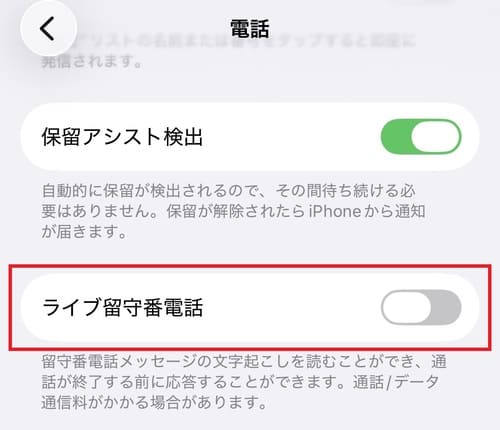

上記の設定を行うことで、着信時のメッセージの録音や文字起こしがされなくなります!
各キャリアの解除・解約方法
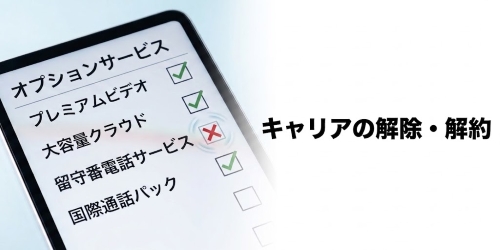
各キャリアの設定解除と解約方法は以下のとおりです。
| キャリア | 解除方法 | 解約方法 |
|---|---|---|
| ドコモ | 「1410」に発信 | 「My docomo」または「ahamoサイト」からオプション解約手続き |
| au | 「1420」に発信 | 「My au」「My UQ mobile」または「povo2.0アプリ」からオプション解約手続き |
| ソフトバンク | 「My SoftBank」から設定をオフ | 「My SoftBank」からオプション解約手続き |
| 楽天モバイル | 「my 楽天モバイル」から設定をオフ | 「my 楽天モバイル」からオプション解約手続き |
前述したように、解除は一時的にオフにするだけなので、料金の支払いは継続して行われます。
サービス自体の利用をやめる場合は、必ずオプションそのものを解約しましょう。
ドコモやauで「番号に発信したから解約できた」と勘違いしてしまうケースは少なくありません!解約はWebもしくはアプリのマイページから手続きする必要があるので注意しましょう!
iPhoneの着信がすぐ留守電になる理由
iPhoneの着信音が鳴ってすぐに留守電に切り替わったり、着信音が一度も鳴らずに留守電になったりする場合は、iPhone本体やキャリア側の設定が関係している可能性があります。
ここでは、すぐ留守電になるときに考えられる理由と対処法を紹介します。
キャリアの呼び出し時間が短く設定されている
キャリアが提供する留守番電話サービスでは、呼び出し時間を設定できます。
この時間が0秒や5秒など短く設定されていると、すぐ留守電に切り替わってしまいます。
各キャリアの呼び出し時間の範囲と、設定方法は以下のとおりです。
| キャリア | 呼び出し時間 | 設定方法 |
|---|---|---|
| ドコモ | 0~120秒 | 「1419」に発信 |
| au | 5~55秒 | 「1418〇〇(秒数)」に発信 |
| ソフトバンク | 5~30秒 | 「My SoftBank」で変更 |
| 楽天モバイル | 5~30秒 | 「my 楽天モバイル」で変更 |
呼び出し時間を長くしたい場合は、上記の方法で秒数を変更しましょう!
不明な発信者を消音する設定になっている

連絡先に登録していない番号からの着信がすぐ留守電になる場合は、設定で不明な発信者を消音にしている可能性があります。
この設定は、「設定」アプリにある「電話」の項目から変更可能です。
電話の設定画面を表示したら、「不明な発信者をスクリーニング」を確認しましょう。
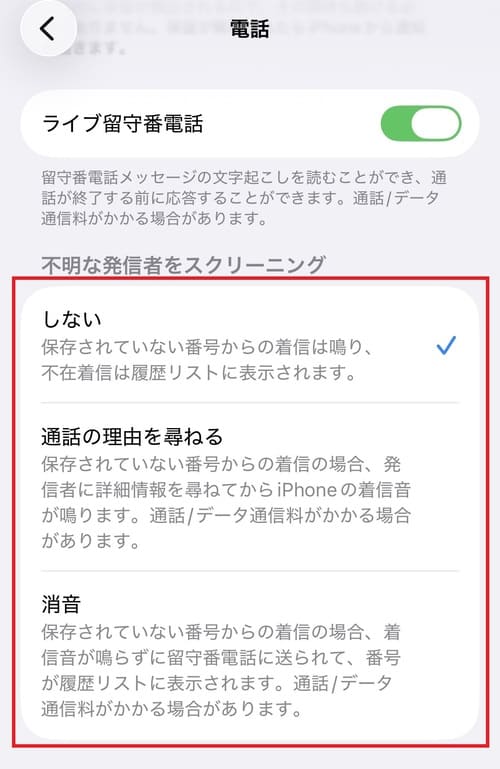
設定が「消音」になっていると、知らない番号から電話がかかってきたときに着信音が鳴らず、留守番電話に転送されます。
登録されていない番号からの着信も受け取りたい場合は、「しない」または「通話の理由を尋ねる」に変更しておきましょう。
iPhoneで非通知や着信拒否の設定をする方法は、「iPhoneで非通知拒否・着信拒否する設定と解除方法を徹底解説」で詳しく解説しています!
集中モードがオンになっている

「おやすみモード」や「仕事」、「パーソナル」などの集中モードがオンになっていると、着信音やバイブレーションが鳴らなくなります。
着信せず留守電になっている場合は、コントロールセンターを開き、集中モードの状況を確認しましょう。
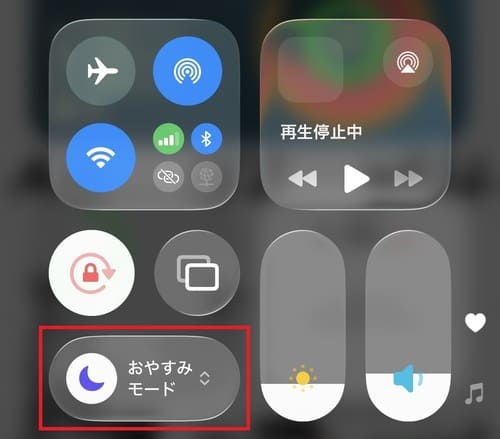
集中モードがオンになっていた場合は、オフに切り替えて着信音が鳴るか確認してみましょう!
iPhoneの留守電に関するよくある質問
ここでは、留守電機能に関するよくある質問を紹介します。
iPhoneの留守電の設定は無料でできる?

iPhoneに標準搭載されているライブ留守番電話機能は、無料で利用できます。
一方、キャリアの留守番電話サービスは、月額330円(税込)の有料オプションとして提供されているのが一般的です。
なお、契約している料金プランや通話オプションによっては、追加料金なしで利用できる場合もあります。
たとえば、ソフトバンクであれば「定額オプション+」に加入することで、追加料金なしで「留守番電話プラス」を利用可能です!
電話アプリに「留守番電話」タブが表示されない・表示がおかしいのはなぜ?

iOS 26以降の電話アプリでは、「クラシック」と「統合」の2種類のレイアウトが用意されています。
電話アプリを開いても画面の下に「留守番電話」タブが表示されないときは、レイアウトが「統合」になっている可能性があります。
「統合」レイアウトの場合は、以下の手順で「留守番電話」タブを開きましょう。
- 「電話」アプリを開き、画面右上のフィルタアイコンをタップします。
- メニューが表示されたら、「留守番電話」をタップします。
以前のバージョンのように画面下部に「留守番電話」タブを表示させたい場合は、メニューにある「クラシック」を選択しましょう。
レイアウトを変更しても表示に不具合があるときは、最新iOSへのアップデートやiPhone本体の再起動を試すと、改善されることがあります。
古いバージョンからiOS 26以降にアップデートすると、自動で「統合」のレイアウトに切り替わるようになっています!
削除してしまった留守電は復元できる?

iPhoneで削除した留守電は、データが完全に消去されていなければ復元できます。
復元手順は以下のとおりです。
- 電話アプリで「留守番電話」タブを開き、「削除済み留守番電話」をタップします。
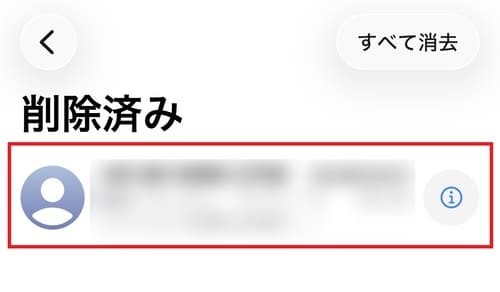
- 復元したい留守電を選択します。
- 削除の取り消しアイコンをタップします。
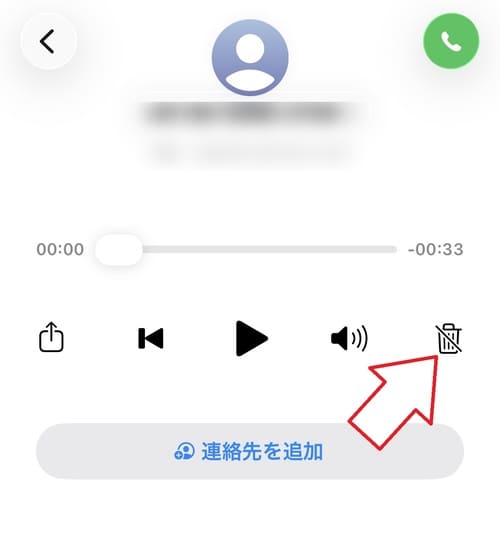
留守電の復元が完了すると、通常の留守番電話画面に戻ります!
iPhoneのライブ留守番電話は呼び出し秒数を設定できる?
iPhone本体のライブ留守番電話機能は、着信から約13秒~15秒で作動します。
キャリアの留守番電話サービスとは異なり、この秒数を変更することはできないためご注意ください。
公式に「約13秒~15秒」と発表されているわけではありませんが、このくらいの秒数でライブ留守番電話に切り替わるようになっています!
留守電の設定が解除できないのはなぜ?

留守電の設定をオフにしたにもかかわらず留守電機能が作動するときは、iPhoneのライブ留守番電話またはキャリアの留守番電話サービスのどちらかがオンになっている可能性があります。
2つのサービスを併用している場合、両方の設定をオフにする必要があるため、留守電が解除できないときは設定を見直してみましょう。
設定を変更しても解除されないときは、一時的な不具合の可能性があるので、iPhone本体の再起動やiOSのアップデートも試してみてください。
音声ガイダンスの男性の声を変更する方法は?

iPhoneのライブ留守番電話機能で、音声ガイダンスの声を男性から女性に変更する設定はありません。
そのため、どうしても音声を変更したい場合は、初期設定が女性の声になっているキャリアの留守番電話サービスを利用するか、応答メッセージを自分で作成する方法があります。
応答メッセージの作成手順は以下のとおりです。
- 電話アプリで「留守番電話」タブを開き、「応答メッセージ」をタップします。
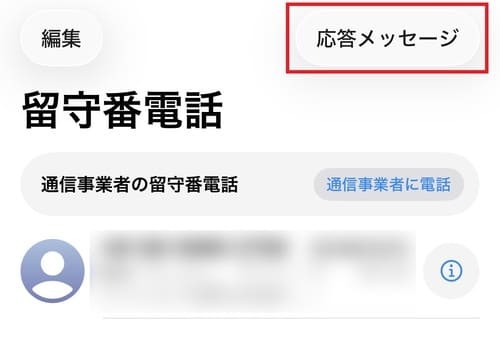
- 「カスタム」をタップします。
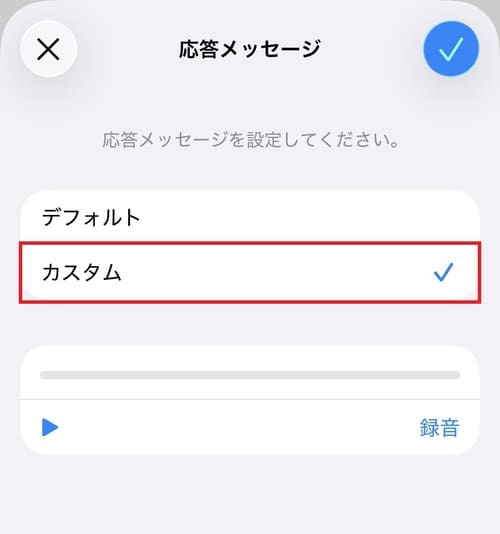
設定を「デフォルト」から「カスタム」に変更すると、留守電時の応答メッセージを録音することができます!
まとめ

iPhoneで利用できる留守電には、本体に標準搭載されている「ライブ留守番電話」機能と、キャリアが提供する留守番電話サービスの2種類があります。
ライブ留守番電話は無料で利用可能で、相手のメッセージをリアルタイムに文字起こしできるのが特徴です。
一方で、キャリアのサービスを利用するには月額料金がかかりますが、iPhone本体の電源が切れているときや、モバイル通信回線が圏外の場所でもメッセージを録音できるというメリットがあります。
それぞれ特徴が異なるため、自分の利用環境に合ったサービスを利用しましょう。
なお、ライブ留守番電話の機能は、iOS 18に対応した比較的新しいiPhoneが必要になります。
もしiOSにアップデートができない端末だったり、ちょうど機種変更を考えていた方は、ぜひノジマのスマホ買取をご利用ください。
傷ありや付属品がない端末でも、業界最高クラスの買取価格で無料査定いたします!
\高額買取中!/
留守番電話機能以外にも、iPhoneのことでわからないことがあれば、ぜひお近くのノジマ店舗でご相談ください!

メディア(家電小ネタ帳®)に関するお問い合わせ
お問い合わせ人気記事ランキング
-
1位

【発売開始】Pixel 11の違いは?無印/Pro/Foldの価格やスペックを徹底比較
-
2位

歴代iPhone(初代からiPhone 18 Pro / Duo)を比較!発売日や当時話題になった特徴は?
-
3位
【一眼レフ並み!】カメラ性能が高いスマホをランキング形式でご紹介
-
4位
【邪魔すぎる!】LINEのAI「Agent i」を消す方法!返信機能の使い方も解説
-
5位

今日から使えるZoom(ズーム)の使い方|基本的な使い方から注意点まで、初心者でも分かるようにイチから解説!
関連記事
-
 2026.10.24
歴代iPhone(初代からiPhone 18 Pro...
-
 2026.8.24
iPhoneの留守電を設定する方法は?解除の仕方や聞...
-
 2026.8.20
【発売開始】Pixel 11の違いは?無印/Pro/...
-
 2026.7.27
iPhoneで花火・イルミネーションをキレイに撮る方...
-
 2026.7.27
東京アプリ生活応援事業で11,000ポイントもらうや...
-
 2026.6.26
古いスマホを使い続けるデメリットは?使わなくなったス...
-
 2026.6.22
iPhoneのiOSアップデートができない・エラーが...
-
 2026.6.13
スマホのブルーライトカット設定方法!効果や意味がない...
-
 2026.6.14
スターリンクとは?衛星通信のiPhone設定方法や対...
-
 2026.6.14
LINEのメンションとは?個人・全員へのやり方から通...
-
 2026.6.14
iPhoneの歩数計・万歩計機能の使い方!仕組みや設...
-
 2026.6.14
iPhoneのカレンダーを共有する方法!色分けや予定...
-
 2026.4.7
iPhoneの動作が急に重い・通信が遅いのはなぜ?原...
-
 2026.6.6
【本音評価】iPhone 17e実機レビュー!スペッ...
-
 2026.3.14
iMovieの使い方を徹底解説!縦動画や文字入れ、書...
-
 2026.3.8
【完全ガイド】デジタル認証アプリとは?使い方や何がで...
-
 2026.3.8
機内モードとは?設定・解除方法や電話への影響、飛行機...
-
 2026.3.8
友達のiPhoneを探すやり方!紛失した際の使い方や...
-
 2026.3.29
【発売開始】iPhone 17eのスペックやサイズ、...
-
 2026.2.4
iPhoneで非通知拒否・着信拒否する設定と解除方法...
-
 2026.6.2
【邪魔すぎる!】LINEのAI「Agent i」を消...
-
 2026.1.24
iPhoneのキーボード設定を完全解説!音を消す方法...
-
 2026.1.24
iPhone17のロック画面が消えないのはなぜ?常時...
-
 2025.12.27
iPhoneのユーザ辞書に単語登録するやり方を完全解...
-
 2025.12.26
【iPhone版】Safariのキャッシュクリア・履...
-
 2026.2.2
スマホ新法とは何か分かりやすく徹底解説!iPhone...
-
 2025.12.26
iPhoneのアプリ削除方法!削除できない場合やデー...
-
 2026.5.10
iPhoneのパスワード管理はどこ?変更方法は?危険...
-
 2026.1.10
iPhoneが充電できない9つの原因と対処法を完全解...
-
 2025.12.30
iPhoneステッカー機能の使い方を徹底解説!LIN...
ピックアップ
ノジマ店舗で実施中のキャンペーンはコチラ!
安心&高価買取!ノジマのスマホ買取

小ネタを動画でも!ノジマ公式チャンネル
家電小ネタ帳 ライター募集中!