


LINEの「知り合いかも?」に知らない人が出るのはなぜ?削除方法や放置していいのか解説
更新日時 : 2026-08-24 16:52
LINEを使っているときに「知り合いかも?」に知らない人が表示されて、不安に感じる方もいるのではないでしょうか。
「相手は友だち追加してるのか」「表示された相手を消す方法はあるのか」「そのまま放置しても問題ないのか」など、気になる点は多いはずです。
そこで今回は、LINEの「知り合いかも?」に出てくる人の条件や、削除する方法を解説します。
放置した場合の影響や、知らない人を表示させないための設定についても紹介するので、ぜひ参考にしてください。
「知り合いかも?」を設定で快適な状態にしましょう!
\高額買取中!/
目次
LINEの「知り合いかも?」とは?
LINEの「知り合いかも?」とは、自分のことを友だちリストに追加しているユーザーを、友だちの候補として表示する機能のことです。
たとえば、相手が電話番号やLINE IDの検索機能などを使って自分を友だち追加している状態で、自分は相手を友だち追加していない場合、「知り合いかも?」に表示されることがあります。
「知り合いかも?」はどこで見る?出てくる人の確認方法

「知り合いかも?」がどこに表示されるかわからない場合は、以下の手順で確認しましょう。
-
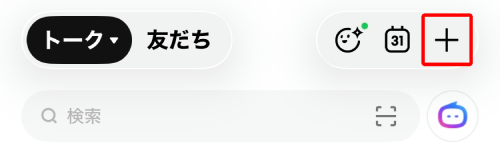
- トーク画面を開き、右上にある「+」のアイコンをタップします。
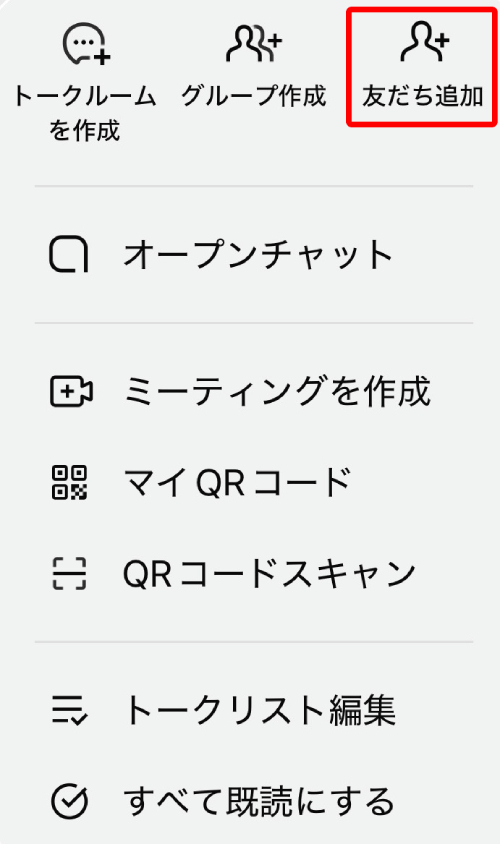
- 「友だち追加」をタップします。
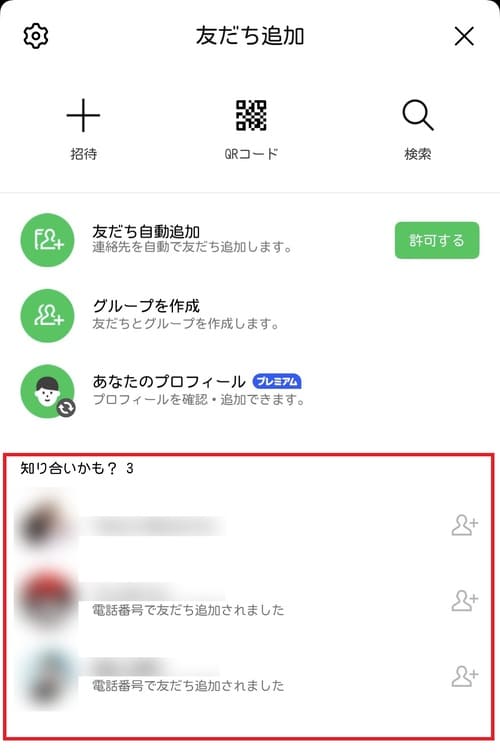
- 画面の下の方に「知り合いかも?」の項目が表示されます。
- トーク画面を開き、右上にある「+」のアイコンをタップします。

「知り合いかも?」では、自分が友だち追加していないユーザーの名前・アイコンと、そのユーザーが表示されている理由を確認できます!
「知り合いかも?」に表示される5つの理由・条件

LINEの「知り合いかも?」は、相手が自分のことを一方的に友だち追加している場合に表示されます。
自分は相手を追加していない状態のため、通常の友だちリストではなく、友だち候補として「知り合いかも?」に分類される仕組みです。
「知り合いかも?」に表示される主な理由・条件は、以下のとおりです。
- 相手が電話番号を使って友だち追加した
- 相手がLINE IDを検索して友だち追加した
- 相手がQRコードから友だち追加した
- 共通の友だちに連絡先(アカウント)を共有してもらった
- 相手と同じグループから友だち追加した
追加された理由が表示されないケースもある
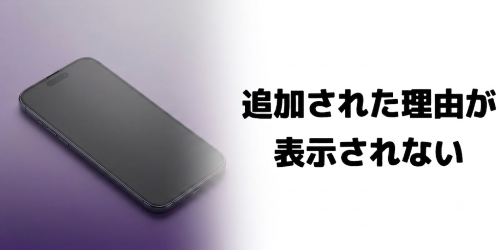
電話番号やLINE ID、QRコードから追加された場合は、「知り合いかも?」の一覧に「LINE IDで友だち追加されました」などの理由が表示されます。
一方で、「共通の友だちからの連絡先共有」や「同じグループからの追加」のケースでは、追加された理由は表示されません。
理由が表示されないからといって、決して不正な方法で追加されたわけではないのでご安心ください。

正規の追加方法だからといって、必ずしも信用していいわけではありません!よく知らない相手の場合はくれぐれも注意しましょう!
「相手は友だち追加してない」場合と「相手は友だち追加してる」場合の違い

LINEの画面表示は、お互いの「友だち追加の状況」によって異なります。
状況別の画面表示の違いは以下のとおりです。
| 自分の状況 | 相手の状況 | LINEの画面表示 |
|---|---|---|
| 相手を未追加 | 自分を追加済み | 自分は「知り合いかも?」に表示されるが、相手は通常の友だちリストに表示される |
| 相手を未追加 | 自分を未追加 | お互いに表示されないが、共通のグループに参加している場合のみメンバー一覧に表示される |
| 相手を追加済み | 自分を追加済み | お互いに通常の友だちリストに表示される |
| 相手を追加済み | 自分を未追加 | 自分は通常の友だちリストに表示されるが、相手は「知り合いかも?」に表示される |
表からも分かるように、相手側だけが自分を友だち追加している場合は、自分の画面の「知り合いかも?」に相手が表示され、逆の場合は相手側の「知り合いかも?」に自分が友だち候補として表示されます。
なお、自分が相手を友だち追加している状態は、相手が自分を友だち追加しているかどうかにかかわらず、自分の通常の友だちリストに表示されます。

自分の「知り合いかも?」に表示されている人は、自分のことを友だちリストに入れているから表示されています!
「知り合いかも?」に出てくる人を削除する方法

「知り合いかも?」に表示されている特定のユーザーを消したい場合は、ブロック→削除の順で消すことができます。
実際の削除手順は以下のとおりです。
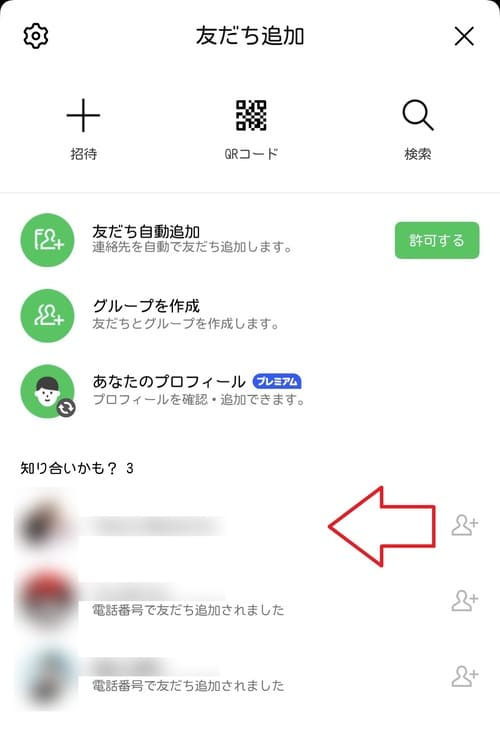
- 友だち追加画面を開き、「知り合いかも?」から消したいユーザーを左方向にスワイプします。
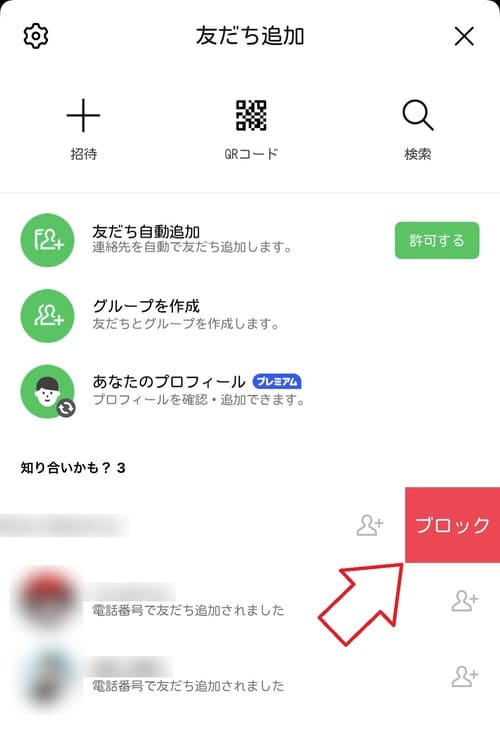
- 右側に出てくる「ブロック」ボタンをタップします。
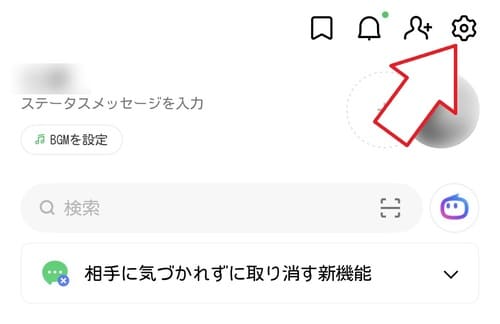
- ブロックが完了したらホーム画面に戻り、右上にある歯車アイコンをタップします。
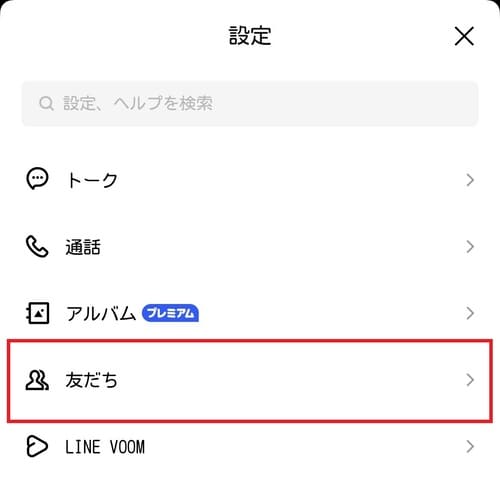
- 「友だち」をタップします。
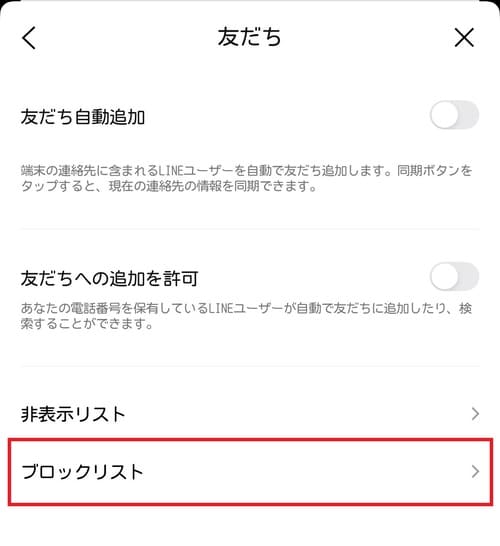
- 「ブロックリスト」をタップします。
- 消したいユーザーにチェックを入れ、画面下部にある「削除」ボタンをタップします。
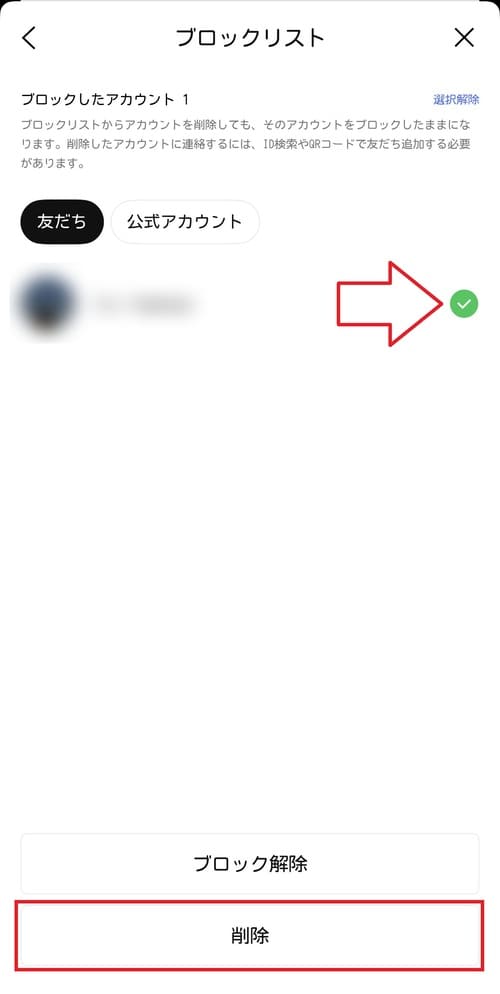
以上の操作を行うと、「知り合いかも?」に表示されなくなります。
同時に、相手からのメッセージや通話を受信することもありません。
ブロックして削除後でも復元する方法

ブロックして削除を行った後でも、以下の方法で再度友だちリストに追加することが可能です。
- 相手の「LINE ID」または「電話番号」で検索して追加する
- 相手の「QRコード」を読み取って追加する
- 「共通のグループ」のメンバー一覧から相手を探して追加する
- 共通の友だちに「連絡先(アカウント)」をトークで共有してもらう
また、1対1でやり取りしていたトークルームがある場合は、そこから「ブロック解除」や「追加」のボタンで復元させることもできます。
復元は面倒なケースもあるため、今後連絡を取る可能性がある場合は、ブロックだけで済ませておきましょう!
「知り合いかも?」に出てくる人を放置したらどうなる?

LINEの「知り合いかも?」に表示された人は、そのまま放置しても基本的に問題ありません。
相手を友だちに追加するかどうかは自分で選べるため、放置しただけで自動的に友だち追加されたり、勝手にトークが始まったりすることはありません。
また、表示された相手を追加せずに放置したり、プロフィールを確認したりしても相手に通知されることがないため、知らない人であれば、無理に追加する必要はないでしょう。
ただし、相手は自分のことを友だち追加している状態のため、そのまま放置していると相手からメッセージやグループへの招待が届く可能性があります。
もし知らない人からの連絡が迷惑な場合は、相手をブロックするか、LINEの設定から「メッセージ受信拒否」をオンにして、友だち以外からの連絡をシャットアウトする対処法がおすすめです。
「メッセージ受信拒否」の設定は、後述する「知らない人からメッセージ・トークがきた場合の対処法は?」をご覧ください!
「知り合いかも?」に知らない人を表示させない方法

LINEには、「知り合いかも?」の表示自体を消す設定はありません。
知らない人が頻繁に表示されて困っている場合は、友だちの追加に関する設定を見直し、自分が一方的に友だち追加される可能性を減らしましょう。
ここでは、「知り合いかも?」に表示されにくくするために、見直しておきたい設定を紹介します。
電話番号から友だち追加する設定をオフにする

自分の電話番号を知っている人から友だち追加されたくない場合は、以下の設定を変更しましょう。
- ホーム画面右上にある歯車のアイコンをタップします。
- 「友だち」をタップします。
- 「友だちへの追加を許可」をオフにします。
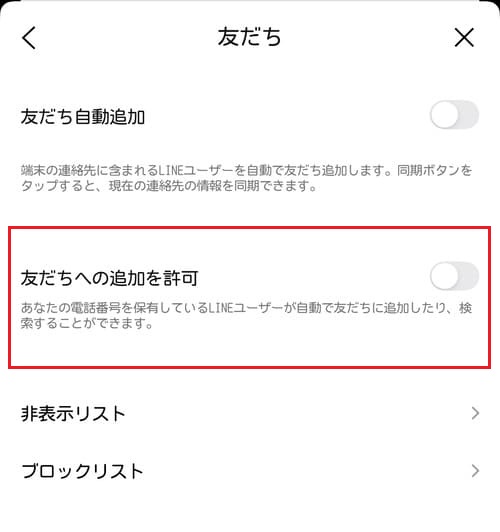
「友だちへの追加を許可」の設定をオフにしておくと、アドレス帳や電話番号の検索機能から友だち追加されるのを防げます。
デフォルトではオン(許可)になっているため注意しましょう!
LINE IDから友だち追加する設定をオフにする

LINE IDの検索機能から友だち追加されるのを防ぎたい場合は、以下の設定を行いましょう。
- ホーム画面から設定を開き、「プライバシー管理」をタップします。
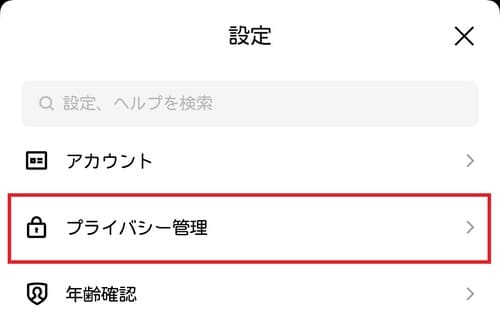
- 「IDによる友だち追加を許可」をオフにします。
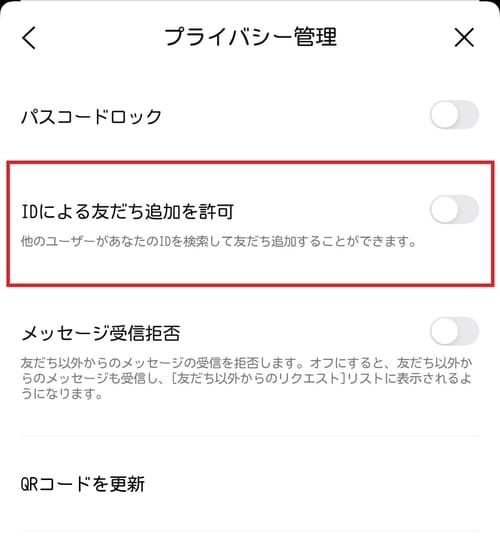
この設定をオフにすると、相手に自分のLINE IDが知られている場合でも、ID検索時に自分のアカウントが表示されなくなります。
「IDによる友だち追加を許可」はデフォルトでオフになっています!
QRコードを更新する

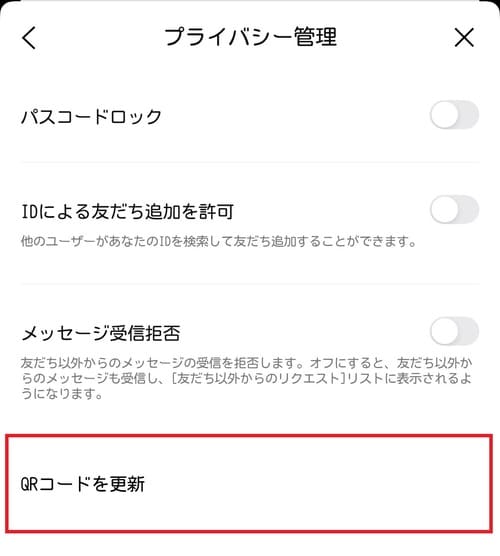
QRコードから知らない人に友だち追加される場合は、以下の手順でQRコードを更新しましょう。
- 設定画面から「プライバシー管理」をタップします。
- 「QRコードを更新」をタップします。
- 確認メッセージが表示されたら、「更新」をタップします。
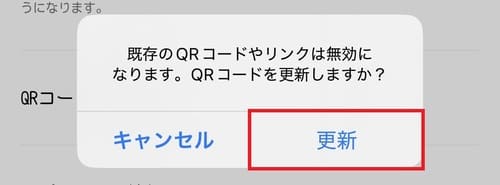
上記の操作で既存のQRコードが無効になり、過去に共有したQRコードから友だち追加されることがなくなります。

ただし、更新した時点で過去のQRコードは無効になります!メールや名刺などに記載していた場合は注意しましょう!
LINEの「知り合いかも?」に関するよくある質問

ここでは、「知り合いかも?」に関するよくある質問を紹介します。
知らない人からメッセージ・トークがきた場合の対処法は?

「知り合いかも?」に表示されている知らない人からメッセージが届く場合、そのユーザーアカウントをブロックしておくと、自分のLINEでメッセージが受信されなくなります。
知らない人からのメッセージをすべて受け取りたくない場合は、以下の手順で「メッセージ受信拒否」の設定を変更しましょう。
- ホーム画面から設定を開き、「プライバシー管理」をタップします。
- 「メッセージ受信拒否」をオンにします。
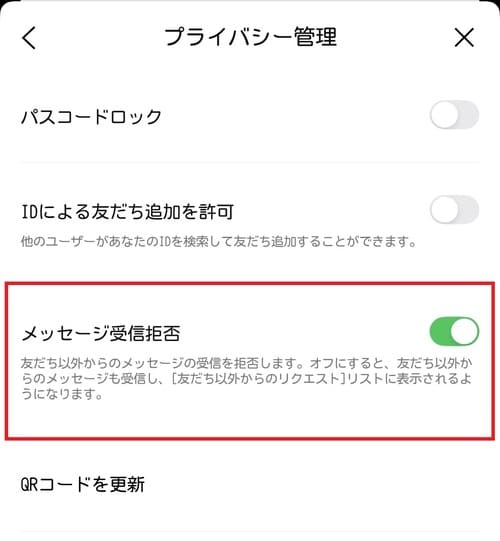
「メッセージ受信拒否」の設定をオンにしておくと、自分が友だち追加していないユーザーからのメッセージが届かなくなります。
「知り合いかも?」に出てくる人をブロックせずに削除する方法は?

LINEには、「知り合いかも?」に表示される人をブロックせずに直接削除する機能はありません。
削除する際は、ブロックリストを経由するのが基本です。
どうしてもブロックしたくない場合は、一度相手を友だちに追加してから削除する方法もあります。
この方法なら、「知り合いかも?」に表示されているユーザーが友だちリストに移るため、直接削除することが可能です。
ただし、ブロックせずに削除した場合は、相手からのメッセージが届いてしまうためご注意ください!
「知り合いかも?」から友だち追加しても通知はこない?

「知り合いかも?」に表示されている人を友だちに追加しても、相手に通知は一切届きません。
「知り合いかも?」は、相手側がすでに自分を友だちに追加しているユーザーが表示されるためです。
自分が相手を追加した場合は、お互いが友だちリストに表示されるようになるだけで、プッシュ通知などで追加したタイミングがバレる心配はありません。

いつ追加したのか気づかれることはないのでご安心ください!
自分を「知り合いかも?」から消したい・非表示にしたい場合は?

「知り合いかも?」から、自分を非表示にすることはできません。
自分のアカウントが相手の「知り合いかも?」に表示されたくない場合は、LINEアカウント自体を削除する必要があります。
ただし、LINEアカウントを削除すると、友だちリストやトーク履歴などすべてのデータが失われるため、現実的ではありません。
今後、自分が「知り合いかも?」に表示される可能性を減らしたい場合は、以下の設定を見直しましょう。
- ホーム画面から設定を開き、「友だち」をタップします。
- 「友だち自動追加」をオフにします。
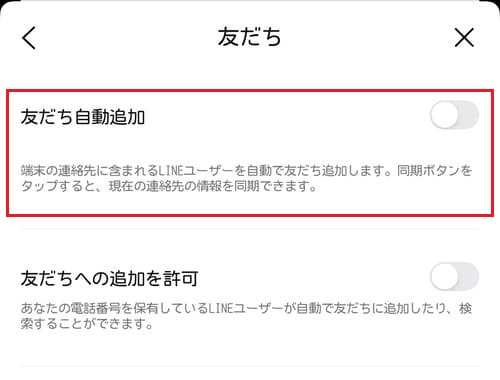
「友だち自動追加」は、スマホ本体に登録されている連絡先をLINEと同期し、友だち追加する機能です。
あらかじめこの機能をオフにしておくと、自動で友だち追加されることがなくなり、「知り合いかも?」に表示される可能性を抑えられます。
デフォルトではオンになっています!
「知り合いかも?」の誰かわからない人を確認する方法は?

LINEの表示名はユーザーが自由に設定できる(本名である必要がない)ため、名前がイニシャルやあだ名になっていて、誰なのか特定できないケースは非常に多いです。
相手の「本当の名前」を強制的に表示させるような公式機能はないため、心当たりがないユーザーが表示されたときは、以下のヒントをもとに誰なのかを推測する必要があります。
- 表示名(ニックネームなど)
- アイコン画像や背景画像
- ステータスメッセージ
- LINE VOOMの投稿内容(※2026年9月30日でサービス終了)
表示名が本名ではなくても、自分が知っているニックネームだと誰か見当がつく場合があります。
また、相手のプロフィール画面を表示しても足跡(通知)がつくことはないため、確認してみるのがいいでしょう。
メッセージで「誰ですか?」と聞くのはおすすめしません!相手がスパム業者などの場合があります!
まとめ

「知り合いかも?」は、自分を友だち追加しているユーザーや、友だちの可能性があるユーザーを表示する機能です。
電話番号やLINE ID、QRコード、共通の友だちからの連絡先共有など、さまざまな理由で表示されます。
知らない人や不審なアカウントが表示される場合は、必要に応じてブロックしてから削除操作を行いましょう。
また、「知り合いかも?」に表示される可能性を減らしたい方は、各種友だち追加の設定を見直すことが大切です。
もし「知り合いかも?」にスパム業者や怪しいアカウントがよく追加される場合は、その電話番号が流出している可能性があります。
電話番号の変更はスマホを買い替えるタイミングでもあるので、検討している方はぜひノジマのスマホ買取をご利用ください。
古い機種から比較的新しい機種まで、以下のリンクより業界最高クラスの買取価格で無料査定いたします!
\高額買取中!/
LINEの機能についてはお近くのノジマ店舗でも詳しくご案内可能です!ぜひお気軽にお越しください!

メディア(家電小ネタ帳®)に関するお問い合わせ
お問い合わせ人気記事ランキング
-
1位

【発売開始】Pixel 11の違いは?無印/Pro/Foldの価格やスペックを徹底比較
-
2位

歴代iPhone(初代からiPhone 18 Pro / Duo)を比較!発売日や当時話題になった特徴は?
-
3位
【一眼レフ並み!】カメラ性能が高いスマホをランキング形式でご紹介
-
4位

【邪魔すぎる!】LINEのAI「Agent i」を消す方法!返信機能の使い方も解説
-
5位

今日から使えるZoom(ズーム)の使い方|基本的な使い方から注意点まで、初心者でも分かるようにイチから解説!
関連記事
-
 2026.9.1
LINEスタンプの買い方は?コンビニのプリペイドカー...
-
 2026.8.24
LINEの「知り合いかも?」に知らない人が出るのはな...
-
 2026.8.11
LINE VOOMがサービス終了で誕生日カードもなく...
-
 2025.10.30
LINEリアクションのやり方・意味・通知・絵文字を徹...
-
 2025.10.30
LINEのIDとは?検索や確認、友だち追加、相手に教...
-
 2025.10.30
LINEキャッシュを削除するとどうなる? 重いLIN...
-
 2025.10.30
LINEアルバムに動画が追加できない!保存するにはど...
-
 2025.10.30
LINEグループの作り方まとめ!抜け方や招待、勝手に...
-
 2025.10.30
LINEのパスワードを忘れた場合やメール登録してない...
-
 2025.10.30
LINEのトーク削除をする方法!相手側も消える?
-
 2025.10.30
LINEスタンプ、新機能「スタンプアレンジ機能」の使...
-
 2026.1.12
【2026年】LINEを予約送信するやり方を解説!時...
-
 2024.11.12
LINEアカウントを2つなど複数作る方法!電話番号な...
-
 2024.11.12
LINE通知音の変更方法まとめ!鳴らない場合の対処方...
-
 2024.4.2
LINE背景の変え方まとめ!トークルーム、プロフィー...
-
 2024.11.12
LINEギフトの送り方や支払い方法は?受け取り方など...
-
 2024.2.26
分散型SNS「Bluesky」とは?登録方法・始め方...
-
 2025.10.30
LINEの友達追加方法!電話番号やID、QRコード、...
-
 2026.1.12
【2026年】LINEの通知が来ない・遅れるときの対...
-
 2025.10.30
【図説】 LINEのミュートメッセージ(通知なし)の...
-
 2025.12.8
iPhoneキャッシュクリアの方法!アプリ別やゲーム...
-
 2024.11.12
【図説】Gmailのフォルダ分け方法!自動振り分けや...
-
 2024.11.12
Gmailで一括削除する方法は?スマホ・パソコン別や...
-
 2024.11.12
Gmailが届かない原因は?迷惑メールにない、容量な...
-
 2024.11.12
インスタストーリーに音楽を付ける方法!音楽だけの方法...
-
 2024.11.12
X(Twitter) のアイコンを元に戻す方法!おし...
-
 2024.11.12
インスタのリールとは?作り方や保存方法、ストーリーや...
-
 2025.1.21
【2025年最新】インスタでスクショすると相手にバレ...
-
 2024.11.12
インスタのアイコンをおしゃれにする方法とは?変え方や...
-
 2024.11.12
インスタの共有はどこ?やり方や順番の意味、監視されて...
ピックアップ
ノジマ店舗で実施中のキャンペーンはコチラ!
安心&高価買取!ノジマのスマホ買取
小ネタを動画でも!ノジマ公式チャンネル
家電小ネタ帳 ライター募集中!